
Product Feed Elite amplía el Generador de Reglas con acciones que van más allá del simple reemplazo de texto. La acción Establecer Atributo te permite tomar el valor actual de un atributo del feed y escribirlo en otro para los productos que coincidan con las condiciones de tu regla. De esta manera, puedes alinear campos de canal, reutilizar datos que ya mapeas en otro lugar y mantener el control sobre lo que recibe cada mercado.
A continuación, aprenderás dónde encontrar Establecer Atributo, cómo se comporta en el momento de la generación del feed, en qué se diferencia de Establecer Valor y verás ejemplos prácticos para la optimización del feed.
Prerrequisitos
- Product Feed Elite para WooCommerce (la acción no está disponible en Product Feed Pro; Pro puede mostrar Establecer Atributo (Elite) como una indicación de actualización).
- Un feed que utiliza la pestaña Reglas en el nuevo Generador de Reglas (feeds guardados con la versión de datos de reglas 13.4.6 o más reciente, a menos que dependas de reglas heredadas).
Si eres nuevo en las reglas condicionales, empieza con Cómo Crear Reglas de Feed de Productos en la base de conocimientos de AdTribes.
Dónde Encontrar “Establecer Atributo”
- Ve a Product Feed → Gestionar Feeds.
- Abre un feed existente o crea uno nuevo.
- Abre la pestaña Reglas en la navegación de pasos del feed.
- En la sección ENTONCES de una regla, configure tres partes en una fila:
- Primer desplegable – El atributo destino (el campo cuyo valor quieres establecer en el feed).
- Desplegable central – Elige Establecer Atributo como tipo de acción.
- Tercer desplegable – El atributo origen (el campo cuyo valor quieres copiar).
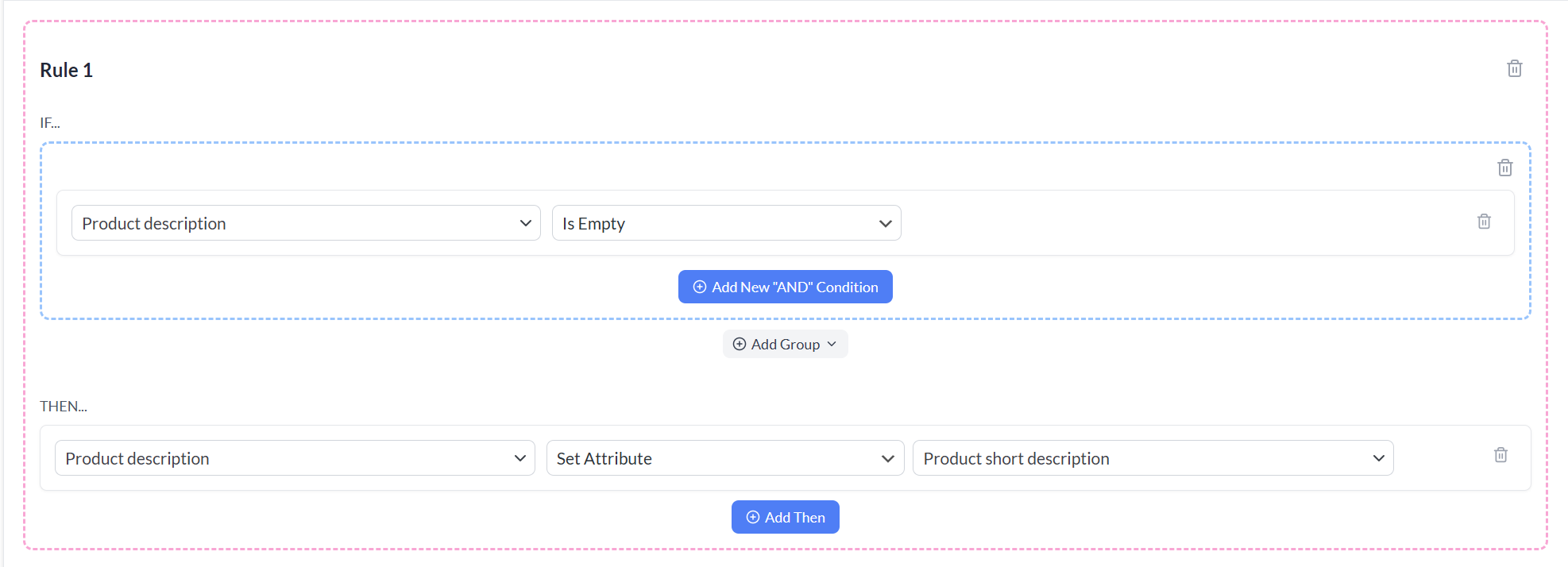
Después de guardar, regenerar o actualizar el feed, la regla se ejecuta en la próxima construcción.
Cómo Funciona “Establecer Atributo”
Cuando las condiciones SI de una regla se cumplen para un producto, el plugin actualiza la fila del feed en memoria para ese producto. Primero, considera qué hace cada columna:
- El atributo destino recibe el valor actual del atributo origen de los datos del feed del mismo producto en ese momento del procesamiento.
- Si el atributo origen no tiene valor (faltante o vacío), el destino se establece como un valor vacío para ese producto.
Es importante destacar que esto solo afecta a la salida en el archivo del feed. Los datos de tus productos de WooCommerce en el administrador no se modifican. De manera similar, otros feeds en tu sitio no se modifican a menos que utilicen la misma configuración de reglas.
Establecer Atributo vs. Establecer Valor
| Acción | Lo que eliges en la columna de valor | Resultado |
|---|---|---|
| Establecer valor | Escribes una cadena fija (o texto de reemplazo) | El atributo destino se reemplaza con ese texto literal (con el manejo habitual del plugin para el campo). |
| Establecer atributo | Eliges otro atributo del desplegable | El atributo destino se reemplaza con el valor del atributo origen para ese producto en el pipeline del feed. |
Usa Establecer Valor cuando cada producto coincidente deba recibir el mismo texto (por ejemplo, una etiqueta personalizada estática). Usa Establecer Atributo cuando la salida correcta deba reflejar otro campo (por ejemplo, copiar tu Marca mapeada en un campo específico del canal cuando se aplica una regla).
Orden de las reglas
Las reglas se evalúan en orden. Si varias reglas cambian el mismo atributo de destino, una regla posterior puede sobrescribir el resultado de una anterior. Si la regla A copia el campo X en Y y la regla B cambia X más tarde, Y no se actualiza automáticamente a menos que se ejecute otra regla que vuelva a establecer Y; planifique la secuencia en consecuencia.
Casos de uso comunes
- Alineación específica del canal: algunos canales esperan una columna dedicada, mientras que su tienda almacena la misma idea bajo otro atributo. Por ejemplo, cuando una condición coincide (como una categoría o marca), copie la fuente mapeada en el destino requerido.
- Anulaciones condicionales: combine la lógica SI con Establecer atributo para que solo ciertos productos obtengan un campo rellenado a partir de otro atributo, mientras que otros conservan su mapeo normal.
- Optimización de feeds sin ediciones de catálogo: ajuste cómo aparecen los datos por feed sin editar miles de productos en WooCommerce.
- Solución para metadatos dedicados faltantes: si un campo se rellena de manera confiable y otro debe mostrar la misma información bajo condiciones específicas, Establecer atributo evita la entrada manual duplicada de datos en el catálogo.
Para obtener ideas sobre cómo rellenar huecos cuando un campo está vacío, consulte ¿Cómo crear una regla de “Si el campo Y está vacío, entonces haz X”?. Para conceptos de mapeo, la categoría Campos y Mapeo de la base de conocimientos es un compañero útil.
Consejos y solución de problemas
- Ambos atributos deben existir en los datos del feed: la fuente debe estar presente en los datos del producto cuando se ejecutan las reglas. Sin embargo, si la fuente nunca se rellena para ese producto, el destino recibirá un valor vacío después de la regla.
- Listas de atributos y rendimiento: si sus listas desplegables de atributos son muy largas, la opción Mostrar solo atributos básicos (en Configuración → General) cambia qué atributos personalizados aparecen; asegúrese de que los atributos que necesita para las reglas sigan siendo visibles en esas listas.
- Pruebe con una vista previa o una ejecución pequeña: después de guardar las reglas, genere el feed. A continuación, revise algunas SKU para confirmar que la columna de destino muestra los valores copiados esperados.
- Pro vs Elite: en Product Feed Pro, Establecer atributo es una función Elite; la activación de Elite habilita la acción y la renombra a Establecer atributo en la interfaz de usuario.
¿Necesita más ayuda?
Si necesita ayuda con las reglas o la configuración del feed, por favor cree un nuevo ticket para contactar con nuestro equipo de soporte.
Ten en cuenta que el sistema de soporte de tickets es exclusivo para usuarios de Product Feed Elite.
Si solo está utilizando el plugin Product Feed Pro, no dude en abrir un nuevo tema en el foro de WordPress.org.

