
¿Estás haciendo una oferta, pero los compradores no la ven hasta que llegan a tu sitio? Google Merchant Promotions te permite mostrar distintivos de ofertas —como "Oferta especial" o "20 % de descuento"— directamente en los resultados de Búsqueda y Shopping de Google, incluso antes de que los compradores hagan clic.
Product Feed Pro incluye un canal integrado de Google Merchant Promotions Feed, para que puedas crear y enviar un feed de promociones desde WooCommerce sin necesidad de escribir código.
Esta guía te explica cómo crear el feed, mapear los campos requeridos y enviarlo a Google Merchant Center.
Prerrequisitos
Antes de empezar, asegúrate de tener:
| Requisito | Detalles |
|---|---|
| Cuenta de Google Merchant Center | Activa y conectada a tu tienda WooCommerce |
| Feed de productos de Google Shopping activo | Productos ya enviados y aprobados a través de un feed estándar de Google Shopping |
| Programa de promociones habilitado | Solicita acceso en Merchant Center en Marketing → Promociones — Google debe aprobar tu cuenta antes de que aparezcan los distintivos de ofertas |
| Product Feed Pro | Instalado y activado en tu tienda WooCommerce |
Cómo funciona
Un feed de promociones es independiente de tu feed de productos. En lugar de listar productos, lista tus promociones activas —cada una definida por un ID único, un título, fechas y condiciones de la oferta. Google utiliza los campos product_applicability y el ID del artículo que configures para emparejar cada promoción con los productos correctos de tu catálogo.
Configuración de tu feed de promociones de Google Merchant
Paso 1: Crear un feed nuevo
- En tu panel de administración de WordPress, ve a Product Feed → Crear feed.
- Introduce un nombre descriptivo (p. ej., "Promociones Google – Rebajas de verano").
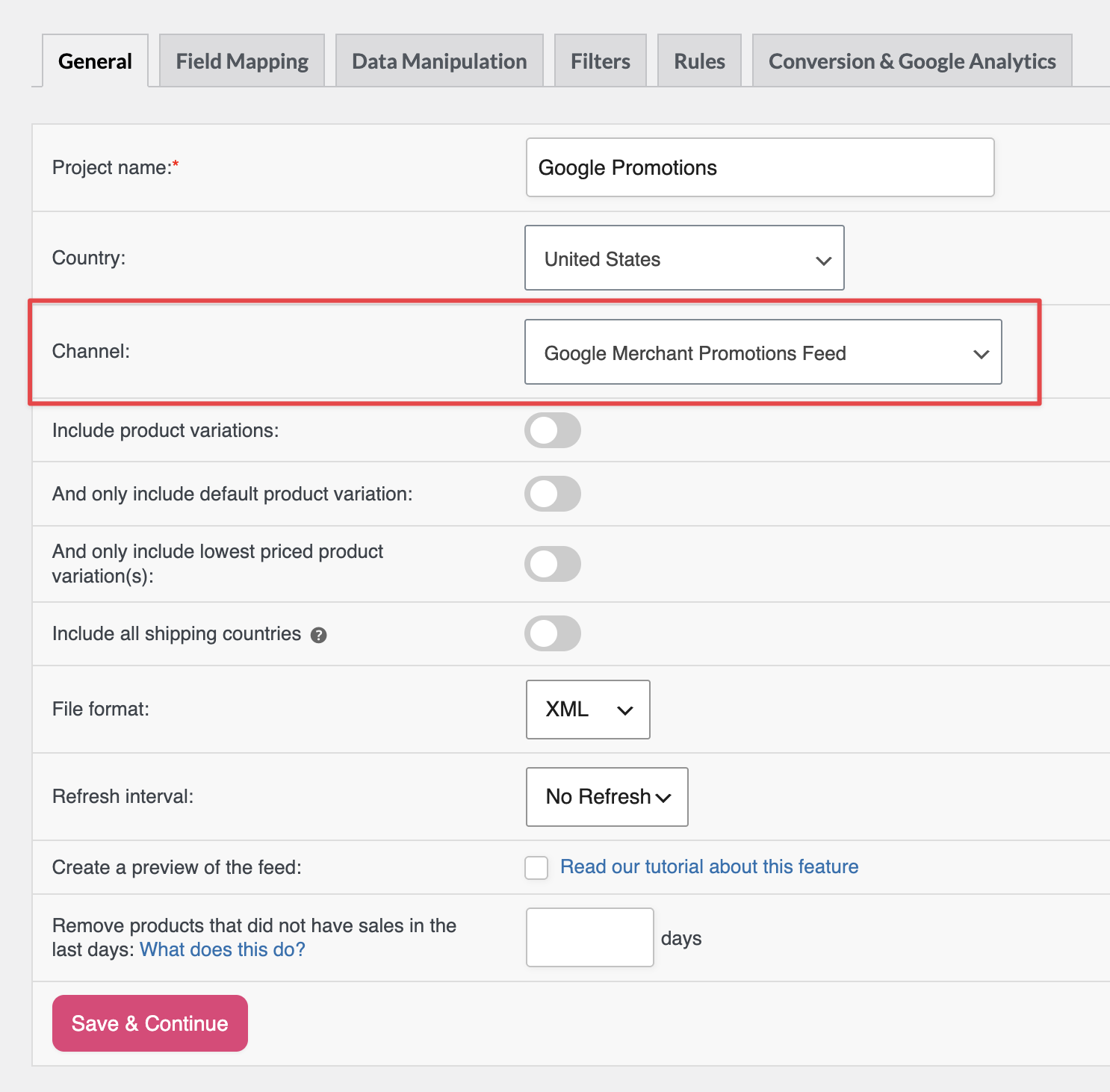
- En Canal, selecciona Google Merchant Promotions Feed en el menú desplegable.
- Haz clic en Siguiente.
Paso 2: Configurar la pestaña General
En la pestaña General:
- Establece Formato de archivo en XML — Google recomienda XML para los feeds de promociones.
- Establece un Intervalo de actualización que coincida con la frecuencia con la que cambian tus promociones. Diariamente funciona para la mayoría de las tiendas.
- Haz clic en Guardar y continuar.
Paso 3: Mapear los campos requeridos
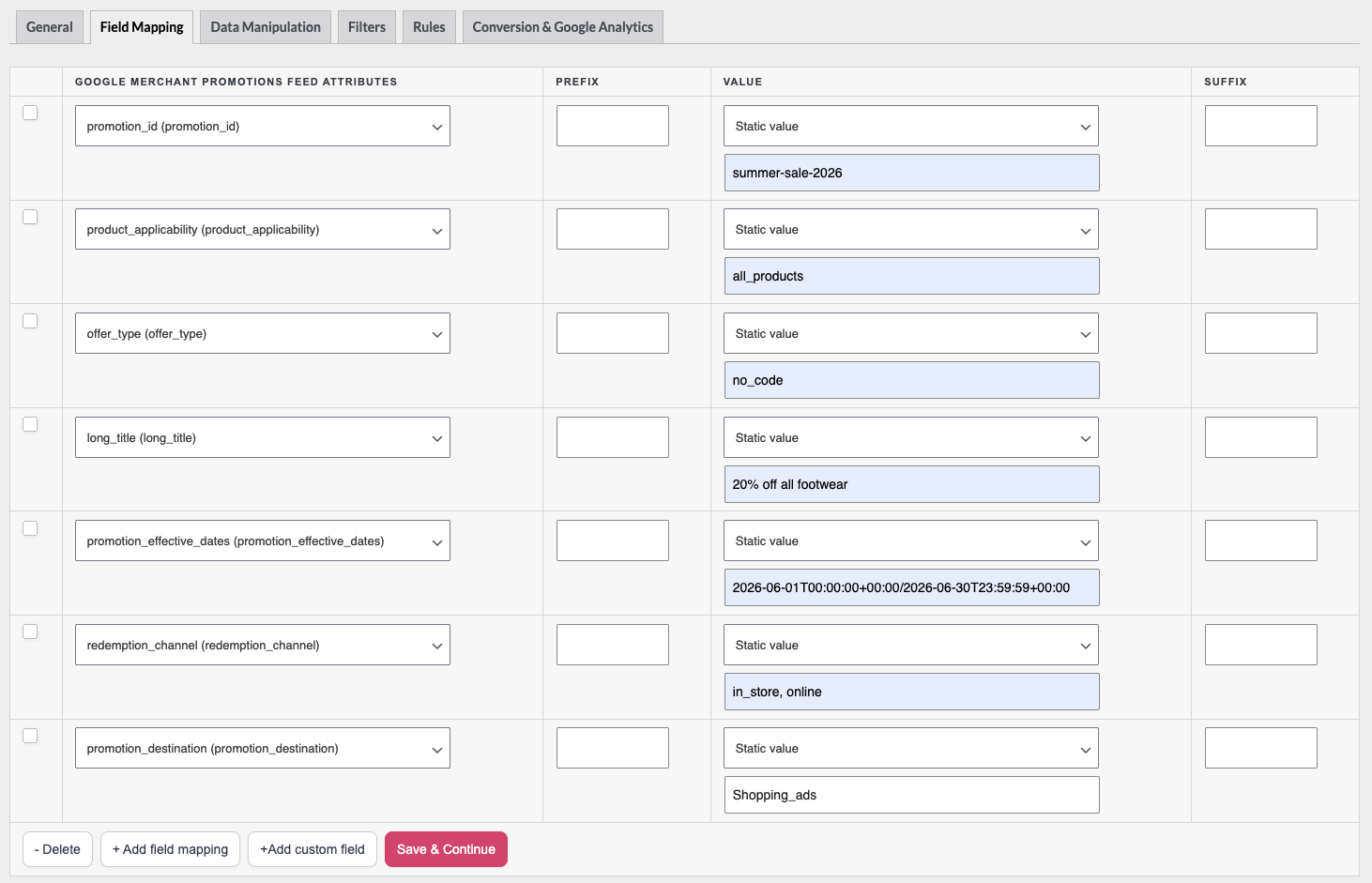
Ve a la pestaña Mapeo de campos. Verás los atributos de promoción precargados. Mapea cada campo requerido — la mayoría de las tiendas los establecen como Valor estático ya que los detalles de una promoción no cambian por producto.
Campos requeridos:
| Campo | Descripción | Valor de ejemplo |
|---|---|---|
promotion_id | Identificador único para esta promoción. Alfanumérico, sin espacios ni símbolos, máximo 50 caracteres, sensible a mayúsculas y minúsculas. | rebaja-verano-2026 |
product_applicability | Si la promoción se aplica a todos los productos o a artículos específicos. | all_products o specific_products |
offer_type | Si se necesita un código de cupón para canjear la oferta. | no_code o generic_code |
long_title | Título de la promoción legible por humanos que se muestra a los compradores. Máximo 60 caracteres. | 20% de descuento en todo el calzado |
promotion_effective_dates | Fecha y hora de inicio y fin de la promoción. Formato: YYYY-MM-DDTHH:MM:SS±HH:MM/YYYY-MM-DDTHH:MM:SS±HH:MM | 2026-06-01T00:00:00+00:00/2026-06-30T23:59:59+00:00 |
redemption_channel | Dónde se puede canjear la promoción. | online, in_store o in_store, online |
promotion_destination | Dónde es elegible para aparecer la promoción. Selecciónala de la lista de atributos de asignación de campos. | Shopping_ads, Free_listings, Buy_on_Google_listings o Local_inventory_ads |
Para establecer un valor estático para cualquier campo: haz clic en el menú desplegable Valor junto al atributo, selecciona Valor estático y escribe el valor en el cuadro de texto que aparece.
Usando specific_products
Si estableces product_applicability en specific_products, Google necesita saber a qué productos se aplica la promoción. El feed genera una fila por producto, y cada fila contiene un identificador de producto que Google compara con tu catálogo.
El enfoque más común es filtrar por ID de artículo:
- Ve a la pestaña Filtros. En la sección Incluir, añade una condición de filtro para limitar el feed solo a los productos que cubre esta promoción. Hay varias formas de hacerlo, dependiendo de cómo estén organizados tus productos:
- Por categoría: establece el atributo en Categoría, la condición en Contiene e introduce el nombre de la categoría. Este es el enfoque más limpio para la mayoría de las tiendas.
- Por etiqueta: establece el atributo en Etiquetas de producto, la condición en Contiene e introduce el nombre de la etiqueta.
- Por rango de ID de producto: añade dos condiciones en el mismo grupo de filtros: ID de producto Mayor o igual que
[ID de inicio]y ID de producto Menor o igual que[ID de fin]. Ambas condiciones en el mismo grupo se aplican con lógica Y. - Por IDs individuales: para un conjunto pequeño y no contiguo, asigna primero una etiqueta de WooCommerce dedicada a esos productos, luego filtra por Etiquetas de producto Contiene ese nombre de etiqueta. Esto evita añadir una condición Igual a por cada ID de producto.
- En la pestaña Asignación de campos, selecciona el atributo
item_idde la lista de asignación de campos. - En el desplegable Valor, elige ID de producto (el ID de producto de WooCommerce). Cada fila del feed contendrá entonces el ID correcto para ese producto.
- Mantén el resto de campos de promoción —
promotion_id,long_title,promotion_effective_dates, etc. — como Valor estático. Estos se repiten en cada fila ya que describen la misma promoción.
El resultado es una fila por producto incluido, todas compartiendo los mismos detalles de promoción pero con un item_id único por fila. Google compara esos IDs con tu catálogo de productos.
Campos de filtro alternativos — úsalos en lugar de item_id cuando quieras hacer coincidir productos por categoría, marca o etiqueta en lugar de por ID individual:
| Campo | Mapear a |
|---|---|
product_type | Atributo Tipo de producto (tipo de producto de WooCommerce) |
brand | Tu atributo de marca o un Valor estático |
custom_label_0 – custom_label_4 | El atributo de etiqueta personalizada coincidente o un Valor estático |
item_group_id | ID de producto del producto principal variable (para grupos de variantes) |
Si tu promoción cubre todos los productos de tu tienda, usa all_products en su lugar, no se necesitan campos de filtro de producto.
Paso 4: Mapear los campos opcionales
Estos campos mejoran la forma en que se muestran tus promociones y pueden aumentar las tasas de clics:
| Campo | Descripción |
|---|---|
promotional_display_dates | Rango de fechas para mostrar la insignia de oferta — puede diferir de las fechas efectivas |
minimum_purchase_amount | Valor mínimo del carrito requerido para usar la promoción |
generic_redemption_code | El código de cupón (requerido cuando offer_type es generic_code) |
Además, mapea un campo de descuento estructurado para describir el tipo de oferta:
| Campo | Cuándo usar |
|---|---|
percent_off | Para un descuento porcentual, por ejemplo 20 para un 20% de descuento |
money_off_amount | Para un descuento monetario fijo. Mapealo a un Valor estático con tu importe (por ejemplo, 10 USD). |
buy_this_quantity | Para ofertas de compra-X — la cantidad "a comprar" |
get_this_quantity_discounted | Para ofertas de compra-uno y llévate otro o compra-varios — la cantidad con descuento |
free_shipping | Establecer a 1 si la promoción incluye envío gratuito |
valor_regalo_gratis | Valor monetario de un regalo gratuito |
descripcion_regalo_gratis | Descripción del regalo gratuito |
id_articulo_regalo_gratis | ID del artículo del producto de regalo gratuito |
Paso 5: Guardar y generar el feed
- Haga clic en Guardar y continuar en la pestaña Asignación de campos.
- Vaya a Product Feed → Administrar feeds.
- Haga clic en Actualizar feed junto a su feed de promociones para generarlo.
- Cuando el estado muestre "completado", haga clic en la URL del feed para abrirla y confirmar que los campos están presentes.
Paso 6: Enviar a Google Merchant Center
- En su cuenta de Merchant Center, vaya a Fuentes de datos.
- Haga clic en Añadir fuente de datos y seleccione Promociones.
- Pegue la URL de su feed y establezca una programación de recuperación.
- Enviar para su revisión.
Google revisa y activa las promociones normalmente en 3-5 días hábiles. Una vez aprobadas, las insignias de ofertas aparecen en sus anuncios de Shopping y listados gratuitos.
Solución de problemas
YYYY-MM-DDTHH:MM:SS±HH:MM/YYYY-MM-DDTHH:MM:SS±HH:MM. Errores comunes: usar un espacio en lugar de T entre fecha y hora, o usar Z en lugar de +00:00 para UTC.promotion_destination esté asignado. En la pestaña Asignación de campos, busque el atributo promotion_destination, establezca su Valor en Valor estático e introduzca su destino. Para valores aceptados, consulte la tabla de campos obligatorios en el Paso 3.offer_type esté configurado como generic_code. Si está configurado como no_code, Google ignora completamente el campo generic_redemption_code.Preguntas frecuentes
promotion_effective_dates dentro de ese límite.redemption_channel y las fechas correspondientemente para cada uno. Si la misma promoción se aplica en todas partes, un feed es suficiente.¿Necesitas más ayuda?
Si usas Product Feed Elite, abre un ticket de soporte y el equipo te ayudará.
Si usas la versión gratuita de Product Feed Pro, publica tu pregunta en el foro de soporte de WordPress.org.

