
Vender en Amazon junto con tu tienda de WooCommerce significa mantener tu inventario, precios y datos de productos sincronizados en dos plataformas. Sin una exportación estructurada, eso significa copiar y pegar cientos de filas a mano cada vez que cambia un precio o se agota un producto. El canal de Amazon en Product Feed Pro genera un archivo plano de inventario separado por tabulaciones que puedes subir directamente a Amazon Seller Central, para que tus productos se mantengan actualizados sin esfuerzo manual.
Prerrequisitos
Antes de configurar tu feed de Amazon, asegúrate de tener:
| Requisito | Detalles |
|---|---|
| Versión del plugin | Product Feed Pro 13.5.5 o posterior. El soporte para feeds de Amazon se añadió en esta versión. |
| Tienda WooCommerce | Los productos deben estar publicados y tener stock, precio, SKU e imagen configurados |
| Cuenta de Vendedor de Amazon | Se requiere una cuenta activa en Amazon Seller Central para subir y enviar un feed |
| Identificadores de producto | Cada producto necesita un código de barras (UPC, EAN o ISBN) o un ASIN existente para que Amazon lo empareje en su catálogo |
Cómo crear un feed de productos de Amazon
Paso 1: Abrir la página de configuración del feed
En la barra lateral de administración de tu WordPress, ve a Product Feed → Create feed.
Paso 2: Nombrar tu feed y seleccionar el canal de Amazon
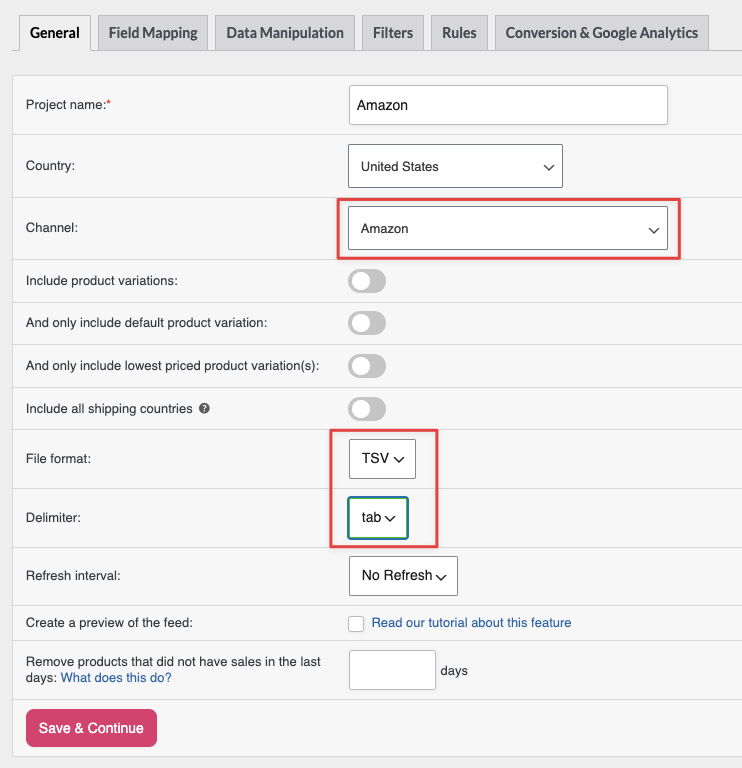
En la pestaña General:
- Introduce un nombre para tu feed en el campo Project name, por ejemplo
Amazon Inventory Feed. - Abre el desplegable Channel y selecciona Amazon.
- En el desplegable File format, selecciona TSV (valores separados por tabulaciones). TSV es el formato recomendado para Amazon Seller Central. El desplegable también ofrece TXT y CSV. Elige TSV a menos que tu plantilla de categoría de Amazon especifique lo contrario.
- Elige tu país de destino en el desplegable Country.
- Haz clic en Save & Continue para pasar a la pestaña Field Mapping.
Paso 3: Mapear atributos requeridos de Amazon
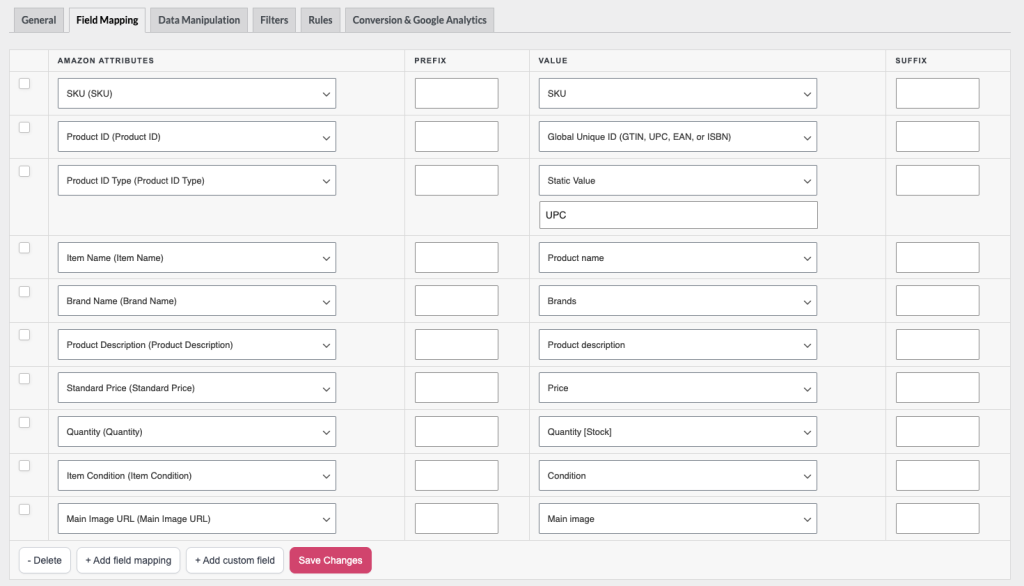
En la pestaña Field Mapping, verás la columna Amazon attributes listando los campos requeridos y opcionales de Amazon, y la columna Value donde mapeas cada campo a una fuente de WooCommerce.
Product Feed Pro pre-rellena varios campos requeridos automáticamente. Confirma que cada mapeo esté configurado correctamente antes de guardar.
Atributos requeridos
| Atributo de Amazon | Campo del feed | Pre-rellenado con | Qué comprobar |
|---|---|---|---|
| Nombre del artículo | nombre del artículo | Nombre del producto | Confirma que esto se mapea a tu título de producto |
| Nombre de la marca | nombre de la marca | (sin valor predeterminado) | Establecer en un valor estático o un atributo personalizado que contenga el nombre de su marca |
| ID de producto | ID de producto | ID de producto | Se establece de forma predeterminada en el ID de producto interno de WooCommerce. Debe cambiarse a un identificador de producto real (ver abajo) |
| Tipo de ID de producto | tipo de ID de producto | (sin valor predeterminado) | Debe coincidir con el identificador que introduzca en ID de producto. Vea los valores aceptados a continuación. |
| SKU | SKU | SKU | Confirme que sus productos de WooCommerce tienen un SKU establecido |
| Precio estándar | precio estándar | Precio | Cámbielo a Precio normal. Amazon espera el precio de lista aquí, no el precio activo. Si un producto está en oferta y deja este campo mapeado a Precio, Amazon recibirá el precio de oferta como precio estándar y no reconocerá su promoción |
| Cantidad | cantidad | Cantidad [Stock] | Se mapea a la cantidad de stock actual. Habilite la gestión de stock en WooCommerce para que esto funcione. |
| Condición del artículo | condición del producto | Condición | Introduzca un valor estático como Nuevo. Consulte la ayuda de Amazon Seller Central para ver los valores de condición aceptados. |
| Descripción del producto | descripción del producto | Descripción del producto | Se mapea a la descripción completa del producto de WooCommerce |
| URL de la imagen principal | URL de la imagen principal | Imagen principal | Confirme que cada producto tiene una imagen principal establecida |
Configuración del ID de producto y el Tipo de ID de producto
Estos dos campos funcionan como un par y ambos deben configurarse correctamente. Un error en cualquiera de ellos provocará que Amazon rechace la carga.
ID de producto es el valor identificador real de cada producto (por ejemplo, un código de barras EAN de 13 dígitos o una cadena ASIN de Amazon). El plugin lo establece de forma predeterminada en el ID de producto interno de WooCommerce (un entero simple como 42). Amazon no puede usar ese ID interno para hacer coincidir o crear listados en su catálogo, por lo que debe reasignarlo a un identificador real.
Tipo de ID de producto le indica a Amazon qué tipo de identificador está proporcionando. Amazon acepta cuatro valores:
| Valor | Identificador | Cuándo usar |
|---|---|---|
ASIN | Número de Identificación Estándar de Amazon | Está agregando a un listado existente de Amazon y tiene el ASIN almacenado en un campo de producto |
UPC | Universal Product Code (12 dígitos) | Sus productos tienen un código de barras UPC, común para productos vendidos en Norteamérica |
EAN | European Article Number (13 dígitos) | Tus productos tienen un código de barras EAN, común para productos vendidos en Europa e internacionalmente |
ISBN | Número Estándar Internacional de Libros | Tus productos son libros |
Cómo reasignar el ID de producto al campo correcto:
- En la pestaña Mapeo de campos, busca la fila ID de producto y abre el menú desplegable de valores.
- Selecciona el atributo que contiene tu identificador real, por ejemplo, un campo GTIN añadido por un plugin como Yoast WooCommerce SEO, un atributo de producto personalizado llamado
asinobarcode, o cualquier otro campo donde almacenes el identificador. - En la fila Tipo de ID de producto, introduce el valor estático que coincide con tu identificador:
ASIN,UPC,EANoISBN.
Si tus productos aún no tienen códigos de barras o ASINs, tienes dos opciones:
- Obtén el identificador correcto de tu proveedor de productos o de tu propio registro de códigos de barras (como GS1).
- Solicita una exención de GTIN en Amazon Seller Central. Esto te permite listar ciertos productos sin un código de barras estándar, pero la elegibilidad depende de tu categoría de producto y marca.
Paso 4: Mapear atributos opcionales
Los siguientes atributos son opcionales pero recomendados. Mejoran la calidad de tu listado y pueden ayudar a que tus productos se clasifiquen mejor en la búsqueda de Amazon.
| Atributo de Amazon | Campo del feed | Pre-rellenado con | Cuándo usar |
|---|---|---|---|
| Precio de oferta | precio-oferta | Precio de oferta | Mapea esto cuando realices promociones. Amazon lo muestra como un precio con descuento junto al Precio Estándar. Requiere que se establezcan la Fecha de inicio de oferta y la Fecha de fin de oferta |
| Fecha de inicio de oferta | fecha-inicio-oferta | (sin valor predeterminado) | Fecha de inicio del período de oferta, requerida cuando se establece el Precio de oferta |
| Fecha de fin de oferta | fecha-fin-oferta | (sin valor predeterminado) | Fecha de fin del período de oferta, requerida cuando se establece el Precio de oferta |
| Fabricante | fabricante | (sin valor predeterminado) | Añade si tu nombre de marca y fabricante difieren |
| Punto clave 1–5 | punto-clave1 – punto-clave5 | (sin valor predeterminado) | Mapea a atributos de producto o resúmenes de descripción corta. Estos aparecen como viñetas de características del producto en el listado de Amazon. |
| URL de imagen adicional 1–8 | url-imagen-adicional1 – url-imagen-adicional8 | (sin valor predeterminado) | Mapea a las imágenes de la galería de WooCommerce |
| Nodos de navegación recomendados | nodos de navegación recomendados | Categoría | Se corresponde con la categoría de producto de WooCommerce y ayuda a Amazon a colocar tu producto en el nodo de navegación correcto. |
| Nombre del grupo de envío del comerciante | nombre del grupo de envío del comerciante | (sin valor predeterminado) | Requerido solo si tienes varias plantillas de envío en Seller Central y quieres asignar una específica |
| Moneda | moneda | (sin valor predeterminado) | Amazon determina la divisa a partir de tu marketplace. No necesitas incluir un código de divisa en el valor del precio. Solo asigna este campo si una plantilla específica de Amazon que estés utilizando requiere una columna de divisa separada. |
| Nota de la condición | nota sobre la condición | (sin valor predeterminado) | Requerido cuando la condición del artículo es distinta de Nuevo |
Para obtener instrucciones sobre cómo asignar campos, usar valores estáticos o escribir lógica de atributos personalizada, consulta Cómo añadir un valor fijo a tu feed de productos.
Paso 5: Aplicar filtros y reglas (opcional)
Utiliza la pestaña Filtros para excluir productos que no quieras en el feed de Amazon, por ejemplo, productos sin stock o por debajo de un precio mínimo. Utiliza la pestaña Reglas para transformar valores antes de que aparezcan en el feed, como añadir el nombre de tu marca al principio de cada título de producto.
Para obtener instrucciones detalladas, consulte Cómo crear filtros para su feed de productos y Cómo crear reglas de feed de productos.
Paso 6: Generar el feed
Haz clic en Guardar y continuar para avanzar por las pestañas restantes. En la pestaña Conversión y Google Analytics, haz clic en Generar feed de productos para iniciar la generación del feed. Product Feed Pro procesa tu catálogo de WooCommerce y produce el archivo del feed en el formato elegido.
Una vez que el feed termine de procesarse, copia la URL del feed desde la página Gestionar feeds. Utilizarás esta URL para descargar el archivo para Amazon.

Paso 7: Envía el feed a Amazon Seller Central
- Abre Amazon Seller Central e inicia sesión en tu cuenta.
- Ve a Catálogo → Añadir productos mediante carga.
- Selecciona la pestaña Cargar mi archivo de inventario.
- Descarga tu archivo de feed: abre la URL del feed del Paso 6 en tu navegador y luego guarda el archivo en tu ordenador.
- Selecciona el archivo de feed descargado usando el botón Examinar y haz clic en Cargar.
- Amazon procesa el archivo y envía un informe de estado a tu dirección de correo electrónico registrada, normalmente en un plazo de 30 minutos.
- Consulta la sección Monitorizar estado de carga para revisar cualquier error de procesamiento antes de que los cambios en tu listado se hagan efectivos.
Solución de problemas
product-id no coincide con lo que especificaste en product-id-type. Si estás proporcionando un código de barras UPC, asegúrate de que product-id-type esté configurado como UPC. Si estás proporcionando un ASIN de Amazon, configúralo como ASIN. Abre la pestaña Asignación de campos y corrige el campo Tipo de ID de producto.*.local, localhost o similar), Amazon no podrá acceder a él.Preguntas frecuentes
¿Necesitas más ayuda?
Si estás utilizando Product Feed Elite y necesitas ayuda práctica con la configuración de tu feed de Amazon, abre un ticket de soporte desde tu cuenta.
Si utilizas Product Feed Pro, publica tu pregunta en el foro de soporte de WordPress.org.

