
Si estás ejecutando anuncios en Facebook o Instagram y quieres rastrear lo que hacen los clientes después de hacer clic en tu tienda, necesitas tener el Píxel de Meta (Facebook) configurado correctamente. El Píxel rastrea acciones como vistas de productos, eventos de añadir al carrito y compras, proporcionando a tus campañas publicitarias los datos que necesitan para optimizar el rendimiento.
Esta guía te muestra cómo activar el seguimiento del Píxel de Facebook en Product Feed Pro, conectarlo a tu catálogo de Meta y verificar que los eventos se disparan correctamente — para que tu tienda dispare eventos del Píxel en cada página clave con IDs de contenido alineados a tu catálogo, y los anuncios dinámicos funcionen correctamente.
Para feeds de Facebook específicos de región o idioma, consulta Cómo Crear un Feed de Anulación de País o Idioma de Facebook en la base de conocimientos de AdTribes.
Prerrequisitos
| Requisito | Lo que esto significa |
|---|---|
| WooCommerce | Tu tienda WooCommerce debe estar instalada y en funcionamiento con productos añadidos. Las páginas principales de la tienda (Tienda, Carrito y Finalizar compra) ya deberían estar funcionando. |
| Product Feed Pro | El plugin Product Feed Pro debe estar instalado y activado. Puedes encontrar la configuración del Píxel en Product Feed → Settings → General en tu panel de WordPress. Este plugin habilita la integración del Píxel de Meta utilizada en esta guía. |
| ID del Píxel de Meta | Necesitas un ID de Píxel del Administrador de Eventos de Meta. Este ID conecta tu tienda con Meta para que pueda rastrear la actividad de los visitantes de tus anuncios. |
| (Opcional) Token de la API de Conversiones | Si planeas activar la API de Conversiones de Meta (CAPI) para un seguimiento más fiable, también necesitarás un token de acceso CAPI del Administrador de Eventos de Meta. |
Si aún no tienes un ID de Pixel, sigue los pasos a continuación para crear o encontrar tu ID de Pixel de Facebook en Meta.
Crear o encontrar tu ID de Pixel de Facebook en Meta
Meta no genera el ID de Pixel dentro de WordPress. En su lugar, crea un Pixel de Facebook (a veces etiquetado como un conjunto de datos web) en Meta Events Manager, luego copia el ID numérico en Product Feed → Settings. El plugin espera un número simple (sin espacios ni letras).
Si ya tienes un Pixel
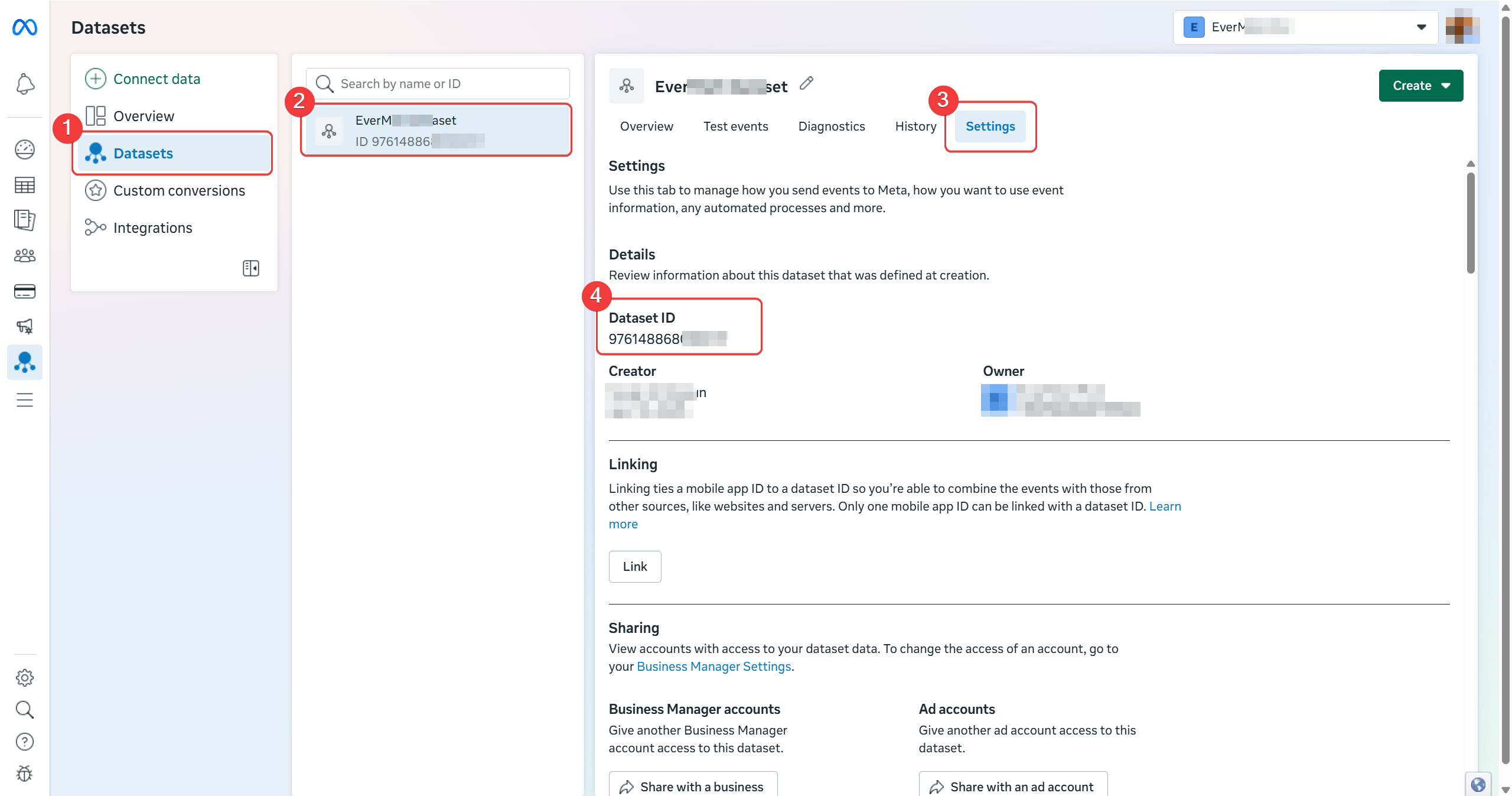
- Abre Meta Events Manager.
- En la barra lateral izquierda, en Fuentes de datos (o Conjuntos de datos), haz clic en el Pixel que usas para esta tienda.
- Abre la pestaña Configuración (o la cabecera de descripción general, dependiendo de la disposición de Meta).
- Copia el ID de Pixel (un número largo, a menudo de 15 a 16 dígitos). Este es el valor que pegas en Insertar tu ID de Pixel de Facebook en Product Feed Pro.
Si necesitas crear un nuevo Pixel
- Abre Meta Events Manager mientras inicias sesión en una cuenta de Meta que pueda administrar tu Portfolio de Empresa (o la empresa que poseerá anuncios y catálogos).
- Haz clic en Conectar fuentes de datos (o Añadir / + cerca de fuentes de datos; la redacción varía según la cuenta).
- Elige Web, luego continúa hasta que puedas seleccionar Pixel de Facebook (Meta puede presentarlo como conectar un sitio web o un Pixel).
- Introduce un nombre para el Pixel (por ejemplo, el nombre de tu tienda), luego finaliza el breve asistente de configuración.
- Después de que Meta cree el Pixel, abre su Configuración (o descripción general) y copia el ID de Pixel que se muestra allí.
Consejos: Si no ves ‘Conectar fuentes de datos’ o ‘Crear Pixel’, es posible que tu usuario carezca de permisos de Empresa. Pide a un administrador de Empresa que cree el Pixel o que te invite con un rol que pueda administrar Events Manager. Además, puedes usar un Pixel por tienda; evita crear duplicados a menos que dividas intencionalmente marcas o regiones.
Para la guía oficial sobre cómo actualizar la interfaz de usuario cuando Meta la cambie, consulta la documentación de Meta: Introducción al Meta Pixel (usa sus pasos actuales como fuente de verdad).
Habilitar el Pixel de Facebook e introducir tu ID de Pixel
Sigue estos pasos para conectar tu tienda con el seguimiento de Meta (Facebook).
- Ve a WP Admin → Product Feed → Settings.
- Abre la pestaña General.
- Activa Añadir Píxel de Facebook. Esto activa el Píxel en tu sitio web.
- En el campo Introduce tu ID de Píxel de Facebook pega tu ID de Píxel del Administrador de Eventos de Meta.
- Haz clic en Guardar Cambios.
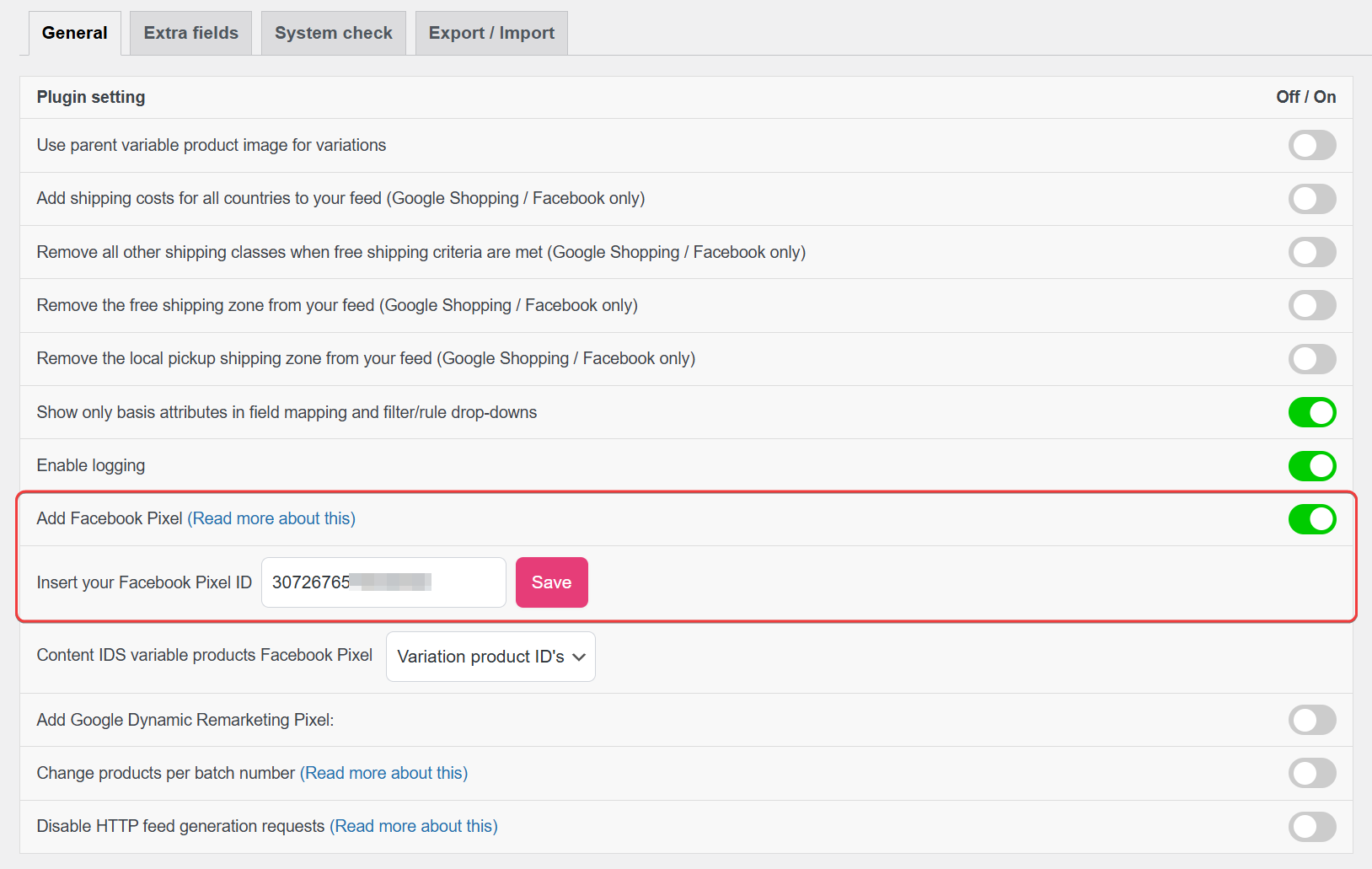
También puedes hacer clic en el enlace Leer más junto a Añadir Píxel de Facebook si deseas obtener más información sobre esta función.
Emparejar Productos Variables con tu Catálogo de Meta
Para productos variables (productos con opciones como talla o color), los IDs de Contenido enviados por el Píxel de Facebook deben coincidir con los IDs de producto utilizados en tu feed del catálogo de Meta.
Si estos IDs no coinciden, Meta podría no conectar correctamente los eventos del sitio web con los productos de tu catálogo.
Elige cómo se envían los IDs de producto a Meta
Utiliza la configuración IDs de Contenido para productos variables en Píxel de Facebook para seleccionar cómo se envían los IDs de producto.
| Ajuste | Etiqueta en Configuración | Lo que hace |
|---|---|---|
| Variación (recomendado) | IDs de producto de variación (predeterminado) | Envía el ID de variación de la opción de producto seleccionada (por ejemplo: una talla o color específico). Si el cliente aún no ha seleccionado una opción, se utilizan los IDs de las variaciones disponibles. |
| Variable | ID de producto variable | Envía el ID de producto principal en lugar de los IDs de variación individuales. |
Regla general
Tu feed de catálogo de Meta y tu Píxel de Meta deben usar el mismo tipo de ID:
- Si tu catálogo usa IDs de variación, selecciona Variación.
- Si tu catálogo usa IDs de producto padre (variables), selecciona Variable.
Usar tipos de ID diferentes puede impedir que Meta empareje eventos con productos, lo que puede reducir la efectividad de los anuncios dinámicos y el seguimiento.
Productos simples
Para productos simples (productos sin variaciones), el Píxel envía automáticamente el ID de producto de WooCommerce, que normalmente coincide con la configuración predeterminada del feed de catálogo.
Habilitar la API de conversiones de Facebook (CAPI) (Opcional)
La API de conversiones de Facebook (CAPI) permite que tu sitio web envíe eventos de seguimiento directamente desde tu servidor a Meta.
Esto puede mejorar la precisión del seguimiento, especialmente cuando los navegadores bloquean las cookies o JavaScript.
Cómo habilitar la API de conversiones
- En Product Feed → Ajustes → General, activa Habilitar la API de conversiones de Facebook.
- Copia tu Token de la API de conversiones de Facebook desde el Administrador de eventos de Meta.
- Pega el token en el campo Inserta tu token de la API de conversiones de Facebook.
- Haz clic en Guardar Cambios.
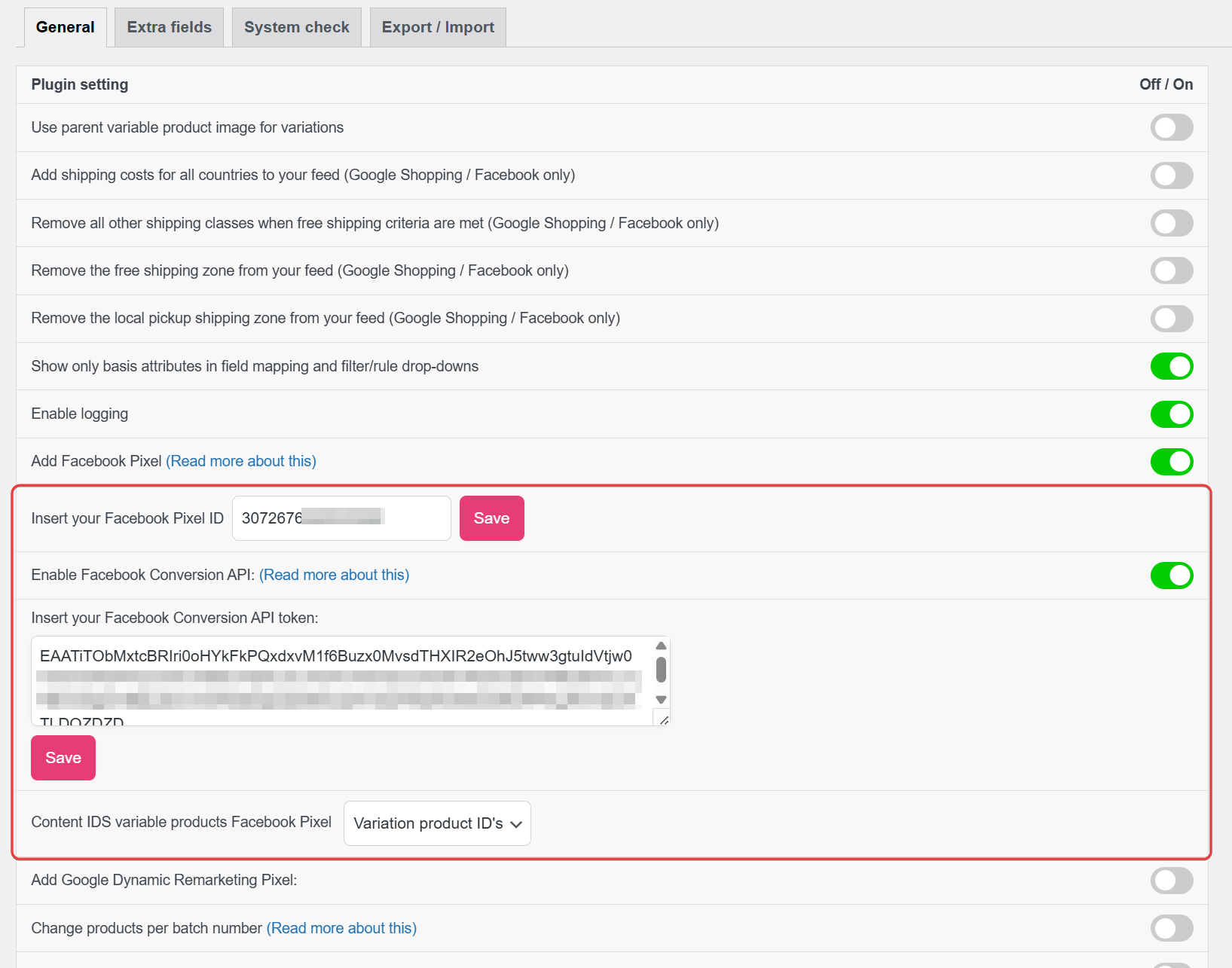
Una vez habilitada, tu tienda enviará eventos de conversión a Meta tanto desde el navegador (Píxel) como desde el servidor (CAPI). Meta combina automáticamente estos eventos para evitar duplicados y mejorar la fiabilidad del seguimiento.
Si necesitas ayuda para crear tu token de la API de conversiones, consulta la guía sobre cómo configurar la API de conversiones de Facebook con Product Feed Elite.
Cómo los eventos del Píxel se relacionan con WooCommerce y tus feeds
El Píxel de Facebook rastrea lo que los visitantes hacen en tu tienda, como ver productos o realizar compras. Estas acciones se envían a Meta como eventos.
Product Feed Pro conecta automáticamente estos eventos con tus productos de WooCommerce para que Meta pueda emparejar la actividad del usuario con los artículos de tu catálogo de productos.
Eventos en tu tienda
Las diferentes páginas de tu tienda activan diferentes eventos:
- Página de producto →
ViewContent(cuando un cliente ve un producto) - Página del carrito →
AddToCart - Página de pago →
InitiateCheckout - Página de confirmación del pedido →
Purchase - Páginas de categoría →
ViewCategory - Resultados de búsqueda →
Search
Estos eventos incluyen IDs de contenido, que identifican el producto con el que interactuó el visitante.
Cómo el feed de productos y el Píxel trabajan juntos
Tu feed de productos y tu Píxel de Facebook cumplen propósitos diferentes pero deben trabajar juntos:
Feed de productos → envía tus datos del catálogo a Meta (títulos de productos, precios, imágenes e IDs).
Píxel de Facebook → envía actividad del cliente relacionada con esos productos (visualizaciones, acciones de añadir al carrito, compras).
Para que esto funcione correctamente, los IDs de producto del feed deben coincidir con los IDs de contenido enviados por el Píxel. Esto permite a Meta conectar las acciones del usuario con los productos correctos de tu catálogo.
Tiendas multilingües
Si utilizas un plugin multilingüe como WPML, asegúrate de que la configuración de idioma del feed de productos coincida con el idioma utilizado en las páginas de tu tienda para que se rastreen los productos correctos.
Verificar que el seguimiento funciona
Después de activar el Píxel de Facebook, es importante confirmar que los eventos se están rastreando correctamente.
Comprobar una página de producto
Abre una de tus páginas de producto y asegúrate de que la página se carga normalmente. Las visualizaciones de producto deberían activar el evento ViewContent.
Usar Meta Pixel Helper
Instala la extensión de Chrome Meta Pixel Helper y visita tu tienda. Debería mostrar eventos como:
- PageView
- ViewContent
También puedes comprobar las páginas del carrito y de pago para confirmar eventos como AddToCart e InitiateCheckout.
Comprobar Meta Events Manager
Abre Meta Events Manager y utiliza Eventos de prueba o el flujo de eventos en vivo para confirmar que los eventos llegan desde tu sitio web.
Comprobar tu catálogo de productos
En Meta Commerce Manager, confirma que:
- Tus productos están activos en el catálogo.
- Los IDs de producto coinciden con los IDs de contenido enviados por el Píxel.
Si los IDs no coinciden, Meta podría no ser capaz de conectar eventos con productos, lo que puede reducir la efectividad de los anuncios de productos dinámicos.
Solución de problemas
Si el Píxel de Facebook o la API de Conversiones no funcionan como se esperaba, revisa los problemas comunes a continuación.
Preguntas Frecuentes
g:id mientras que el Píxel envía IDs principales (o viceversa), dependiendo de la variable Content IDS variable products Facebook Pixel y de cómo mapeaste id en el feed. De manera similar, WPML u otras configuraciones multilingües pueden cambiar qué ID de publicación utiliza el Píxel frente a lo que exporta el feed. Por lo tanto, compara un producto en Commerce Manager (ID de catálogo id) con Eventos de prueba (content_ids) para la misma URL, luego alinea el mapeo de campos y la configuración del Píxel. Para una lista de verificación detallada, consulta Facebook Pixel y Facebook Catalog alineados.event_id compartido para eventos del navegador y del servidor donde el código lo admite, de modo que Meta pueda fusionarlos en una conversión. Si utilizas otro plugin de Pixel o CAPI que envíe nombres de eventos duplicados sin IDs coincidentes, Meta puede mostrar números inflados; deshabilita herramientas superpuestas o alinea los IDs según las indicaciones de Meta.¿Necesitas Más Ayuda?
Si necesitas más ayuda para configurar el Píxel de Facebook, no dudes en crear un nuevo ticket para contactar con nuestro equipo de soporte.
Ten en cuenta que el sistema de soporte de tickets es exclusivo para los usuarios de Product Feed Elite.
Si solo utilizas el plugin Product Feed Pro, no dudes en abrir un nuevo tema en el foro de WordPress.org.

