
Cuando activas Product Feed Pro por primera vez, no siempre está claro qué hacer a continuación. Aparece una lista de verificación de configuración en la página Administrar fuentes para guiar a los sitios nuevos a través de lo esencial: confirmar que tu tienda cumple los requisitos del plugin, crear tu primera fuente y enviarla a un canal de compras.
La lista de verificación rastrea tu progreso automáticamente a medida que completas cada paso, por lo que siempre sabes qué queda antes de que tu primera fuente se publique.
Prerrequisitos
| Requisito | Detalles |
|---|---|
| Product Feed Pro versión 13.5.7 o más reciente | La lista de verificación se incluye en esta versión. Las versiones anteriores no la muestran. |
| Una instalación nueva | La lista de verificación aparece solo en sitios donde Product Feed Pro se activó por primera vez en la versión 13.5.7 o posterior. Si estás actualizando un sitio existente a la versión 13.5.7 o posterior, no la verás. |
| Acceso de administrador | Necesitas la capacidad de administrar las opciones de WordPress (el mismo nivel de acceso que cualquier otra pantalla de configuración de Product Feed Pro). |
Dónde encontrarla
Ve a Product Feed → Administrar fuentes. Si eres elegible para verla, la tarjeta de la lista de verificación aparece encima del título de la página bajo el encabezado Finalizar la configuración de Product Feed PRO, con una barra de progreso que muestra cuántos de los 3 pasos esenciales has completado (por ejemplo, 1 de 3 pasos esenciales completados).
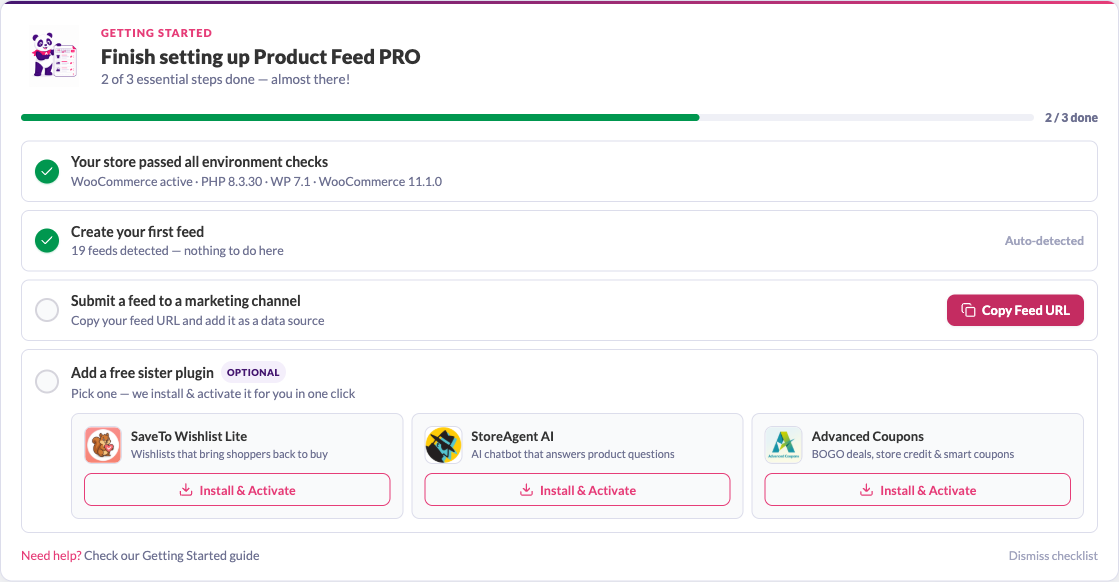
Completa los cinco pasos de la lista de verificación
La lista de verificación tiene cinco pasos. Los tres primeros son esenciales y cuentan para tu barra de progreso. Los dos últimos son extras opcionales.
Comprobación del entorno
Este paso confirma que tu tienda cumple los requisitos básicos del plugin: WooCommerce está activo y tus versiones de PHP, WordPress y WooCommerce cumplen las versiones mínimas admitidas. Se marca como completado automáticamente una vez que tu tienda supera la comprobación, y el título del paso cambia a Tu tienda ha superado todas las comprobaciones del entorno.
Crea tu primera fuente
Este paso se marca como completado automáticamente tan pronto como creas una fuente de productos. Si aún no has configurado una, usa el botón Añadir nueva fuente en la página Administrar fuentes. Para un recorrido completo de la configuración de la pestaña General que comparten todas las fuentes, consulta La guía completa de la configuración general de una fuente.
Envía una fuente a un canal de marketing
A diferencia de los dos primeros pasos, este no se detecta automáticamente, ya que Product Feed Pro no puede ver lo que sucede en el lado del canal. En su lugar:
- Publica tu feed. El botón Copiar URL del feed permanece deshabilitado hasta que tu feed se publique. Un feed en borrador no tiene URL pública todavía, por lo que la lista de verificación no puede detectarlo.
- Haz clic en Copiar URL del feed para copiar la URL de tu feed.
- Pega la URL en el canal de compras donde estás enviando tu feed (por ejemplo, Google Merchant Center o Meta Commerce Manager).
- Vuelve a la lista de verificación y haz clic en Ya lo he enviado, que aparece una vez que hayas copiado la URL, para marcar el paso como completado.

Añade un plugin hermano gratuito
Este paso opcional te permite instalar y activar un plugin complementario gratuito: SaveTo Wishlist Lite, StoreAgent AI o Advanced Coupons. Haz clic en Instalar y activar junto a cualquier plugin de la lista, y Product Feed Pro lo instalará y activará por ti sin salir de la página. Una vez que un plugin hermano esté activo, su tarjeta mostrará Instalado y activo en lugar del botón de instalación.
Actualiza para desbloquear funciones y addons Elite
Este paso opcional enlaza a Product Feed Elite y sus addons. Solo aparece si no tienes ya un plugin de pago de AdTribes activo. Una vez que actives cualquier plugin de pago de AdTribes, este paso ya no se mostrará.
Gestión de la lista de verificación
Descartarla: Haz clic en Descartar lista de verificación para ocultar la tarjeta. Mientras no hayas completado los tres pasos esenciales, aparecerá un enlace Mostrar lista de configuración junto al título de la página Gestionar Feeds para que puedas recuperarla cuando quieras.

Finalización automática: Una vez que completes los tres pasos esenciales, el encabezado de la tarjeta cambia a ¡Todo listo! y el pie de página confirma que todos los elementos esenciales están completos, en lugar del enlace habitual ¿Necesitas ayuda?. Esta confirmación se muestra una vez. Después de eso, la lista de verificación se retira para siempre, por lo que descartarla ya no aplica y el enlace Mostrar lista de configuración tampoco aparecerá, ya que no queda nada que rastrear.
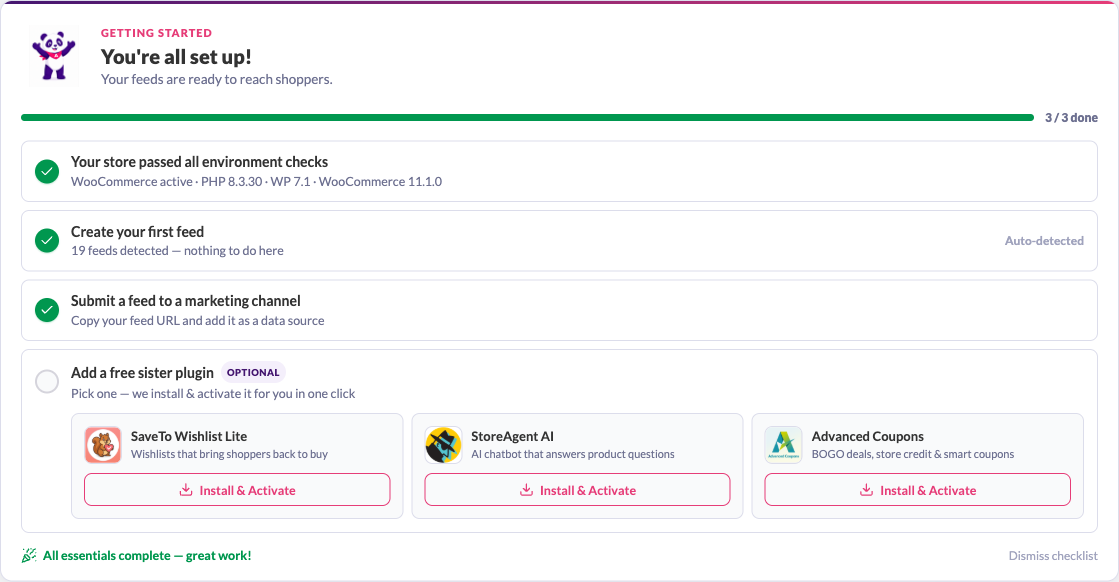
Solución de problemas
Preguntas frecuentes
¿Necesitas más ayuda?
Si tienes un plan premium de AdTribes, abre un ticket de soporte y nuestro equipo te ayudará a solucionarlo.
Si estás utilizando la versión gratuita de Product Feed Pro, dirígete al foro de soporte de WordPress.org y publica tu pregunta allí. Nuestro equipo y la comunidad revisan regularmente para ayudar.

