
Si deseas ejecutar campañas de compras de TikTok o anuncios dinámicos impulsados por tu catálogo de WooCommerce, necesitas un feed de productos que mantenga TikTok sincronizado con tu tienda. Product Feed Pro for WooCommerce (y Product Feed Elite) genera ese feed y proporciona una URL estable para que TikTok Ads Manager pueda obtener actualizaciones automáticamente según un horario.
Al final, tendrás una URL de feed de Catálogo de Productos de TikTok activa, que TikTok Ads Manager obtendrá en el horario que elijas. Para un recorrido general del plugin, comienza con la Guía de inicio de Product Feed Pro.
Lo que necesitas antes de empezar
Antes de crear el feed, asegúrate de tener lo siguiente preparado:
- WooCommerce con productos publicados, imágenes y precios correctos.
- Product Feed Pro o Elite instalado y activado.
- Una cuenta de TikTok For Business y acceso a TikTok Ads Manager.
- Un catálogo en Ads Manager (o permiso para crear uno) donde adjuntarás el feed.
Además, revisa las reglas actuales de datos de productos de TikTok en su centro de ayuda (por ejemplo, descripción general del catálogo), para que tus listados cumplan con los requisitos específicos de cada región o industria.
Crear un nuevo feed
- Abre tu panel de WordPress.
- Ve a Product Feed → Manage feeds.
- Haz clic en Add new feed. Alternativamente, usa Product Feed → Create feed.
- En el menú desplegable Channel de la pestaña General, selecciona TikTok Product Catalog. El plugin carga una plantilla de campos adaptada a los canales de tipo catálogo y habilita el mapeo de Google product category para las categorías de tu tienda.
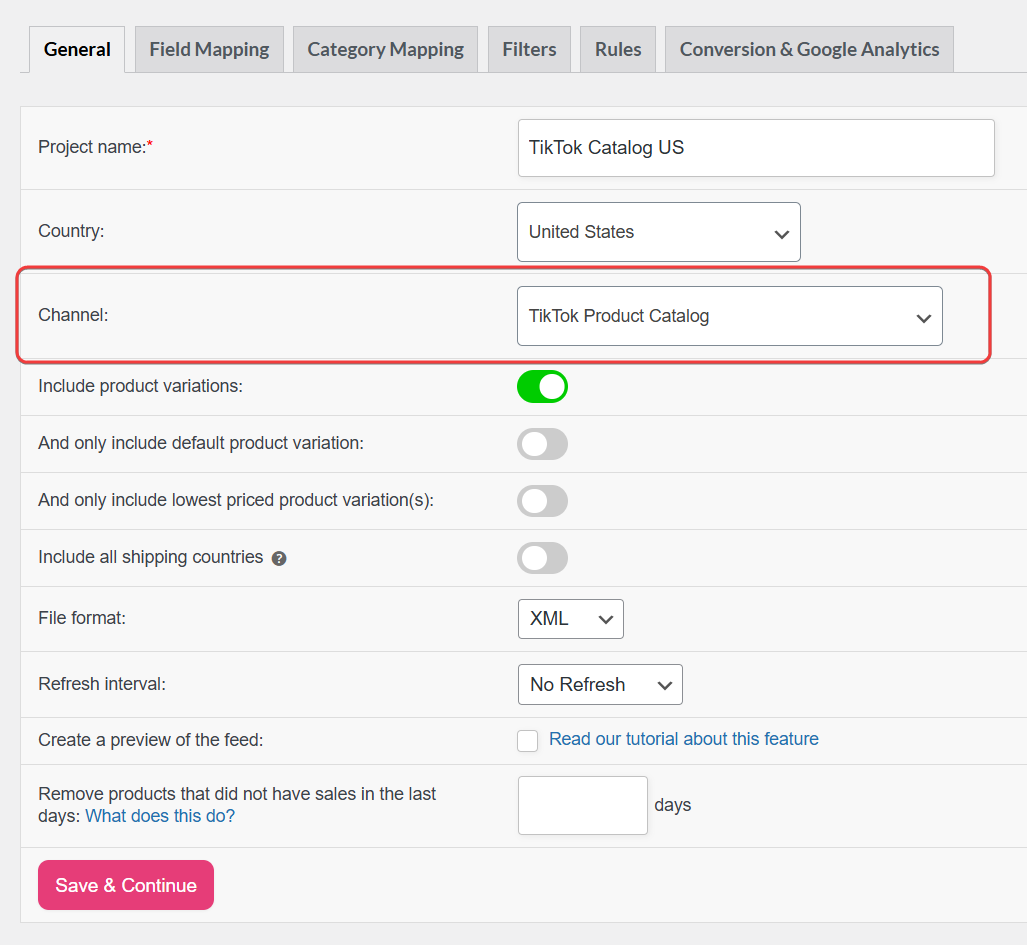
Ajustes generales
En la pestaña General, configura los siguientes ajustes:
| Ajuste | Recomendación |
|---|---|
| Nombre del proyecto | Usa un nombre claro (por ejemplo, TikTok Catalog US). |
| País | Coincide con el mercado al que te diriges en TikTok. |
| Incluir variaciones de producto | Habilita “include variations” si vendes productos variables y deseas que cada variante aparezca en el catálogo. |
| Formato de archivo | Se admiten tanto XML como CSV; confirma el formato que TikTok acepta para la configuración de tu catálogo. |
| Intervalo de actualización | Con qué frecuencia se regenera el feed; diariamente está bien para la mayoría de las tiendas; usa cada hora si los precios o el stock cambian con frecuencia. |
Para una rápida comprobación antes de publicar, utiliza ¿Cómo crear una vista previa de un feed de productos?
Haz clic en Guardar y continuar para pasar al mapeo de campos.
Mapear atributos obligatorios y recomendados
Asegúrate de rellenar todos losatributos obligatoriosen la plantilla. Revisa cada campo y asígnalo a datos reales de la tienda, o utiliza un valor estático cuando sea necesario.
Para conocer los requisitos completos y actualizados, incluidas lasdefiniciones de campos, los atributos obligatorios y las reglas específicas de categoría o región, consulta ladocumentación oficial de TikTok.
| Atributo del catálogo | Mapeo recomendado | Notas |
|---|---|---|
sku_id | ID de producto | Debe permanecer estable con el tiempo para el mismo producto. |
título | Título del producto | Debe coincidir con la página de destino; evita las mayúsculas sostenidas. |
descripción | Descripción del producto | Texto claro y preciso; sigue las políticas de contenido de TikTok. |
enlace | URL del producto | Debe dirigir a la página del producto correcta. |
image_link | Imagen principal | Utiliza imágenes de alta resolución; TikTok requiere al menos 500 × 500 px para las imágenes del catálogo. |
disponibilidad | Estado del stock | El plugin genera in stock / out of stock; si TikTok marca problemas de formato, consulta su documentación de parámetros más reciente. |
precio | Precio de Pinterest / TikTok / Vivino | Utiliza el atributo dedicado Precio de Pinterest / TikTok / Vivino del selector. Esto genera el precio en formato ISO 4217 (por ejemplo, 10.00 USD) como requiere TikTok. |
google_product_category | Categoría (mapeada) | Se rellena después de completar el mapeo de categorías a la taxonomía de Google. |
product_type | Ruta de categoría / tipo de producto | Obligatorio; mapea a la ruta de categoría o tipo de producto de tu WooCommerce. |
brand | Marca | TikTok es estricto con las marcas faltantes para muchos tipos de ofertas. |
gtin | ID único global (EAN, UPC, etc.) | Requerido; usa GTINs reales del fabricante. |
mpn | MPN | Requerido; Número de pieza del fabricante — usa MPNs reales del fabricante. |
identifier_exists | Cálculo de Plugin | La fila parece estar pre-mapeada a Cálculo de Plugin en la plantilla — no se necesita campo personalizado. Cálculo de Plugin funciona correctamente para feeds en formato XML de TikTok. Para feeds en formato CSV, Cálculo de Plugin se omite silenciosamente; cambia el mapeo a un Valor estático de sí (los productos tienen un GTIN, MPN o marca) o no (artículos hechos a mano o personalizados) |
condition | Condición | Normalmente nuevo; mapea los usados/reacondicionados con precisión. |
item_group_id | ID de grupo de artículo | Agrupa todas las variaciones del mismo producto configurable. Cada fila de variante debe compartir el mismo valor — el plugin rellena esto automáticamente desde el ID del producto principal. |
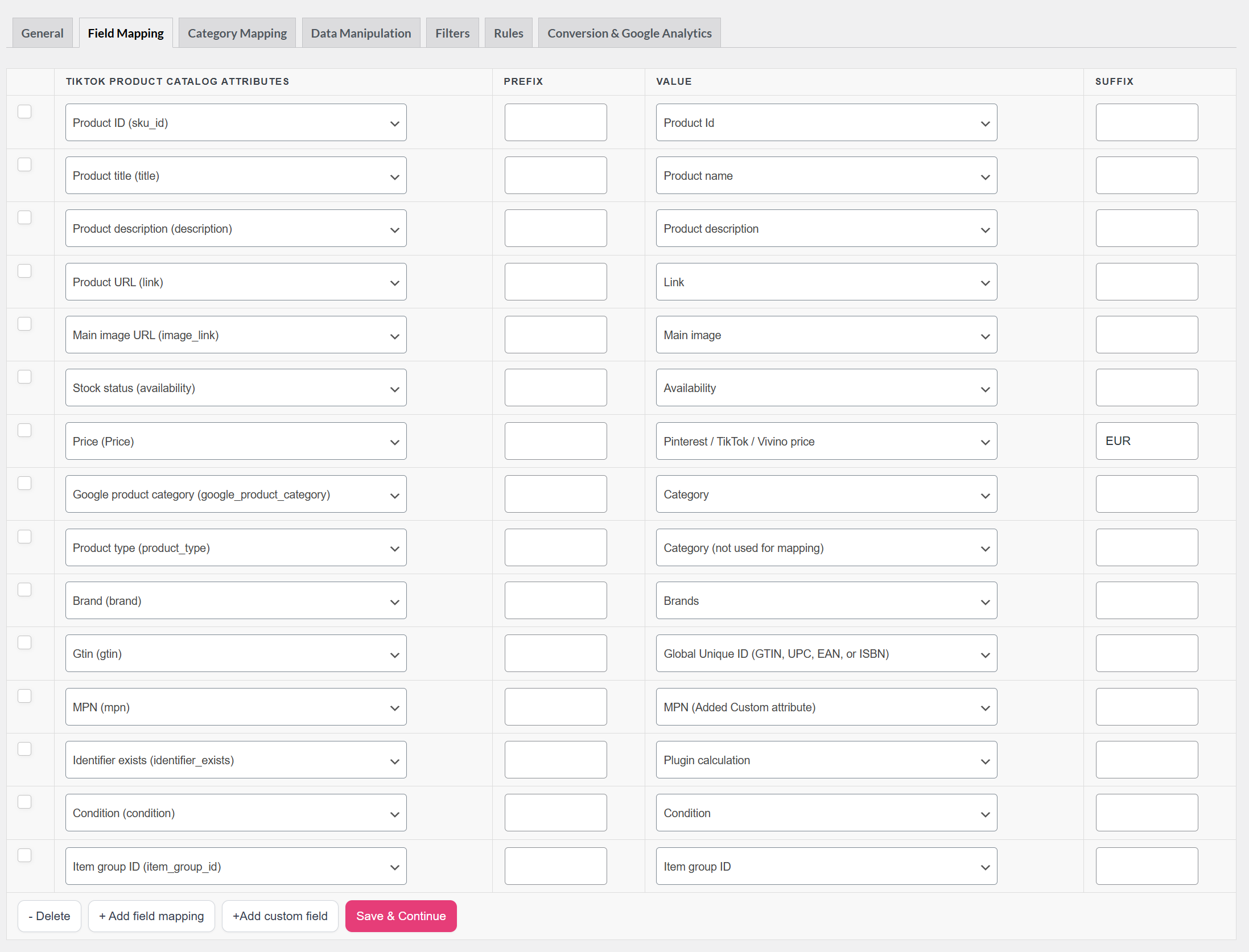
Si necesitas ayuda con los campos GTIN, MPN, marca o condición, consulta Cómo añadir atributos de producto opcionales. Elite desbloquea campos y atributos de producto adicionales en las pantallas de edición de productos que Pro no incluye, facilitando la configuración de identificadores avanzados.
Para limitar qué productos aparecen en TikTok, usa filtros o reglas después de los pasos principales de mapeo.
Mapeo de categorías
TikTok se basa en la taxonomía de productos de Google para google_product_category. En la pestaña Mapeo de categorías, mapea cada categoría de WooCommerce a la categoría de Google que mejor coincida.
Completa tantas categorías como puedas — el mapeo parcial a menudo causa un rendimiento débil o que tus productos sean desaprobados por TikTok.
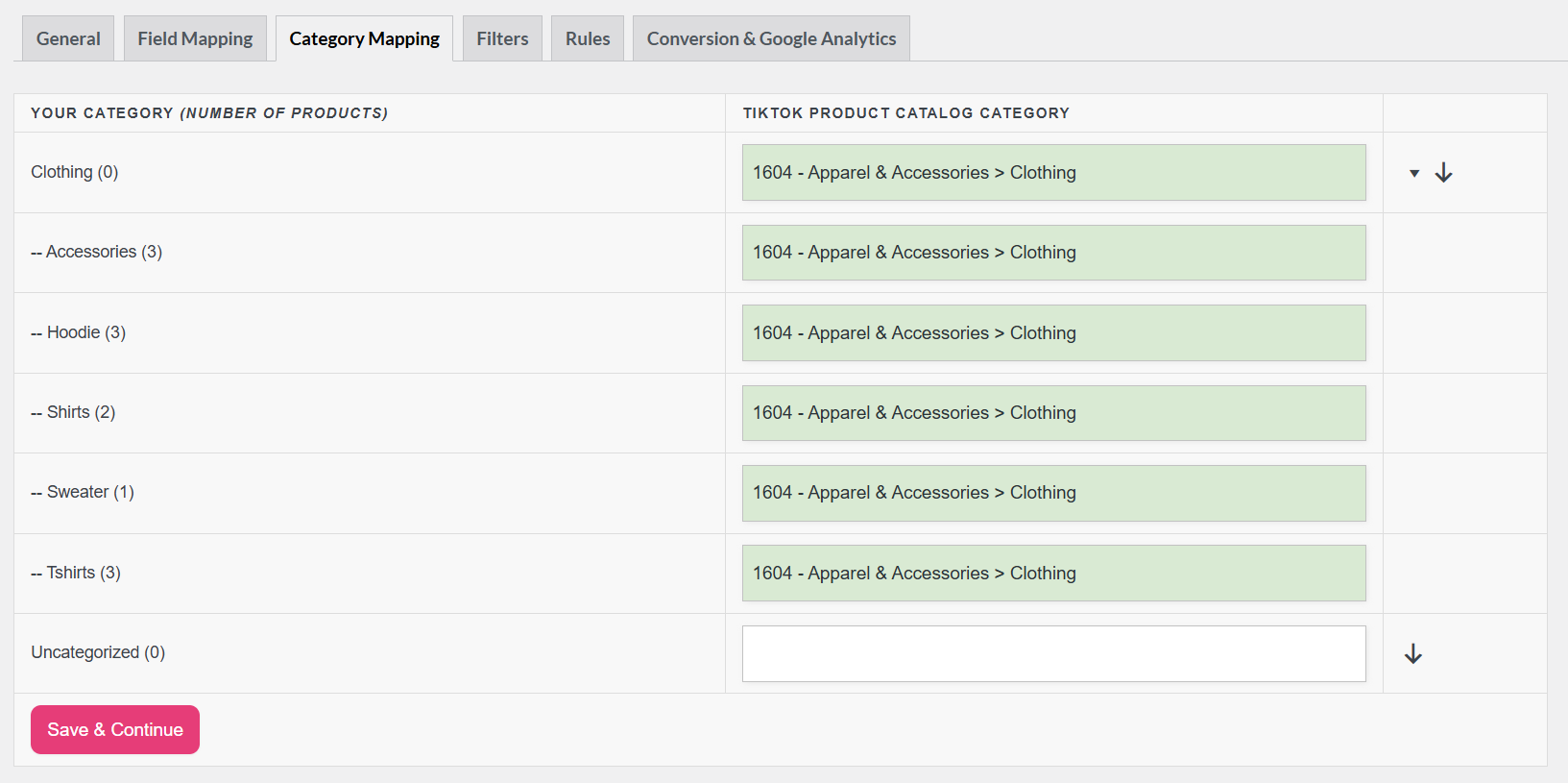
Haz clic en Guardar y continuar cuando hayas terminado.
Filtros y reglas (opcional)
Similar a otros canales, puedes excluir artículos sin stock, SKUs de bajo margen o categorías enteras. Este paso es opcional, pero mantiene tu catálogo alineado con lo que realmente quieres anunciar. Consulta la guía de filtros y la guía de reglas para obtener instrucciones paso a paso.
Generar el feed y copiar la URL
- Haz clic en Generar feed de productos para iniciar el procesamiento del feed.
- Espera a que se complete el procesamiento; los catálogos más grandes pueden tardar unos minutos.
- Ve a Feed de productos → Gestionar feeds — la columna URL del feed muestra la URL de tu feed completado.
- Haz clic en el botón Copiar URL junto a tu feed para copiar la URL al portapapeles.
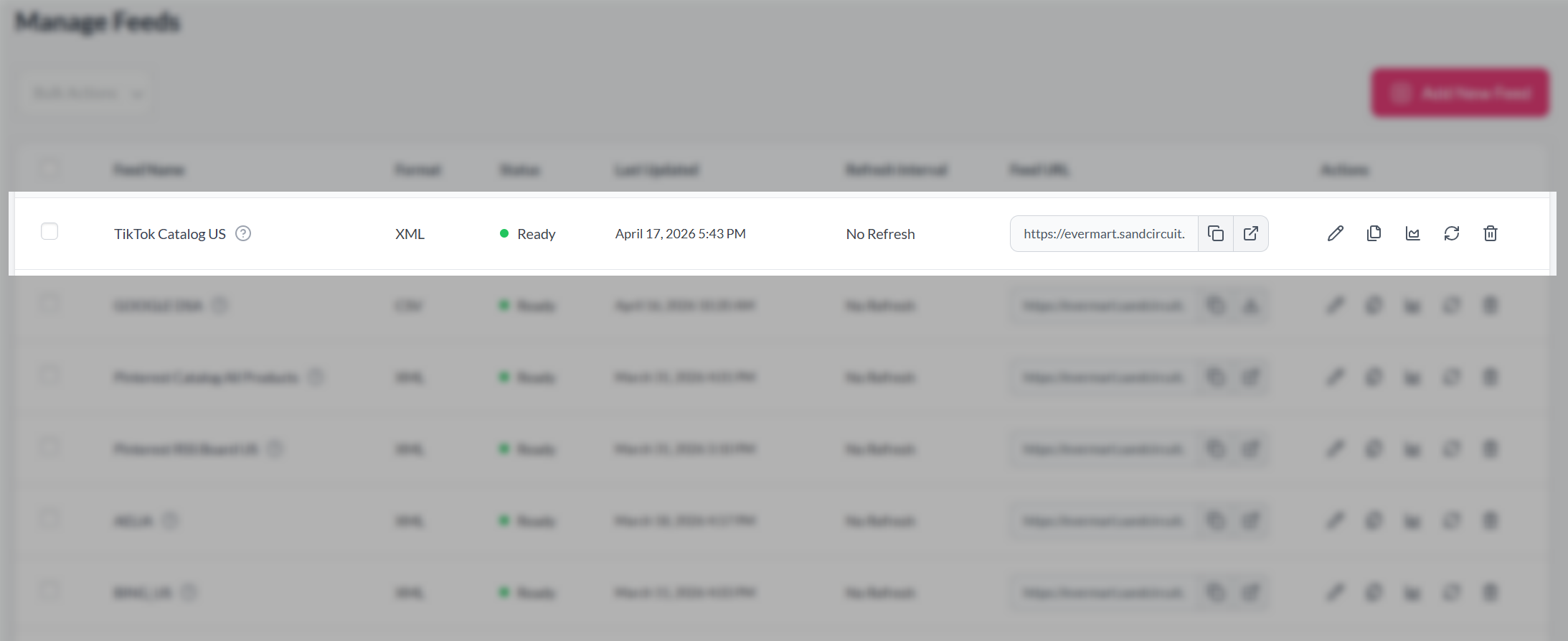
Mantén la URL del feed en HTTPS y evita bloquear los rastreadores de TikTok con reglas de firewall o restricciones de páginas solo para miembros.
Conecta el feed en TikTok Ads Manager
Adjunta el feed a tu catálogo:
- Inicia sesión en TikTok Ads Manager.
- Ve a Activos → Catálogo.
- Abre el catálogo que deseas actualizar.
- Abre Fuentes de productos para acceder a la configuración del feed de datos.
- Haz clic en Añadir un feed de datos (o Feed programado) para añadir una nueva fuente.
- Pega la URL del feed del plugin.
- Establece la programación de recuperación (por ejemplo, diaria) para que el catálogo se mantenga sincronizado con WooCommerce.
Las etiquetas de la interfaz de TikTok pueden cambiar; utiliza la ayuda integrada si el nombre de un menú difiere ligeramente.
Solución de problemas
item_group_id: cada variación del mismo producto configurable debe compartir un ID de grupo. Verifica que sku_id sea único por fila de variación.Preguntas frecuentes
¿Necesitas más ayuda?
Usuarios de Product Feed Elite: abre un ticket de soporte y nuestro equipo lo revisará.
Usuarios de Product Feed Pro: publica un nuevo tema en el foro de WordPress.org.

