
Si usas WooCommerce y quieres Catálogos de Pinterest para que tus productos aparezcan como Pines de Producto comprables y puedas ejecutar campañas de Compras o Colecciones, necesitas un archivo de producto alojado (normalmente XML) y una URL que Pinterest pueda consultar de forma programada. AdTribes Product Feed Pro o Product Feed Elite genera ese feed a partir de tu catálogo.
A continuación, elegirás el canal correcto, confirmarás la asignación de campos, generarás la URL del Feed y la añadirás en Catálogos dentro de Pinterest Business Hub. Cuando una fila falle o Pinterest actualice sus reglas, utiliza su artículo sobre catálogos de minoristas como lista de verificación: Primeros pasos con los catálogos de minoristas. Una lista agrupada de todos los enlaces oficiales a los que hacemos referencia en la documentación oficial de Pinterest.
Elige la plantilla que se ajuste a lo que quieres hacer:
| Plantilla | Caso de uso | Formato de salida |
|---|---|---|
| Catálogo de compras y anuncios a través de Catálogos de Pinterest | XML | |
| Tablero RSS de Pinterest | Poblar un tablero de Pinterest a través de RSS | RSS (XML) |
Esta guía es para la plantilla de catálogo de Pinterest. Para el flujo de trabajo del tablero RSS, consulta Cómo configurar un feed de tablero RSS de Pinterest.
Qué necesitas antes de empezar
Antes de crear tu feed de Catálogo de Productos de Pinterest, asegúrate de tener:
- Una cuenta de Empresa de Pinterest
- Tu sitio web reclamado en Pinterest (necesario para la ingesta del catálogo). Consulta Reclama tu sitio web.
Instrucciones paso a paso
1. Crear un nuevo feed de productos
- Inicia sesión en tu panel de WordPress.
- Desde el menú de administración, abre Product Feed.
- Haz clic en Add New Feed para iniciar el asistente de feed.
2. Elegir la plantilla de Pinterest
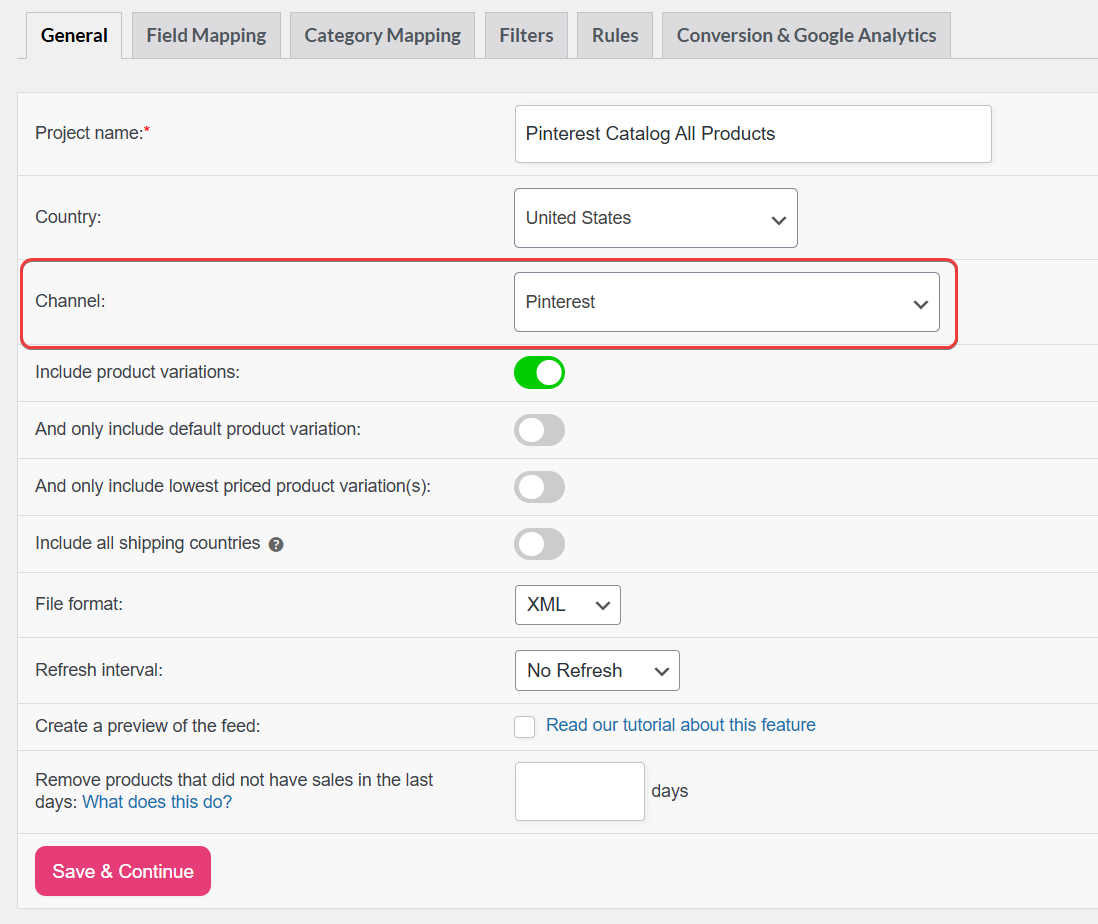
En el paso Canal, usa el cuadro de búsqueda para encontrar y seleccionar Pinterest. Dado que esta plantilla está preconfigurada para los requisitos de ingesta de Pinterest, ya incluye las asignaciones de atributos más importantes de fábrica.
Nota: Asegúrate de seleccionar Pinterest (la plantilla de catálogo), no Pinterest RSS Board. Sirven para propósitos diferentes.
3. Configurar ajustes generales
Dale a tu feed un nombre significativo (por ejemplo, Catálogo de Pinterest Todos los Productos). Luego, configura lo siguiente:
- Formato de archivo: Selecciona XML. Pinterest admite XML (junto con CSV, TSV y otras opciones) para catálogos alojados; consulta las Opciones de formato de origen de datos en Primeros pasos con los catálogos de minoristas.
- Intervalo de actualización: Elige Diario o Cada hora para mantener tus niveles de stock, precios y disponibilidad sincronizados automáticamente con Pinterest.
4. Revisar y completar las asignaciones de atributos
La plantilla de Pinterest preasigna los atributos más comunes. Sin embargo, deberías abrir el paso Asignación de campos y verificar que todos los campos requeridos estén correctamente asignados para los datos de tu tienda.
Atributos requeridos
| Atributo de Pinterest | Asignación recomendada de WooCommerce | Notas |
|---|---|---|
id | ID de producto | Debe ser único y estable. |
título | Título del producto | Truncado automáticamente a 150 caracteres. |
descripción | Descripción del producto | El HTML se elimina automáticamente y se convierte en texto plano. |
enlace | URL del producto | URL de la página de producto canónica principal. |
image_link | URL de la imagen principal | El artículo del catálogo minorista de Pinterest especifica un tamaño mínimo para la imagen principal (consulte Campos obligatorios en Primeros pasos con los catálogos minoristas); utilice URL de alta resolución y accesibles sin marcadores de posición. |
disponibilidad | Estado del stock | Valores: en stock, sin stock, preventa. |
precio | Precio de Pinterest / TikTok / Vivino | Consulte el consejo sobre precios a continuación. |
google_product_category | Categoría | Utiliza la taxonomía de productos de Google (requerido por Pinterest). |
condition | Condición | Normalmente nuevo. |
brand | Marca | Requerido para la mayoría de los tipos de productos. |
item_group_id | ID del grupo de artículos | Requerido para productos variables con variantes. |
Consejo profesional – Precios: Pinterest requiere estrictamente los precios en formato ISO-4217 (por ejemplo,
29,99 USD). El plugin lo maneja automáticamente cuando asigna el campo de precio al atributo Precio de Pinterest / TikTok / Vivino. Este atributo añade el código de moneda ISO-4217 correcto y garantiza que siempre haya dos decimales. No utilice el atributo de precio estándar de WooCommerce, ya que puede incluir símbolos de moneda o un formato incorrecto.
Atributos opcionales pero recomendados
Proporcionar estos atributos adicionales mejora la visibilidad de sus productos y el rendimiento de los anuncios en Pinterest:
| Atributo de Pinterest | Mapeo recomendado | Notas |
|---|---|---|
sale_price | Precio de oferta de Pinterest / TikTok / Vivino | Activa la visualización de precios tachados de Pinterest. |
additional_image_link | URL de imagen adicional | Añada hasta 10 imágenes de producto adicionales. |
product_type | Tipo de producto | Ruta de categoría propia de su tienda. |
mpn | MPN | Número de pieza del fabricante. |
gtin | GTIN/EAN/UPC | Muy recomendado para productos de marca. |
age_group | Grupo de edad | Requerido para ropa: recién nacido, infantil, niño pequeño, niños, adulto. |
género | Género | Requerido para ropa: masculino, femenino, unisex. |
talla | Talla | Requerido para ropa y zapatos. |
color | Color | Requerido para ropa; muy recomendado para todo. |
material | Material | Recomendado para ropa y artículos del hogar. |
patrón | Patrón | Recomendado para productos textiles. |
envío | Envío | Incluir si es requerido por la configuración de Pinterest de tu país. |
impuesto | Impuesto | Incluir para tiendas con sede en EE. UU. |
Productos variantes: Para productos variables, asegúrate de que
item_group_idesté mapeado para que Pinterest pueda agrupar todas las variaciones (por ejemplo, diferentes tamaños y colores de la misma camisa) bajo un listado principal. Cada variación se envía como una fila separada con el mismoitem_group_id.
5. Mapear tus categorías de productos
En el paso de mapeo de categorías, haz coincidir cada una de tus categorías de WooCommerce con la categoría de Google aplicable más específica. Pinterest documenta esto en Primeros pasos con los catálogos de venta minorista; los archivos de taxonomía de Google están enlazados desde Acerca de las categorías de productos de Google (también listados en la documentación oficial de Pinterest).
Si una categoría no coincide exactamente, selecciona la categoría principal más cercana. Puedes refinar los mapeos en cualquier momento editando el feed.
6. (Opcional) Filtros, Reglas y Analíticas
Usa Filtros para controlar qué productos aparecen en el feed (por ejemplo, limitando el feed a una categoría específica o solo a productos en stock). Consulta la documentación: Cómo crear filtros para tu feed de productos.
Usa Reglas para modificar los datos del producto antes de la exportación, como acortar títulos o descripciones para que se muestren mejor en los Pines de Pinterest. Consulta: Cómo usar reglas en Product Feed Pro.
También puedes habilitar Analíticas para añadir parámetros de seguimiento a los enlaces de productos y rastrear el tráfico desde Pinterest. Consulta: Cómo usar analíticas en Product Feed Pro.
Estas funciones funcionan de la misma manera que lo hacen para otros canales en el plugin.
7. Guardar y generar el feed
Haz clic en Generar feed de productos (o completa el asistente y ejecuta el paso de generación) para crear el archivo del feed.
Espera hasta que el estado del feed cambie a Listo.
8. Copiar la URL del feed
Desde Administrar feeds, localiza tu feed de Pinterest y copia la URL del feed. Necesitarás esta URL en el siguiente paso.
9. Enviar el feed a Pinterest
- Inicia sesión en tu Centro de Negocios de Pinterest
- Navega a Anuncios > Catálogos (o Catálogos desde el menú de la izquierda).
- Haz clic en Empezar o Añadir fuente de datos.
- Elige Obtención programada como tipo de fuente de datos.
- Pega la URL del feed copiada del plugin.
- Establece el Formato de archivo en XML.
- Selecciona tu País y Moneda.
- Configura una programación de ingesta (se recomienda que sea diaria).
- Haz clic en Enviar.
Pinterest realizará un rastreo inicial de tu feed. Una vez aprobado, tus productos estarán disponibles en tu catálogo y se podrán usar para crear Anuncios de Compras y Anuncios de Colecciones. Si la ingesta falla o los artículos muestran advertencias, utiliza Diagnósticos del catálogo en Pinterest Business junto con Añadir tu fuente de datos.
Comportamientos de procesamiento automático
El plugin maneja automáticamente varios requisitos específicos de Pinterest, para que no tengas que hacerlo:
| Comportamiento | Detalle |
|---|---|
| Formato de precio ISO-4217 | El plugin formatea los precios como 29.99 USD (valor numérico + espacio + código de divisa). |
| Truncamiento de títulos | El plugin trunca automáticamente los títulos de productos de más de 150 caracteres. |
| Eliminación de HTML | El plugin elimina etiquetas y entidades HTML de las descripciones para que Pinterest reciba texto plano limpio. |
| Fechas ISO-8601 | El plugin formatea los campos de fecha (por ejemplo, sale_price_effective_date) como 2024-12-31T23:59:59+00:00. |
Feed RSS de tablero de Pinterest
El canal Feed RSS de tablero de Pinterest genera XML estilo RSS para un flujo de trabajo de tablero RSS (pines extraídos en un tablero). No es un reemplazo del feed de catálogo de Pinterest utilizado en Catálogos y anuncios estilo Compras. Configuración paso a paso: Cómo configurar un feed RSS de tablero de Pinterest
Solución de problemas
Los productos son rechazados con un error de formato de precio. Asegúrate de que el campo price esté mapeado al atributo Precio de Pinterest / TikTok / Vivino en lugar del atributo de precio estándar de WooCommerce. Este atributo formatea automáticamente el valor al formato requerido importe código ISO (por ejemplo, 25.00 GBP).
Los productos variantes no se agrupan correctamente. Verifica que el campo item_group_id esté mapeado a un atributo que comparta un valor común entre todas las variaciones del mismo producto principal. El plugin lo mapea automáticamente en la mayoría de las configuraciones, pero comprueba el mapeo si las variantes no se agrupan.
Pinterest está rechazando las imágenes. Consulta los requisitos actuales de image_link en Primeros pasos con los catálogos de retail (sección de campos requeridos). Utiliza URLs de imagen directas que el user-agent de Pinterest pueda obtener, evita imágenes de plantilla o de marcador de posición y sigue la guía de Pinterest para imágenes adicionales en el mismo artículo. El campo additional_image_link se puede usar para ángulos adicionales o fotos de estilo de vida.
La URL del feed devuelve un 404 o no es accesible. Asegúrate de que el estado del feed sea Listo (no Procesando o Error) antes de enviar la URL a Pinterest. Confirma también que la configuración de permalinks de tu WordPress no esté bloqueando el acceso a los archivos del feed en el directorio de salida del plugin.
El catálogo muestra un error de ingesta en Pinterest. Sigue Añadir tu fuente de datos para validar tu URL y revisar errores. Luego abre Diagnóstico del catálogo para ver problemas a nivel de fila. También puedes ejecutar un validador XML general en el feed descargado. Las causas comunes incluyen caracteres especiales en los títulos (el plugin los convierte automáticamente) o campos obligatorios faltantes o mal formateados según Primeros pasos con catálogos de venta.
Preguntas frecuentes
Documentación oficial de Pinterest
Úsalos junto con los pasos anteriores. Pinterest puede actualizar artículos sin previo aviso; abre el enlace si algo en tu cuenta ya no coincide con esta guía.
Ayuda para empresas (feeds y catálogos)
| Recurso | Lo que cubre |
|---|---|
| Primeros pasos con catálogos de venta | URL de feed alojado (búsqueda programada), validación, programación de ingesta y búsquedas fallidas. |
| Añadir tu fuente de datos | Estado de carga, errores y advertencias después del procesamiento. |
| Diagnóstico del catálogo | Estado de carga, errores, advertencias después del procesamiento. |
| Reclama tu sitio web | Verificación del dominio (etiqueta HTML, archivo HTML, DNS TXT). |
| Instalar la etiqueta de Pinterest | Etiqueta de Pinterest (a menudo listada en la incorporación del catálogo). |
| Importar contenido a Pinterest | Añadir un catálogo frente a RSS, carga masiva y otras opciones de importación. |
| Programa de Comerciantes Verificados | Programa opcional de comerciantes verificados (separado de la aprobación básica del catálogo). |
Política (normas para comerciantes y productos)
| Recurso | Lo que cubre |
|---|---|
| Directrices para comerciantes | Calidad del sitio, elegibilidad del producto, categorías prohibidas, restricciones de feed o Pin. |
| Directrices de publicidad | Productos y servicios prohibidos para anuncios. |
Taxonomía de productos de Google (utilizada por Pinterest)
Pinterest espera valores de google_product_category de la taxonomía de productos de Google. Para la lista oficial de categorías e IDs, utiliza la documentación para comerciantes de Google. Por ejemplo, sobre las categorías de productos de Google y los archivos de taxonomía enlazados desde esa página, luego refleja esos valores en el paso Mapeo de categorías del plugin.
Pinterest Developers (API de catálogos)
Si tu equipo se integra a través de la API en lugar de una URL de archivo estática, consulta la sección Pinterest API v5: Catálogos en Pinterest Developers. Esa ruta es opcional para las tiendas WooCommerce que solo utilizan un feed XML/CSV alojado del plugin.
¿Necesita más ayuda?
Si necesita más ayuda con el Feed de Catálogo de Productos de Pinterest, no dude en crear un nuevo ticket para ponerse en contacto con nuestro equipo de soporte.
Ten en cuenta que el sistema de tickets de soporte es exclusivo para los usuarios de Product Feed ELITE .
Si solo utilizas el plugin Product Feed Pro, no dudes en abrir un nuevo tema en el foro de WordPress.org.

