
Pinterest te permite adjuntar un feed RSS a un tablero para que los nuevos elementos de tu tienda aparezcan como pines automáticamente. Este flujo de trabajo es ideal cuando quieres que un tablero se mantenga actualizado con tus últimos productos sin tener que fijar cada uno manualmente. Product Feed Pro y Product Feed Elite generan este archivo RSS a partir de tu catálogo de WooCommerce. Sin embargo, no es lo mismo que un feed de catálogo de Pinterest: la opción RSS Board no se conecta a los catálogos de Pinterest ni habilita los Anuncios de Compras. Para la configuración completa del catálogo y los anuncios, consulta Cómo configurar un feed de productos de Pinterest.
Qué necesitas antes de empezar
Antes de crear tu feed RSS de tablero de Pinterest, asegúrate de que los siguientes requisitos estén en orden:
- Una cuenta de Empresa de Pinterest y un tablero donde se publicarán tus Pines de productos (o permiso para crear uno).
- Una URL de feed accesible públicamente después de generar el feed RSS. Pinterest debe poder obtener el feed a través de HTTPS.
- El dominio de tu tienda está reclamado en Pinterest si el flujo de trabajo requiere enlaces a tu dominio verificado (consulta Publicar Pines automáticamente desde tu feed RSS).
Instrucciones paso a paso
Crear un nuevo feed de productos
- Inicia sesión en tu panel de WordPress.
- Desde el menú de administración, abre Product Feed.
- Haz clic en Add New Feed para iniciar el asistente de feed.
Configurar ajustes generales
Configura la configuración básica para tu feed RSS de Pinterest.
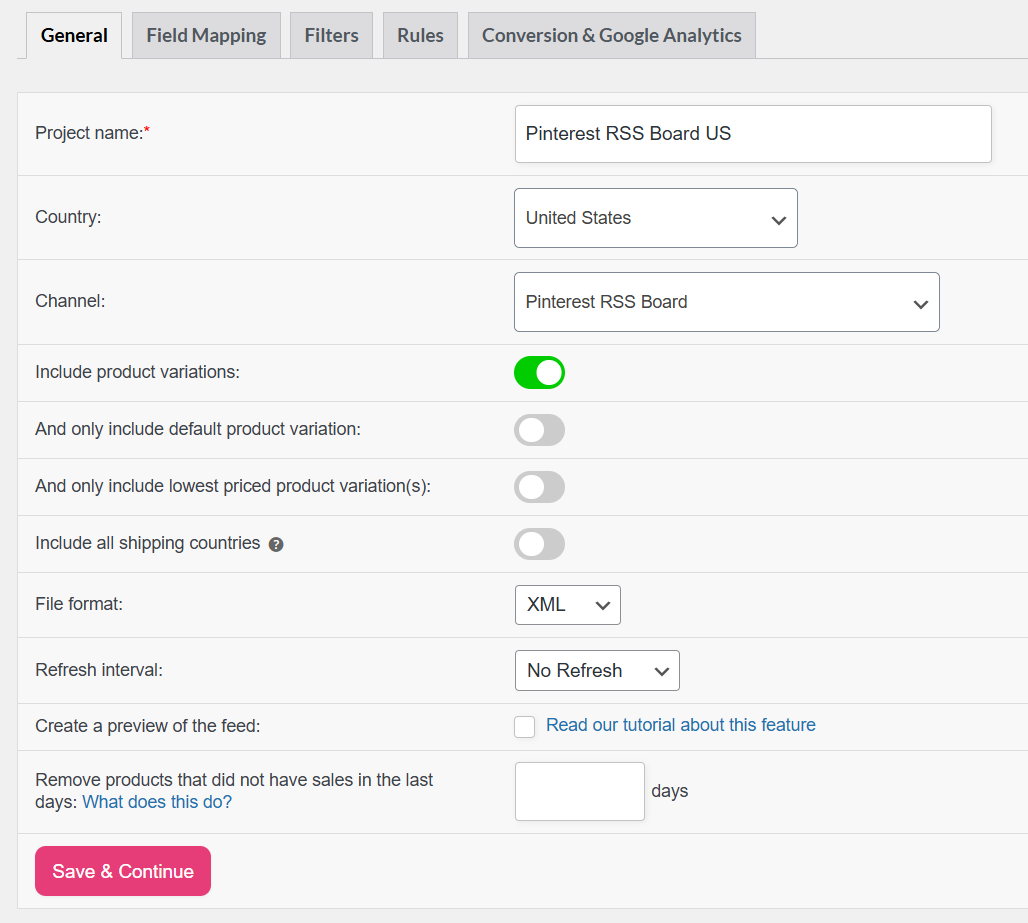
- Nombre del proyecto
Introduce un nombre claro para el feed para que sea fácil de identificar más tarde (por ejemplo: Pinterest RSS Board ES). - Canal
Usa el campo de búsqueda para encontrar y seleccionar Pinterest RSS Board. - Formato de archivo
Selecciona XML. La plantilla Pinterest RSS Board genera un feed RSS 2.0 XML (.xml). - Intervalo de actualización
Elige Diario o Cada hora para controlar la frecuencia con la que se actualiza el feed cuando cambian los productos.
Pinterest obtendrá el feed según su propia programación, pero mantener tu feed actualizado ayuda a garantizar que tus Pines se mantengan al día. - un elemento raíz
<rss version="2.0"> - una sección
<channel>con un título y un enlace - múltiples entradas
<item>que contienentitle,link,description,guidymedia:contentpara imágenes - Añade tu URL del feed en la configuración de publicación automática RSS de Pinterest.
- Selecciona el tablero donde se guardarán los nuevos Pines.
- Feed RSS en formato desconocido
- Los enlaces del feed RSS no están bajo el dominio reclamado
Mapear los campos RSS requeridos
Abre el paso Field Mapping. La plantilla Pinterest RSS Board incluye cinco atributos requeridos.
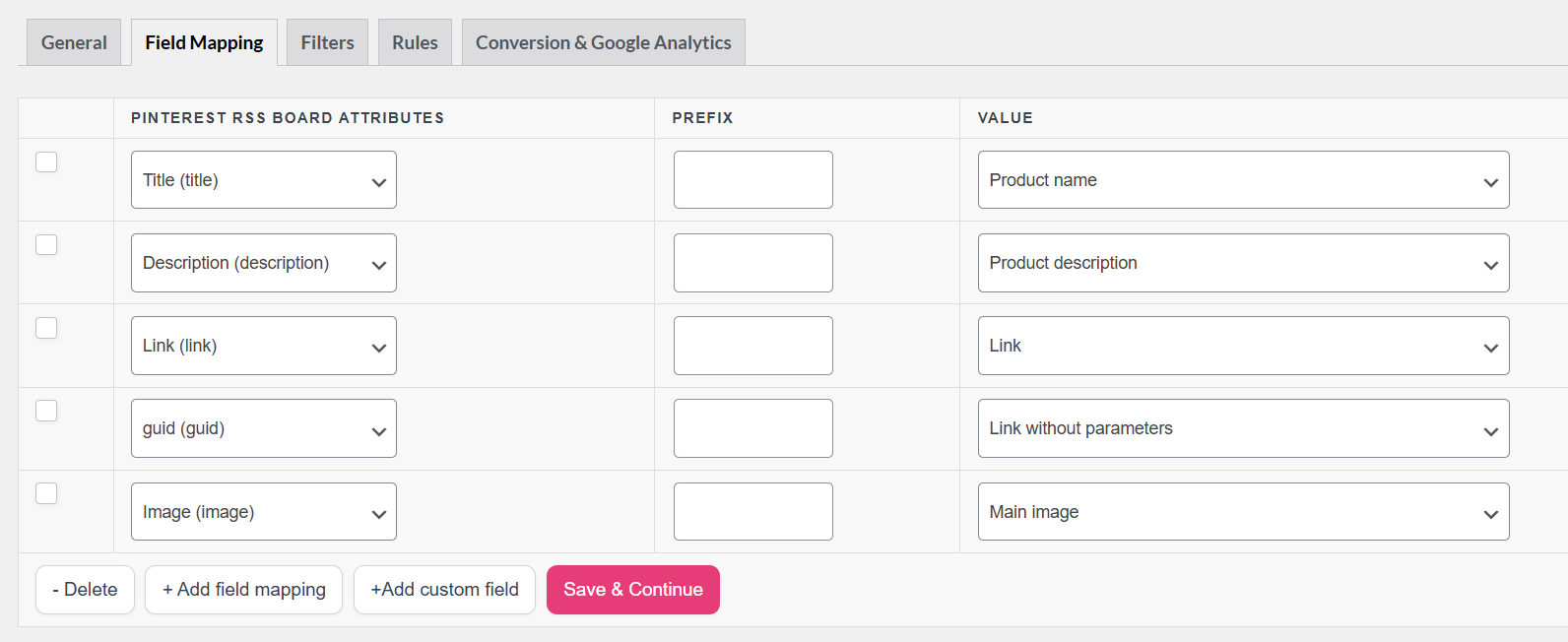
Asegúrate de que cada atributo esté mapeado para que cada entrada de producto genere un <item> completo en el feed RSS.
| Rol RSS / MRSS | Atributo | Mapeo recomendado | Notas |
|---|---|---|---|
| Título del artículo | título | Nombre del producto | Se utiliza como título del Pin en Pinterest. |
| Descripción del artículo | descripción | Descripción del producto | Las descripciones de texto plano suelen ser las mejores para la legibilidad. |
| URL de la página del producto | enlace | Enlace | Debe ser la URL canónica del producto. |
| ID único estable | guía | Enlace sin seguimiento (predeterminado) | El plugin genera el guid con isPermaLink="true" para mantener un identificador consistente. |
| Imagen de Pineo | imagen | Imagen principal | El feed genera media:content (Media RSS) usando la URL de la imagen del producto. |
La configuración predeterminada de la plantilla mapea guid a un enlace de producto limpio sin parámetros de seguimiento. Esto ayuda a mantener un identificador estable para cada producto.
Si las URL de tus productos incluyen parámetros UTM u otros valores de seguimiento, mantén el mapeo del guid al permalink limpio para asegurar que Pinterest siga reconociendo el producto de forma consistente.
Consejo: Si un producto no tiene imagen, el elemento del feed puede estar incompleto. Puedes filtrar los productos sin imágenes usando filtros de feed de productos.
Filtros, Reglas y Analíticas (Opcional)
Usa Filtros para controlar qué productos aparecen en el feed (por ejemplo, limitando el feed a una categoría específica o solo a productos en stock). Consulta la documentación: Cómo crear filtros para tu feed de productos.
Usa Reglas para modificar los datos del producto antes de la exportación, como acortar títulos o descripciones para que se muestren mejor en los Pines de Pinterest. Consulta: Cómo usar reglas en Product Feed Pro.
También puedes habilitar Analíticas para añadir parámetros de seguimiento a los enlaces de productos y rastrear el tráfico desde Pinterest. Consulta: Cómo usar analíticas en Product Feed Pro.
Estas funciones funcionan de la misma manera que lo hacen para otros canales en el plugin.
Guardar y generar el feed
Haz clic en Generar feed de productos (o completa el asistente y ejecuta el paso de generación) para crear el archivo del feed.
Espera hasta que el estado del feed cambie a Listo.
Copiar la URL del feed
Desde Administrar feeds, localiza tu feed de Pinterest RSS Board y copia la URL del feed.
Abre la URL en tu navegador para confirmar que el feed se carga correctamente. Deberías ver un documento RSS que contiene:
Conecta la URL del feed en Pinterest
Sigue la guía de Pinterest: Publica automáticamente Pines desde tu feed RSS.
Esta configuración debe completarse en un ordenador.
En resumen, harás lo siguiente:
Pinterest validará el feed después de que lo añadas. Si hay problemas, es posible que veas errores como:
Si esto sucede, consulta los pasos de solución de problemas de Pinterest o la sección de solución de problemas a continuación.
Solución de problemas
Pinterest muestra “Los enlaces del feed RSS no están bajo el dominio reclamado.”
Asegúrate de que las URL de los productos utilicen el mismo dominio que verificaste en Pinterest. Además, revisa Reclama tu sitio web y la tabla de errores en Publica automáticamente Pines desde tu feed RSS.
El tablero no muestra pines nuevos después de que añadí la URL RSS.
Primero, confirma que la URL del feed se carga en una ventana de incógnito y devuelve XML válido. Luego, espera el próximo ciclo de procesamiento de Pinterest (las notas oficiales de ayuda indican que el contenido nuevo puede tardar hasta unas 24 horas). Finalmente, asegúrate de que los nuevos productos aparezcan como nuevas filas <item> en el feed.
Los Pines muestran títulos o descripciones incorrectos.
Revisa el Mapeo de campos para title y description. También, comprueba las Reglas que puedan alterar esos campos.
Faltan imágenes en los pines.
Verifica que la imagen esté mapeada a un campo que siempre devuelva una URL HTTPS completa para cada producto. Además, excluye los productos sin imágenes destacadas mediante un filtro si es necesario.
Necesito Anuncios de Compras o funciones de catálogo.
El feed de Tablero RSS no sustituye a un feed de catálogo de Pinterest. Por lo tanto, crea un feed de Pinterest (catálogo) y envíalo en Catálogos en Pinterest Business. Consulta Primeros pasos con los catálogos de venta minorista.
El procesamiento del feed está atascado o la URL devuelve un error.
Consulta ¡Ayuda, mi feed no se actualiza o está atascado en procesamiento! y confirma que las reglas de permalink y seguridad permitan el acceso a los archivos del feed del plugin.
Preguntas frecuentes
Documentación de Pinterest
Pinterest documenta la publicación automática de RSS por separado de los catálogos de venta minorista. Utiliza estas páginas para confirmar las reglas de formato, los requisitos de dominio y dónde conectar un feed en tu cuenta.
| Recurso | Lo que cubre |
|---|---|
| Publica automáticamente Pines desde tu feed RSS | Verificación de dominio: Pinterest normalmente requiere un sitio reclamado antes de que la publicación automática RSS funcione con las URL de tu tienda. |
| Importar contenido a Pinterest | Descripción general de las opciones de importación, incluyendo Conectar tu feed RSS y Añadir un catálogo, en un solo lugar. |
| Reclama tu sitio web | Verificación del dominio; Pinterest normalmente requiere un sitio reclamado antes de que la publicación automática RSS funcione con las URL de tu tienda. |
Para catálogos de compras, especificaciones de productos y fuentes de datos alojadas, consulta Primeros pasos con los catálogos de venta minorista y el artículo de configuración del catálogo enlazado anteriormente.
¿Necesita más ayuda?
Si necesitas más ayuda con la fuente RSS Board de Pinterest, no dudes en crear un nuevo ticket para contactar con nuestro equipo de soporte.
Ten en cuenta que el sistema de tickets de soporte es exclusivo para los usuarios de Product Feed ELITE .
Si solo utilizas el plugin Product Feed Pro, no dudes en abrir un nuevo tema en el foro de WordPress.org.

