Un feed demasiado grande, desactualizado o rechazado por el canal a menudo se remonta a algunas opciones en la pestaña General del feed. Esa pestaña es donde se establece el nombre del feed, el país, el canal, el manejo de variaciones, el formato del archivo y el programa de actualización, por lo que vale la pena hacerlo bien al crear un feed.
Para abrirla, ve a Product Feed → Manage feeds, haz clic en Edit Feed en un feed y selecciona la pestaña General. Para un feed nuevo, la configuración General es el primer paso.
Esta guía explica cada configuración en detalle, destaca qué funciones están disponibles en la versión gratuita (Product Feed Pro) y señala las funciones exclusivas para la versión premium (Product Feed Elite). Al final, también encontrarás configuraciones recomendadas para ayudarte a empezar rápidamente.
Configuración general en detalle (funciones gratuitas)
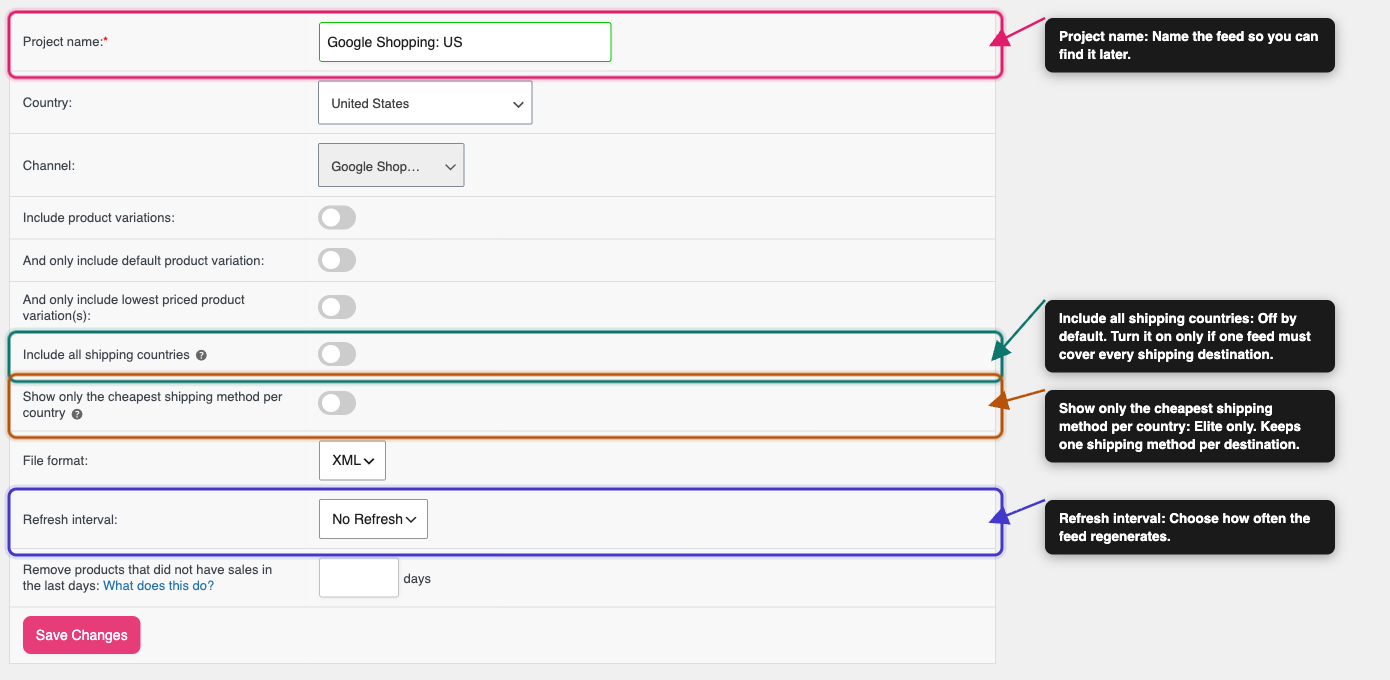
Nombre del proyecto
Asigna un nombre claro y descriptivo a tu proyecto de feed. Esto facilita la gestión de varios feeds.
- Ejemplo: Google Shopping: Feed de EE. UU.
- Mejor práctica: Incluye tanto el canal como el mercado de destino en el nombre.
País
Selecciona el país para el que es el feed.
- Establece el país para el feed y filtra la lista de canales disponibles para ese país.
- Ejemplo: Estados Unidos para feeds de Google Shopping de EE. UU.
Canal
Elige el canal de destino donde se publicará el feed.
- Ejemplo: Google Shopping
- Otros canales pueden incluir Facebook, Bing o feeds personalizados.
Incluir variaciones de producto
Activa esta opción si deseas incluir todas las variaciones (por ejemplo, talla, color) en el feed.
- Ejemplo: Una camiseta en Pequeña, Mediana y Grande listará todas las tallas.
Incluir solo la variación predeterminada
Activa And only include default product variation para limitar el feed a la variación predeterminada de cada producto variable.
- Útil si deseas un feed simplificado.
- Ejemplo: Solo se muestra la talla predeterminada (por ejemplo, Mediana).
- Encuentra detalles sobre esta función en este artículo: ¿Cómo añadir solo una variación de un producto variable a tu feed de productos?
Incluir solo las variaciones de menor precio
Activa And only include lowest priced product variation(s) para incluir solo la variación más barata por producto.
- Ayuda a competir en plataformas sensibles al precio.
- Ejemplo: Si un producto tiene tallas a 20 €, 22 € y 25 €, solo aparece la versión de 20 €.
- Puedes leer más sobre la función en este artículo: Cómo añadir solo la variación de menor precio a tu feed de productos
Incluir todos los países de envío
Habilita esta opción si tus productos se envían internacionalmente. Con Include all shipping countries activado, el feed incluye información de envío para cada país al que envías. Solo afecta a las zonas de envío configuradas como "Everywhere".
Formato de archivo
Elige el formato en el que se genera tu feed.
- Opciones disponibles dependen del canal seleccionado: La mayoría de los canales ofrecen XML, CSV, TXT, TSV y JSONL. Algunos canales ofrecen una lista más corta. Google Shopping ofrece XML, CSV, TXT y TSV. Amazon ofrece TSV, TXT y CSV. El canal OpenAI Product Feed ofrece PARQUET (en hosts que lo admiten), JSONL.GZ, CSV.GZ y TSV.GZ. Después de elegir un canal, el menú desplegable muestra solo los formatos que ese canal acepta.
- Por qué se recomienda XML: Es ampliamente aceptado por la mayoría de las plataformas y maneja datos de productos estructurados mejor que los formatos planos.
Delimitador
Elige el carácter que separa los valores en un feed plano.
- Opciones:
,(coma),|(barra vertical),;,taby#. - Cuándo aparece: Para formatos distintos de XML y JSONL, como CSV, TXT y TSV. Está oculto para feeds XML y JSONL.
- TSV: Seleccionar TSV establece automáticamente el delimitador en
tab.
Intervalo de actualización
Decide con qué frecuencia se actualizará tu feed.
- Opciones incluidas: Sin actualización, Diaria, Dos veces al día, Cada hora o Personalizada (función Elite)
- Las actualizaciones frecuentes mantienen tu información de producto precisa, especialmente si el stock o los precios cambian a menudo.
- Ejemplo: Configura la actualización cada hora si tu tienda actualiza los precios regularmente.
Eliminar productos sin ventas recientes
Usa Eliminar productos que no tuvieron ventas en los últimos días para excluir productos que no se han vendido en un número determinado de días.
- Ejemplo: Introduce 30 días para eliminar automáticamente los productos no vendidos en el último mes.
- Beneficio: Mantiene tu feed optimizado centrándose solo en los productos que se venden activamente, mejorando el rendimiento en plataformas como Google Shopping.
Haz clic en Guardar y continuar (feed nuevo) o Guardar cambios (feed existente) para aplicar tu configuración.
Funciones premium (Product Feed Elite y complementos)
Moneda (WCML)
- Se integra con el plugin WooCommerce Multilingual (WCML).
- Exporta feeds en las divisas gestionadas a través de WCML.
Moneda (Aelia)
- Se integra con el plugin Aelia Currency Switcher.
- Permite feeds en múltiples divisas para diferentes regiones.
Moneda (CURCY)
- Funciona con el plugin CURCY Multi Currency for WooCommerce.
- Proporciona salidas de feed en las divisas establecidas por el plugin CURCY.
Moneda (FOX)
- Funciona con el plugin FOX Currency Switcher.
- Este campo proviene del Product Feed Multi-Currency Addon.
Mostrar solo el método de envío más barato por país
Cuando está habilitado, cada producto conserva solo el método de envío elegible de menor precio por destino (país, región o código postal) en este feed, en lugar de todos los métodos elegibles. Se aplica a los datos de envío de Google Shopping y Facebook.
- Para más información sobre cómo configurar los datos de envío en tu feed, consulta Cómo añadir costes de envío a tu feed de Google Shopping.
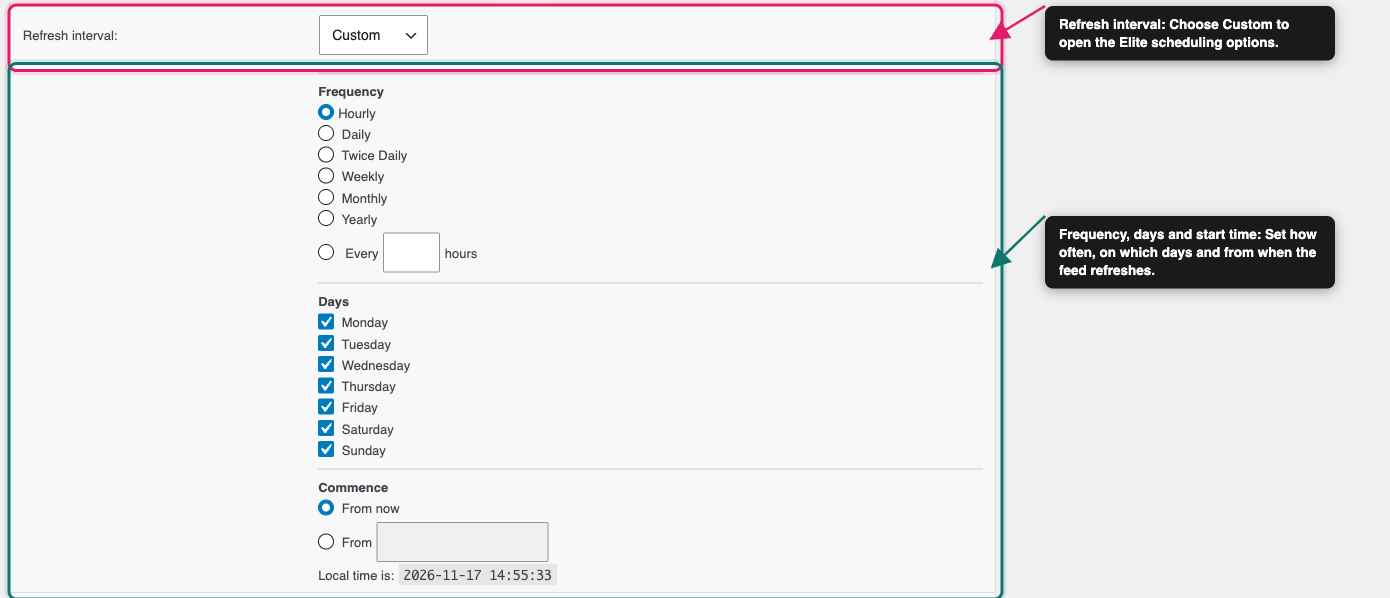
Intervalos de actualización personalizados
Con Elite, obtienes opciones avanzadas de programación más allá de la actualización básica cada hora o cada día:
- Opciones de Frecuencia: Cada hora, Diaria, Dos veces al día, Semanal, Mensual, Anual, o cada X horas.
- Selección de Días: Elige qué días de la semana actualizar (p. ej., solo días laborables).
- Opciones de Inicio: Comienza las actualizaciones inmediatamente (Desde ahora) o establece una hora de inicio personalizada.
- Ejemplo de caso de uso: Una tienda global podría actualizarse cada 12 horas, de lunes a sábado, para equilibrar la precisión del feed con la eficiencia del servidor.
Campos de idioma (Product Feed Translation Addon)
Estos campos aparecen en la pestaña General cuando el Product Feed Translation Addon está activo junto con Product Feed Elite. Elite por sí solo no los muestra. Para los pasos de configuración, consulta Primeros pasos con el Product Feed Translation Addon y Cómo configurar WPML con el Product Feed Translation Addon.
Idioma (WPML)
- Se integra con el plugin WPML para crear feeds en varios idiomas.
- Asegura que se utilicen títulos, descripciones y atributos de productos traducidos en el feed.
Idioma de TranslatePress
- Funciona con TranslatePress para generar feeds multilingües.
- Ideal si ya usas TranslatePress para las traducciones de tu tienda.
Idioma de Polylang
- Se conecta con Polylang para la creación de feeds multilingües.
- Te permite decidir qué versión lingüística de tu catálogo de productos exportar.
Ajustes recomendados
Para la mayoría de los usuarios, aquí están las mejores prácticas de configuración para Google Shopping:
- Nombre del proyecto: Incluye tanto el canal como el mercado (Google Shopping: ES).
- País: Coincide con el mercado de destino.
- Canal: Google Shopping.
- Formato del archivo: XML (mejor compatibilidad).
- Intervalo de actualización: Diario para catálogos estables, o cada hora (o cada 6 horas en Elite) si el inventario y los precios cambian a menudo.
- Incluir variaciones de producto: Habilita si atributos como el tamaño o el color son importantes.
- Eliminar productos que no tuvieron ventas en los últimos días: Establece entre 30-60 días para feeds más ligeros.
- Usuarios Elite: Usa la configuración de múltiples monedas si te diriges a mercados internacionales. Añade el Product Feed Translation Addon para feeds multilingües. Usa la programación de actualización personalizada para equilibrar la carga del servidor y el tiempo de actualización.
Conclusión
La pestaña General es esencial para crear un feed de productos sólido y eficaz. Al configurar cuidadosamente los detalles del proyecto, el país, el canal, las variaciones de productos, el formato de archivo, los intervalos de actualización y las exclusiones de productos, se asegurará de que sus productos se muestren de manera precisa y competitiva en canales de venta como Google Shopping.
Si su negocio opera a nivel internacional, Product Feed Elite añade feeds multidivisa, y el Product Feed Translation Addon añade feeds multilingües.
¿Necesitas ayuda?
Los usuarios de Elite pueden abrir un ticket de soporte. El soporte por tickets es exclusivo para los usuarios de Product Feed Elite.
Si solo usa Product Feed Pro, abra un nuevo tema en el foro de WordPress.org.