
Si la loi exige un avertissement de sécurité, une clause de non-responsabilité légale ou un avis Proposition 65 de Californie sur certains de vos produits, vous pouvez l'envoyer à Google dans votre flux de produits. Product Feed Pro vous permet de mapper ces avis consommateurs sur votre flux Google Shopping, sans aucun code personnalisé.
Google affiche l'avis aux acheteurs sous forme de section d'avertissement développable lors du paiement. Pour la spécification complète des attributs, consultez la documentation sur les avis consommateurs de Google.
Prérequis
| Exigence | Détails |
|---|---|
| Plugin | Product Feed Pro (gratuit ou premium) ; Elite n'est pas requis |
| Version | Product Feed Pro version 13.5.8 ou ultérieure. Les versions antérieures affichent un écran de mappage de champs différent. |
| Canal du flux | Un flux Google Shopping |
| Données produit | Un attribut, un champ personnalisé ou une autre source de données produit qui contient le texte de l'avis pour chaque produit qui en a besoin |
Mapper un avis consommateur
Étape 1 : Ouvrir le mappage des champs
Ouvrez votre flux Google Shopping dans Product Feed Pro, puis accédez à l'onglet Mappage des champs.
Étape 2 : Trouver les lignes d'avis consommateurs
Recherchez « consommateur » dans la zone Rechercher des champs. Le tableau liste déjà trois lignes pour cet attribut sous Shopping Actions : Consumer notice 1, Consumer notice 2 et Consumer notice 3. Product Feed Pro vous donne trois lignes d'avis consommateurs par produit, vous n'aurez donc pas besoin d'ajouter de lignes supplémentaires pour cet attribut.
Étape 3 : Ouvrir les sous-attributs
Chaque ligne d'avis consommateur se développe en deux parties requises par Google : le type d'avis et le message d'avis. Cliquez sur la flèche de la ligne pour la développer, puis cliquez sur Configurer les sous-attributs pour révéler les lignes g:notice_type et g:notice_message en dessous.
Étape 4 : Définir le type d'avis
La source de la ligne g:notice_type est déjà définie sur Valeur statique. Tapez le type d'avis exact attendu par Google dans le champ de valeur fixe :
| Type d'avis | Valeur à saisir |
|---|---|
| Prop 65 | prop_65 |
| Avertissement de sécurité | safety_warning |
| Clause de non-responsabilité légale | legal_disclaimer |
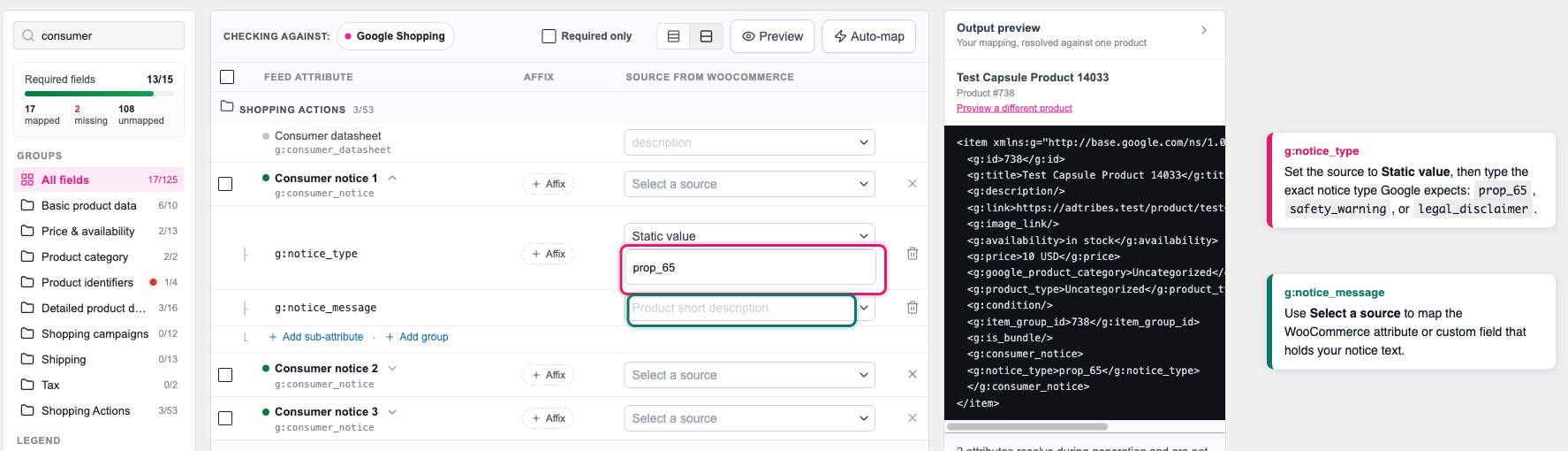
Étape 5 : Mapper le texte de l'avis
Sur la ligne g:notice_message, utilisez Sélectionner une source pour choisir l'attribut WooCommerce, le champ personnalisé ou une autre source qui contient votre texte d'avis. Répétez les étapes 3 à 5 pour chaque avis supplémentaire que vous souhaitez envoyer, en utilisant Consumer notice 2 et Consumer notice 3.
Gardez chaque message d'avis à 1 000 caractères ou moins. Google n'autorise que les balises HTML <b>, <br>, <i> et <a href> dans le message, supprimez donc tout autre formatage du texte source.
Étape 6 : Enregistrer et actualiser le flux
Cliquez sur Enregistrer les modifications (ou Enregistrer et continuer si vous êtes encore en train de créer le flux), puis actualisez le flux pour régénérer le fichier que Google Merchant Center lit.
Dépannage
prop_65, safety_warning ou legal_disclaimer. Product Feed Pro envoie la valeur statique que vous avez saisie telle quelle, sans correction orthographique ni valeur de repli. Ouvrez les sous-attributs de la ligne et vérifiez la présence d'espaces supplémentaires, d'un trait de soulignement manquant ou d'une casse incorrecte.FAQ
prop_65, safety_warning ou legal_disclaimer. Product Feed Pro envoie la valeur statique g:notice_type à Google exactement comme elle est tapée, donc toute autre orthographe parviendra à Google inchangée et pourrait ne pas être reconnue.prop_65, safety_warning et legal_disclaimer comme types d'avis pour cet attribut.Besoin de plus d'aide ?
Si vous utilisez la version gratuite de Product Feed Pro, ouvrez un fil de discussion du forum de support, et notre équipe vous répondra là-bas.
Si vous êtes un utilisateur Premium ou Elite, ouvrez un ticket de support depuis votre compte, et nous vous aiderons directement.

