
Si vous gérez une boutique WooCommerce et que vous souhaitez toucher plus de clients en Grèce, connecter votre boutique à Skroutz, la plus grande plateforme de comparaison de prix et de marketplace du pays, est une décision judicieuse. Pour ce faire, vous aurez besoin d'un flux de produits correctement structuré qui répond aux exigences spécifiques de Skroutz.
Ce guide vous accompagne dans le processus de création d'un flux Skroutz à l'aide du plugin Product Feed Pro. Vous découvrirez les règles uniques de Skroutz pour les variations de produits, comment configurer votre flux étape par étape et comment vous assurer que vos produits sont acceptés sans erreurs. À la fin, vous disposerez d'un flux fiable qui vous aidera à présenter vos produits à des milliers de clients potentiels naviguant sur Skroutz.
Comprendre les exigences spécifiques du flux Skroutz
Avant de commencer, sachez que Skroutz a certaines « particularités » ou exigences non standard que vous devez satisfaire. Sinon, votre flux peut être rejeté ou les produits peuvent être mal représentés. Voici les plus importantes :
- Pas d'entrées de variations individuelles
Skroutz ne vous permet pas de lister les variations individuelles de produits (par exemple, « Taille M, Couleur Rouge ») comme des articles de flux distincts. Au lieu de cela, vous devez soumettre les produits parents variables. - Combiner les attributs de variation dans le parent.
Les attributs (taille, couleur, etc.) qui appartiennent aux variations doivent être fusionnés et exposés au niveau du parent dans le flux (sauf exceptions dans certains articles de mode). - Exception pour l'habillement : séparation par couleur
Pour les articles de mode/habillement qui ont à la fois la taille et la couleur, le plugin générera des entrées distinctes « versionnées par couleur » (de sorte que chaque couleur soit un article de flux distinct), puis listera toutes les options de taille sous l'entrée de cette couleur. Ceci est accepté par Skroutz. - Règles de mappage des chemins de catégories
Skroutz exige la hiérarchie complète des catégories (par exemple, « Électronique > Smartphones > Accessoires ») mais avec une seule réserve spécifique : exclure le niveau supérieur « Accueil » du chemin. - Filtres sur les produits parents variables
Vous devez exclure les « entrées de produits parents variables » pures du flux (sauf si elles sont conformes à la règle d'habillement ci-dessus), vous devez donc utiliser un filtre pour les supprimer.
Si vous gardez cela à l'esprit, le reste consiste principalement à suivre les règles de l'interface utilisateur du plugin et à vérifier les mappages.
Guide pour créer un flux Skroutz
Pour créer un nouveau flux, ouvrez votre tableau de bord WordPress et accédez à Product Feed Pro (ou Elite) → Gérer les flux, puis cliquez sur Ajouter un nouveau flux.
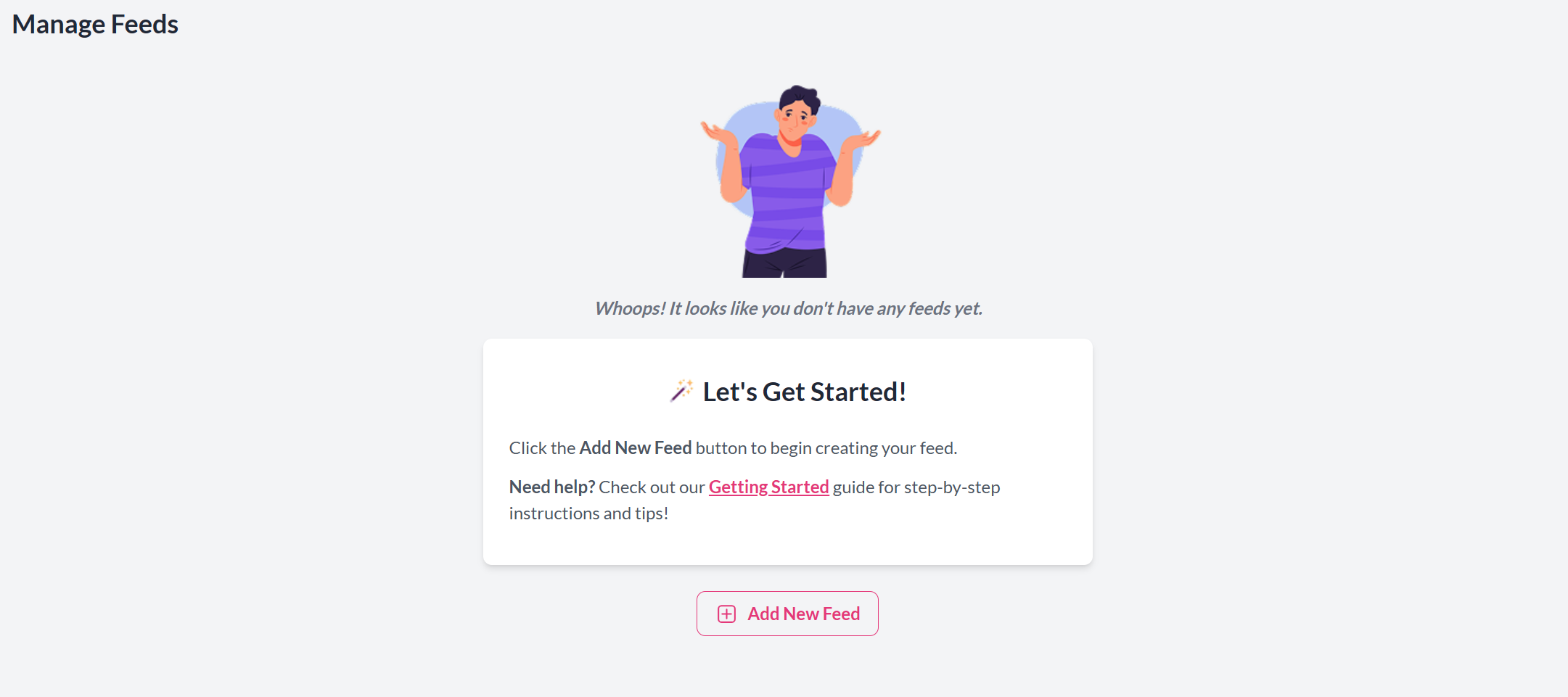
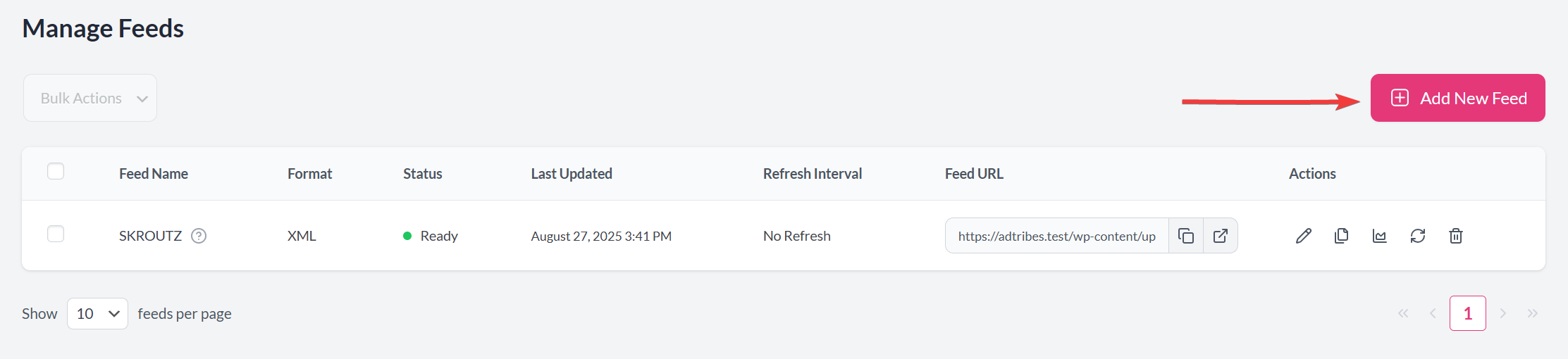
En tant que raccourci, vous pouvez également accéder directement à Product Feed Pro (ou Elite) → Créer un flux.
Paramètres généraux
Vous configurerez la configuration de base de votre flux de produits Skroutz. Cela comprendra la définition d'un nom clair pour le flux, la sélection de Skroutz comme canal de vente et la définition de la fréquence de mise à jour du flux. Ces paramètres constituent la base de votre intégration Skroutz, garantissant que vos données produit restent précises et à jour sur la plateforme.
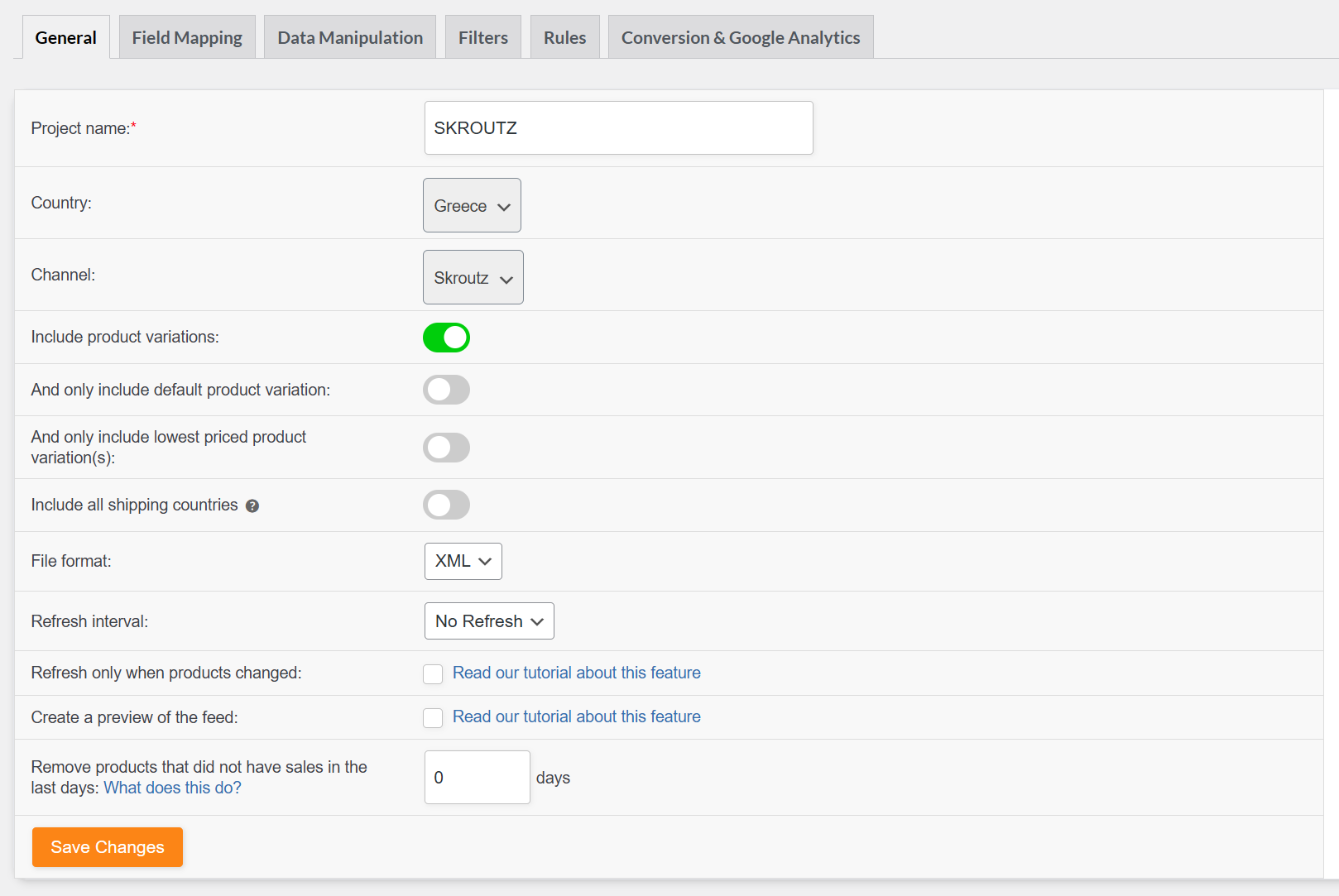
- Nom du projet : Donnez à votre flux un nom clair et reconnaissable (par exemple, SKROUTZ).
- Canal : Choisissez Skroutz comme canal de vente.
- Pays : Sélectionnez Grèce, car Skroutz est une place de marché basée en Grèce.
- Inclure les variations de produits : Activez cette option uniquement si vous vendez des produits de prêt-à-porter ou de mode (afin que le flux puisse générer des entrées distinctes par couleur).
- Inclure uniquement la variation de produit par défaut : Laissez cette option désactivée — Skroutz n’autorise pas les variations uniques ; il nécessite des produits parents (avec des attributs combinés).
- Inclure uniquement la ou les variations les moins chères : Laissez cette option désactivée — Skroutz souhaite soit le produit parent avec les attributs fusionnés, soit des entrées basées sur la couleur pour les vêtements.
- Inclure tous les pays d’expédition : Laissez cette option désactivée — Skroutz cible les clients grecs, utilisez donc la Grèce comme pays d’expédition.
- Format de fichier : Sélectionnez XML (recommandé), car c’est le format préféré pour Skroutz.
- Intervalle d’actualisation : Choisissez la fréquence à laquelle vous souhaitez que le flux soit mis à jour (quotidiennement est courant, mais toutes les heures peut être utile pour les stocks ou les prix qui changent rapidement).
- Actualiser uniquement lorsque les produits changent : Activez cette option si vous souhaitez réduire les mises à jour inutiles.
- Créer un aperçu du flux : Générez toujours un aperçu pour examiner les chemins de catégories, les attributs et la gestion des variations avant de soumettre à Skroutz.
- Supprimer les produits sans ventes : Laissez cette valeur à 0 — Skroutz ne filtre pas en fonction de l’historique des ventes, donc tous les produits pertinents doivent rester dans le flux.
Mappage des champs
Lorsque vous arrivez à l’étape Mappage des champs, vous verrez une liste d’attributs Skroutz à gauche, avec des options pour les mapper à vos données produit WooCommerce à droite. Le plugin pré-mappe automatiquement les champs les plus courants, mais Skroutz a des exigences spécifiques que vous devez examiner attentivement. Portez une attention particulière aux attributs tels que titre, description, prix, disponibilité, marque, SKU, poids, taille et couleur. Pour les vêtements, assurez-vous que la couleur et la taille sont correctement mappées afin que Skroutz puisse afficher les variations de produits dans le bon format. Vérifiez toujours le mappage du chemin de catégorie, car Skroutz nécessite une hiérarchie de catégories complète (sans le niveau supérieur « Accueil »).
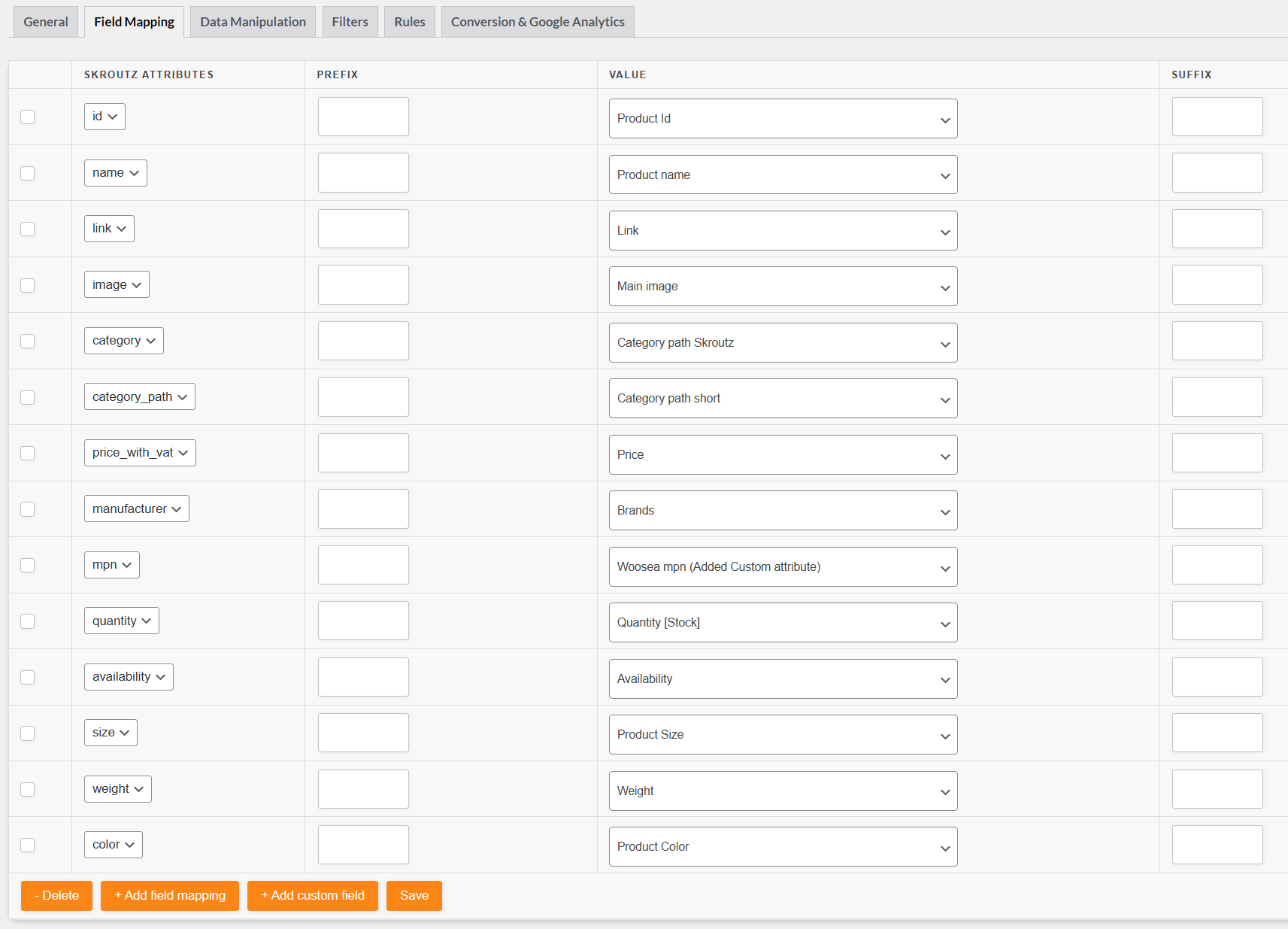
| Attribut Skroutz | Exigence | Mappage par défaut (Valeur) | Meilleure pratique |
|---|---|---|---|
| id | Requis | ID produit | Conservez le mappage par défaut. Utilisez une valeur stable et unique (ID produit ou SKU) qui ne change pas avec le temps. |
| nom | Requis | Nom du produit | Conservez le mappage par défaut. Assurez-vous que les titres des produits sont clairs et descriptifs, sans texte promotionnel. |
| lien | Requis | Lien | Conservez le mappage par défaut. Assurez-vous que l'URL pointe vers la bonne page produit. |
| image | Requis | Image principale | Conservez le mappage par défaut. Utilisez des images de haute qualité et accessibles publiquement. |
| catégorie | Requis | Chemin de catégorie Skroutz | Conservez le mappage par défaut. Faites correspondre soigneusement la taxonomie de Skroutz et excluez « Accueil » du chemin de catégorie. |
| chemin_categorie | Optionnel | Chemin de catégorie court | Optionnel, mais recommandé. À utiliser pour un chemin de catégorie clair de type fil d'Ariane. |
| prix_avec_tva | Requis | Prix | Conservez le mappage par défaut. Incluez toujours la TVA pour correspondre aux exigences de Skroutz. |
| fabricant | Requis | Marques | Mappez l'attribut dynamique suggéré si vous vendez des produits de marque. Pour les articles de marque propre, utilisez une valeur de marque statique. Faites toujours correspondre le nom officiel de la marque. |
| mpn | Requis | MPN Woosea | Mappez l'attribut personnalisé suggéré. Si aucun MPN n'existe, utilisez le SKU de manière cohérente pour éviter les erreurs. |
| quantité | Requis | Quantité [Stock] | Conservez le mappage par défaut. Assurez-vous que les niveaux de stock sont mis à jour et définis sur 0 pour les articles en rupture de stock. |
| disponibilité | Requis | Disponibilité | Conservez le mappage par défaut. Le plugin formatera automatiquement la disponibilité en valeurs approuvées par Skroutz : en stock, en rupture de stock ou précommande. |
| taille | Optionnel | Taille du produit | Mappez l'attribut de produit dynamique suggéré si vous vendez des vêtements ou des chaussures. Fournissez toutes les tailles disponibles en une seule entrée, en excluant les tailles hors stock. |
| poids | Optionnel | Poids | Recommandé pour l'électronique, les appareils électroménagers et les articles expédiés. Assurez-vous d'utiliser des unités cohérentes (kg ou g). Ajoutez l'unité dans le champ suffixe. |
| couleur | Optionnel | Couleur du produit | Mappez l'attribut de produit dynamique suggéré si pertinent. Pour les vêtements, créez des entrées séparées par couleur et listez toutes les tailles sous cette couleur. Utilisez des noms de couleurs standard. |
Notes supplémentaires :
- Fabricant, mpn, taille, poids et couleur nécessitent un mappage manuel.
- Ajoutez un champ supplémentaire via « + Ajouter un mappage de champ » (par exemple, additional_imageurl, shipping_cost). Suivez la spécification des données produit de Skroutz.
- Pour les valeurs fixes (par exemple, fabricant), sélectionnez « Valeur statique » et saisissez.
Filtres
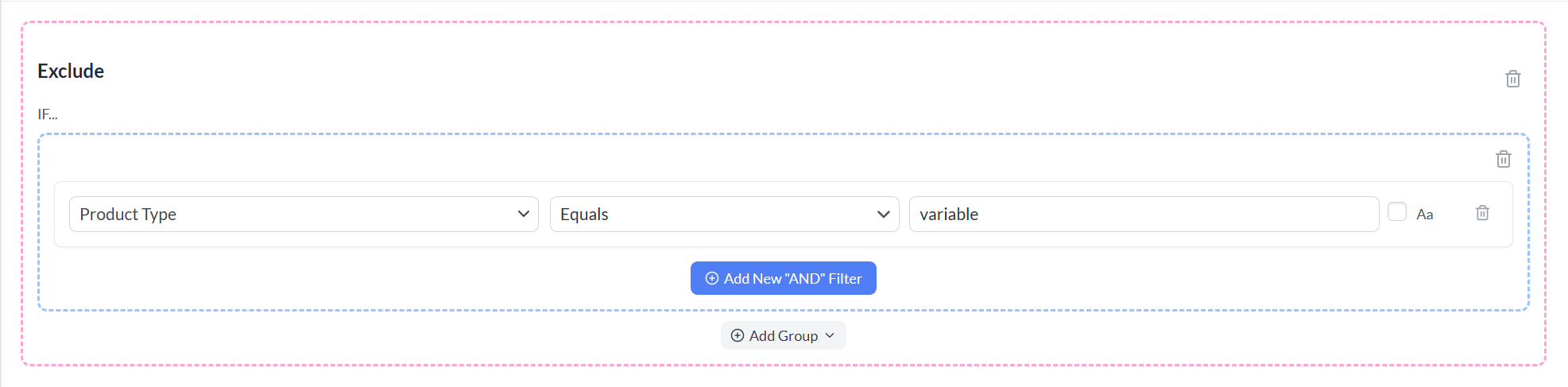
Skroutz n'autorise pas l'inclusion de produits parents variables dans le flux. Pour vous conformer, vous devrez les exclure à l'aide du Générateur de filtres.
- Accédez à la section Exclure du Générateur de filtres.
- Cliquez sur Ajouter un nouveau filtre « ET ».
- Sélectionnez Type de produit comme attribut.
- Choisissez Égal à comme condition.
- Définissez la valeur sur variable.
Cela garantit que seuls les produits valides (ou les articles de vêtements divisés par couleur, le cas échéant) sont inclus dans votre flux.
Pour plus de détails sur l'utilisation des filtres, consultez ce guide : Comment créer des filtres pour votre flux de produits. Vous pouvez également explorer d'autres exemples et cas d'utilisation avancés ici : Base de connaissances sur les filtres et les règles.
Règles
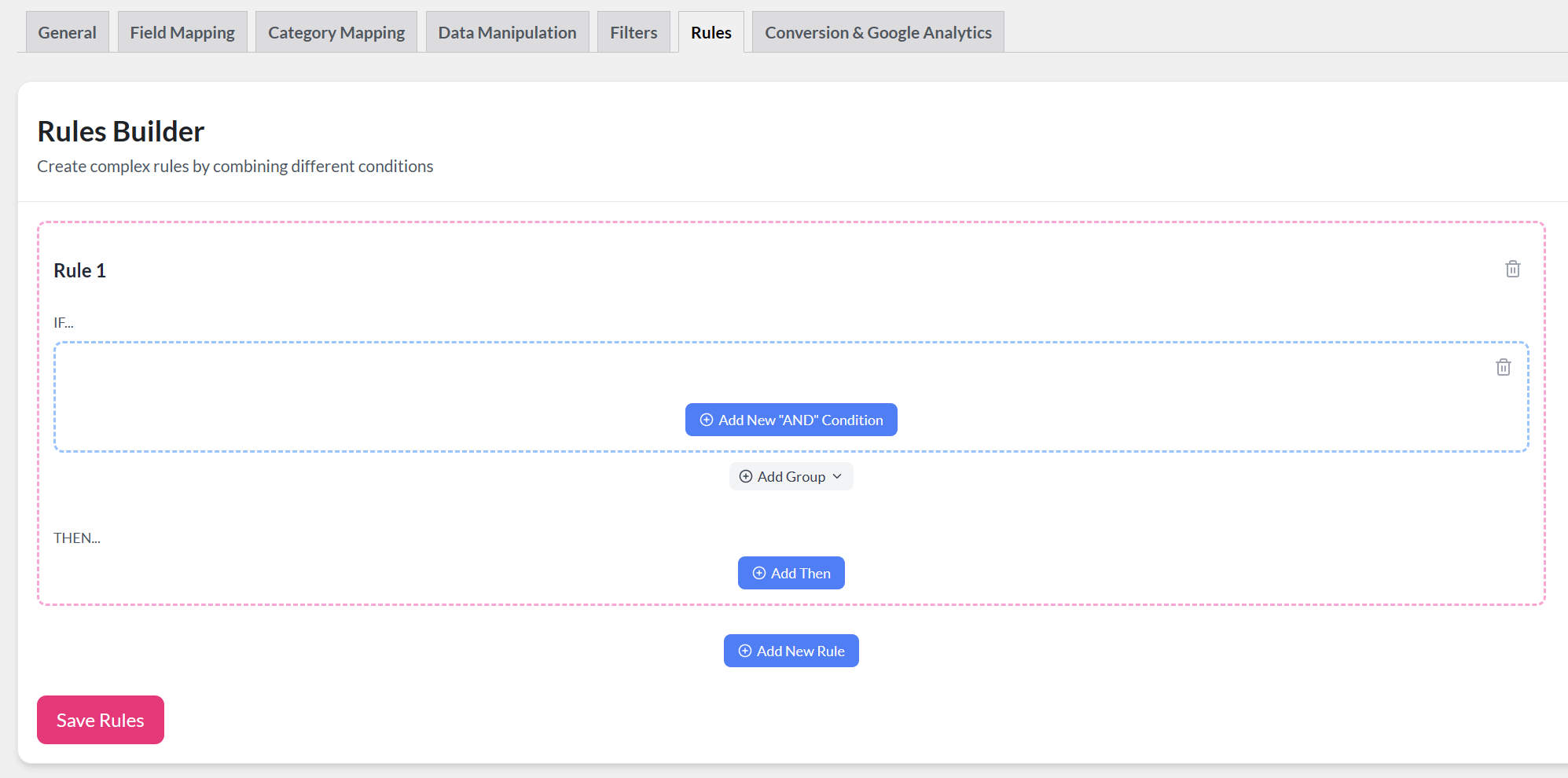
Avec les Règles, vous pouvez affiner les données produit de votre flux Skroutz en utilisant une simple logique « SI… ALORS… » dans le Générateur de règles. Cela vous permet de personnaliser la façon dont les informations produit sont affichées sur Skroutz sans modifier les données d'origine de votre boutique WooCommerce.
Cette flexibilité garantit que votre flux répond aux exigences de formatage de Skroutz et améliore la façon dont vos produits apparaissent dans les listes.
Pour des instructions étape par étape, consultez Comment créer des règles. Vous pouvez également explorer des cas d'utilisation plus avancés ici : Base de connaissances sur les filtres et les règles.
Conversion et Google Analytics
Pour mesurer les performances du trafic Skroutz dans votre boutique, vous pouvez activer les paramètres UTM dans les paramètres de votre flux. Cela ajoute automatiquement des balises de suivi à chaque URL de produit dans votre flux.
Avec les paramètres UTM actifs, vous pourrez :
- Voir le trafic Skroutz séparément dans Google Analytics.
- Suivre les clics, conversions et revenus provenant directement de Skroutz.
- Mesurer le ROI et comparer Skroutz à d’autres canaux marketing.
Par exemple, un lien produit pourrait ressembler à ceci après l’ajout des balises UTM :
https://yourstore.com/product/shoes?utm_source=skroutz&utm_medium=cpc&utm_campaign=product_feedLors de la configuration du suivi UTM pour votre flux Skroutz, utilisez une structure cohérente afin que les données dans Google Analytics restent claires et faciles à analyser.
Configuration suggérée :
- utm_source=skroutz → Identifie Skroutz comme source du trafic.
- utm_medium=cpc → Marque le trafic comme coût par clic (puisque Skroutz utilise un modèle CPC).
- utm_campaign=product_feed → Regroupe tout le trafic du flux Skroutz sous une seule campagne.
- utm_term=[product_id] → Rempli automatiquement avec l’ID du produit par défaut. Ne peut pas être modifié.
- utm_content → Facultatif, peut être laissé vide ou utilisé pour une étiquette statique personnalisée (par exemple, « skroutz_feed »).
Ces ajouts peuvent vous aider à comparer quels produits ou catégories génèrent le plus de conversions via Skroutz.
Valider votre flux Skroutz
Avant de soumettre votre flux à Skroutz, il est important de le valider pour vous assurer que tous les champs requis sont présents et correctement formatés. Cela vous aide à détecter les erreurs tôt et empêche vos produits d’être rejetés.
Vous pouvez valider votre flux directement à l’aide du validateur officiel Skroutz :
https://validator.skroutz.gr/
Ce qu’il faut vérifier lors de la validation
- Champs requis (id, name, link, image, category, price_with_vat, manufacturer, mpn, quantity, availability).
- Mappage des catégories – assurez-vous que le chemin complet de la catégorie est correct et n’inclut pas « Home ».
- Exactitude des prix – confirmez que les prix incluent la TVA.
- Gestion des variations – assurez-vous que les produits vestimentaires sont correctement structurés (séparés par couleur, tailles listées sous chaque couleur).
Si des erreurs sont trouvées, ajustez les paramètres de votre flux dans le plugin et relancez la validation jusqu’à ce que le flux passe sans problème.
Besoin d’aide supplémentaire ?
Si vous avez besoin d’aide supplémentaire avec le flux Skroutz, n’hésitez pas à créer un nouveau ticket pour contacter notre équipe de support.
Veuillez noter que le système de support par ticket est exclusivement réservé aux utilisateurs de Product Feed ELITE .
Si vous utilisez uniquement le plugin Product Feed Pro, n'hésitez pas à ouvrir un nouveau sujet sur le forum WordPress.org.

