
Product Feed Elite étend le Générateur de règles avec des actions qui vont au-delà du simple remplacement de texte. L'action Définir l'attribut vous permet de prendre la valeur actuelle d'un attribut de flux et de l'écrire dans un autre pour les produits qui correspondent aux conditions de votre règle. De cette façon, vous pouvez aligner les champs de canal, réutiliser les données que vous mappez déjà ailleurs et garder le contrôle sur ce que chaque marketplace reçoit.
Ci-dessous, vous apprendrez où trouver Définir l'attribut, comment il se comporte au moment de la génération du flux, en quoi il diffère de Définir la valeur, et vous verrez des exemples pratiques d'optimisation de flux.
Prérequis
- Product Feed Elite pour WooCommerce (l'action n'est pas disponible dans Product Feed Pro ; Pro peut afficher Définir l'attribut (Elite) comme une invite de mise à niveau).
- Un flux utilisant l'onglet Règles dans le nouveau Générateur de règles (flux enregistrés avec la version de données de règles 13.4.6 ou plus récente, sauf si vous vous fiez aux règles héritées).
Si vous débutez avec les règles conditionnelles, commencez par Comment créer des règles de flux de produits sur la base de connaissances AdTribes.
Où trouver « Définir l'attribut »
- Accédez à Flux de produits → Gérer les flux.
- Ouvrez un flux existant ou créez-en un nouveau.
- Ouvrez l’onglet Règles dans la navigation par étapes du flux.
- Dans la section THEN d’une règle, configurez trois parties sur une seule ligne :
- Premier menu déroulant – L'attribut cible (le champ dont vous souhaitez définir la valeur dans le flux).
- Menu déroulant du milieu – Choisissez Définir l'attribut comme type d'action.
- Troisième menu déroulant – L'attribut source (le champ dont vous souhaitez copier la valeur).
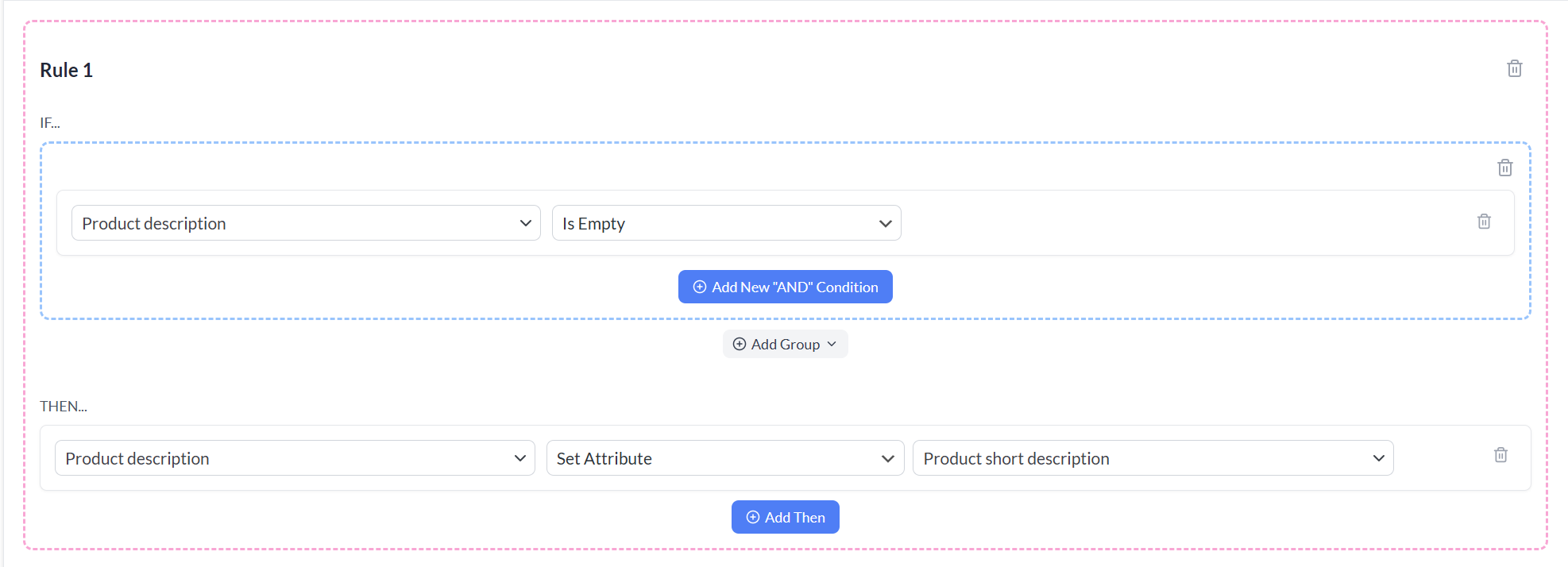
Après avoir enregistré, régénéré ou actualisé le flux, la règle s’exécute lors de la prochaine génération.
Comment fonctionne « Définir l'attribut »
Lorsque les conditions SI d'une règle sont vraies pour un produit, le plugin met à jour la ligne de flux en mémoire pour ce produit. Tout d'abord, considérez ce que fait chaque colonne :
- L'attribut cible reçoit la valeur actuelle de l'attribut source à partir des données du flux du même produit à ce moment du traitement.
- Si l'attribut source n'a pas de valeur (manquante ou vide), la cible est définie sur une valeur vide pour ce produit.
Important, cela n'affecte que la sortie dans le fichier de flux. Vos données de produit WooCommerce dans l'administration ne sont pas modifiées. De même, les autres flux sur votre site ne sont pas modifiés, sauf s'ils utilisent la même configuration de règle.
Définir l'attribut vs Définir la valeur
| Action | Ce que vous choisissez dans la colonne de valeur | Résultat |
|---|---|---|
| Définir la valeur | Vous tapez une chaîne fixe (ou un texte de remplacement) | L'attribut cible est remplacé par ce texte littéral (avec la gestion habituelle du plugin pour le champ). |
| Définir l'attribut | Vous choisissez un autre attribut dans le menu déroulant | L'attribut cible est remplacé par la valeur de l'attribut source pour ce produit dans le pipeline de flux. |
Utilisez Définir la valeur lorsque chaque produit correspondant doit recevoir le même texte (par exemple, une étiquette personnalisée statique). Utilisez Définir l'attribut lorsque la sortie correcte doit refléter un autre champ (par exemple, copier votre Marque mappée dans un champ spécifique au canal lorsqu'une règle s'applique).
Ordre des règles
Les règles sont évaluées dans l'ordre. Si plusieurs règles modifient le même attribut cible, une règle ultérieure peut écraser le résultat d'une règle précédente. Si la règle A copie le champ X dans Y et que la règle B modifie X ultérieurement, Y ne sera pas mis à jour automatiquement, sauf si une autre règle s'exécute et définit à nouveau Y — planifiez la séquence en conséquence.
Cas d'utilisation courants
- Alignement spécifique au canal – Certains canaux attendent une colonne dédiée, tandis que votre boutique stocke la même idée sous un autre attribut. Par exemple, lorsqu'une condition correspond (telle qu'une catégorie ou une marque), copiez la source mappée dans la cible requise.
- Remplacements conditionnels – Combinez la logique SI avec Définir l'attribut afin que seuls certains produits aient un champ rempli à partir d'un autre attribut, tandis que d'autres conservent leur mappage normal.
- Optimisation du flux sans modifications de catalogue – Ajustez l'apparence des données par flux sans modifier des milliers de produits dans WooCommerce.
- Solutions pour les métadonnées dédiées manquantes – Si un champ est rempli de manière fiable et qu'un autre doit afficher les mêmes informations sous des conditions spécifiques, Définir l'attribut évite la saisie manuelle de données en double dans le catalogue.
Pour des idées sur la façon de combler les lacunes lorsqu'un champ est vide, consultez Comment créer une règle « Si le champ Y est vide, alors faire X » ?. Pour les concepts de mappage, la catégorie Champs et mappage de la base de connaissances est un compagnon utile.
Conseils et dépannage
- Les deux attributs doivent exister dans les données du flux – La source doit être présente dans les données du produit lorsque les règles s'exécutent. Cependant, si la source n'est jamais renseignée pour ce produit, la cible recevra une valeur vide après l'application de la règle.
- Listes d'attributs et performances – Si vos listes déroulantes d'attributs sont très longues, l'option Afficher uniquement les attributs de base (sous Paramètres → Général) modifie les attributs personnalisés qui apparaissent ; assurez-vous que tous les attributs dont vous avez besoin pour les règles restent visibles dans ces listes.
- Testez avec un aperçu ou une petite série – Après avoir enregistré les règles, générez le flux. Ensuite, vérifiez quelques SKUs pour confirmer que la colonne cible affiche les valeurs copiées attendues.
- Pro vs Elite – Dans Product Feed Pro, Définir l'attribut est une fonctionnalité Elite ; l'activation d'Elite active l'action et la renomme en Définir l'attribut dans l'interface utilisateur.
Besoin d'aide supplémentaire ?
Si vous avez besoin d'aide avec les règles ou la configuration du flux, veuillez créer un nouveau ticket pour contacter notre équipe de support.
Veuillez noter que le système de support par ticket est exclusif aux utilisateurs de Product Feed Elite.
Si vous utilisez uniquement le plugin Product Feed Pro, n'hésitez pas à ouvrir un nouveau sujet dans le forum WordPress.org.

