
Les flux de catalogues de produits Snapchat connectent votre boutique WooCommerce à Ads Manager Snapchat afin que vous puissiez diffuser des Annonces Dynamiques, des Annonces Collection et d'autres formats d'achat qui extraient des données de produits en direct directement de votre boutique. Un flux bien mappé aide Snapchat à faire correspondre vos produits aux bonnes audiences et évite les erreurs d'examen du catalogue.
À la fin, vous aurez une URL de flux de catalogue de produits Snapchat en direct connectée à Ads Manager Snapchat, avec des données précises sur la marque, le GTIN et le MPN prêtes pour les Annonces Dynamiques. Product Feed Pro et Product Feed Elite prennent en charge le canal Snapchat — ce guide couvre tout, de la sélection du canal au mappage des champs en passant par la configuration d'Ads Manager. Pour les exigences officielles de Snapchat en matière de champs, consultez la spécification du catalogue de produits Snapchat.
Ce dont vous avez besoin avant de commencer
Avant de commencer, assurez-vous d'avoir les éléments suivants en place :
- Une boutique WooCommerce avec des pages de produits et des images en direct.
- Product Feed Pro ou Product Feed Elite est installé et activé.
- Un compte Snapchat Business avec accès à Ads Manager Snapchat et l'autorisation de gérer les catalogues.
- Un catalogue créé dans Snapchat (ou l'autorisation d'en créer un) auquel vous attacherez le flux de produits.
Préparez également à l'avance des données précises sur la marque, le GTIN et le MPN. Snapchat les traite comme des identifiants requis, et les valeurs manquantes peuvent entraîner des erreurs de catalogue ou le rejet de produits.
Instructions étape par étape
Créer un nouveau flux
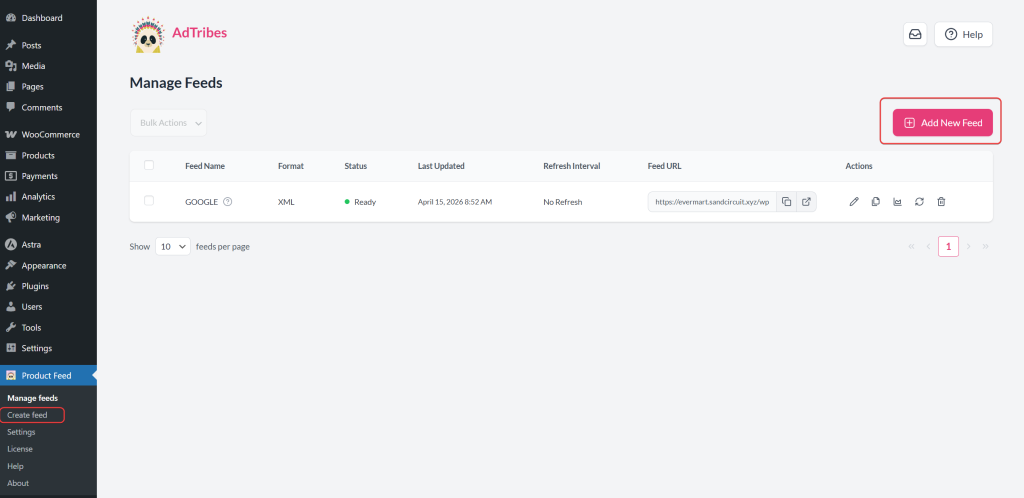
- Connectez-vous à WordPress et ouvrez Product Feed depuis le menu d'administration.
- Cliquez sur Add New Feed pour démarrer l'assistant de création de flux.
- L'assistant s'ouvre directement à l'étape des paramètres General.
Configurer les paramètres généraux
L'étape General est l'endroit où vous choisissez votre canal et configurez les paramètres principaux du flux. Commencez par le canal, puis remplissez les champs restants.
Trouvez le champ Channel, tapez Snapchat Product Catalog et sélectionnez-le dans les résultats. Ce modèle est conçu pour le format de catalogue de produits de Snapchat et utilise la taxonomie de produits Google pour le mappage des catégories — la même approche que pour Pinterest, TikTok et d'autres canaux de type catalogue dans le plugin.
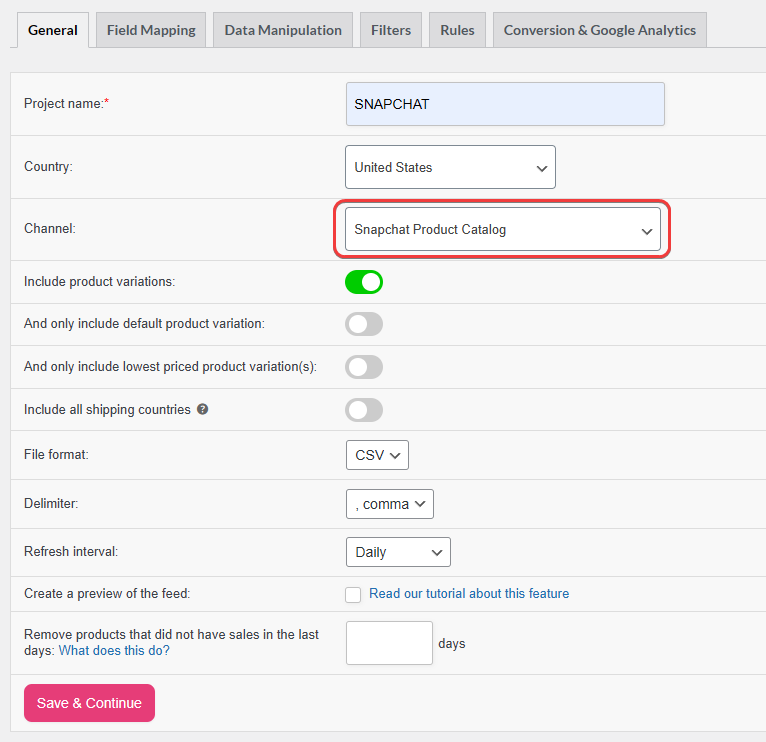
Remplissez ensuite les paramètres restants :
| Paramètre | Description |
|---|---|
| Nom du projet | Entrez un nom clair et descriptif (par exemple, Snapchat Catalog – FR) afin que le flux soit facile à identifier dans votre liste de flux. |
| Pays | Sélectionnez le pays cible pour votre catalogue. Cela détermine le format du flux et la devise attendue par Snapchat. |
| Format de fichier | Sélectionnez CSV ; c'est le format le plus fiable pour les sources de données de catalogue Snapchat. |
| Intervalle de rafraîchissement | Réglez sur Daily comme base. Passez à Hourly si vos prix ou votre inventaire changent au cours de la journée. |
| Inclure les variations | Activez cette option si vous vendez des produits variables. Chaque variante achetable apparaît comme sa propre ligne dans le flux avec son propre ID, prix et attributs. |
| Créer un aperçu | Laissez cette option activée pendant la configuration. Elle génère un petit lot d'échantillons afin que vous puissiez détecter les erreurs de mappage avant l'exécution complète du flux. |
Cliquez sur Enregistrer & Continuer pour passer à l'étape Mappage des champs.
Mapper les attributs requis
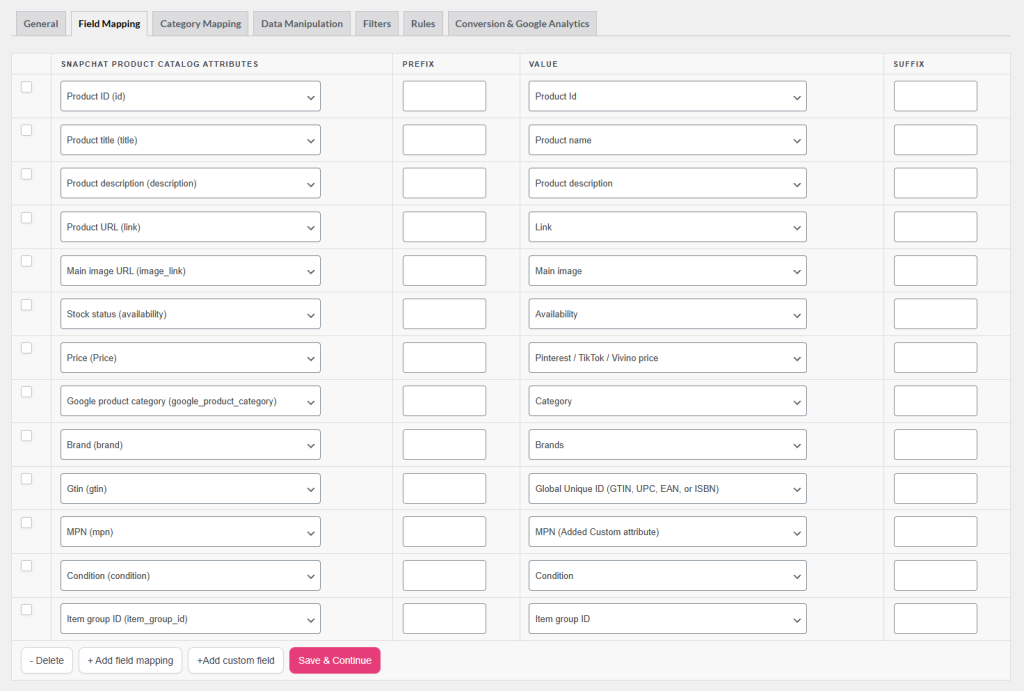
Ouvrez l'étape Mappage des champs et vérifiez chaque champ requis. Le modèle Snapchat pré-remplit de nombreux mappages automatiquement, mais vérifiez-les toujours par rapport aux données réelles de votre boutique.
Champs requis
| Champ de sortie | Mappage WooCommerce suggéré | Remarques |
|---|---|---|
id | ID produit | Doit rester stable dans le temps — c'est l'identifiant unique de la ligne dans votre flux. |
title | Titre du produit | Évitez le texte en majuscules ou le langage promotionnel dans le titre. |
description | Description | Utilisez une description simple et factuelle. Snapchat affiche cela dans les vues de détail du produit. |
lien | URL du produit | Doit résoudre avec HTTP 200 et correspondre exactement au produit annoncé. |
lien_image | Image principale | Utilisez des URL d'images HTTPS accessibles publiquement. Visez au moins 500 × 500 px. |
disponibilité | Statut du stock | Se mappe aux valeurs telles que en stock, en rupture de stock, ou en attente de réapprovisionnement. |
prix | Prix | Mappez à l'attribut Prix standard. Ajoutez le code de devise de votre boutique dans le champ Suffixe pour cette ligne afin de le générer au format ISO-4217 — voir l'astuce sur les prix ci-dessous. |
google_product_category | Catégorie Google | Complétez ceci dans l'étape Mappage des catégories en utilisant la taxonomie Google. |
marque | Marque | Utilisez le nom de marque réel et cohérent de votre entreprise pour tous les produits. |
gtin | GTIN / EAN / UPC | Utilisez uniquement les codes émis par le fabricant. Requis lorsqu'ils sont disponibles. |
mpn | MPN | Important comme solution de repli lorsque le GTIN n'est pas disponible. |
condition | État | Généralement new pour la plupart des boutiques WooCommerce. |
item_group_id | ID du groupe d'articles | Requis. Pour les produits variables, toutes les variantes doivent partager le même ID de groupe ; pour les produits simples, le plugin le remplit automatiquement à partir de l'ID du produit. |
Champs facultatifs mais précieux
| Champ | Objectif |
|---|---|
additional_image_link | Images de produits supplémentaires pour des annonces plus riches dans les annonces dynamiques. |
sale_price | Prix promotionnel affiché à côté du prix régulier. |
sale_price_effective_date | Planifiez la période d'activation d'un prix promotionnel — utile pour les promotions à durée limitée. |
product_type | Le propre chemin de catégorie de votre boutique — aide Snapchat à classer les produits. |
couleur, taille, genre, groupe_age | Attributs descriptifs qui améliorent le ciblage et le filtrage des produits. |
etiquette_personnalisee_0 – etiquette_personnalisee_4 | Étiquettes de segmentation personnalisées pour le ciblage de campagnes dans Ads Manager. |
adresse | Adresse du magasin ou du point de retrait, si pertinent pour votre type de produit. |
Si un champ obligatoire est manquant pour certains produits, utilisez les Règles pour appliquer une valeur statique ou extraire une valeur d’un autre attribut. Pour des instructions détaillées, consultez Comment créer des règles pour le flux de produits.
Mapper les métadonnées de l’application (facultatif)
Si vous avez une application mobile et que vous souhaitez activer la liaison profonde à partir des publicités Snapchat vers votre application, le plugin prend en charge les champs facultatifs suivants sous Métadonnées du produit de l’application :
| Champ | Objectif |
|---|---|
nom_app_ios | Nom de votre application iOS. |
id_app_store_ios | ID de l’App Store Apple de votre application. |
url_ios | URL de liaison profonde pour iOS. |
nom_app_android | Nom de votre application Android. |
package_android | Nom du package de votre application Android. |
url_android | URL de liaison profonde pour Android. |
lien_mobile | Lien profond mobile général comme solution de repli. |
La plupart des propriétaires de boutiques WooCommerce peuvent ignorer cette section, sauf s’ils gèrent une application mobile dédiée en parallèle de leur boutique. Pour la partie application mobile de la configuration de la liaison profonde, consultez la documentation de Snapchat sur la Liaison profonde des applications dans le Centre d’aide aux entreprises de Snapchat.
Mapper les catégories aux catégories de produits Google
Le canal Snapchat utilise la taxonomie de Google Shopping. Ouvrez l’étape Mapping des catégories et attribuez chaque catégorie WooCommerce à la Catégorie de produits Google la plus proche.
Un mappage de catégories précis aide Snapchat à placer vos produits dans les bons contextes. S’il n’existe pas de correspondance exacte, choisissez la catégorie parente la plus proche plutôt que de laisser des lignes vides.
Ajouter des filtres et des règles (facultatif)
Utilisez les Filtres pour exclure les produits que vous ne souhaitez pas inclure dans votre catalogue Snapchat — par exemple, les produits sans images, les biens numériques ou les articles actuellement en rupture de stock. Utilisez les Règles pour normaliser les titres, compléter les valeurs de marque manquantes ou appliquer un formatage cohérent à l’ensemble de votre catalogue.
Pour des instructions détaillées, consultez Comment créer des filtres pour votre flux de produits et Comment créer des règles pour le flux de produits.
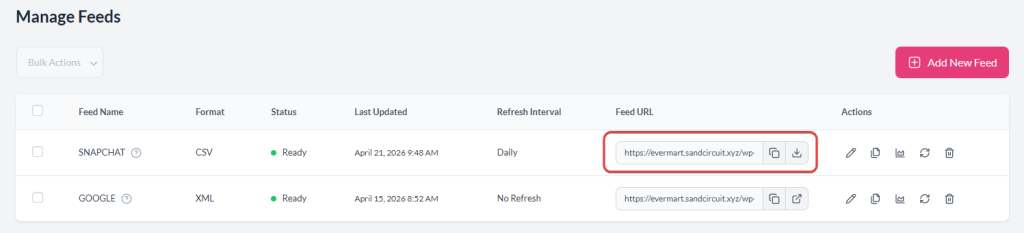
Enregistrez, générez et copiez l'URL du flux
Besoin d'aide supplémentaire ?
Testez l'URL dans une fenêtre de navigateur privée : elle doit télécharger ou afficher le flux sans nécessiter de connexion à WordPress.
Connectez le flux dans le Gestionnaire d'annonces Snapchat
Avec l'URL de votre flux prête, connectez-vous au Gestionnaire d'annonces Snapchat et connectez-la à votre catalogue. Pour le guide complet de Snapchat, consultez le guide officiel sur l'ajout d'une source de données à votre catalogue dans le Centre d'aide Business de Snapchat.
Le flux ressemble généralement à ceci :
- Ouvrez la section Catalogues (généralement sous Gestionnaire d'entreprise ou le menu principal).
- Sélectionnez votre catalogue existant ou créez-en un nouveau. Si vous n'en avez pas encore configuré, consultez Configurer un catalogue de produits pour obtenir des instructions.
- Ajoutez un Flux de produits (ou Source de données) et choisissez Extraction planifiée afin que Snapchat récupère automatiquement les mises à jour selon un calendrier.
- Collez l'URL du flux du plugin.
- Définissez le format de fichier pour qu'il corresponde à ce que vous avez configuré dans le plugin (CSV si vous avez suivi la recommandation ci-dessus), et faites correspondre le calendrier d'actualisation à vos paramètres de flux.
- Enregistrez et exécutez une synchronisation initiale. Corrigez toutes les erreurs signalées par Snapchat dans la vue de diagnostic du catalogue.
Après une synchronisation réussie, vos produits sont disponibles pour les Annonces dynamiques, les Annonces Collection et tout autre format utilisant votre catalogue.
Dépannage
29,99 USD). Ajoutez le code de devise de votre boutique dans le champ Suffixe pour la ligne Prix dans le mappage des champs — par exemple, saisissez USD (avec une espace avant). Régénérez le flux après toute modification.id unique afin qu’elles puissent être suivies individuellement.google_product_category comme obligatoire, donc les valeurs vides peuvent entraîner le rejet des produits.Questions fréquemment posées
ios_url, android_url, etc.) sont facultatifs et ne sont pertinents que si vous avez une application mobile avec la liaison directe configurée. La plupart des propriétaires de boutiques WooCommerce peuvent laisser ces champs vides.Besoin d'aide supplémentaire ?
Si vous avez besoin d'aide supplémentaire avec le flux de catalogue de produits Snapchat, n'hésitez pas à ouvrir un ticket de support pour contacter notre équipe de support.
Veuillez noter que le système de support par ticket est exclusif aux utilisateurs de Product Feed Elite.
Si vous utilisez uniquement le plugin Product Feed Pro, n'hésitez pas à ouvrir un nouveau sujet sur le forum WordPress.org.
Meta description : Configurez un flux de catalogue de produits Snapchat depuis votre boutique WooCommerce avec Product Feed Pro ou Elite. Mappez les attributs requis, connectez-vous au Gestionnaire d'annonces et lancez-vous rapidement.

