
Vendre sur Amazon en parallèle de votre boutique WooCommerce signifie maintenir votre inventaire, vos prix et vos données produit synchronisés sur deux plateformes. Sans une exportation structurée, cela implique de copier-coller des centaines de lignes manuellement chaque fois qu'un prix change ou qu'un produit est épuisé. Le canal Amazon dans Product Feed Pro génère un fichier plat d'inventaire séparé par des tabulations que vous pouvez télécharger directement sur Amazon Seller Central, afin que vos produits restent à jour sans effort manuel.
Prérequis
Avant de configurer votre flux Amazon, assurez-vous d'avoir :
| Exigence | Détails |
|---|---|
| Version du plugin | Product Feed Pro 13.5.5 ou une version ultérieure. La prise en charge des flux Amazon a été ajoutée dans cette version. |
| Boutique WooCommerce | Les produits doivent être publiés et avoir du stock, un prix, un SKU et une image définie |
| Compte vendeur Amazon | Un compte actif sur Amazon Seller Central est requis pour télécharger et soumettre un flux |
| Identifiants produit | Chaque produit a besoin d'un code-barres (UPC, EAN ou ISBN) ou d'un ASIN existant pour qu'Amazon puisse le faire correspondre dans son catalogue |
Comment créer un flux de produits Amazon
Étape 1 : Ouvrez la page de configuration du flux
Dans la barre latérale d'administration de votre WordPress, allez à Flux de produits → Créer un flux.
Étape 2 : Nommez votre flux et sélectionnez le canal Amazon
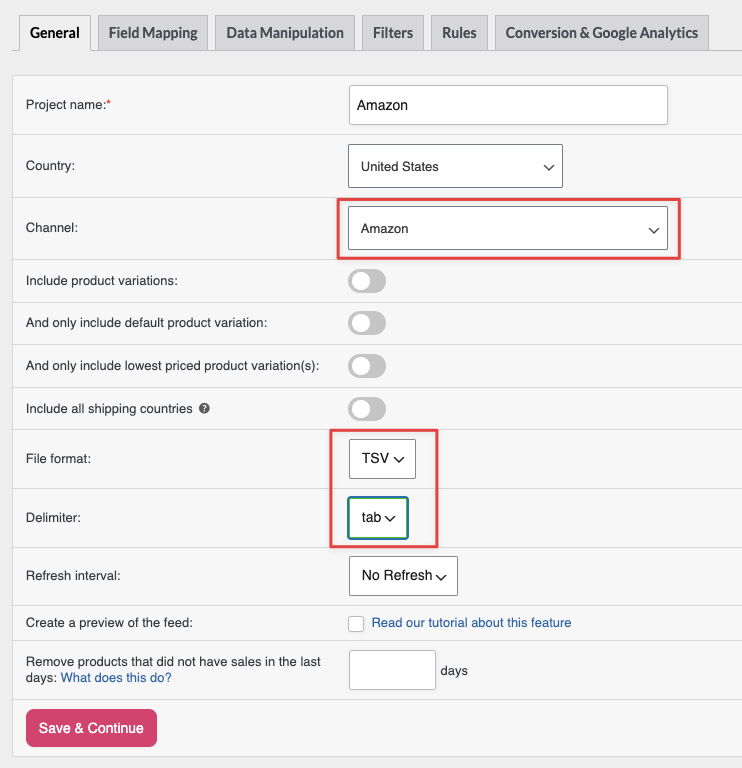
Dans l'onglet Général :
- Entrez un nom pour votre flux dans le champ Nom du projet, par exemple
Flux d'inventaire Amazon. - Ouvrez le menu déroulant Canal et sélectionnez Amazon.
- Dans le menu déroulant Format de fichier, sélectionnez TSV (valeurs séparées par des tabulations). TSV est le format recommandé pour Amazon Seller Central. Le menu déroulant propose également TXT et CSV. Choisissez TSV, sauf si votre modèle de catégorie Amazon spécifie le contraire.
- Choisissez votre pays cible dans le menu déroulant Pays.
- Cliquez sur Enregistrer & Continuer pour passer à l'onglet Mappage des champs.
Étape 3 : Mappez les attributs Amazon requis
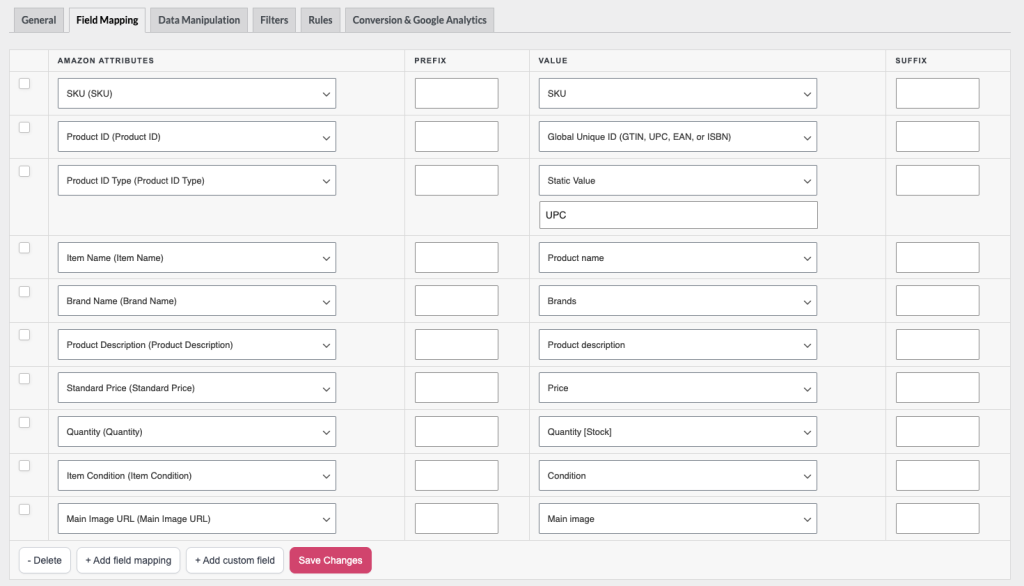
Dans l'onglet Mappage des champs, vous verrez la colonne Attributs Amazon listant les champs requis et optionnels d'Amazon, et la colonne Valeur où vous mappez chaque champ à une source WooCommerce.
Product Feed Pro pré-remplit automatiquement plusieurs champs requis. Confirmez que chaque mappage est correctement défini avant d'enregistrer.
Attributs requis
| Attribut Amazon | Champ du flux | Pré-rempli avec | Ce qu'il faut vérifier |
|---|---|---|---|
| Nom de l'article | nom de l'article | Nom du produit | Confirmez que cela correspond au titre de votre produit |
| Nom de la marque | nom de marque | (aucun défaut) | Définir sur une valeur statique ou un attribut personnalisé contenant le nom de votre marque |
| ID produit | identifiant-produit | Identifiant du produit | Défaut à l'ID produit interne de WooCommerce. Ceci doit être changé en un identifiant réel (voir ci-dessous) |
| Type d'ID produit | type-identifiant-produit | (aucun défaut) | Doit correspondre à l'identifiant que vous avez mis dans ID Produit. Voir les valeurs acceptées ci-dessous. |
| SKU | SKU | SKU | Confirmez que vos produits WooCommerce ont un SKU défini |
| Prix standard | prix-standard | Prix | Changez ceci en Prix régulier. Amazon attend le prix catalogue ici, pas le prix actif. Si un produit est en promotion et que vous laissez ceci mappé à Prix, Amazon recevra le prix promotionnel comme prix standard et ne reconnaîtra pas votre promotion |
| Quantité | quantité | Quantité [Stock] | Correspond à la quantité actuelle en stock. Activez la gestion des stocks dans WooCommerce pour que cela fonctionne. |
| État de l'article | etat-article | État | Entrez une valeur statique telle que Neuf. Voir l'aide d'Amazon Seller Central pour les valeurs d'état acceptées. |
| Description du produit | description-produit | Description du produit | Correspond à la description complète du produit WooCommerce |
| URL de l'image principale | url-image-principale | Image principale | Confirmez que chaque produit a une image principale définie |
Configuration de l'ID produit et du Type d'ID produit
Ces deux champs fonctionnent par paire et doivent tous deux être correctement définis. Une erreur dans l'un ou l'autre entraînera le rejet du téléchargement par Amazon.
ID Produit est la valeur d'identifiant réelle pour chaque produit (par exemple, un code-barres EAN à 13 chiffres ou une chaîne ASIN Amazon). Le plugin le définit par défaut sur l'ID produit interne de WooCommerce (un simple entier comme 42). Amazon ne peut pas utiliser cet ID interne pour faire correspondre ou créer des listes dans son catalogue, vous devez donc le remapper à un identifiant réel.
Type d'ID Produit indique à Amazon quel type d'identifiant vous fournissez. Amazon accepte quatre valeurs :
| Valeur | Identifiant | Quand utiliser |
|---|---|---|
ASIN | Numéro d'identification standard Amazon | Vous ajoutez à une liste Amazon existante et vous avez l'ASIN stocké dans un champ produit |
UPC | Code produit universel (12 chiffres) | Vos produits ont un code-barres UPC, courant pour les produits vendus en Amérique du Nord |
EAN | European Article Number (13 chiffres) | Vos produits ont un code-barres EAN, courant pour les produits vendus en Europe et à l'international |
ISBN | Numéro international normalisé du livre | Vos produits sont des livres |
Comment remapper l'ID produit vers le bon champ :
- Dans l'onglet Mapping des champs, trouvez la ligne ID produit et ouvrez la liste déroulante de valeurs.
- Sélectionnez l'attribut qui contient votre identifiant réel, par exemple, un champ GTIN ajouté par un plugin tel que Yoast WooCommerce SEO, un attribut produit personnalisé nommé
asinoubarcode, ou tout autre champ où vous stockez l'identifiant. - Dans la ligne Type d'ID produit, entrez la valeur statique qui correspond à votre identifiant :
ASIN,UPC,EANouISBN.
Si vos produits n'ont pas encore de codes-barres ou d'ASIN, vous avez deux options :
- Obtenez l'identifiant correct auprès de votre fournisseur de produits ou de votre propre organisme d'enregistrement de codes-barres (tel que GS1).
- Demandez une exemption de GTIN dans Amazon Seller Central. Cela vous permet de lister certains produits sans code-barres standard, mais l'éligibilité dépend de votre catégorie de produits et de votre marque.
Étape 4 : Mapper les attributs optionnels
Les attributs suivants sont facultatifs mais recommandés. Ils améliorent la qualité de vos annonces et peuvent aider vos produits à mieux se classer dans la recherche Amazon.
| Attribut Amazon | Champ du flux | Pré-rempli avec | Quand utiliser |
|---|---|---|---|
| Prix soldé | prix-de-vente | Prix soldé | Mappez ceci lorsque vous organisez des promotions. Amazon l'affiche comme un prix réduit à côté du Prix standard. Nécessite la définition de la Date de début de la promotion et de la Date de fin de la promotion |
| Date de début de la promotion | date-debut-promotion | (aucun défaut) | Date de début de la période de promotion, requise lorsque le Prix de vente est défini |
| Date de fin de la promotion | date-fin-promotion | (aucun défaut) | Date de fin de la période de promotion, requise lorsque le Prix de vente est défini |
| Fabricant | fabricant | (aucun défaut) | Ajoutez si le nom de votre marque et le fabricant diffèrent |
| Puce 1–5 | puce1 – puce5 | (aucun défaut) | Mappez vers des attributs produit ou des points forts de la description courte. Ceux-ci apparaissent comme des puces de caractéristiques produit sur l'annonce Amazon. |
| URL d'image supplémentaire 1–8 | url-image-supplementaire1 – url-image-supplementaire8 | (aucun défaut) | Mappez vers vos images de galerie WooCommerce |
| Nœuds de navigation recommandés | nœuds de navigation recommandés | Catégorie | Mappe vers la catégorie de produits WooCommerce et aide Amazon à placer votre produit dans le bon nœud de navigation. |
| Nom du groupe d'expédition du marchand | nom du groupe d'expédition marchand | (aucun défaut) | Requis uniquement si vous avez plusieurs modèles d'expédition dans Seller Central et que vous souhaitez en attribuer un spécifique |
| Devise | devise | (aucun défaut) | Amazon détermine la devise à partir de votre marketplace. Vous n'avez pas besoin d'inclure un code de devise dans la valeur du prix elle-même. Mappez ce champ uniquement si un modèle Amazon spécifique que vous utilisez nécessite une colonne de devise distincte. |
| Note sur l'état | note sur l'état | (aucun défaut) | Requis lorsque l'état de l'article est autre que Neuf |
Pour obtenir des instructions sur le mappage des champs, l'utilisation de valeurs statiques ou l'écriture de logique d'attribut personnalisée, consultez Comment ajouter une valeur fixe à votre flux de produits ?.
Étape 5 : Appliquer des filtres et des règles (facultatif)
Utilisez l'onglet Filtres pour exclure les produits que vous ne souhaitez pas dans le flux Amazon, par exemple, les produits en rupture de stock ou dont le prix est inférieur à un minimum. Utilisez l'onglet Règles pour transformer les valeurs avant qu'elles n'apparaissent dans le flux, comme l'ajout de votre nom de marque au début de chaque titre de produit.
Pour des instructions détaillées, consultez Comment créer des filtres pour votre flux de produits ? et Comment créer des règles de flux de produits.
Étape 6 : Générer le flux
Cliquez sur Enregistrer & Continuer pour passer aux onglets restants. Dans l'onglet Conversion & Google Analytics, cliquez sur Générer le flux de produits pour démarrer la génération du flux. Product Feed Pro traite votre catalogue WooCommerce et produit le fichier de flux dans le format choisi.
Une fois le traitement du flux terminé, copiez l'URL du flux depuis la page Gérer les flux. Vous utiliserez cette URL pour télécharger le fichier pour Amazon.

Étape 7 : Soumettre le flux à Amazon Seller Central
- Ouvrez Amazon Seller Central et connectez-vous à votre compte.
- Accédez à Catalogue → Ajouter des produits par téléchargement.
- Sélectionnez l'onglet Télécharger mon fichier d'inventaire.
- Téléchargez votre fichier de flux : ouvrez l'URL du flux de l'étape 6 dans votre navigateur, puis enregistrez le fichier sur votre ordinateur.
- Choisissez le fichier de flux téléchargé à l'aide du bouton Parcourir et cliquez sur Télécharger.
- Amazon traite le fichier et envoie un rapport d'état à votre adresse e-mail enregistrée, généralement dans les 30 minutes.
- Vérifiez la section Surveiller l'état du téléchargement pour examiner les erreurs de traitement avant que les modifications de votre annonce ne soient publiées.
Dépannage
product-id ne correspond pas à ce que vous avez spécifié dans product-id-type. Si vous fournissez un code-barres UPC, assurez-vous que product-id-type est défini sur UPC. Si vous fournissez un ASIN Amazon, définissez-le sur ASIN. Ouvrez l'onglet Mappage des champs et corrigez le champ Type d'identifiant de produit.*.local, localhost, ou similaire), Amazon ne pourra pas y accéder.FAQ
Besoin de plus d'aide ?
Si vous utilisez Product Feed Elite et avez besoin d'aide pratique pour la configuration de votre flux Amazon, ouvrez un ticket de support depuis votre compte.
Si vous utilisez Product Feed Pro, posez votre question dans le forum de support de WordPress.org.

