
Si vous souhaitez diffuser des campagnes d'achat TikTok ou des publicités dynamiques alimentées par votre catalogue WooCommerce, vous avez besoin d'un flux de produits qui maintient TikTok synchronisé avec votre boutique. Product Feed Pro for WooCommerce (et Product Feed Elite) génère ce flux et fournit une URL stable afin que le Gestionnaire de publicités TikTok puisse récupérer automatiquement les mises à jour selon un calendrier.
À la fin, vous aurez une URL de flux de catalogue de produits TikTok active, récupérée par le Gestionnaire de publicités TikTok selon votre calendrier choisi. Pour une visite générale du plugin, commencez par le Guide de démarrage de Product Feed Pro.
Ce dont vous avez besoin avant de commencer
Avant de créer le flux, assurez-vous d'avoir les éléments suivants en place :
- WooCommerce avec des produits publiés, des images et des prix corrects.
- Product Feed Pro ou Elite est installé et activé.
- Un compte TikTok For Business et l'accès au Gestionnaire de publicités TikTok.
- Un catalogue dans le Gestionnaire de publicités (ou la permission d'en créer un) auquel vous attacherez le flux.
De plus, consultez les règles actuelles de TikTok concernant les données produits dans leur centre d'aide (par exemple, aperçu du catalogue), afin que vos fiches correspondent aux exigences spécifiques à chaque région ou secteur.
Créer un nouveau flux
- Ouvrez votre tableau de bord WordPress.
- Accédez à Product Feed → Manage feeds.
- Cliquez sur Ajouter un nouveau flux. Vous pouvez également utiliser Flux de produits → Créer un flux.
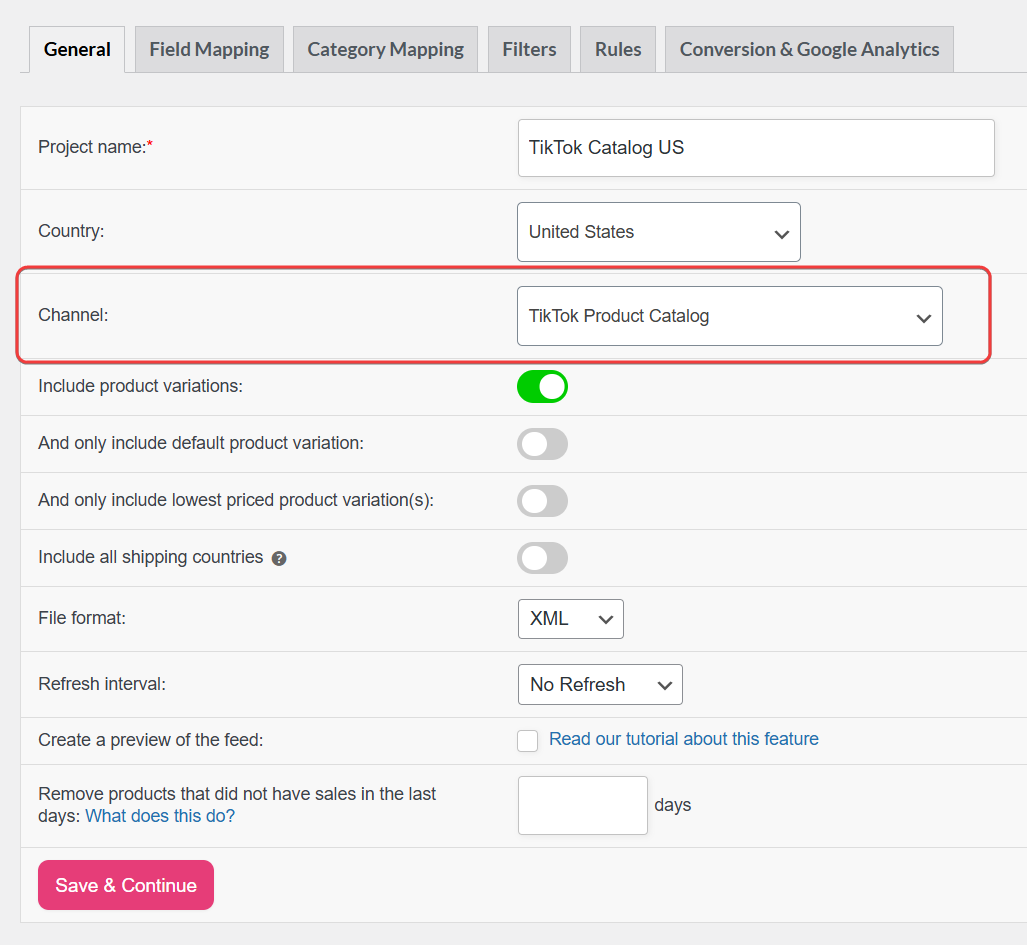
- Dans le menu déroulant Canal de l'onglet Général, sélectionnez Catalogue de produits TikTok. Le plugin charge un modèle de champ adapté aux canaux de type catalogue et active le mappage Catégorie de produits Google pour les catégories de votre boutique.
Paramètres généraux
Dans l'onglet Général, configurez les paramètres suivants :
| Paramètre | Recommandation |
|---|---|
| Nom du projet | Utilisez un nom clair (par exemple Catalogue TikTok FR). |
| Pays | Correspond au marché que vous ciblez sur TikTok. |
| Inclure les variations de produits | Activez « inclure les variations » si vous vendez des produits variables et souhaitez que chaque variante figure dans le catalogue. |
| Format de fichier | XML ou CSV sont tous deux pris en charge ; confirmez le format accepté par TikTok pour la configuration de votre catalogue. |
| Intervalle de rafraîchissement | Fréquence de régénération du flux ; quotidien est suffisant pour la plupart des boutiques ; utilisez horaire si les prix ou les stocks changent fréquemment. |
Pour une vérification rapide avant la mise en ligne, utilisez Comment créer un aperçu de flux de produits ?
Cliquez sur Enregistrer et continuer pour passer au mappage des champs.
Mapper les attributs requis et recommandés
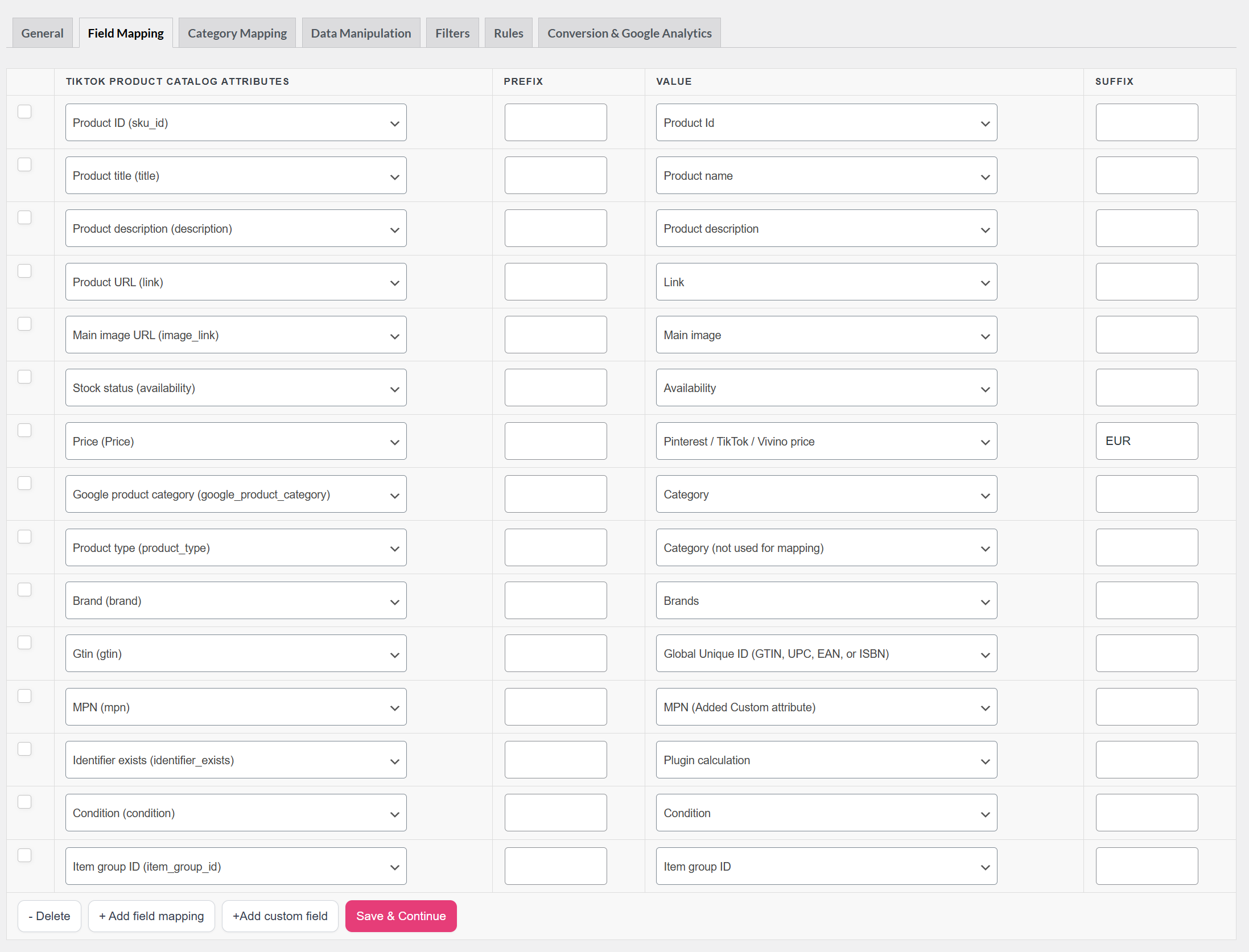
Assurez-vous de remplir tous les attributs requis dans le modèle. Examinez chaque champ et mappez-le aux données réelles de la boutique, ou utilisez une valeur statique si nécessaire.
Pour connaître les exigences complètes et à jour, y compris les définitions de champs, les attributs requis et les règles spécifiques aux catégories ou aux régions, consultez la documentation officielle de TikTok.
| Attribut du catalogue | Mappage recommandé | Remarques |
|---|---|---|
sku_id | ID produit | Doit rester stable dans le temps pour le même produit. |
title | Titre du produit | Doit correspondre à la page de destination ; évitez tout en majuscules. |
description | Description du produit | Texte clair et précis ; suivez les politiques de contenu de TikTok. |
lien | URL du produit | Doit mener à la page produit correcte. |
lien_image | Image principale | Utilisez des images haute résolution ; TikTok exige au moins 500 × 500 px pour les images de catalogue. |
disponibilité | Statut du stock | Le plugin génère en stock / en rupture de stock ; si TikTok signale des problèmes de format, consultez sa documentation la plus récente sur les paramètres. |
prix | Prix Pinterest / TikTok / Vivino | Utilisez l'attribut dédié Prix Pinterest / TikTok / Vivino du sélecteur. Ceci génère le prix au format ISO 4217 (par ex. 10.00 USD) comme requis par TikTok. |
google_product_category | Catégorie (mappée) | Rempli après avoir terminé le mappage des catégories vers la taxonomie de Google. |
product_type | Chemin de catégorie / type de produit | Requis ; mappez vers le chemin de catégorie ou le type de produit de votre WooCommerce. |
marque | Marque | TikTok est strict concernant les marques manquantes pour de nombreux types d'offres. |
gtin | ID unique mondial (EAN, UPC, etc.) | Requis ; utilisez les GTIN réels du fabricant. |
mpn | MPN | Requis ; Numéro de pièce du fabricant — utilisez les MPN réels du fabricant. |
identifier_exists | Calcul du plugin | La ligne semble pré-mappée sur Calcul du plugin dans le modèle — aucun champ personnalisé n'est nécessaire. Le Calcul du plugin fonctionne correctement pour les flux TikTok au format XML. Pour les flux au format CSV, le Calcul du plugin est silencieusement ignoré ; basculez le mappage sur une Valeur statique de yes (les produits ont un GTIN, MPN ou marque) ou no (articles faits à la main ou personnalisés) |
condition | État | Généralement new ; mappez les articles usagés/reconditionnés avec précision. |
item_group_id | ID du groupe d'articles | Regroupe toutes les variations du même produit configurable. Chaque ligne de variante doit partager la même valeur — le plugin la remplit automatiquement à partir de l'ID du produit parent. |
Si vous avez besoin d'aide pour les champs GTIN, MPN, marque ou état, consultez Comment ajouter des attributs de produit facultatifs. Elite débloque des champs et attributs de produit supplémentaires sur les écrans de modification de produit que Pro n'inclut pas, ce qui facilite la configuration avancée des identifiants.
Pour limiter les produits qui apparaissent sur TikTok, utilisez des filtres ou des règles après les étapes de mappage principales.
Mappage des catégories
TikTok s'appuie sur la taxonomie des produits Google pour google_product_category. Dans l'onglet Mappage des catégories, mappez chaque catégorie WooCommerce à la catégorie Google la plus correspondante.
Complétez autant de catégories que possible — un mappage partiel entraîne souvent de faibles performances ou le rejet de vos produits par TikTok.
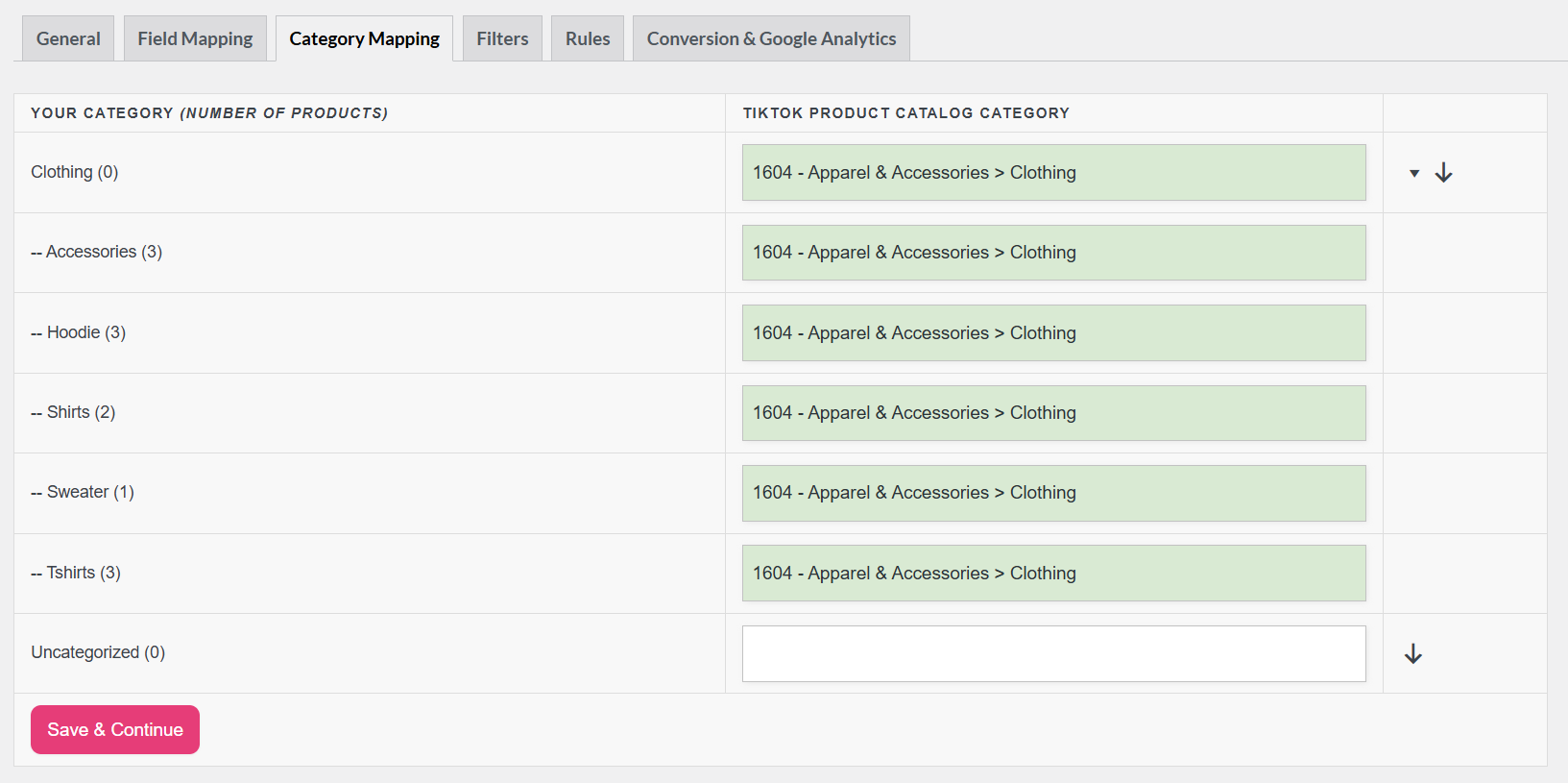
Cliquez sur Enregistrer et continuer une fois que vous avez terminé.
Filtres et règles (facultatif)
Similaire à d'autres canaux, vous pouvez exclure les articles en rupture de stock, les SKUs à faible marge ou des catégories entières. Cette étape est facultative, mais elle permet de maintenir votre catalogue aligné sur ce que vous souhaitez réellement annoncer. Consultez le guide des filtres et le guide des règles pour des instructions étape par étape.
Générer le flux et copier l'URL
- Cliquez sur Générer le flux de produits pour démarrer le traitement du flux.
- Attendez la fin du traitement ; les catalogues plus importants peuvent prendre quelques minutes.
- Accédez à Flux de produits → Gérer les flux — la colonne URL du flux affiche l'URL de votre flux terminé.
- Cliquez sur le bouton Copier l'URL à côté de votre flux pour copier l'URL dans votre presse-papiers.
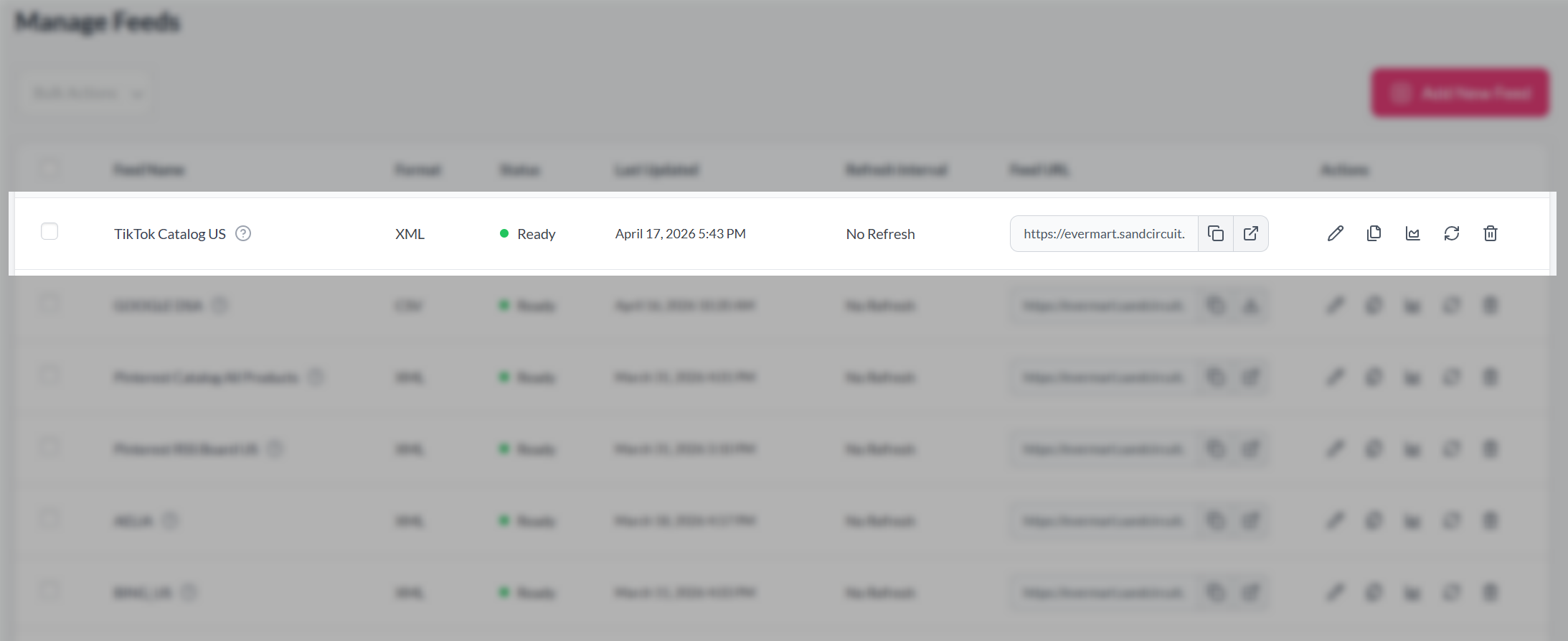
Gardez l'URL du flux HTTPS et évitez de bloquer les récupérateurs de TikTok avec des règles de pare-feu ou des restrictions de page réservées aux membres.
Connecter le flux dans TikTok Ads Manager
Attacher le flux à votre catalogue :
- Connectez-vous à TikTok Ads Manager.
- Accédez à Actifs → Catalogue.
- Ouvrez le catalogue que vous souhaitez mettre à jour.
- Ouvrez Sources de produits pour accéder aux paramètres du flux de données.
- Cliquez sur Ajouter un flux de données (ou Flux planifié) pour ajouter une nouvelle source.
- Collez l'**URL du flux** depuis le plugin.
- Définissez la planification de récupération (par exemple, quotidienne) pour que le catalogue reste synchronisé avec WooCommerce.
Les étiquettes de l'interface TikTok peuvent changer ; utilisez l'aide intégrée si le nom d'un menu diffère légèrement.
Dépannage
item_group_id : chaque variation du même produit configurable doit partager un identifiant de groupe. Vérifiez que sku_id est unique par ligne de variation.Questions fréquemment posées
Besoin de plus d'aide ?
Utilisateurs de Product Feed Elite : ouvrez un ticket de support et notre équipe examinera la situation.
Utilisateurs de Product Feed Pro : publiez un nouveau sujet sur le forum WordPress.org.

