
Lorsque vous activez Product Feed Pro pour la première fois, il n’est pas toujours évident de savoir quoi faire ensuite. Une liste de contrôle de configuration apparaît sur la page Gérer les flux pour guider les nouveaux sites à travers les éléments essentiels : confirmer que votre boutique répond aux exigences du plugin, créer votre premier flux et le soumettre à une chaîne de vente.
La liste de contrôle suit automatiquement vos progrès à mesure que vous terminez chaque étape, vous savez donc toujours ce qu'il reste à faire avant que votre premier flux ne soit mis en ligne.
Prérequis
| Exigence | Détails |
|---|---|
| Product Feed Pro version 13.5.7 ou plus récente | La liste de contrôle est incluse dans cette version. Les versions plus anciennes ne l'affichent pas. |
| Une nouvelle installation | La liste de contrôle apparaît uniquement sur les sites où Product Feed Pro a été activé pour la première fois sur la version 13.5.7 ou ultérieure. Si vous mettez à niveau un site existant vers la version 13.5.7 ou ultérieure, vous ne la verrez pas. |
| Accès administrateur | Vous devez avoir la capacité de gérer les options WordPress (le même niveau d'accès que pour tout autre écran de paramètres de Product Feed Pro). |
Où la trouver
Allez à Product Feed → Gérer les flux. Si vous êtes éligible pour la voir, la carte de la liste de contrôle apparaît au-dessus du titre de la page sous l'en-tête Terminer la configuration de Product Feed PRO, avec une barre de progression indiquant le nombre d'étapes essentielles que vous avez terminées (par exemple, 1 des 3 étapes essentielles terminées).
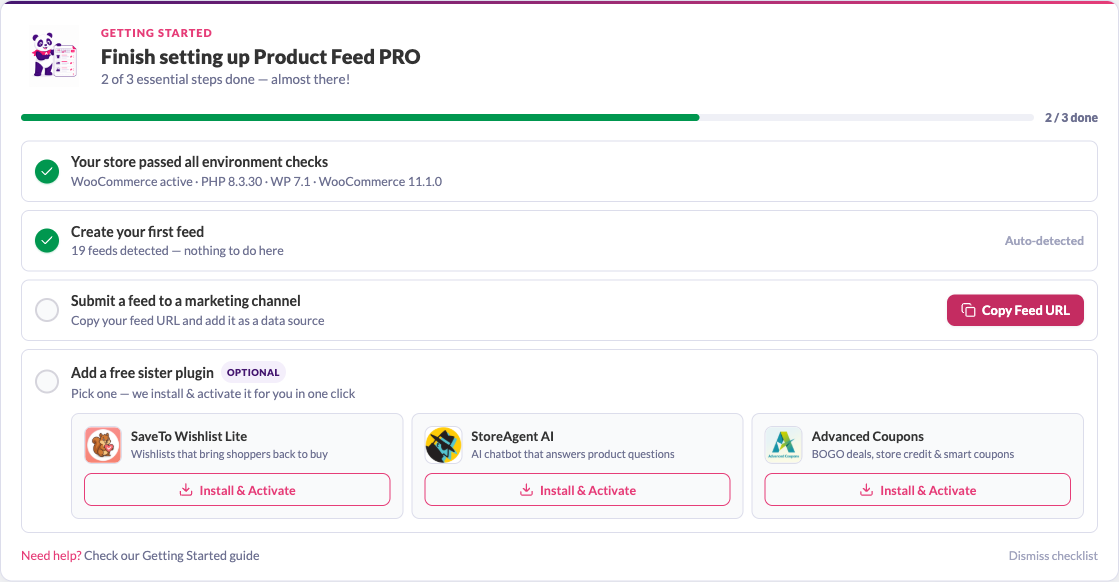
Parcourir les cinq étapes de la liste de contrôle
La liste de contrôle comporte cinq étapes. Les trois premières sont essentielles et comptent pour votre barre de progression. Les deux dernières sont des extras optionnels.
Vérification de l'environnement
Cette étape confirme que votre boutique répond aux exigences de base du plugin : WooCommerce est actif, et vos versions PHP, WordPress et WooCommerce respectent les versions minimales prises en charge. Elle est marquée comme terminée automatiquement une fois que votre boutique réussit la vérification, et le titre de l'étape change pour Votre boutique a passé toutes les vérifications d'environnement.
Créer votre premier flux
Cette étape est marquée comme terminée automatiquement dès que vous créez un flux de produits. Si vous n'en avez pas encore configuré, utilisez le bouton Ajouter un nouveau flux sur la page Gérer les flux. Pour une présentation complète des paramètres de l'onglet Général que tous les flux partagent, consultez Le guide complet des paramètres généraux d'un flux.
Soumettre un flux à un canal marketing
Contrairement aux deux premières étapes, celle-ci n'est pas détectée automatiquement, car Product Feed Pro ne peut pas voir ce qui se passe du côté du canal. Au lieu de cela :
- Publier votre flux. Le bouton Copier l'URL du flux reste désactivé tant que votre flux n'est pas publié. Un flux brouillon n'a pas encore d'URL publique, le checklist ne peut donc pas le détecter.
- Cliquez sur Copier l'URL du flux pour copier l'URL de votre flux.
- Collez l'URL dans le canal d'achat où vous soumettez votre flux (par exemple, Google Merchant Center ou Meta Commerce Manager).
- Revenez au checklist et cliquez sur Je l'ai soumis, qui apparaît une fois que vous avez copié l'URL, pour marquer l'étape comme terminée.

Ajouter un plugin sœur gratuit
Cette étape facultative vous permet d'installer et d'activer un plugin compagnon gratuit : SaveTo Wishlist Lite, StoreAgent AI, ou Advanced Coupons. Cliquez sur Installer et activer à côté de n'importe quel plugin de la liste, et Product Feed Pro l'installe et l'active pour vous sans quitter la page. Une fois qu'un plugin sœur est actif, sa carte affiche Installé et actif au lieu du bouton d'installation.
Passez à la version supérieure pour débloquer les fonctionnalités et extensions Elite
Cette étape facultative renvoie à Product Feed Elite et à ses extensions. Elle n'apparaît que si vous n'avez pas déjà de plugin AdTribes payant actif. Une fois que vous activez un plugin AdTribes payant, cette étape ne s'affiche plus.
Gérer le checklist
Le rejeter : Cliquez sur Rejeter le checklist pour masquer la carte. Tant que vous n'avez pas terminé les trois étapes essentielles, un lien Afficher le checklist d'installation apparaît à côté du titre de la page Gérer les flux afin que vous puissiez le faire réapparaître quand vous le souhaitez.

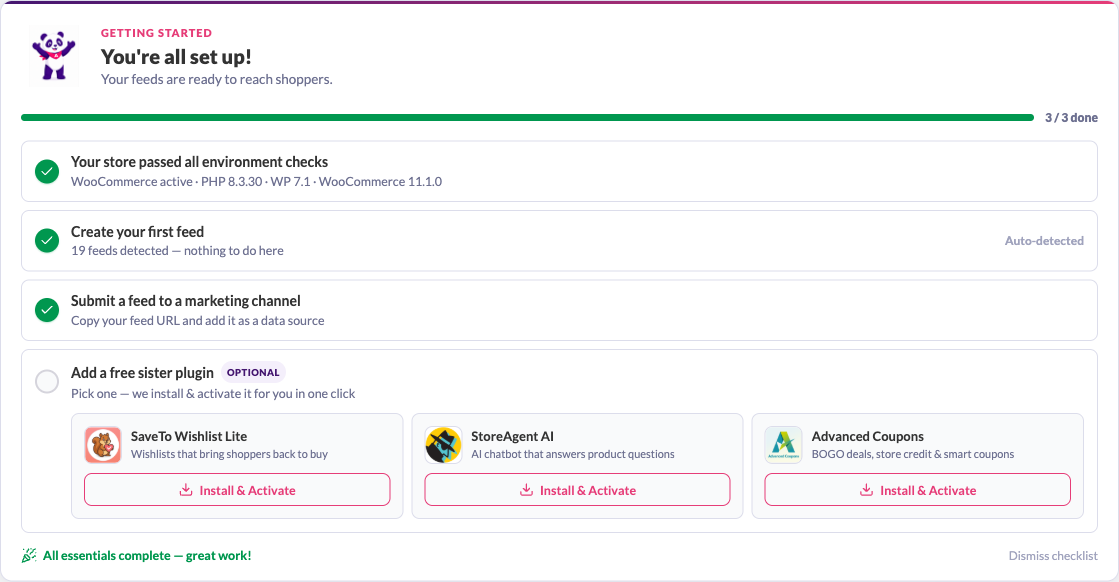
Achèvement automatique : Une fois que vous avez terminé les trois étapes essentielles, le titre de la carte devient Vous êtes prêt ! et le pied de page confirme que tous les éléments essentiels sont terminés, à la place du lien habituel Besoin d'aide ?. Cette confirmation s'affiche une fois. Après cela, le checklist est définitivement retiré, donc le rejeter ne s'applique plus et le lien Afficher le checklist d'installation n'apparaîtra pas non plus, car il n'y a plus rien à suivre.
Dépannage
FAQ
Besoin de plus d'aide ?
Si vous êtes sur un plan AdTribes premium, ouvrez un ticket de support et notre équipe vous aidera à résoudre le problème.
Si vous utilisez la version gratuite de Product Feed Pro, rendez-vous sur le forum de support de WordPress.org et posez votre question là-bas. Notre équipe et la communauté vérifient régulièrement pour aider.

