
Pinterest vous permet d'attacher un flux RSS à un tableau afin que les nouveaux articles de votre boutique puissent apparaître automatiquement sous forme d'épingles. Ce flux de travail est idéal lorsque vous souhaitez qu'un tableau reste à jour avec vos derniers produits sans avoir à épingler chacun manuellement. Product Feed Pro et Product Feed Elite génèrent ce fichier RSS à partir de votre catalogue WooCommerce. Cependant, ce n'est pas la même chose qu'un flux de catalogue Pinterest : l'option Flux RSS pour tableau ne se connecte pas aux catalogues Pinterest et n'active pas les publicités Shopping. Pour la configuration complète du catalogue et des publicités, consultez Comment configurer un flux de produits Pinterest.
Ce dont vous avez besoin avant de commencer
Avant de créer votre flux RSS pour tableau Pinterest, assurez-vous que les exigences suivantes sont en place :
- Un compte professionnel Pinterest et un tableau où vos épingles de produits seront publiées (ou la permission d'en créer un).
- Une URL de flux accessible publiquement après la génération du flux RSS. Pinterest doit pouvoir récupérer le flux via HTTPS.
- Le domaine de votre boutique est revendiqué sur Pinterest si le flux de travail nécessite des liens vers votre domaine vérifié (voir Publier automatiquement des épingles à partir de votre flux RSS).
Instructions étape par étape
Créer un nouveau flux de produits
- Connectez-vous à votre tableau de bord WordPress.
- Depuis le menu d'administration, ouvrez Flux de produits.
- Cliquez sur Ajouter un nouveau flux pour démarrer l'assistant de flux.
Configurer les paramètres généraux
Configurez les paramètres de base de votre flux RSS pour tableau Pinterest.
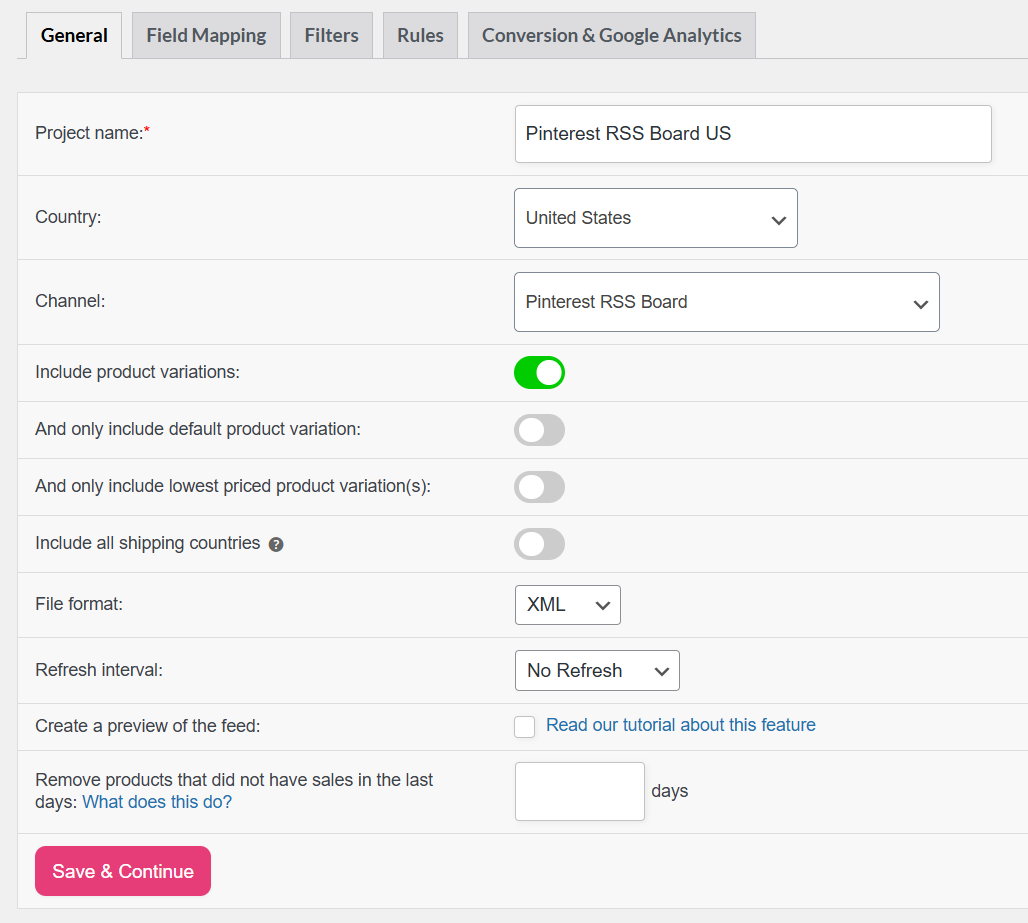
- Nom du projet
Entrez un nom clair pour le flux afin qu'il soit facile à identifier plus tard (par exemple : Flux RSS Tableau Pinterest FR). - Canal
Utilisez le champ de recherche pour trouver et sélectionner Flux RSS Tableau Pinterest. - Format de fichier
Sélectionnez XML. Le modèle de flux RSS pour tableau Pinterest génère un flux RSS 2.0 XML (.xml). - Intervalle d'actualisation
Choisissez Quotidien ou Horaire pour contrôler la fréquence de mise à jour du flux lorsque les produits changent.
Pinterest récupérera le flux selon son propre calendrier, mais maintenir votre flux à jour permet de s'assurer que vos épingles restent actuelles. - un élément racine
<rss version="2.0"> - une section
<channel>avec un titre et un lien - plusieurs entrées
<item>contenanttitle,link,description,guidetmedia:contentpour les images - Ajouter votre URL de flux dans les paramètres de publication automatique RSS de Pinterest.
- Sélectionner le tableau où les nouvelles épingles doivent être enregistrées.
- Flux RSS dans un format inconnu
- Les liens dans le flux RSS ne sont pas sous le domaine revendiqué
Mapper les champs RSS requis
Ouvrez l'étape Mappage des champs. Le modèle Flux RSS Tableau Pinterest inclut cinq attributs requis.
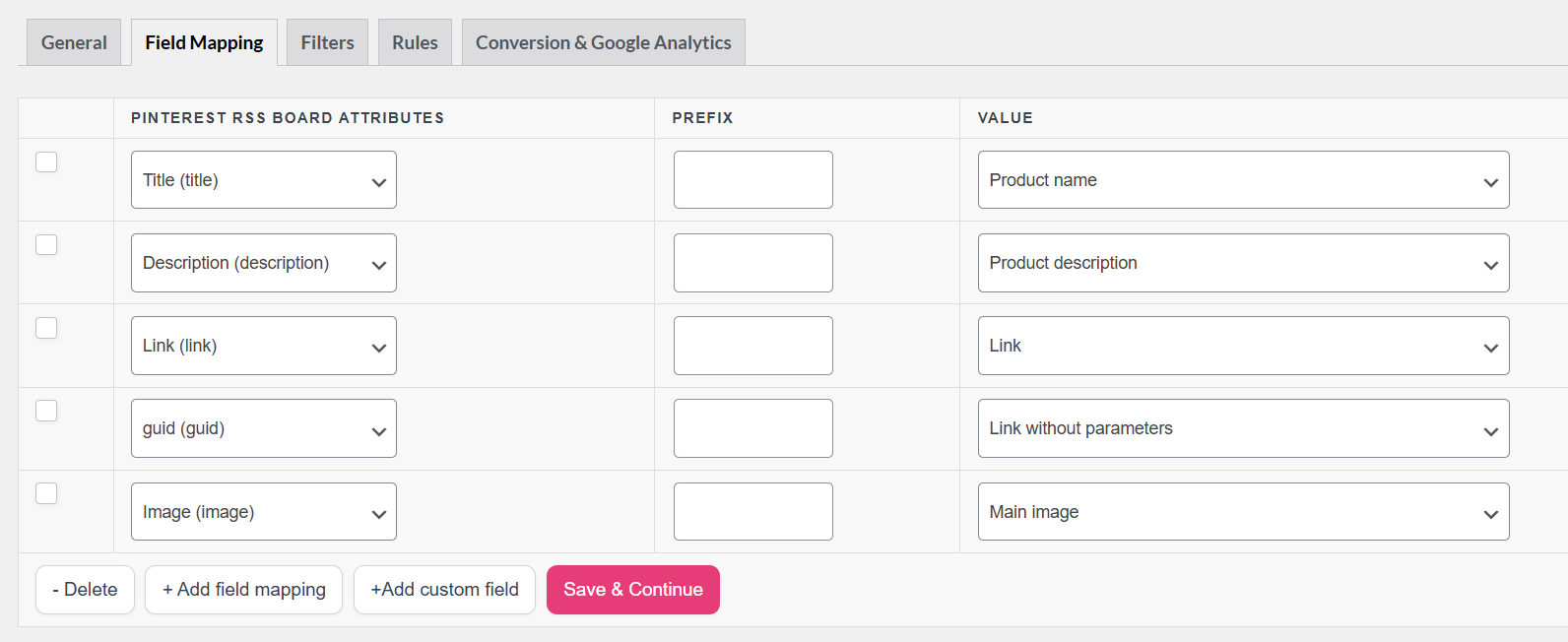
Assurez-vous que chaque attribut est mappé afin que chaque entrée de produit génère un <item> complet dans le flux RSS.
| Rôle RSS / MRSS | Attribut | Mappage recommandé | Remarques |
|---|---|---|---|
| Titre de l'article | title | Nom du produit | Utilisé comme titre de l'épingle sur Pinterest. |
| Description de l'article | description | Description du produit | Les descriptions en texte brut fonctionnent généralement mieux pour la lisibilité. |
| URL de la page produit | lien | Lien | Doit être l'URL canonique du produit. |
| ID unique stable | guide | Lien sans suivi (par défaut) | Le plugin génère le guid avec isPermaLink="true" pour maintenir un identifiant cohérent. |
| Image d'épingle | image | Image principale | Le flux génère media:content (Media RSS) en utilisant l'URL de l'image du produit. |
La configuration par défaut du modèle mappe le guid à un lien produit propre sans paramètres de suivi. Cela permet de maintenir un identifiant stable pour chaque produit.
Si les URL de vos produits incluent des paramètres UTM ou d'autres valeurs de suivi, conservez le mappage du guid au permalien propre pour vous assurer que Pinterest reconnaît toujours le produit de manière cohérente.
Astuce : Si un produit n'a pas d'image, l'élément du flux peut être incomplet. Vous pouvez filtrer les produits sans images en utilisant les filtres de flux de produits.
Filtres, règles et analyses (facultatif)
Utilisez les Filtres pour contrôler quels produits apparaissent dans le flux (par exemple, limiter le flux à une catégorie spécifique ou uniquement aux produits en stock). Voir la documentation : Comment créer des filtres pour votre flux de produits.
Utilisez les Règles pour modifier les données des produits avant l'exportation, comme raccourcir les titres ou les descriptions afin qu'ils s'affichent mieux dans les épingles Pinterest. Voir : Comment utiliser les règles dans Product Feed Pro.
Vous pouvez également activer les Analyses pour ajouter des paramètres de suivi aux liens de produits et suivre le trafic provenant de Pinterest. Voir : Comment utiliser les analyses dans Product Feed Pro.
Ces fonctionnalités fonctionnent de la même manière que pour les autres canaux du plugin.
Enregistrer et générer le flux
Cliquez sur Générer le flux de produits (ou terminez l'assistant et exécutez l'étape de génération) pour créer le fichier de flux.
Attendez que le statut du flux passe à Prêt.
Copier l'URL du flux
Depuis Gérer les flux, localisez votre flux Pinterest RSS Board et copiez l'URL du flux.
Ouvrez l'URL dans votre navigateur pour confirmer que le flux se charge correctement. Vous devriez voir un document RSS contenant :
Connecter l'URL du flux dans Pinterest
Suivez le guide de Pinterest : Publier automatiquement des épingles depuis votre flux RSS.
Cette configuration doit être effectuée sur un ordinateur de bureau.
En résumé, vous allez :
Pinterest validera le flux après que vous l'ayez ajouté. En cas de problèmes, vous pourriez voir des erreurs telles que :
Si cela se produit, consultez les étapes de dépannage de Pinterest ou la section de dépannage ci-dessous.
Dépannage
Pinterest affiche « Les liens dans le flux RSS ne sont pas sous le domaine revendiqué. »
Assurez-vous que les URL des produits utilisent le même domaine que vous avez vérifié dans Pinterest. Consultez également Revendiquer votre site web et le tableau d'erreurs dans Publier automatiquement des épingles depuis votre flux RSS.
Le tableau n'affiche pas de nouvelles épingles après que j'ai ajouté l'URL RSS.
Tout d'abord, confirmez que l'URL du flux se charge dans une fenêtre de navigation privée et renvoie un XML valide. Ensuite, attendez le prochain cycle de traitement de Pinterest (les notes d'aide officielles indiquent que le nouveau contenu peut prendre jusqu'à environ 24 heures). Enfin, assurez-vous que les nouveaux produits apparaissent comme de nouvelles lignes <item> dans le flux.
Les épingles affichent des titres ou des descriptions incorrects.
Vérifiez le Mappage des champs pour title et description. Vérifiez également les Règles qui pourraient modifier ces champs.
Les images sont manquantes sur les Épingles.
Vérifiez que l’image est mappée à un champ qui renvoie toujours une URL HTTPS complète pour chaque produit. Excluez également les produits sans images mises en avant via un filtre si nécessaire.
J’ai besoin de Shopping Ads ou de fonctionnalités de catalogue.
Le flux RSS Board n’est pas un substitut à un flux de catalogue Pinterest. Créez donc un flux Pinterest (catalogue) et soumettez-le sous Catalogues dans Pinterest Business. Voir Commencer avec les catalogues de vente au détail.
Le traitement du flux est bloqué ou l’URL renvoie une erreur.
Voir Aide, mon flux ne se met pas à jour ou est bloqué en cours de traitement ! et confirmez que le permalien et les règles de sécurité autorisent l’accès aux fichiers de flux du plugin.
FAQ
Documentation Pinterest
Pinterest documente la publication automatique des RSS séparément des catalogues de vente au détail. Utilisez ces pages pour confirmer les règles de format, les exigences de domaine et où connecter un flux dans votre compte.
| Ressource | Ce qu'il couvre |
|---|---|
| Publier automatiquement des Épingles depuis votre flux RSS | Vérification du domaine : Pinterest exige généralement un site revendiqué avant que la publication automatique RSS ne fonctionne avec les URL de votre boutique. |
| Importer du contenu sur Pinterest | Aperçu des options d’importation, y compris Connecter votre flux RSS et Ajouter un catalogue, en un seul endroit. |
| Revendiquer votre site web | Vérification du domaine ; Pinterest exige généralement un site revendiqué avant que la publication automatique RSS ne fonctionne avec les URL de votre boutique. |
Pour les catalogues de shopping, les spécifications de produits et les sources de données hébergées, voir Commencer avec les catalogues de vente au détail et l’article de configuration du catalogue lié ci-dessus.
Besoin d'aide supplémentaire ?
Si vous avez besoin d’aide supplémentaire avec le flux RSS Board de Pinterest, n’hésitez pas à créer un nouveau ticket pour contacter notre équipe de support.
Veuillez noter que le système de support par ticket est exclusivement réservé aux utilisateurs de Product Feed ELITE .
Si vous utilisez uniquement le plugin Product Feed Pro, n'hésitez pas à ouvrir un nouveau sujet sur le forum WordPress.org.

