Le Google Merchant Center et d’autres canaux d’achat demandent souvent des détails sur les produits que WooCommerce ne stocke pas par défaut, tels que le groupe d’âge, le sexe, l’état, la certification ou les vidéos du produit. Sans eux, vos produits peuvent être refusés.
Product Feed Elite ajoute ces champs pour vous. Vous activez les champs dont vous avez besoin, vous les remplissez sur la page de modification du produit et vous les mappez dans votre flux. Cet article répertorie chaque champ supplémentaire et vous montre comment les utiliser.
Prérequis
- Product Feed Pro installé et actif. Product Feed Elite fonctionne par-dessus.
- Product Feed Elite installé et actif.
- Pour les étapes de certification : un flux Google Shopping.
- Pour les étapes vidéo : un flux Meta / Facebook Catalog / Instagram.
Champs supplémentaires disponibles
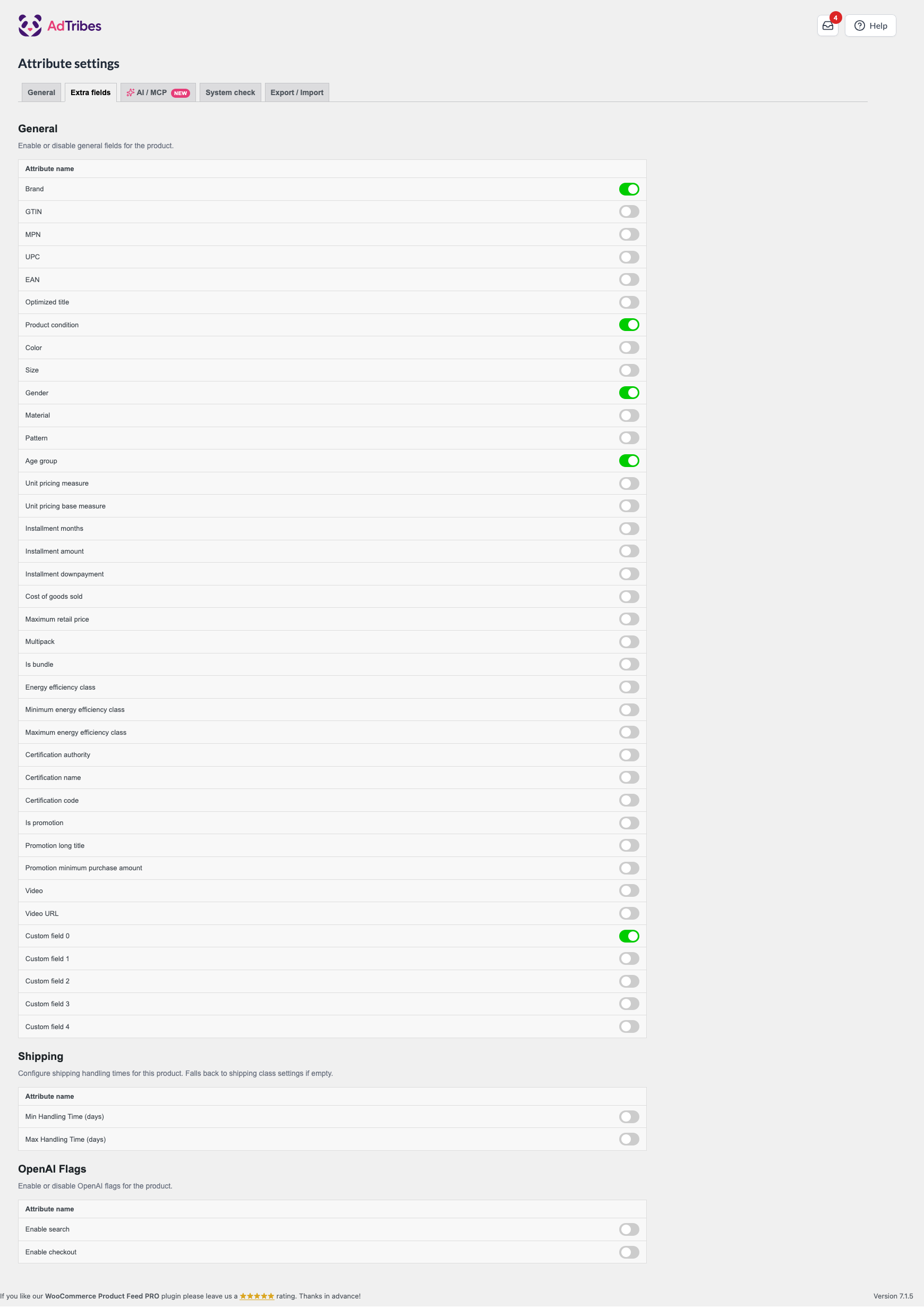
Product Feed Elite regroupe les champs supplémentaires en trois sections sous l’onglet Champs supplémentaires.
Général
Ces champs s’affichent sous l’onglet Général de la boîte de données du produit, et sur chaque variation.
- Marque
- GTIN
- MPN
- UPC
- EAN
- Titre optimisé
- État du produit
- Couleur
- Taille
- Genre
- Matière
- Motif
- Groupe d'âge
- Mesure du prix unitaire
- Base de mesure du prix unitaire
- Mois de paiement échelonné
- Montant du paiement échelonné
- Acompte
- Coût des marchandises vendues
- Prix de détail maximum
- Multipack
- Est un lot
- Classe d’efficacité énergétique
- Classe d’efficacité énergétique minimale
- Classe d'efficacité énergétique maximale
- Autorité de certification
- Nom de la certification
- Code de certification
- En promotion
- Titre long de la promotion
- Montant minimum d’achat pour la promotion
- Vidéo
- URL de la vidéo
- Champ personnalisé 0
- Champ personnalisé 1
- Champ personnalisé 2
- Champ personnalisé 3
- Champ personnalisé 4
Expédition
Ces champs s’affichent sous l’onglet Expédition de la boîte de données du produit. Si vous les laissez vides, le flux utilise vos paramètres de classe d’expédition. Voir Ajouter le temps de transit et de manutention à votre flux de produits.
- Délai de traitement min. (jours)
- Délai de traitement maximum (jours)
Indicateurs OpenAI
Ces cases à cocher s'affichent dans l'onglet Général de la boîte de données produit. Elles contrôlent la façon dont un produit apparaît dans un flux OpenAI. Voir Comment créer votre premier flux OpenAI (ChatGPT).
- Activer la recherche
- Activer la validation de commande
Activer les champs supplémentaires
- Allez dans Product Feed → Settings.
- Ouvrez l'onglet Champs supplémentaires.
- Activez le bouton bascule à côté de chaque champ dont vous avez besoin.
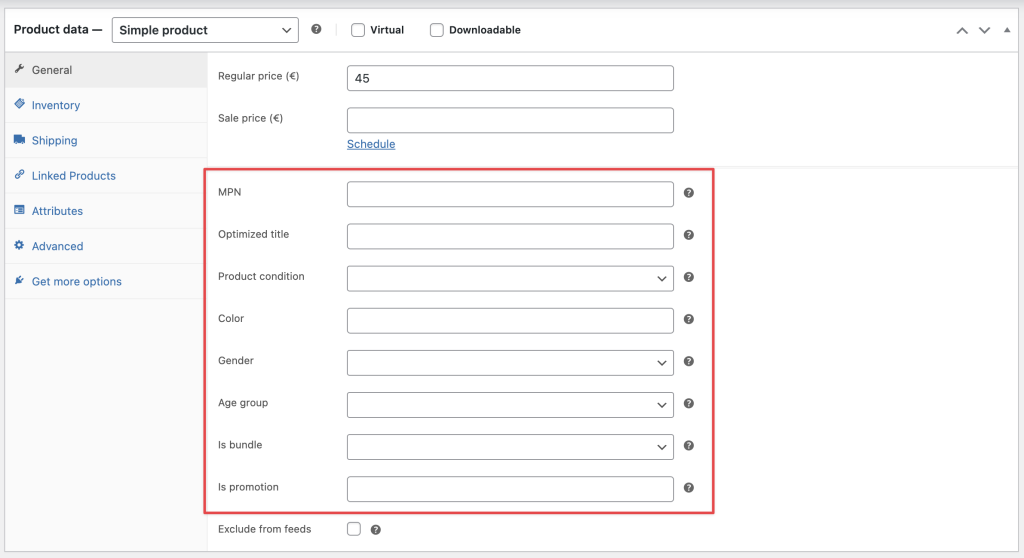
Chaque champ que vous activez s'affiche sur la page de modification des produits simples, variables et externes.
Voici à quoi ressemblent les champs sur la page de modification du produit :
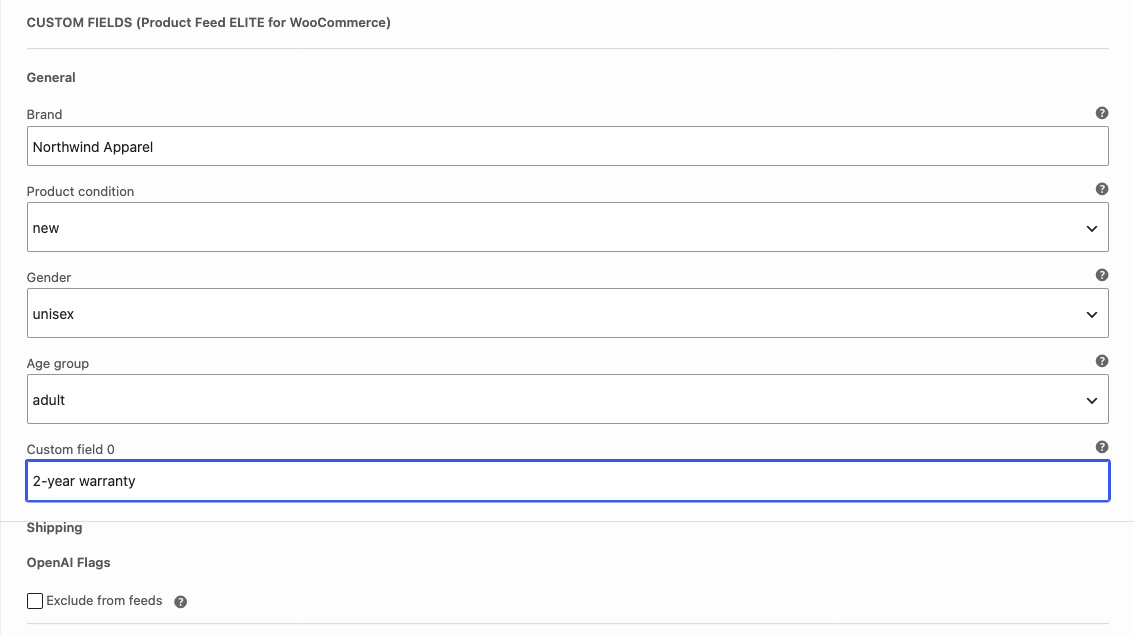
Sur une variation, le flux utilise la propre valeur de la variation. Si le champ de la variation est vide, le flux utilise la valeur du produit parent. Ne remplissez le champ sur une variation que lorsqu'elle nécessite une valeur différente.
Mapper les champs supplémentaires dans votre flux
Après avoir rempli les champs de vos produits, mappez-les dans l'étape Mapping des champs de votre flux. Cela indique au canal quelle valeur lire.
- Ouvrez votre flux et accédez à l'étape Mappage des champs.
- Trouvez l'attribut du canal que vous souhaitez remplir, par exemple Marque.
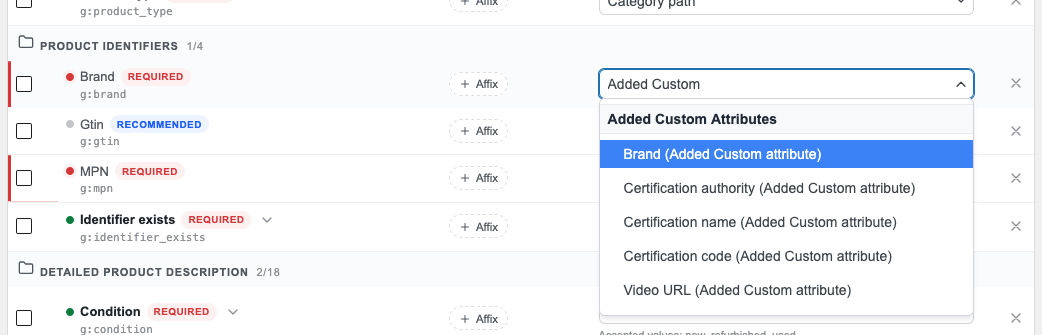
- Dans Source depuis WooCommerce, ouvrez le groupe Attributs personnalisés ajoutés.
- Sélectionnez le champ supplémentaire. Chacun affiche son nom suivi de (Attribut personnalisé ajouté), par exemple Marque (Attribut personnalisé ajouté).
- Enregistrez votre flux.
Ajouter les détails de certification
Certains produits, comme les appareils électroménagers vendus dans l'UE, nécessitent des détails de certification tels qu'une étiquette énergétique. Google les lit à partir de son attribut de certification.
Activer les champs de certification
- Allez dans Flux de produits → Paramètres et ouvrez l'onglet Champs supplémentaires.
- Activez Autorité de certification, Nom de la certification et Code de certification.
Remplir les détails de certification sur le produit
- Ouvrez le produit pour le modifier.
- Remplissez les champs, par exemple CE pour l'autorité, EPREL pour le nom et le code de votre produit pour le code.
- Mettez à jour le produit.
Mapper les détails de certification dans votre flux Google Shopping
- Ouvrez votre flux Google Shopping et allez dans Mapping des champs.
- Trouvez la ligne Certification et cliquez sur Configurer les sous-attributs.
- Mappez g:certification_authority à Autorité de certification (Attribut personnalisé ajouté).
- Mappez g:certification_name à Nom de la certification (Attribut personnalisé ajouté).
- Mappez g:certification_code à Code de certification (Attribut personnalisé ajouté).
- Laissez g:certification_value tel quel, sauf si votre type de certification nécessite une valeur.
- Enregistrez votre flux.
Pour en savoir plus sur l'attribut de certification, consultez Comment configurer un flux de produits Google Shopping.
Ajouter des vidéos de produits
Utilisez le champ URL de la vidéo pour ajouter des vidéos de produits à votre flux. Entrez une URL par ligne, jusqu'à 20 lignes. Pour envoyer des vidéos à une chaîne, utilisez URL de la vidéo, pas le champ Vidéo.
Pour envoyer des vidéos à un catalogue Meta, suivez ces étapes.
Activer le champ URL de la vidéo
- Allez dans Flux de produits → Paramètres et ouvrez l'onglet Champs supplémentaires.
- Activez URL de la vidéo.
Ajouter les URL des vidéos au produit
- Ouvrez le produit pour le modifier.
- Ajoutez une URL de vidéo par ligne dans le champ URL de la vidéo.
- Mettez à jour le produit.
Mapper les URL des vidéos dans votre flux Meta
- Ouvrez votre flux Meta / Catalogue Facebook / flux Instagram et accédez à Mappage des champs.
- Mappez video_url à URL de la vidéo (attribut personnalisé ajouté).
- Enregistrez votre flux.
Chaque URL est intégrée au flux comme sa propre vidéo, afin que Meta puisse toutes les afficher. Dans un flux CSV, les URL remplissent les colonnes video[0].url à video[19].url.
Pour les vidéos Google Shopping, consultez la section Vidéos de Comment mapper des images supplémentaires aux flux Google.
Champs personnalisés
Utilisez Champ personnalisé 0 à Champ personnalisé 4 pour toute information pour laquelle le plugin n'a pas de champ. Par exemple, si vous devez ajouter une période de garantie à votre flux, mais que notre plugin n'a pas de champ pour cela, entrez-la dans Champ personnalisé 0 et mappez ce champ dans votre flux.
Ces champs personnalisés apparaissent sur la page de modification des produits simples, variables et externes. Pour en inclure un dans votre flux, mappez-le à un attribut de canal, par exemple Libellé personnalisé 0 :

Données structurées
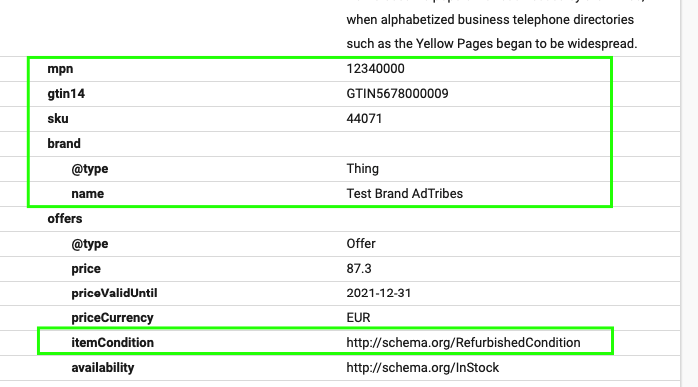
Les valeurs des champs Marque, État du produit, MPN et GTIN peuvent également être intégrées aux données structurées de votre site Web. Pour les utiliser pour les données structurées, activez la fonctionnalité de correction des données structurées dans le plugin. Les champs ajoutés dans vos données structurées ressemblent à ceci :
Notes importantes
- Le menu déroulant État du produit comprend une option endommagé. Google Shopping ne la prend pas en charge, et les produits marqués comme endommagés peuvent être refusés. Les autres options, neuf, reconditionné et utilisé, sont toutes acceptées par Google.
- Vous pouvez également utiliser les champs supplémentaires pour créer des filtres et des règles dans les onglets Filtres et Règles de votre flux.
- Lorsque vous utilisez le champ État du produit et que le paramètre de correction des données structurées est activé, l'état est également ajouté aux données structurées de vos pages produit. Google le recommande.
- Une fois que vous avez activé au moins un champ supplémentaire, chaque produit et chaque variation possède une case à cocher Exclure des flux sous les champs supplémentaires. Cochez-la pour exclure ce produit ou cette variation de tous vos flux de produits.
Dépannage
Les champs supplémentaires ne s'affichent pas sur la page de modification du produit
Accédez à Flux de produits → Paramètres → Champs supplémentaires et activez le commutateur pour chaque champ dont vous avez besoin. Les champs s'affichent ensuite sur les produits simples, variables et externes.
Une variation affiche la valeur du produit parent
Ouvrez le produit, développez la variation, remplissez le champ dans sa section CHAMP PERSONNALISÉ (Product Feed ELITE for WooCommerce), et enregistrez. Une variation avec un champ vide utilise la valeur du produit parent.
Besoin d'aide ?
Si vous avez une question ou rencontrez des problèmes, nous sommes là pour vous aider.
- Utilisateurs premium : Ouvrir un ticket de support
- Utilisateurs gratuits : Visitez notre forum communautaire