Se offri prodotti con piani di pagamento mensili, mostrare le opzioni di rata nel tuo feed di Google Shopping può far risaltare i tuoi annunci e migliorare la trasparenza per i clienti. L'attributo rata consente agli acquirenti di sapere quanto pagheranno ogni mese e quanti pagamenti effettueranno. Questa guida ti illustra come abilitarlo e configurarlo utilizzando il plugin Product Feed Elite.
Prerequisiti
Prima di iniziare, assicurati di avere:
- Product Feed Elite attivo. I campi aggiuntivi per le rate non sono disponibili nel plugin gratuito Product Feed Pro.
- Un feed di Google Shopping.
- Un paese di destinazione e una categoria di prodotti in cui Google consente le rate.
Abilita i campi rata e mappali
Abilita i campi rata
L'attributo rata si basa su tre campi dati prodotto aggiuntivi:
- Mesi rata: il numero totale di pagamenti mensili.
- Importo rata: il costo di ogni pagamento mensile.
- Acconto rata: l'importo che l'acquirente paga in anticipo. Questo campo è facoltativo.
- Nella tua bacheca WordPress, vai su Product Feed → Impostazioni.
- Apri la scheda Campi aggiuntivi.
- Attiva l'interruttore Mesi rata.
- Attiva l'interruttore Importo rata.
- (Facoltativo) Attiva l'interruttore Acconto rata.
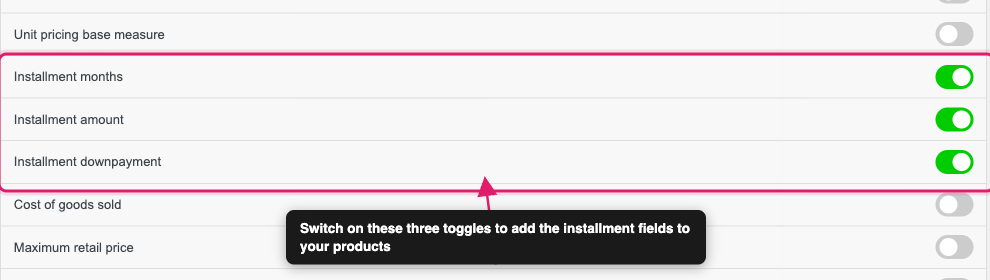
Una volta che questi campi sono attivi, appaiono nelle pagine di modifica dei tuoi prodotti in modo da poter iniziare a inserire i dettagli delle rate per i singoli prodotti.
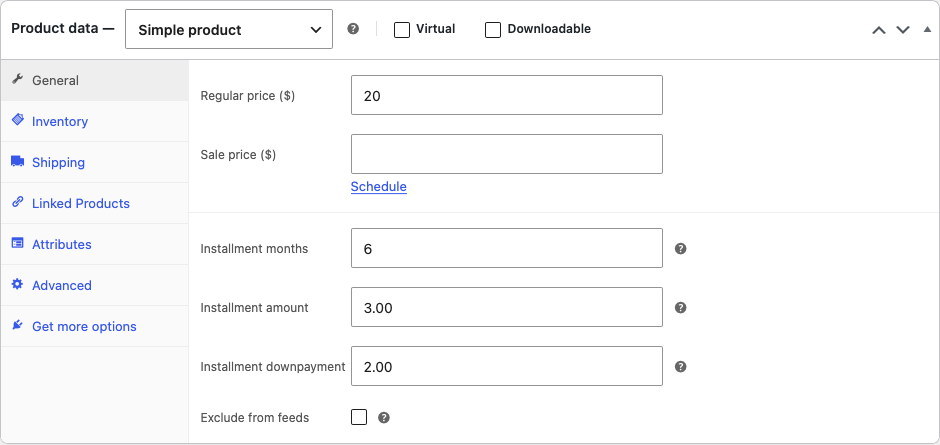
I dettagli che inserisci vengono aggiunti al feed del prodotto una volta che li mappi nella sezione successiva.
Mappa i campi rata al feed
Una volta aggiunti i campi rata ai tuoi prodotti, il passo successivo è mappali nel tuo feed di prodotti in modo che Google Merchant Center possa utilizzarli.
- Vai a Product Feed → Gestisci feed.
- Apri la pagina di modifica per il tuo feed di Google Shopping.
- Vai alla scheda Mappatura campi.
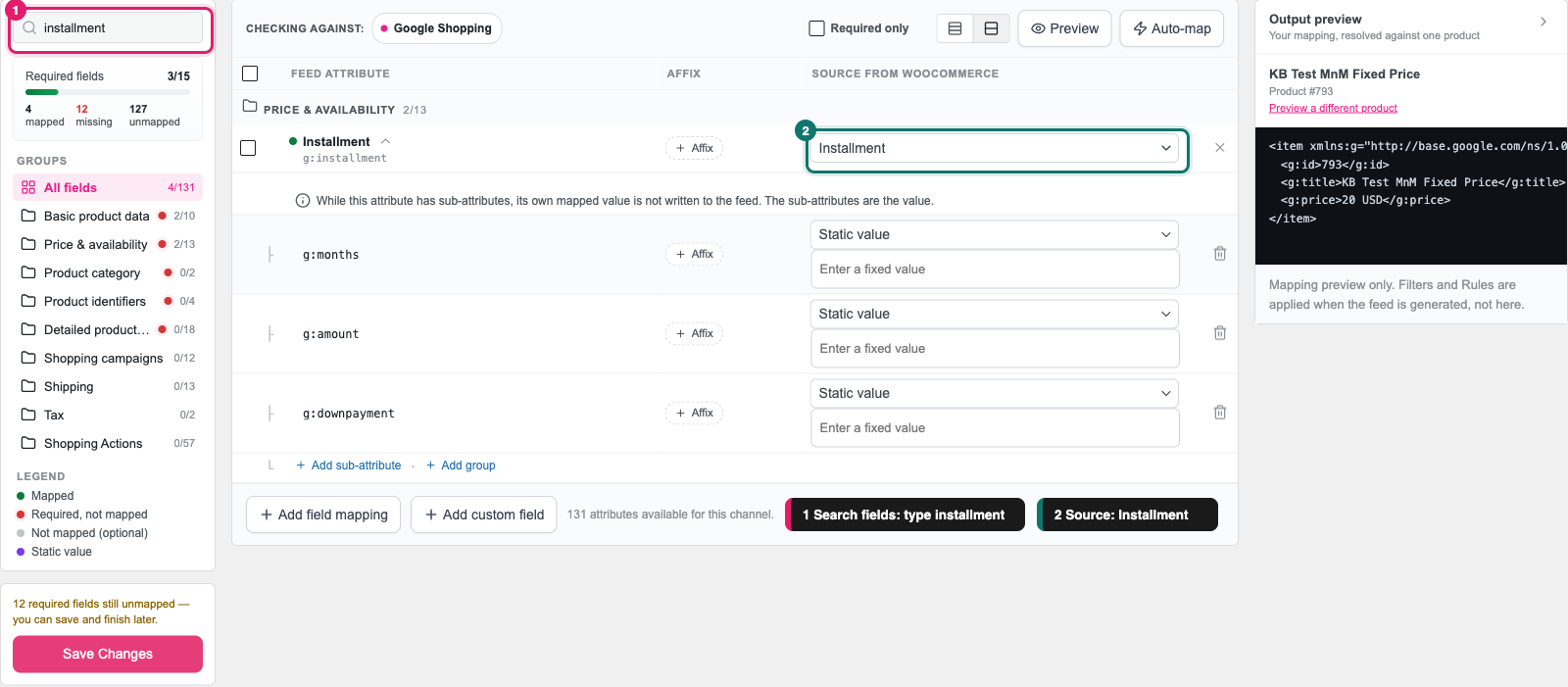
- Digita rata nella casella Cerca campi per trovare l'attributo Rata di Google.
- Nella riga Rata, apri il menu a discesa origine.
- Seleziona Rata. La riga si espande per mostrare tre sotto-righe.
- Nella riga
g:months, apri il menu a discesa origine e seleziona Mesi rata (Attributo personalizzato aggiunto). - Nella riga
g:amount, apri il menu a discesa origine e seleziona Importo rata (Attributo personalizzato aggiunto). - (Facoltativo) Nella riga
g:downpayment, apri il menu a discesa origine e seleziona Acconto rata (Attributo personalizzato aggiunto). - Fai clic su Save Changes.
- Torna a Gestisci feed.
- Seleziona la casella di controllo accanto al tuo feed.
- Scegli Aggiorna dal menu a discesa Azioni di massa.
Dopo aver selezionato Rateo, la riga si espande per mostrare tre righe di sottoattributi sotto di essa: g:months, g:amount e g:downpayment. Una nota sulla riga spiega che il valore mappato dell'attributo non viene scritto nel feed. I sottoattributi sono il valore.
Per aggiungere un acconto, inserisci l'importo anticipato nel campo Acconto rateo del prodotto come numero semplice, ad esempio 20. Quindi mappa la riga g:downpayment a quel campo, come descritto nei passaggi precedenti. Il feed aggiunge la valuta per te, quindi non digitarla. Ad esempio, 20 viene scritto come 20 AUD in un negozio che utilizza dollari australiani. Lascia il campo vuoto se il prodotto non ha acconto, e il feed omette g:downpayment. Inserisci solo numeri. Il feed scrive qualsiasi testo tu digiti così com'è, e Google potrebbe rifiutarlo.
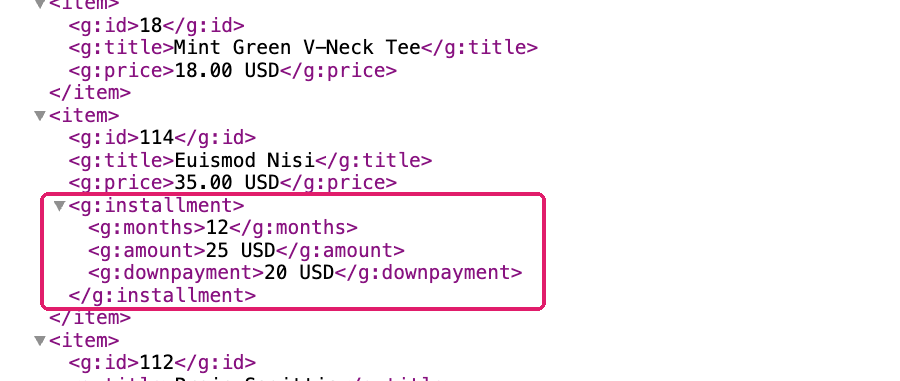
Dopo l'aggiornamento, ogni prodotto con dettagli sul rateo mostra una voce rateo con i mesi e l'importo nella valuta del tuo negozio. Se il prodotto ha un acconto, la voce lo include anche.
Risoluzione dei problemi
g:months e g:amount siano mappate a questi campi, quindi aggiorna il feed.g:downpayment sia mappata a questo campo, quindi aggiorna il feed.Hai bisogno di aiuto?
Se stai usando Product Feed Elite, apri un ticket di supporto e il nostro team di supporto ti aiuterà.
Se stai utilizzando solo il plugin Product Feed Pro, non esitare ad aprire un nuovo argomento nel forum di WordPress.org.