Google Merchant Center e altri canali di shopping richiedono spesso dettagli del prodotto che WooCommerce non memorizza per impostazione predefinita, come fascia d'età, genere, condizione, certificazione o video del prodotto. Senza di essi, i tuoi prodotti potrebbero essere rifiutati.
Product Feed Elite aggiunge questi campi per te. Attivi i campi di cui hai bisogno, li compili nella pagina di modifica del prodotto e li mappi nel tuo feed. Questo articolo elenca ogni campo aggiuntivo e ti mostra come usarli.
Prerequisiti
- Product Feed Pro installato e attivo. Product Feed Elite funziona sopra di esso.
- Product Feed Elite installato e attivo.
- Per i passaggi di certificazione: un feed di Google Shopping.
- Per i passaggi video: un feed Meta / Facebook Catalog / Instagram.
Campi aggiuntivi disponibili
Product Feed Elite raggruppa i campi aggiuntivi in tre sezioni nella scheda Campi aggiuntivi.
Generale
Questi campi vengono visualizzati nella scheda Generale della casella dei dati del prodotto e su ogni variazione.
- Marca
- GTIN
- Codice articolo del produttore
- UPC
- EAN
- Titolo ottimizzato
- Condizione del prodotto
- Colore
- Taglia
- Genere
- Materiale
- Fantasia
- Fascia d'età
- Misura unità di prezzo
- Base misura unità di prezzo
- Mesi di rateizzazione
- Importo della rateizzazione
- Acconto della rateizzazione
- Costo del venduto
- Prezzo massimo di vendita
- Multipack
- È un bundle
- Classe di efficienza energetica
- Classe minima di efficienza energetica
- Classe di efficienza energetica massima
- Autorità di certificazione
- Nome della certificazione
- Codice di certificazione
- È in promozione
- Titolo lungo della promozione
- Importo minimo di acquisto per la promozione
- Video
- URL del video
- Campo personalizzato 0
- Campo personalizzato 1
- Campo personalizzato 2
- Campo personalizzato 3
- Campo personalizzato 4
Spedizione
Questi campi vengono visualizzati nella scheda Spedizione della casella dei dati del prodotto. Se li lasci vuoti, il feed utilizzerà le impostazioni della tua classe di spedizione. Vedi Aggiungere tempi di transito e di gestione al tuo feed di prodotti.
- Tempo minimo di gestione (giorni)
- Tempo massimo di gestione (giorni)
Flag OpenAI
Queste caselle di controllo vengono visualizzate nella scheda Generale della casella dei dati del prodotto. Controllano come un prodotto appare in un feed OpenAI. Vedi Come creare il tuo primo feed OpenAI (ChatGPT).
- Abilita ricerca
- Abilita checkout
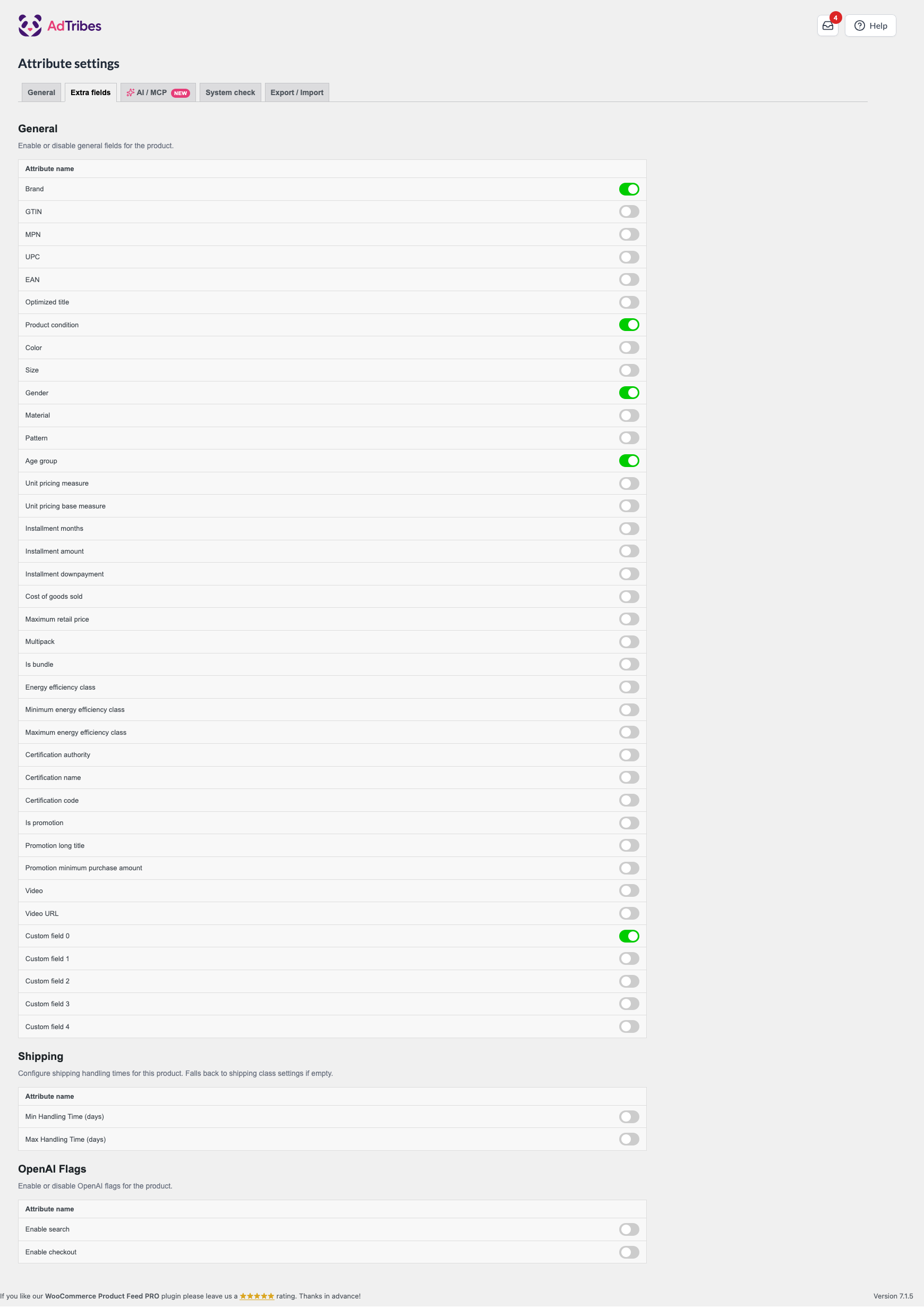
Attiva campi aggiuntivi
- Vai su Product Feed → Settings.
- Apri la scheda Campi aggiuntivi.
- Attiva l'interruttore accanto a ciascun campo di cui hai bisogno.
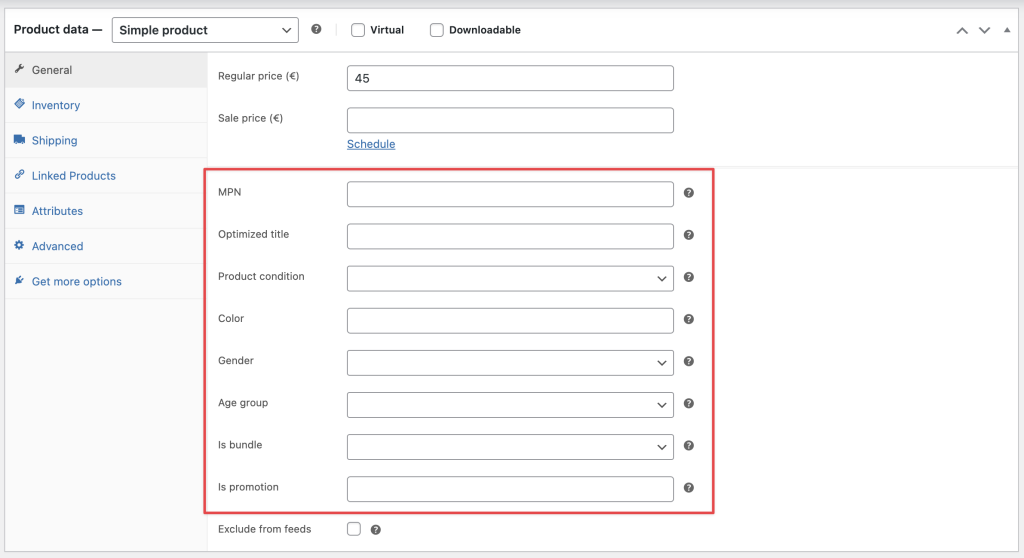
Ogni campo che attivi viene visualizzato nella pagina di modifica dei prodotti semplici, variabili ed esterni.
Ecco come appaiono i campi nella pagina di modifica del prodotto:
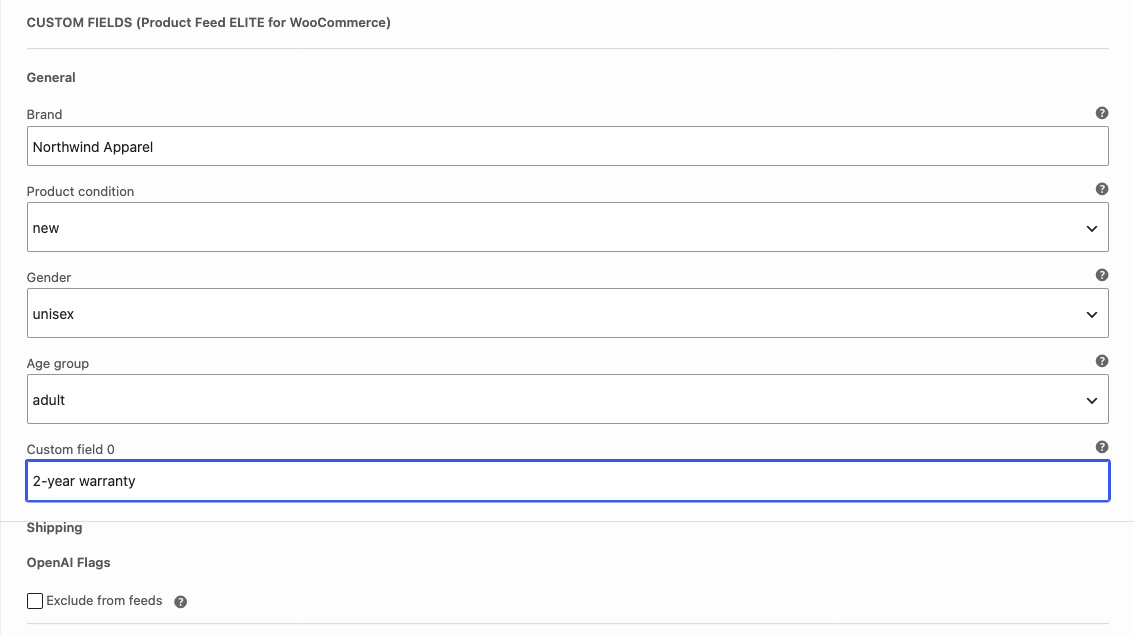
Su una variazione, il feed utilizza il valore della variazione stessa. Se il campo della variazione è vuoto, il feed utilizza il valore del prodotto padre. Compila il campo su una variazione solo quando necessita di un valore diverso.
Mappa campi aggiuntivi nel tuo feed
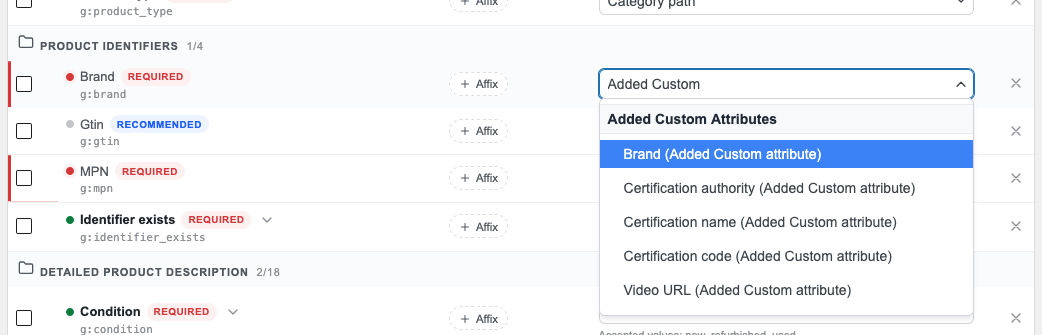
Dopo aver compilato i campi sui tuoi prodotti, mappali nel passaggio Mappatura campi del tuo feed. Questo dice al canale quale valore leggere.
- Apri il tuo feed e vai allo step Mappatura dei campi.
- Trova l'attributo del canale che desideri compilare, ad esempio Marca.
- In Origine da WooCommerce, apri il gruppo Attributi personalizzati aggiunti.
- Seleziona il campo aggiuntivo. Ognuno mostra il suo nome seguito da (Attributo personalizzato aggiunto), ad esempio Marca (Attributo personalizzato aggiunto).
- Salva il tuo feed.
Aggiungi dettagli di certificazione
Alcuni prodotti, come gli elettrodomestici venduti nell'UE, necessitano di dettagli di certificazione come un'etichetta energetica. Google li legge dal suo attributo di certificazione.
Attiva i campi di certificazione
- Vai su Feed prodotto → Impostazioni e apri la scheda Campi aggiuntivi.
- Attiva Autorità di certificazione, Nome certificazione e Codice certificazione.
Compila i dettagli di certificazione sul prodotto
- Apri il prodotto per la modifica.
- Compila i campi, ad esempio CE per l'autorità, EPREL per il nome e il codice del tuo prodotto per il codice.
- Aggiorna il prodotto.
Mappa i dettagli di certificazione nel tuo feed di Google Shopping
- Apri il tuo feed di Google Shopping e vai su Mappatura campi.
- Trova la riga Certificazione e fai clic su Configura sotto-attributi.
- Mappa g:certification_authority a Autorità di certificazione (Attributo personalizzato aggiunto).
- Mappa g:certification_name a Nome certificazione (Attributo personalizzato aggiunto).
- Mappa g:certification_code a Codice certificazione (Attributo personalizzato aggiunto).
- Lascia g:certification_value così com'è, a meno che il tuo tipo di certificazione non richieda un valore.
- Salva il tuo feed.
Per saperne di più sull'attributo di certificazione, consulta Come configurare un feed di prodotti per Google Shopping.
Aggiungi video dei prodotti
Usa il campo URL video per aggiungere video dei prodotti al tuo feed. Inserisci un URL per riga, fino a 20 righe. Per inviare video a un canale, usa URL video, non il campo Video.
Per inviare video a un catalogo Meta, segui questi passaggi.
Attiva il campo URL video
- Vai su Feed prodotto → Impostazioni e apri la scheda Campi aggiuntivi.
- Attiva URL video.
Aggiungi gli URL dei video al prodotto
- Apri il prodotto per la modifica.
- Aggiungi un URL video per riga nel campo URL video.
- Aggiorna il prodotto.
Mappa gli URL dei video nel tuo feed Meta
- Apri il tuo feed Catalogo Meta / Facebook / feed Instagram e vai su Mappatura campi.
- Mappa video_url a URL video (Attributo personalizzato aggiunto).
- Salva il tuo feed.
Ogni URL viene inserito nel feed come video a sé stante, in modo che Meta possa mostrarli tutti. In un feed CSV, gli URL riempiono le colonne video[0].url fino a video[19].url.
Per i video di Google Shopping, consulta la sezione Video di Come mappare immagini aggiuntive ai feed di Google.
Campi personalizzati
Usa Campo personalizzato 0 - Campo personalizzato 4 per qualsiasi informazione per cui il plugin non ha un campo. Ad esempio, se devi aggiungere un periodo di garanzia al tuo feed, ma il nostro plugin non ha un campo per questo, inseriscilo nel Campo personalizzato 0 e mappa quel campo nel tuo feed.
Questi campi personalizzati appaiono nella pagina di modifica di prodotti semplici, variabili ed esterni. Per includerne uno nel tuo feed, mappalo a un attributo del canale, ad esempio Etichetta personalizzata 0:

Dati strutturati
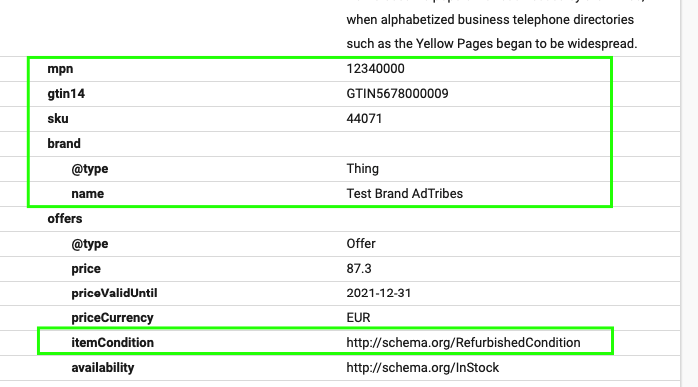
I valori dei campi Marchio, Condizione del prodotto, MPN e GTIN possono anche essere inseriti nei dati strutturati sul tuo sito web. Per utilizzarli per i dati strutturati, attiva la funzione di correzione dei dati strutturati nel plugin. I campi aggiunti nei tuoi dati strutturati appaiono così:
Note importanti
- Il menu a discesa Condizione del prodotto include un'opzione danneggiato. Google Shopping non la supporta e i prodotti contrassegnati come danneggiati potrebbero essere disapprovati. Le altre opzioni, nuovo, ricondizionato e usato, sono tutte accettate da Google.
- Puoi anche usare i campi extra per creare filtri e regole nelle schede Filtri e Regole del tuo feed.
- Quando usi il campo Condizione del prodotto e l'impostazione di correzione dei dati strutturati è attiva, la condizione viene aggiunta anche ai dati strutturati nelle tue pagine prodotto. Google lo raccomanda.
- Una volta attivato almeno un campo extra, ogni prodotto e ogni variazione ha una casella di controllo Escludi dai feed sotto i campi extra. Selezionala per escludere quel prodotto o variazione da tutti i tuoi feed di prodotti.
Risoluzione dei problemi
I campi extra non vengono visualizzati nella pagina di modifica del prodotto
Vai su Feed prodotti → Impostazioni → Campi extra e attiva l'interruttore per ogni campo di cui hai bisogno. I campi vengono quindi visualizzati sui prodotti semplici, variabili ed esterni.
Una variante mostra il valore del prodotto padre
Apri il prodotto, espandi la variante, compila il campo nella sua sezione CAMPI PERSONALIZZATI (Product Feed ELITE per WooCommerce) e salva. Una variante con un campo vuoto utilizza il valore del prodotto padre.
Hai bisogno di aiuto?
Se hai una domanda o riscontri problemi, siamo qui per aiutarti.
- Utenti premium: Apri un ticket di supporto
- Utenti gratuiti: Visita il nostro forum della community