
Vendi prodotti in un negozio fisico? Google può mostrarli ai clienti nelle vicinanze tramite annunci di inventario locale e schede locali gratuite. Il canale Google Prodotti Locali in Product Feed Pro crea i dettagli del prodotto per quelle schede dal tuo catalogo WooCommerce. Creerai il feed, mapperai gli attributi di cui Google ha bisogno e lo abbinerai al tuo feed di inventario Google Prodotti Locali.
Come i due feed locali lavorano insieme
Google utilizza due tipi di dati per le schede locali. Product Feed Pro ha un canale per ciascuno.
| Feed | Cosa contiene | Come Google lo utilizza |
|---|---|---|
| Google Prodotti Locali (questo articolo) | Dettagli del prodotto: ID, titolo, descrizione, immagine, condizione e prezzo. | La tua fonte di dati del prodotto per i prodotti che vendi nel tuo negozio. |
| Inventario prodotti locali di Google | Scorte per ogni negozio: codice negozio, disponibilità, quantità e, se diverso, il prezzo del negozio. | Una fonte supplementare. Google collega ogni riga a un prodotto tramite il suo ID. Vedi Come Creare un Feed di Inventario Google Prodotti Locali?. |
Invii già gli stessi prodotti a Google in un feed Google Shopping? Il tuo feed di inventario può quindi puntare ai prodotti in quel feed, poiché Google collega ogni riga di inventario a un prodotto tramite il suo ID. Usa il feed Google Prodotti Locali per i prodotti che vendi solo nel tuo negozio. Google potrebbe segnalare un conflitto quando un prodotto solo locale e un prodotto online condividono lo stesso ID.
Prima di iniziare
- Product Feed Pro. Questo canale non necessita di Product Feed Elite.
- Un account Google Merchant Center con annunci di inventario locale o schede locali gratuite configurati.
- I tuoi negozi aggiunti al tuo Profilo dell'attività su Google, ognuno con un codice negozio.
Come creare un feed Google Prodotti Locali
Passaggio 1: Compila la scheda Generale
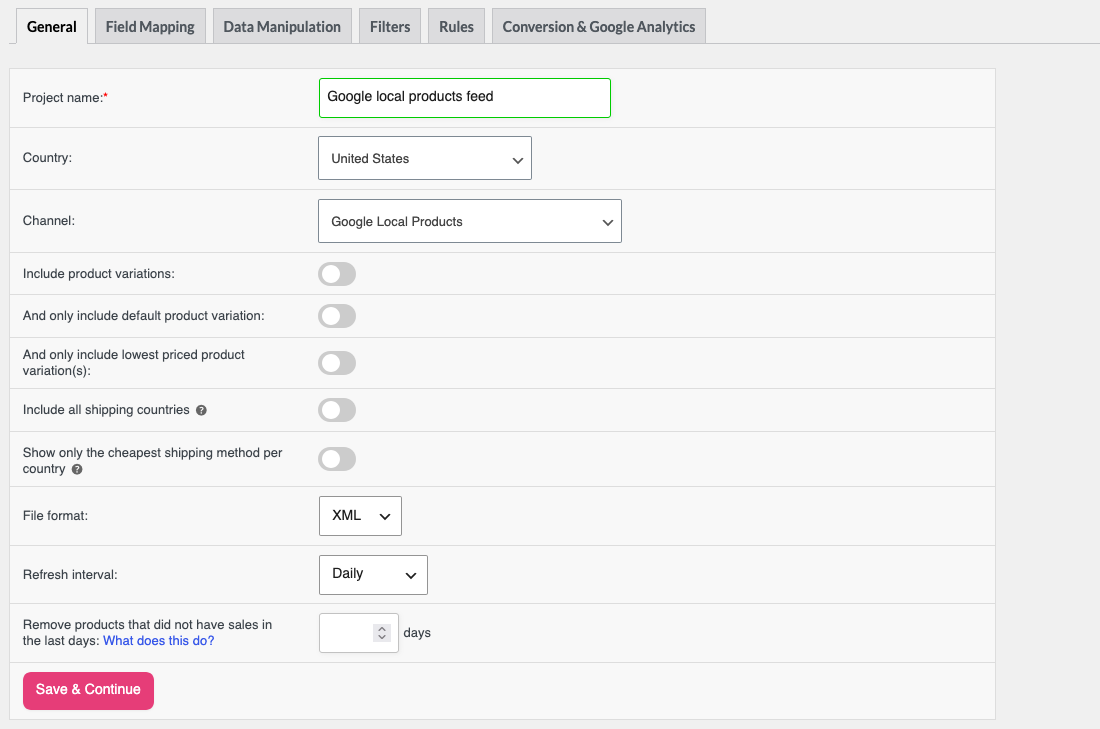
- Vai su Feed prodotti > Crea feed.
- Inserisci un nome nel campo Nome progetto, ad esempio Feed Google prodotti locali.
- Seleziona il tuo paese di destinazione nel menu a discesa Paese. Fallo prima di scegliere un canale, perché un nuovo paese ricarica l'elenco dei canali.
- Seleziona Google Prodotti Locali nel menu a discesa Canale. Lo trovi nel gruppo Pubblicità.
- Scegli se attivare Includi variazioni prodotto. Usa la stessa scelta del tuo feed di inventario, in modo che gli ID prodotto in entrambi i feed corrispondano.
- Lascia Formato file su XML.
- Seleziona Giornaliero nel menu a discesa Intervallo di aggiornamento, in modo che Google riceva prezzi aggiornati.
- Fai clic su Salva e continua.
Passaggio 2: Mappa gli attributi
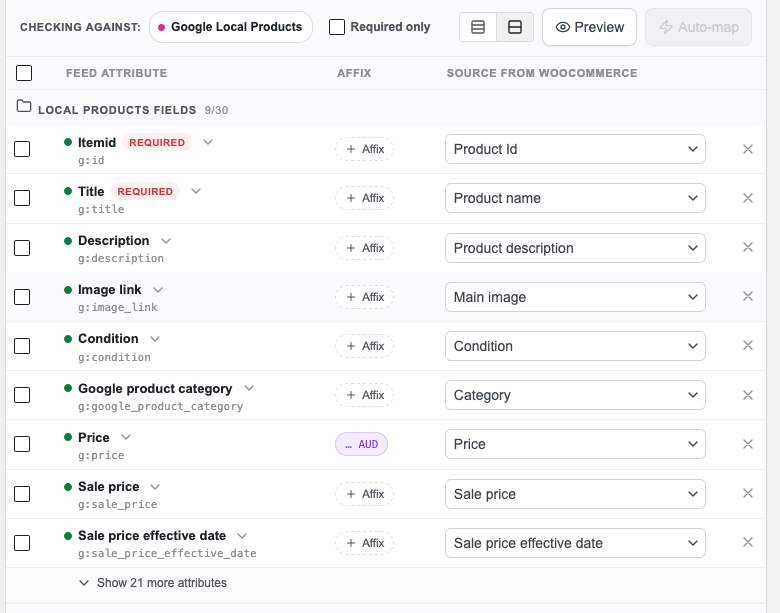
La scheda Mappatura campi si apre con i due attributi richiesti già compilati: Itemid (da ID prodotto) e Titolo (da Nome prodotto).
- Fai clic su Mappatura automatica.
- Fai clic su Conferma.
- Controlla ogni riga e cambia una sorgente se il tuo negozio conserva quei dati altrove.
- Fai clic su Salva e continua.
La mappatura automatica compila altri sette attributi con le sorgenti WooCommerce suggerite: Descrizione, Link immagine, Condizione, Categoria prodotto Google, Prezzo, Prezzo in saldo e Data di validità prezzo in saldo. Lascia invariate le righe che hai già mappato.
Ecco cosa conta di più per Google:
| Attributo | Perché è importante |
|---|---|
| ID articolo | Google abbina questo ID con l'ID nel tuo feed di inventario. Entrambi i canali utilizzano ID prodotto per impostazione predefinita, quindi lascialo così com'è. |
| Descrizione e Link immagine | Google richiede entrambi per ogni prodotto venduto nei negozi, insieme a ID articolo e Titolo. |
| Prezzo | Google raccomanda un prezzo per ogni prodotto e lo richiede se utilizzi pagine prodotto con disponibilità in negozio. Un prezzo nel tuo feed di inventario lo sovrascrive per quel negozio. |
| Marca, GTIN e MPN | Google richiede Marca per i nuovi prodotti e GTIN quando il produttore ha fornito un codice al prodotto. MPN è facoltativo. Fai clic su Mostra altri 21 attributi per trovarli. Vedi Come aggiungere marche al tuo feed prodotto e Come aggiungere GTIN, UPC, EAN o MPN al tuo feed prodotto. |
Passaggio 3: Mappa le tue categorie
Nella scheda Mappatura categorie, abbina le tue categorie WooCommerce alle categorie di prodotti di Google. Se salti questo passaggio, l'attributo Categoria prodotto Google invierà i nomi delle tue categorie, come Decorazioni, che Google non riconosce. Per maggiori dettagli, vedi Mappatura categorie padre/figlio a cascata per Google Shopping.
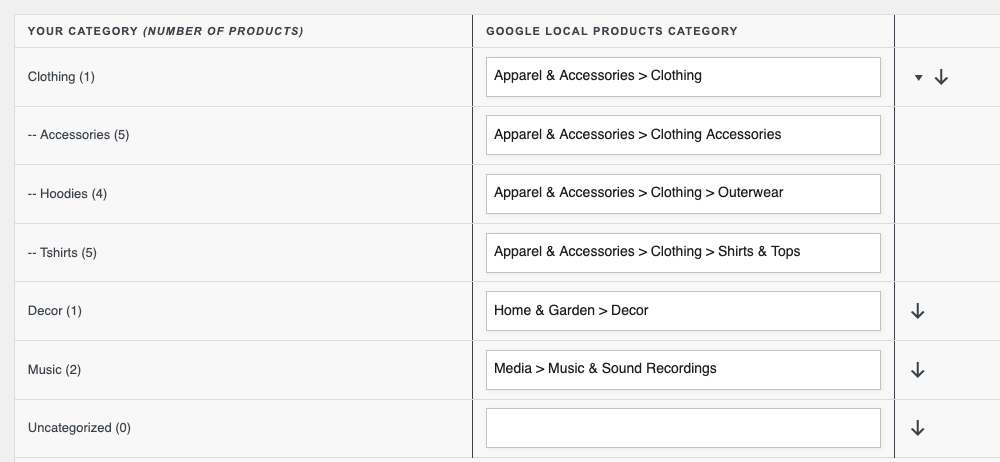
Fai clic su Salva e continua quando hai finito.
Passaggio 4: Aggiungi filtri e regole
- Se utilizzi Product Feed Elite, la scheda Manipolazione dati viene visualizzata successivamente. Fai clic su Salva modifiche per proseguire.
- Nella scheda Filtri, escludi i prodotti che non vendi nel tuo negozio. Fai clic su Salva e continua.
- Nella scheda Regole, modifica i valori prima che raggiungano il file. Fai clic su Salva e continua.
Entrambe le schede sono facoltative. Per i dettagli, vedi Come creare filtri per il tuo feed prodotto e Come creare regole per il feed prodotto.
Passaggio 5: Genera il feed
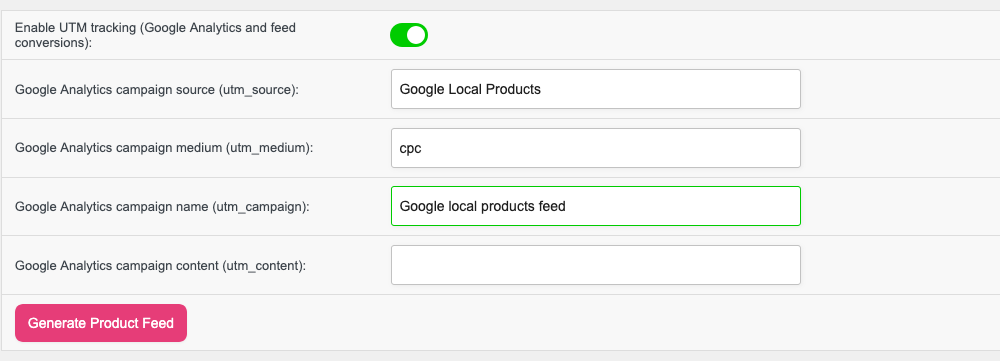
Nella scheda Conversioni e Google Analytics, fai clic su Genera feed prodotto. Product Feed Pro ti porta alla schermata Gestisci feed mentre il feed viene creato.
Passaggio 6: Copia l'URL del feed
Nella schermata Gestisci feed, fai clic sull'icona Copia URL nella colonna URL feed della riga del feed.

Passaggio 7: Aggiungi i feed a Google Merchant Center
- In Google Merchant Center, vai su Impostazioni > Origini dati.
- Nella scheda Origini prodotto, aggiungi un'origine prodotto da un file, incolla l'URL del feed e imposta il recupero su giornaliero. Assicurati che l'origine sia utilizzata per i negozi locali, come descritto nella specifica dei dati di prodotto locali di Google. Google spiega la pianificazione dei clic in Aggiorna la tua origine dati di prodotto in base a una pianificazione.
- Seleziona Origini supplementari, quindi Aggiungi inventario locale.
- Inserisci l'URL del tuo feed di inventario prodotti locali di Google. Vedi Come creare un feed di inventario prodotti locali di Google? per crearlo.
L'origine dell'inventario locale deve utilizzare la stessa lingua e la stessa etichetta del feed della tua origine prodotto. Per gli attributi letti da Google, consulta la specifica dei dati dell'inventario locale di Google.
Risoluzione dei problemi
Google afferma che gli ID prodotto nel mio feed di inventario non corrispondono
Apri entrambi i feed e controlla l'interruttore Includi variazioni prodotto nella scheda Generale. Deve essere lo stesso in entrambi i feed. Verifica anche che Itemid utilizzi Product Id in entrambi.
I miei prodotti hanno smesso di essere visualizzati negli elenchi locali
Verifica che entrambi i feed vengano ancora aggiornati ogni giorno. Google richiede che i dati dell'inventario locale vengano aggiornati una volta al giorno e i prodotti scadono dal Merchant Center 30 giorni dopo il loro ultimo aggiornamento.
Google rifiuta le mie categorie di prodotti
Mappa le tue categorie nella scheda Mappatura categorie, come nel Passaggio 3. Senza di essa, il feed invia i nomi delle tue categorie WooCommerce.
Domande frequenti
Ho bisogno di Product Feed Elite per questo feed?
No. I canali Google Local Products e Google Local Products Inventory sono entrambi in Product Feed Pro.
Ho diversi negozi. Ho bisogno di un feed di prodotti per negozio?
No. Un feed Google Local Products copre tutti i tuoi negozi. I codici dei negozi vanno nel tuo feed di inventario, che elenca le scorte per ogni negozio.
Hai bisogno di aiuto?
Se hai una domanda o riscontri problemi, siamo qui per aiutarti.
- Utenti premium: Apri un ticket di supporto
- Utenti gratuiti: Visita il nostro forum della community

