
Il programma Valutazioni dei prodotti di Google consente a Google di mostrare valutazioni a stelle e conteggi di recensioni per i tuoi prodotti negli annunci Shopping e negli elenchi gratuiti. Per alimentare queste stelle, invii un Feed di Recensioni Prodotti nel formato XML richiesto da Google. Il nostro plugin supporta la generazione di questo feed, in modo da poter mantenere Google aggiornato automaticamente.
Nota: Per qualificarti, il tuo negozio deve avere almeno 50 recensioni totali di prodotti su tutti i prodotti e devi continuare a inviare feed completi e aggiornati almeno mensilmente. Google si aspetta inoltre che tu condivida tutte le recensioni, comprese quelle con poche stelle.
Guida per creare il tuo feed
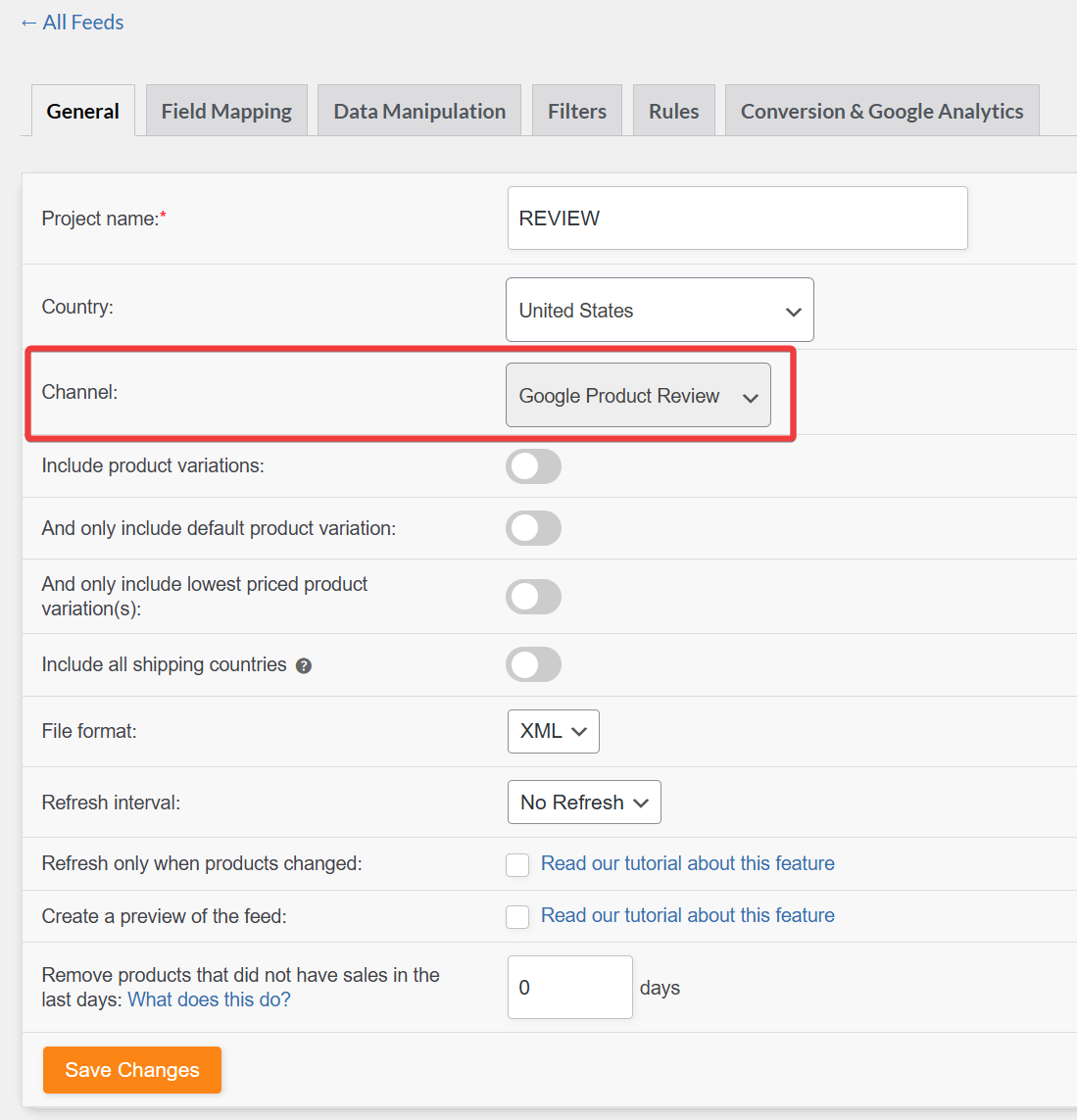
1. Imposta le tue impostazioni generali
- Dai un nome al tuo feed: Assegna al tuo feed un nome chiaro e riconoscibile (ad esempio, Recensioni Google – IT). Questo nome è solo per uso interno, ma un'etichetta descrittiva renderà più facile la gestione di più feed in seguito.
- Seleziona il paese di destinazione: Scegli il paese in cui vengono venduti i tuoi prodotti. Questo dovrebbe corrispondere al paese di destinazione impostato nel tuo account Google Merchant Center per garantire che le tue recensioni vengano accettate.
- Scegli il canale: Imposta il canale su Recensioni Prodotti Google. Questo assicura che il plugin generi il tuo feed nel formato XML esatto richiesto dal programma Valutazioni dei prodotti di Google.
- Scegli il formato del file: Seleziona XML come formato del file. Google accetta feed di recensioni solo in formato XML, quindi questo passaggio è essenziale.
- Imposta l'intervallo di aggiornamento: Google richiede che il tuo feed di recensioni venga aggiornato almeno una volta al mese. Per mantenere le tue recensioni il più fresche possibile, consigliamo di scegliere aggiornamenti Giornalieri o Settimanali.
2. Mappa i tuoi campi
product_name → Nome prodotto
Mappa il campo Nome prodotto del tuo negozio all'attributo product_name.
product_url → URL prodotto
Mappa il tuo campo Link a product_url. Questo dovrebbe puntare direttamente alla pagina del prodotto in cui la recensione è visibile.
gtin → ID univoco globale (GTIN, UPC, EAN o ISBN)
Mappa qui il tuo campo GTIN, UPC, EAN o ISBN. I GTIN forniscono la corrispondenza più forte per Google.
mpn → Woosea mpn (Attributo personalizzato aggiunto)
Mappa il tuo campo MPN. Questo funge da identificatore di riserva quando il GTIN non è disponibile.
sku → SKU
Mappa il tuo campo SKU. Questo è un altro identificatore utile per il matching dei prodotti.
brand → Marche del prodotto
Mappa il tuo campo Brand qui. Includi sempre informazioni sulla marca quando possibile.
reviews → Recensioni
Mantieni il mapping predefinito Recensioni. Questo è necessario per includere il contenuto effettivo delle recensioni.
review_url → Link
Mappa il tuo campo Link a review_url. Questo dovrebbe puntare alla sezione delle recensioni della pagina del prodotto.
Nota: Le opzioni ID univoco globale (GTIN, UPC, EAN o ISBN) e Woosea mpn (attributo personalizzato aggiunto) sono disponibili solo nel plugin Product Feed Elite.
3. Filtri (Facoltativo)
Google richiede che tu invii tutte le recensioni, sia positive che negative. Escludere le recensioni con poche stelle può portare al rifiuto del feed, quindi per conformità, consigliamo di mantenere ogni recensione nel tuo feed.
I filtri sono ancora utili in casi specifici, come l'esclusione di prodotti di test, SKU interni o voci con dati incompleti. Per una panoramica completa delle opzioni di filtro disponibili, consulta la documentazione sui filtri.
4. Conversioni e Google Analytics (Facoltativo)
Questa sezione ti consente di aggiungere parametri UTM di Google Analytics ai tuoi URL di prodotti e recensioni. Abilitando il tracciamento, potrai vedere in Google Analytics quanto traffico e fatturato sono generati dal tuo feed di recensioni.
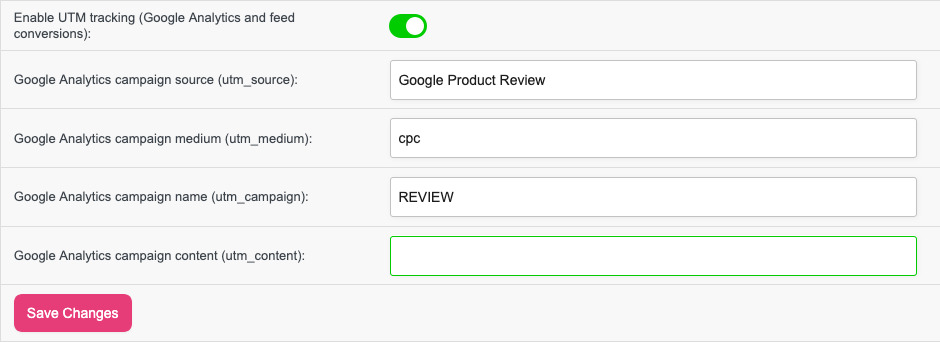
Abilita il monitoraggio UTM (Google Analytics e conversioni del feed)
Attiva l'interruttore per attivare il monitoraggio.
Imposta i parametri della campagna
Compila i campi UTM per definire come le visite dal tuo feed appariranno in Google Analytics:
- Origine della campagna di Google Analytics (
utm_source)
Esempio:Google Product Review
→ Identifica la fonte del traffico. - Mezzo della campagna di Google Analytics (
utm_medium)
Esempio:cpc
→ Identifica il mezzo di marketing (costo per clic). - Nome della campagna di Google Analytics (
utm_campaign)
Esempio:REVIEW
→ Raggruppa il traffico sotto un nome di campagna specifico. - Contenuto della campagna di Google Analytics (
utm_content)
Un campo opzionale in cui puoi aggiungere etichette aggiuntive per distinguere i link.
Salva le tue impostazioni
Fai clic su Salva modifiche per applicare i parametri di monitoraggio. Tutti gli URL dei prodotti e delle recensioni generati includeranno ora i valori UTM che hai configurato.
Nota: Quando il monitoraggio UTM è attivo, Product Feed Pro aggiunge sempre utm_term=adtribes ai tuoi URL. Non puoi modificare questo valore.
Aggiungi foto delle recensioni (Product Feed Elite)
Se utilizzi Revopic – Photo Reviews for WooCommerce (gratuito o premium), Product Feed Elite aggiunge le foto che i clienti allegato alle loro recensioni al tuo feed di recensioni di prodotti Google. Ogni foto va nell'elemento reviewer_images della sua recensione. Non è necessario mappare un campo per questo.
Vengono aggiunti solo file immagine. Video e altri file allegati a una recensione vengono omessi, poiché Google accetta solo immagini in questo elemento. Ciò richiede Product Feed Elite 5.1.2 e Product Feed Pro 13.5.9 o versioni successive.
Caricamento del tuo feed di recensioni
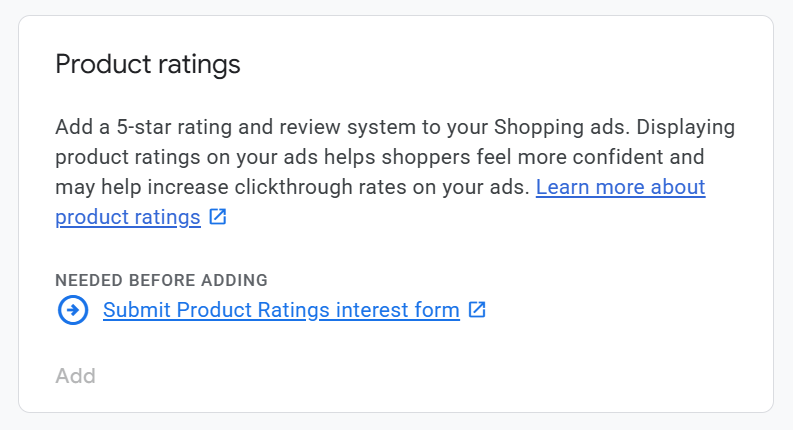
Prima di iniziare, abilita il componente aggiuntivo Valutazioni dei prodotti in Google Merchant Center: pagina Impostazioni > Componenti aggiuntivi. Il componente aggiuntivo è disabilitato per impostazione predefinita. Devi iscriverti al programma Valutazioni dei prodotti utilizzando il Modulo di interesse per le valutazioni dei prodotti per abilitare il componente aggiuntivo. Inoltre, assicurati di avere almeno 50 recensioni di prodotti prima di inviare la tua domanda.
Una volta approvato, apri Recensioni sotto Prodotti e negozio, quindi seleziona la scheda Recensioni dei prodotti. Seleziona Gestisci origini delle recensioni dei prodotti, quindi fai clic su Aggiungi recensioni dei prodotti. Seleziona Aggiungi recensioni dei prodotti da un file, scegli Inserisci un link al tuo file e incolla il link del file XML generato dal nostro plugin. Google consiglia un recupero pianificato. Per i passaggi completi di Google, consulta Come inviare dati sulle recensioni dei prodotti.
Dopo aver registrato l'origine dati, questa apparirà nella pagina Origini dati recensioni prodotti. Lo stato iniziale spesso mostra "inattivo", il che è normale. Google impiega solitamente da 2 a 4 settimane per iniziare a visualizzare le tue recensioni dopo il primo invio del feed.
Note importanti
- Le valutazioni e le recensioni vengono associate ai prodotti utilizzando diversi fattori. Il più affidabile è un identificatore di prodotto univoco a livello globale come un GTIN (Global Trade Item Number).
- Se i GTIN sono mancanti o errati, Google potrebbe tentare l'associazione utilizzando SKU, coppie Brand + MPN o URL dei prodotti. Queste alternative di solito comportano un minor numero di recensioni associate correttamente.
- Assicurati che gli identificatori (GTIN, MPN) e i nomi dei marchi siano coerenti tra il tuo feed di prodotti e il tuo feed di recensioni. Le discrepanze ridurranno il successo dell'associazione delle recensioni.
Checklist per la risoluzione dei problemi
- Nessuna valutazione visualizzata? Conferma di aver raggiunto oltre 50 recensioni totali e di aver completato l'onboarding. Vedi Idoneità alle valutazioni dei prodotti.
- Le recensioni non corrispondono ai prodotti? Controlla prima la copertura GTIN, quindi Brand + MPN o SKU. Il GTIN fornisce la corrispondenza più forte.
- Feed approvato, ma link segnalati? Assicurati che
product_urlereview_urlsiano attivi e puntino a pagine in cui il prodotto e le recensioni sono visibili. Vedi Normative sulle valutazioni dei prodotti. - Stai pensando di nascondere le valutazioni basse? Non farlo. Google richiede la condivisione di tutte le recensioni nel tuo feed mensile. Vedi le policy relative alle valutazioni dei prodotti.
La creazione di un feed di recensioni dei prodotti Google garantisce che le recensioni del tuo negozio siano idonee ad apparire negli annunci Google Shopping e negli elenchi gratuiti. Impostando le impostazioni generali, mappando correttamente i campi, applicando attentamente i filtri e aggiungendo facoltativamente parametri di monitoraggio, manterrai il tuo feed conforme ed efficace.
Serve ulteriore assistenza?
Se hai bisogno di ulteriore assistenza, non esitare a creare un nuovo ticket per contattare il nostro team di supporto.
Si prega di notare che il sistema di supporto tramite ticket è esclusivo per gli utenti Product Feed ELITE .
Se stai usando solo il plugin Product Feed Pro, sentiti libero di aprire un nuovo argomento nel forum di WordPress.org.

