
Vendi un prodotto raggruppato, come un kit di avviamento che elenca tre articoli separati in una pagina, e ora non sei sicuro di cosa faccia il tuo feed di shopping. Product Feed Pro esporta i prodotti raggruppati senza alcuna configurazione aggiuntiva, ma il risultato può sorprenderti. Il prodotto raggruppato diventa un articolo e ogni prodotto al suo interno diventa anche il proprio articolo. Questo articolo mostra esattamente cosa finisce nel tuo feed e come mantenere il padre, i figli o entrambi.
Prerequisiti
| Requisito | Dettagli |
|---|---|
| Product Feed Pro (passaggi verificati sulla versione 13.5.9) | Product Feed Elite non è necessario per nessuna fase di questo articolo. I prodotti raggruppati vengono esportati dal plugin principale. |
| Un prodotto raggruppato | Un prodotto raggruppato di WooCommerce con almeno un prodotto figlio pubblicato. Per saperne di più su come funzionano, consulta la guida ai prodotti raggruppati di WooCommerce. |
| Un feed esistente | Qualsiasi feed che hai già creato. Gli esempi utilizzano un feed di Google Shopping. |
Cos'è un prodotto raggruppato
Un prodotto raggruppato è un tipo di prodotto WooCommerce che raccoglie diversi prodotti semplici correlati in una pagina. Gli acquirenti scelgono la quantità di ciascun articolo e ogni articolo viene aggiunto al carrello come prodotto a sé stante. Il prodotto raggruppato stesso non ha un prezzo da addebitare, poiché i figli portano i prezzi.
Ecco perché un feed lo tratta in modo leggermente diverso da un prodotto semplice. Il padre esiste in WooCommerce, ma il suo prezzo deve provenire da qualche altra parte.
Cosa esporta il tuo feed per un prodotto raggruppato
Product Feed Pro esporta il padre raggruppato come un articolo. Esporta anche ogni prodotto figlio come un articolo separato, poiché ogni figlio è un normale prodotto nel tuo negozio. Quindi un prodotto raggruppato con tre figli aggiunge quattro articoli al tuo feed.
Ad esempio, un prodotto raggruppato con tre figli appare in questo modo in un feed di Google Shopping:
| Articolo del feed | Prezzo | Disponibilità |
|---|---|---|
| Prodotto raggruppato (padre) | 10.00 | in_stock |
| Figlio A | 10.00 | in_stock |
| Figlio B | 20.00 | in_stock |
| Figlio C | 40.00 | esaurito |
Ogni figlio mantiene il proprio titolo, prezzo e stato di disponibilità. La disponibilità del padre proviene dal prodotto raggruppato stesso, non dai suoi figli. Qui, il padre rimane disponibile anche se il Figlio C è esaurito.
Come viene scelto il prezzo del padre
Il padre non ha un prezzo proprio, quindi il feed utilizza il prezzo che WooCommerce memorizza per esso, che è il prezzo più basso tra i suoi figli. Nella tabella sopra, i figli costano 10,00, 20,00 e 40,00, quindi il padre mostra 10,00.
Se un prodotto raggruppato non ha figli, WooCommerce non ha un prezzo da memorizzare e il genitore viene esportato con un prezzo di 0,00. I canali di acquisto si aspettano un prezzo reale per ogni articolo, quindi un prezzo zero può far segnalare o rifiutare l'articolo. Aggiungi almeno un figlio con prezzo al prodotto raggruppato, o escludi il genitore, prima di inviare il feed a un canale.
Escludi i prodotti raggruppati dal tuo feed
Se desideri solo i singoli prodotti nel tuo feed, escludi i genitori raggruppati. I figli rimangono nel feed con i propri prezzi. Per fare ciò, usa la scheda Filtri.
- In WordPress, vai su Product Feed → Gestisci feed.
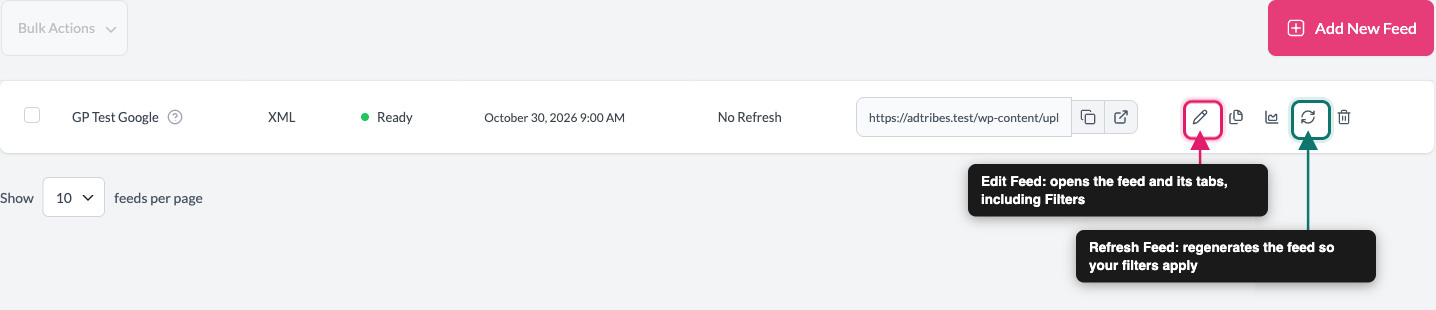
- Apri il tuo feed con l'icona di modifica (matita) nella colonna Azioni. La sua etichetta è Modifica feed.
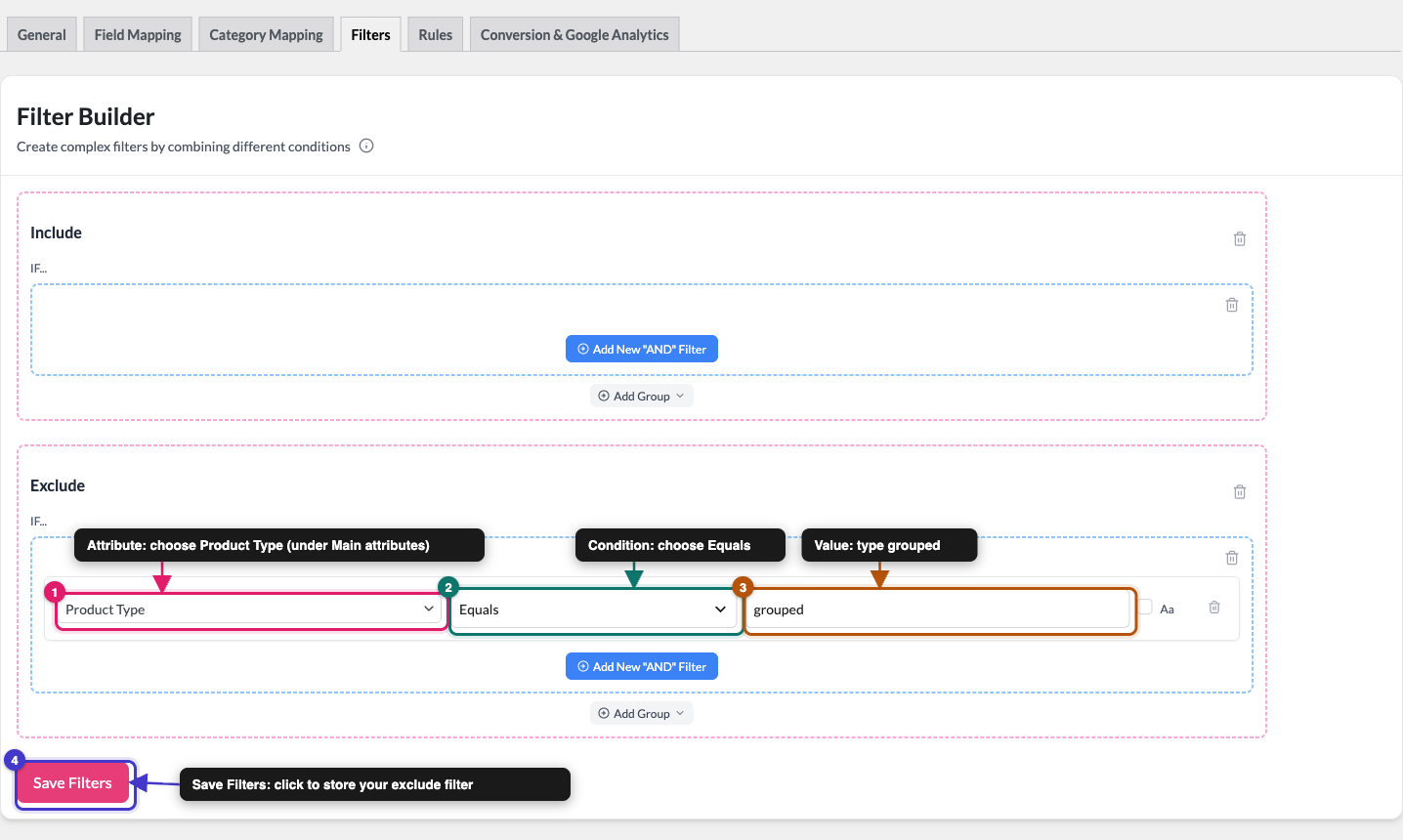
- Fai clic sulla scheda Filtri.
- Nella sezione Escludi, fai clic su Aggiungi nuovo filtro “AND”.
- Apri il menu a discesa dell'attributo e scegli Tipo di prodotto. Lo troverai sotto Attributi principali.
- Apri il menu a discesa della condizione e scegli Uguale a.
- Nel campo valore, digita
grouped. - Fai clic su Salva filtri.
- Torna su Product Feed → Gestisci feed.
- Fai clic sull'icona di aggiornamento (frecce circolari) nella colonna Azioni per rigenerare il feed. La sua etichetta è Aggiorna feed.
Una volta che il feed è completo, il genitore raggruppato è scomparso e i suoi figli rimangono. I filtri vengono applicati ogni volta che il feed viene generato, quindi il prossimo aggiornamento programmato manterrà anche il genitore fuori.
Per mantenere solo i prodotti raggruppati nel tuo feed, aggiungi la stessa condizione alla sezione Includi. Per istruzioni dettagliate, vedi Come creare filtri per il tuo feed di prodotti.
Esporta solo il genitore raggruppato
Alcuni negozi vogliono il contrario: un articolo per il prodotto raggruppato e nessuna lista separata per i figli. Il feed non ha un'opzione "questo è un figlio di un prodotto raggruppato", quindi lo fai con la visibilità di ciascun figlio.
Nascondi ogni prodotto figlio
- In WordPress, vai su Prodotti → Tutti i prodotti.
- Apri uno dei figli del prodotto raggruppato.
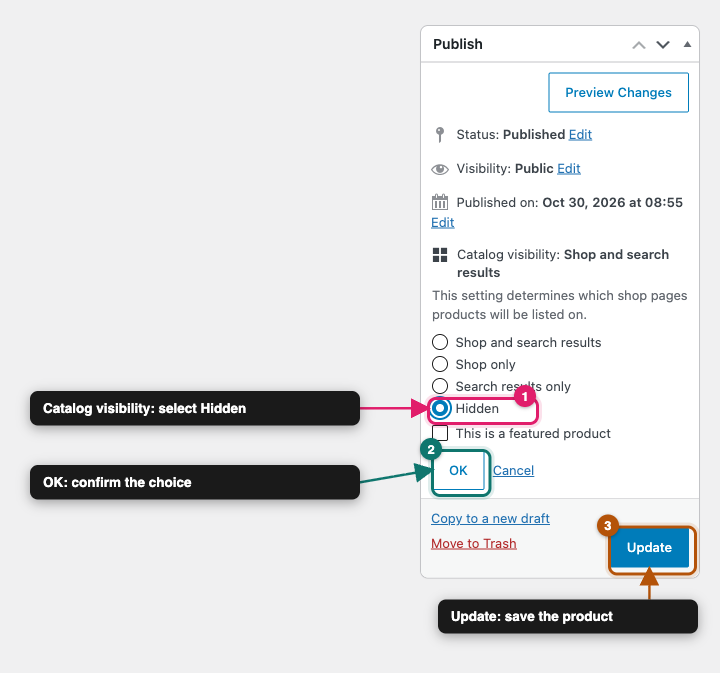
- Nella casella Pubblica, accanto a Visibilità catalogo, fai clic su Modifica.
- Scegli Nascosto.
- Fai clic su OK.
- Fai clic su Aggiorna.
- Ripeti i passaggi da 2 a 6 per ogni figlio rimanente.
Escludi i prodotti nascosti dal tuo feed
- Apri il tuo feed da Product Feed → Gestisci feed.
- Fai clic sulla scheda Filtri.
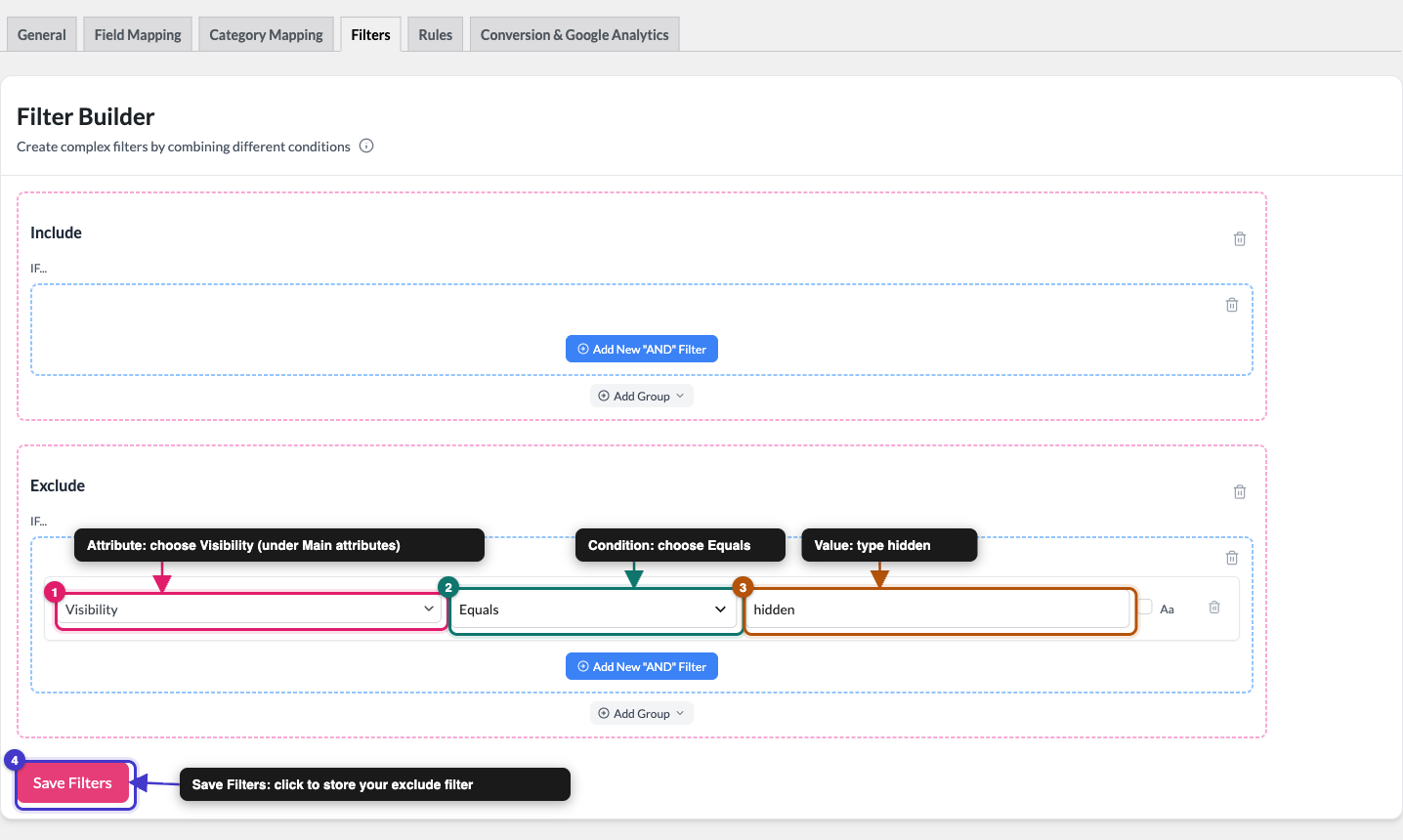
- Nella sezione Escludi, fai clic su Aggiungi nuovo filtro “AND”.
- Apri il menu a discesa dell'attributo e scegli Visibilità. Lo troverai sotto Attributi principali.
- Apri il menu a discesa della condizione e scegli Uguale a.
- Nel campo valore, digita
hidden. - Fai clic su Salva filtri.
- Su Product Feed → Gestisci feed, fai clic sull'icona di aggiornamento (frecce circolari) nella colonna Azioni.
Il feed ora contiene il genitore raggruppato e nessuno dei figli nascosti.
Usa regole con prodotti raggruppati
La scheda Regole modifica i valori nel tuo feed, come un titolo o un prezzo. Non può rimuovere un intero prodotto. L'azione Escludi attributo (mostrata come Escludi attributo (Elite) se hai solo Product Feed Pro) rimuove solo un attributo, come il prezzo, da un articolo. Per escludere un prodotto dal tuo feed, usa la scheda Filtri come mostrato sopra. Per istruzioni dettagliate sulle regole, vedi Come creare regole per il feed di prodotti.
Risoluzione dei problemi
hidden. Quindi aggiorna il feed.Domande frequenti
simple, variable o grouped. Puoi leggere di più sull'attributo Tipo di prodotto in Elenco completo degli attributi di Product Feed per la mappatura.Hai bisogno di aiuto?
Se sei su Product Feed Elite, apri un ticket di supporto e il nostro team ti aiuterà a configurare i tuoi filtri o a controllare i tuoi prodotti raggruppati.
Se hai la versione gratuita, poni la tua domanda nel forum di supporto di Product Feed Pro su WordPress.org.

