
Vuoi scegliere quali pagine utilizzano i tuoi annunci dinamici della rete di ricerca di Google (DSA)? Se lasciate al caso, gli annunci dinamici della rete di ricerca abbinano le ricerche degli acquirenti alle pagine scelte da Google. Un feed di pagine ti restituisce quella scelta: un elenco degli URL delle tue pagine prodotto, ciascuno con un'etichetta, che carichi su Google Ads. Il canale DSA di Google in Product Feed Pro crea quell'elenco dal tuo catalogo WooCommerce.
Il feed è un file CSV a due colonne: URL pagina e Etichetta personalizzata. Le etichette ti consentono di raggruppare le pagine (ad esempio, "offerta" o "i più venduti") e di indirizzare ciascun gruppo in Google Ads. Google consiglia DSA per negozi con un sito web ben sviluppato o un ampio inventario. Non è consigliato se il tuo sito cambia rapidamente, come con le offerte giornaliere.
Prerequisiti
| Requisito | Dettagli |
|---|---|
| Plugin | Product Feed Pro (passaggi verificati sulla versione 13.5.9). Il canale Google – DSA non necessita di Product Feed Elite. |
| Account Google Ads | Un account con una campagna Search che utilizza gruppi di annunci dinamici. |
| Pagine prodotto indicizzabili | Le tue pagine prodotto devono caricarsi senza login e il tuo sito non deve bloccare i crawler di Google (AdsBot-Google e Googlebot). |
Come creare un feed DSA di Google
Passaggio 1: Apri la pagina Crea feed
Nella barra laterale di amministrazione di WordPress, vai su Product Feed → Create feed.
Passaggio 2: Dai un nome al tuo feed e seleziona il canale Google – DSA
Nella scheda Generale:
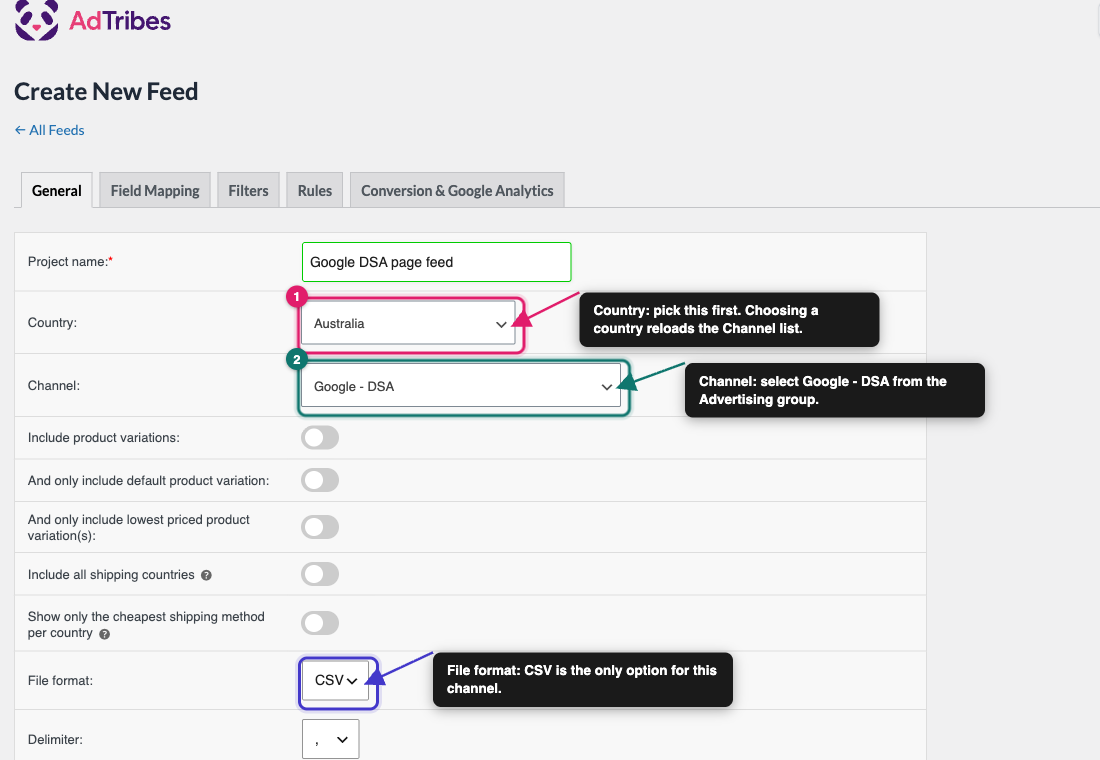
- Inserisci un nome nel campo Nome progetto, ad esempio
Feed di pagine DSA di Google. - Apri il menu a discesa Paese e seleziona il paese di destinazione. Fallo prima di scegliere un canale, perché la scelta di un paese ricarica l'elenco Canale e cancella qualsiasi canale tu abbia scelto in precedenza.
- Apri il menu a discesa Canale e seleziona Google – DSA. Lo troverai nel gruppo Pubblicità.
- Lascia Includi variazioni prodotto disattivato. Ogni prodotto variabile apparirà quindi una sola volta, utilizzando l'URL della sua pagina prodotto principale, in modo che Google non riceva diversi indirizzi per la stessa pagina.
- Controlla il menu a discesa Formato file. Offre solo CSV, quindi non c'è nulla da scegliere.
- Lascia Delimitatore sulla virgola (
,), perché Google legge un file separato da virgole. - Fai clic su Salva e continua.
Passaggio 3: Mappa gli attributi richiesti
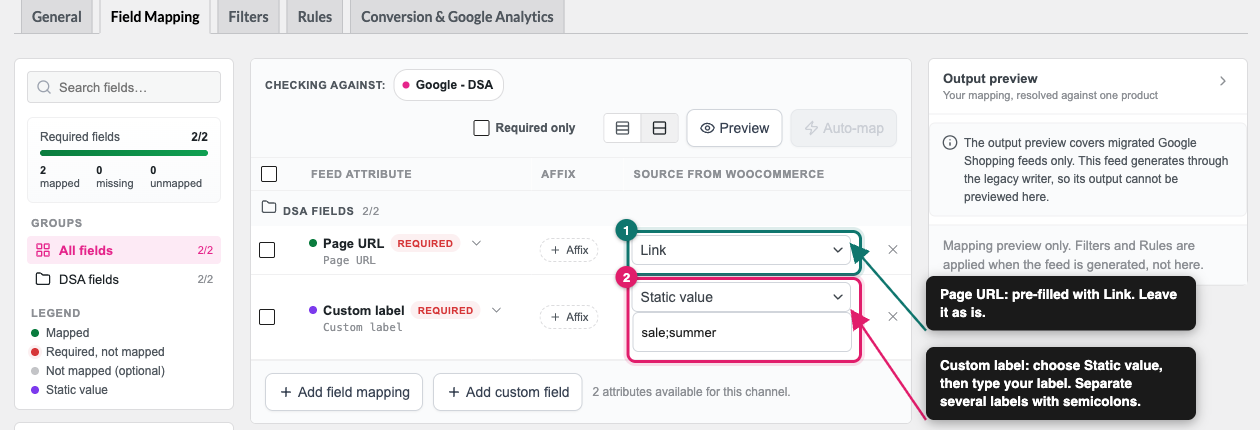
Nella scheda Mappatura campi, il gruppo Campi DSA elenca i due attributi necessari per questo canale. La tabella ha tre colonne: Attributo feed, Prefisso e Origine da WooCommerce.
| Attributo feed | Pre-compilato con | Cosa fare |
|---|---|---|
| URL pagina | Collegamento | Lascia così com'è. Questo è l'indirizzo di ogni pagina prodotto. |
| Etichetta personalizzata | (nessun valore predefinito) | Scegli un'origine. Vedi sotto. |
Google Ads usa Etichetta personalizzata per consentirti di indirizzare gruppi di pagine. Il plugin necessita di Etichetta personalizzata mappata, quindi non lasciarla vuota. Un Valore statico è sufficiente se hai bisogno di un solo gruppo di pagine.
Per assegnare la stessa etichetta a ogni pagina, apri il menu a discesa Origine da WooCommerce nella riga Etichetta personalizzata, seleziona Valore statico e digita la tua etichetta nella casella Inserisci un valore fisso.
Per assegnare più di un'etichetta a una pagina, separa le etichette con un punto e virgola, ad esempio sale;estate. Google consente fino a 20 etichette personalizzate per URL.
Per saperne di più sui valori fissi, consulta Come aggiungere un valore fisso al tuo feed di prodotti?.
Fai clic su Salva e continua quando entrambe le righe sono mappate.
Passaggio 4: Applica filtri e regole (facoltativo)
Usa la scheda Filtri per escludere le pagine che non vuoi pubblicizzare, ad esempio i prodotti esauriti. Usa la scheda Regole per modificare i valori prima che raggiungano il file.
Per istruzioni dettagliate, consulta Come creare filtri per il tuo feed di prodotti? e Come creare regole per il feed di prodotti.
Fai clic su Salva e continua in ogni scheda per raggiungere l'ultima.
Passaggio 5: Disattiva il monitoraggio UTM
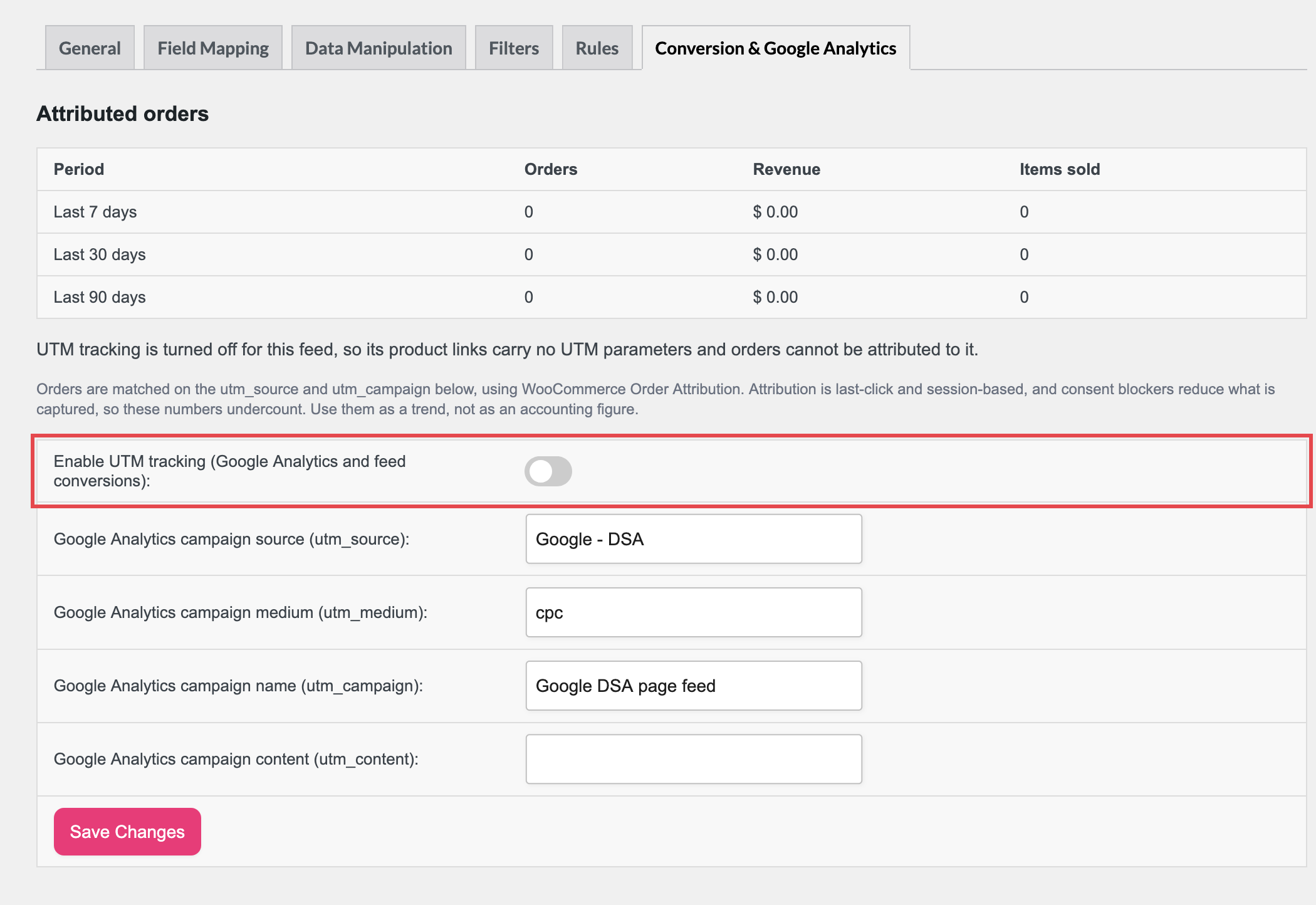
Google richiede che gli URL dei feed di pagine non contengano parametri di monitoraggio. Product Feed Pro li aggiunge per impostazione predefinita, quindi disattivali prima di generare il file.
- Nella scheda Conversioni e Google Analytics, trova Abilita monitoraggio UTM (Google Analytics e conversioni del feed).
- Disattivalo. È attivo per impostazione predefinita per un nuovo feed.
Con il monitoraggio attivo, ogni URL pagina termina con testo aggiuntivo come ?utm_source=Google%20-%20DSA&utm_campaign=...&utm_medium=cpc. Con esso disattivato, l'URL è solo l'indirizzo della pagina del prodotto.
In Product Feed Pro 13.5.9 e versioni successive, la pagina Gestisci feed può mostrare un avviso come "1 feed ha il monitoraggio UTM disattivato" e un badge UTM disattivato nella colonna Conversioni (30d). Ciò è previsto per un feed DSA. Fai clic sul pulsante di chiusura dell'avviso per nasconderlo per 30 giorni. L'avviso appare solo mentre WooCommerce Order Attribution è attivo.
Passaggio 6: Genera il feed
Fai clic su Genera feed prodotti. Su un feed che stai modificando, il pulsante in questa scheda dice invece Salva modifiche. Product Feed Pro ti porta alla pagina Gestisci feed e inizia a creare il file. Attendi il completamento dell'elaborazione.
Scarica il file CSV del tuo feed dalla colonna URL pagina. La prima riga contiene le intestazioni URL pagina e Etichetta personalizzata, e ogni riga successiva è una pagina prodotto con la sua etichetta.

Se modifichi questo feed in seguito, fai clic su Salva modifiche nella scheda che hai cambiato, quindi aggiorna il feed dalla sua riga nella pagina Gestisci feed per ricostruire il file.
Passaggio 7: Scarica il file CSV
Google Ads accetta i feed di pagine come file caricato, quindi scarica prima il CSV dal tuo sito. Nella pagina Gestisci feed, fai clic sul pulsante Scarica nella colonna URL pagina del tuo feed.
Passaggio 8: Carica il feed in Google Ads
In Google Ads:
- Fai clic sull'icona Strumenti.
- Fai clic su Dati aziendali.
- Fai clic sul pulsante più, quindi seleziona Feed pagine.
- Inserisci un nome per il feed.
- Fai clic su Scegli file e seleziona il tuo CSV.
- Facoltativo: fai clic su Anteprima per controllare le righe.
- Fai clic su Applica.
Passaggio 9: Associa la tua campagna al feed
Successivamente, indica alla tua campagna di utilizzare il feed:
- Fai clic sull'icona Campagne, quindi su Campagne.
- Fai clic sulla tua campagna di ricerca con gruppi di annunci dinamici.
- Apri la scheda Impostazioni.
- Espandi Annunci di ricerca dinamica. Se non lo vedi, fai clic su Impostazioni aggiuntive in fondo.
- Scegli Utilizza solo URL dal mio feed di pagine, o Utilizza URL dall'indice di Google del mio sito web e dal mio feed di pagine.
- Seleziona il tuo feed di pagine.
- Fai clic su Salva.
Per il targeting per etichetta, aggiungi un target di annunci dinamici e scegli l'opzione etichette personalizzate. Google spiega le opzioni in Crea target per gli annunci di ricerca dinamica.
Le istruzioni di Google per i feed di pagine utilizzano un caricamento di file, quindi carica nuovamente il file ogni volta che i tuoi prodotti cambiano.
Risoluzione dei problemi
robots.txt non blocchi AdsBot-Google o Googlebot e che nessun plugin di sicurezza o regola del server li blocchi.Domande frequenti
Hai bisogno di aiuto?
Se stai utilizzando Product Feed Elite e hai bisogno di aiuto pratico con il tuo feed Google DSA, apri un ticket di supporto dal tuo account.
Se stai usando Product Feed Pro, poni la tua domanda nel forum di supporto di WordPress.org.

