
Questa guida ti accompagna dall'installazione di Product Feed Pro a un URL di feed attivo che puoi inviare a Google Merchant Center, Meta, Microsoft Bing o ChatGPT. Esamina ogni scheda del feed in ordine, la checklist di configurazione nella schermata Gestisci feed e le impostazioni del plugin, e riflette Product Feed Pro 13.5.8.
Caratteristiche principali
- Un numero illimitato di prodotti e feed
- Oltre 250 modelli di feed preconfigurati
- Regole e filtri personalizzati per i feed
- Mappatura delle categorie con la tassonomia di Google
- Supporto per prodotti variabili
- Un feed prodotti OpenAI per ChatGPT, esportato come JSONL.GZ, CSV.GZ, TSV.GZ o Parquet
Installazione e attivazione
Istruzioni passo passo:
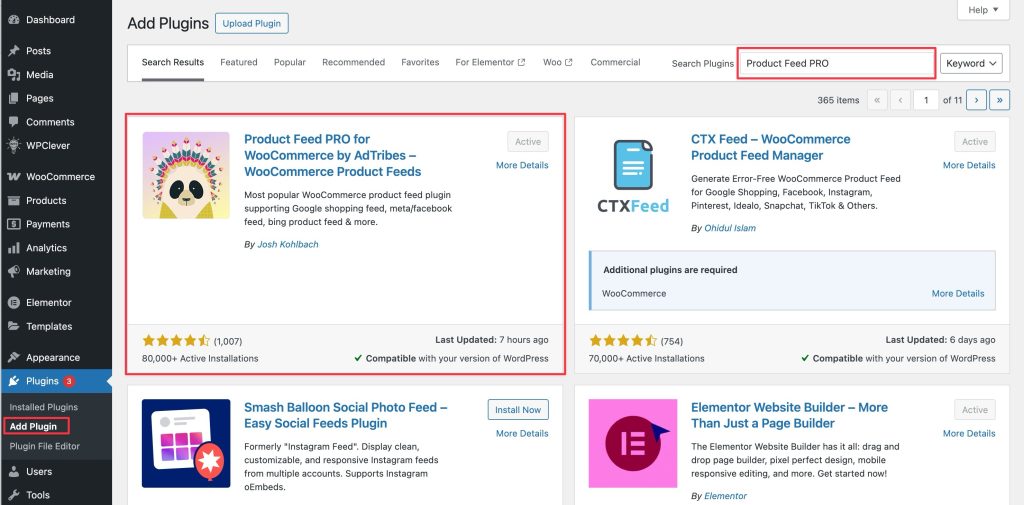
- Naviga su Plugin > Aggiungi nuovo nella tua bacheca di WordPress.
- Cerca Product Feed Pro
- Fai clic su Installa ora, quindi su Attiva.
- Dopo l'attivazione, una nuova voce di menu, Product Feed, appare nella barra laterale di amministrazione.
Usa la Checklist di configurazione
Sui siti che hanno attivato per la prima volta Product Feed Pro 13.5.7 o versioni successive, la schermata Gestisci feed mostra una checklist di configurazione. Esegue un controllo dell'ambiente sul tuo negozio, quindi ti guida attraverso le operazioni essenziali, a partire dal tuo primo feed. Puoi seguirla insieme a questa guida. Per maggiori dettagli, consulta Come usare la checklist di configurazione in Product Feed Pro.
Crea un feed
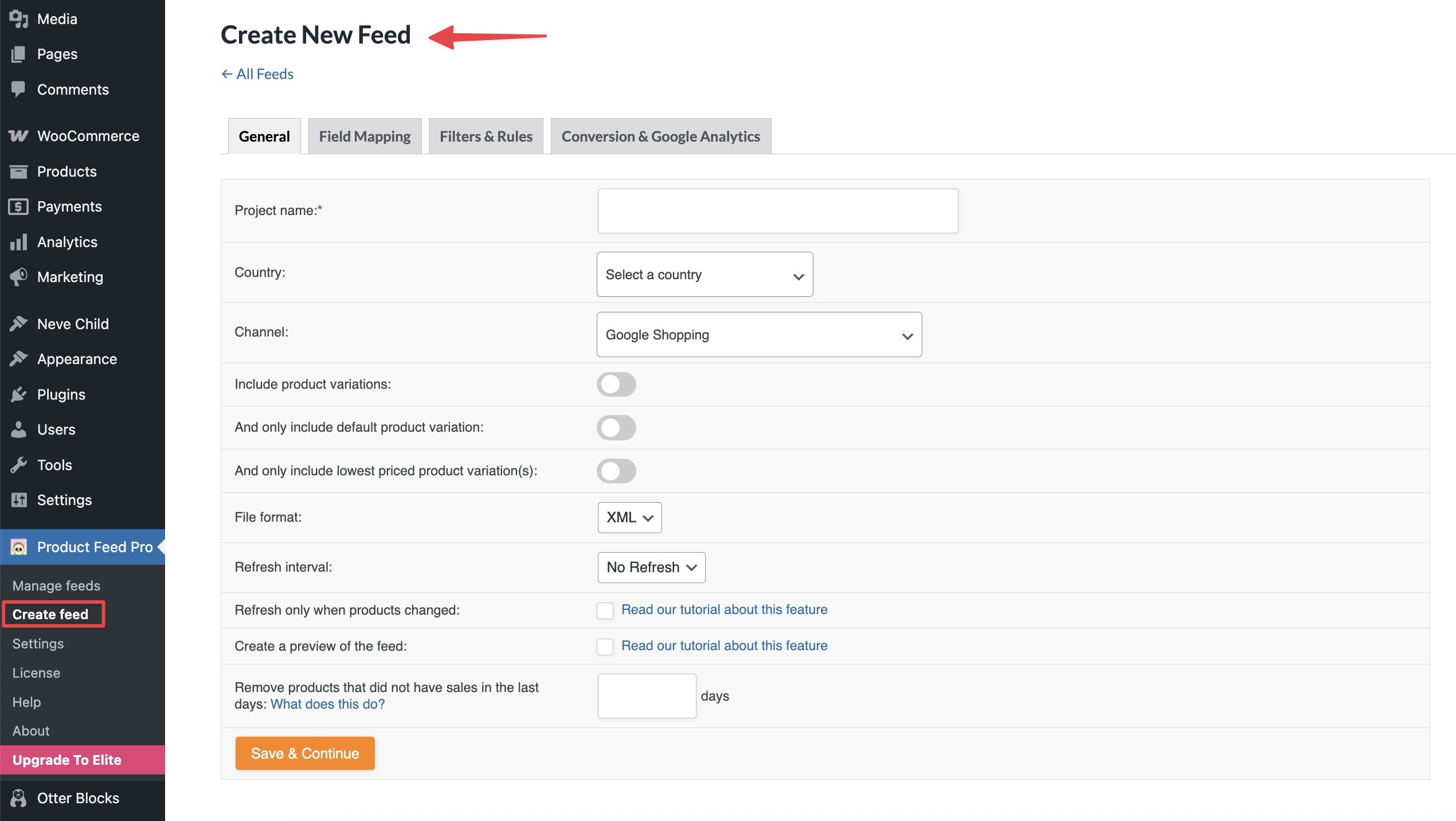
Per creare un feed, puoi andare direttamente alla schermata Product Feed > Create Feed.
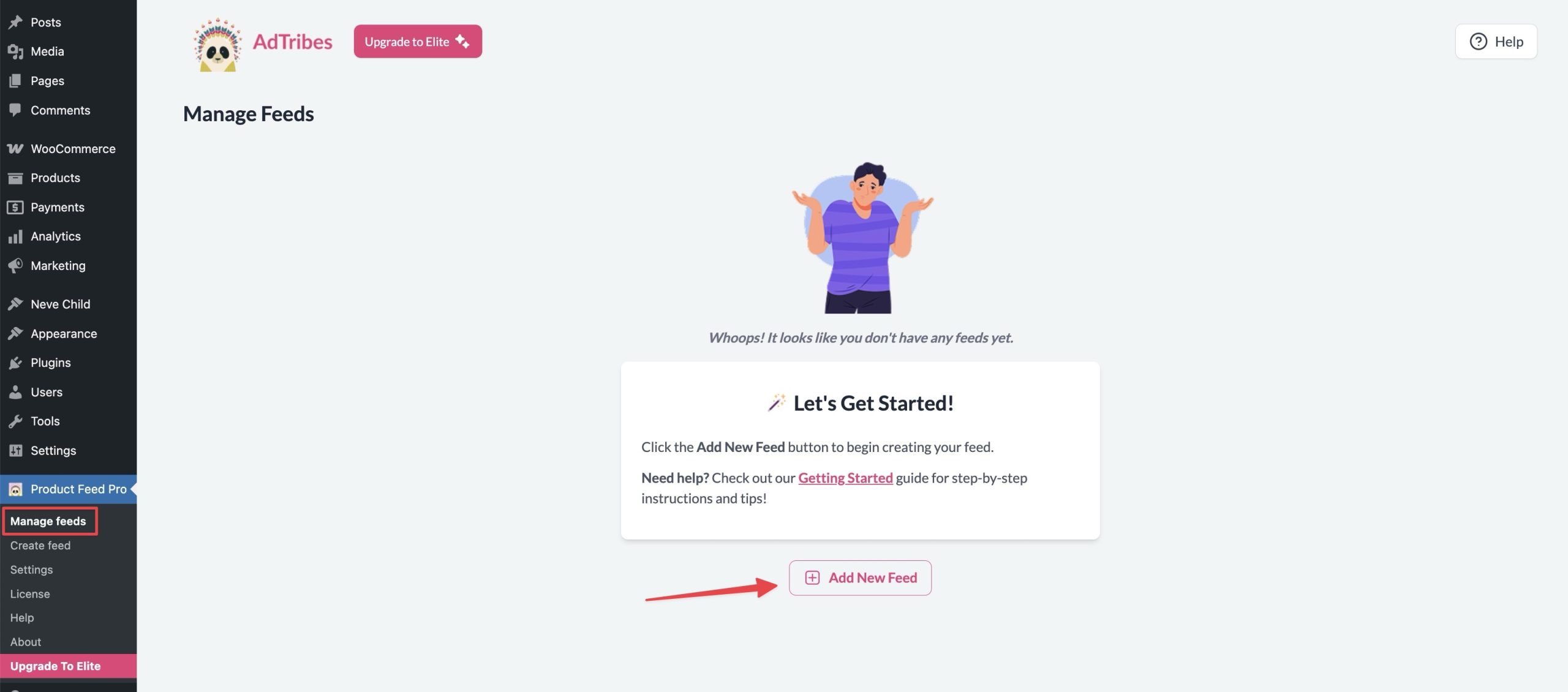
In alternativa, puoi andare alla schermata Product Feed > Manage Feeds, quindi fare clic sul pulsante Add New Feed.
Configurazione del Feed – Impostazioni Generali
La scheda delle impostazioni Generali è il primo passo nella configurazione del tuo feed di prodotti. Questa sezione ti consente di definire i parametri principali che controllano come il tuo feed viene costruito e aggiornato.
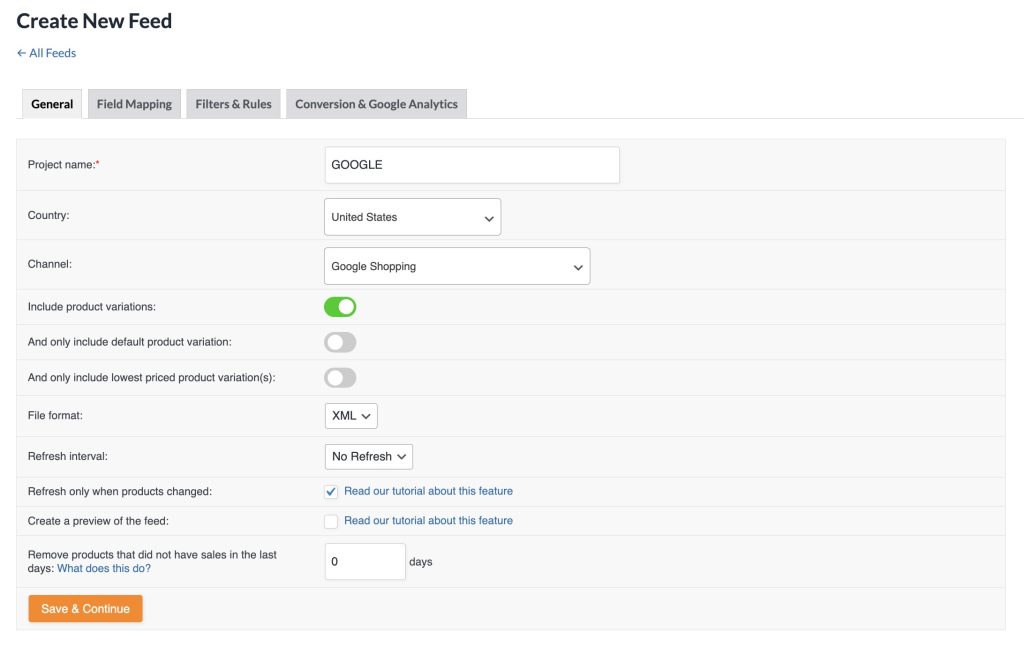
- Nome del Feed: Inserisci un nome chiaro e riconoscibile per il tuo feed.
- Paese di Destinazione: Seleziona il paese in cui verrà inviato il tuo feed.
- Selezione Canale: Scegli il canale di destinazione (es. Google Shopping, Facebook, Bing) in cui verrà utilizzato il tuo feed.
- Includi Variazioni Prodotto: Attiva se includere le variazioni dei prodotti variabili nel feed.
- Includi Solo Variazione Prodotto Predefinita: Abilita solo quando desideri includere solo la variazione predefinita di un prodotto variabile.
- Includi Solo Variazione/i Prodotto/i a Prezzo Inferiore: Se desideri offrire solo la variazione a prezzo inferiore di un prodotto variabile, abilita questa opzione.
- Formato file: Scegli il formato per l'output del tuo feed: XML, CSV, TSV, TXT o JSONL. Il canale OpenAI Product Feed utilizza formati compressi (JSONL.GZ, CSV.GZ, TSV.GZ) o Parquet, che richiede le estensioni PHP bcmath e zlib sul tuo server.
- Intervallo di aggiornamento: Scegli ogni ora, due volte al giorno o giornalmente. Product Feed Elite aggiunge intervalli personalizzati, come ogni poche ore in giorni scelti, o settimanalmente.
- Aggiorna Solo Quando i Prodotti Cambiano: Abilita questa opzione se desideri che il feed si aggiorni solo quando i dati dei prodotti cambiano, risparmiando risorse del server.
- Rimuovi prodotti che non hanno avuto vendite negli ultimi giorni: I prodotti che non hanno avuto vendite negli ultimi X giorni non saranno nel feed di prodotti. Regola il numero di giorni (X) in base alle tue esigenze.
Una volta completati i passaggi precedenti, fai clic sul pulsante Salva e Continua per passare al passaggio successivo.
Nota: abilita solo una delle due opzioni tra “Includi Solo Variazione Prodotto Predefinita” o “Includi Solo Variazione/i Prodotto/i a Prezzo Inferiore”. Altrimenti, il feed sarà vuoto.
Configurazione del Feed – Mappatura dei Campi
La scheda Field Mapping si trova al secondo posto, subito dopo General. Elenca ogni attributo accettato dal canale scelto, raggruppato in set come dati base del prodotto, prezzo e disponibilità, identificatori del prodotto, spedizione e tasse, e mostra un'anteprima live dell'output mappato per un prodotto reale dal tuo negozio.
Procedi in questo ordine:
- Controlla il contatore dei campi obbligatori nella barra laterale sinistra. Mostra quanti degli attributi obbligatori del canale hanno già una sorgente.
- Fai clic su Auto-map per compilare le sorgenti suggerite per i campi ancora vuoti. Ti chiede prima di confermare e lascia invariato tutto ciò che hai già mappato.
- Rivedi l'anteprima dell'output sulla destra. Se un prezzo o un marchio punta a qualcosa di inaspettato, correggi la sorgente nella tabella e l'anteprima si aggiorna.
- Usa la casella di controllo Solo obbligatori, la casella di ricerca o l'elenco Gruppi per trovare i campi che necessitano ancora di attenzione.
- Aggiungi un prefisso o un suffisso con il controllo Affix su qualsiasi riga, o imposta un valore statico quando il tuo negozio non contiene i dati.
- Fai clic su Salva modifiche. Puoi salvare una mappatura parzialmente completata e tornare più tardi.
Anche con la mappatura automatica, ricontrolla la tua mappatura rispetto alla specifica ufficiale dei dati del prodotto del tuo canale di feed. Farlo ti aiuta a:
- Massimizzare il successo dell'approvazione del feed
- Migliorare la visibilità dei prodotti
- Garantire la conformità alle linee guida del canale
I feed creati prima della versione 13.5.8 vengono spostati automaticamente nel nuovo builder e una notifica lo conferma la prima volta che apri la scheda. Per una guida completa, vedi il builder di mappatura dei campi aggiornato.
Attualmente offriamo una guida dedicata alla mappatura per alcuni canali popolari. Puoi trovare queste risorse qui sotto:
- Configurazione del tuo primo feed di prodotti per Google Shopping
- Come creare un feed di inventario di prodotti locali di Google?
- Come creare feed di recensioni di prodotti Google?
- Come creare un feed di prodotti per Skroutz
Configurazione del feed – Mappatura delle categorie
Questo passaggio è specificamente per il canale Google Shopping. Ti consente di mappare le categorie di prodotti del tuo negozio alla Tassonomia dei prodotti Google appropriata. Una corretta mappatura delle categorie aiuta Google a comprendere meglio i tuoi prodotti, migliora la visibilità nei risultati di ricerca e aumenta le prestazioni complessive del feed.
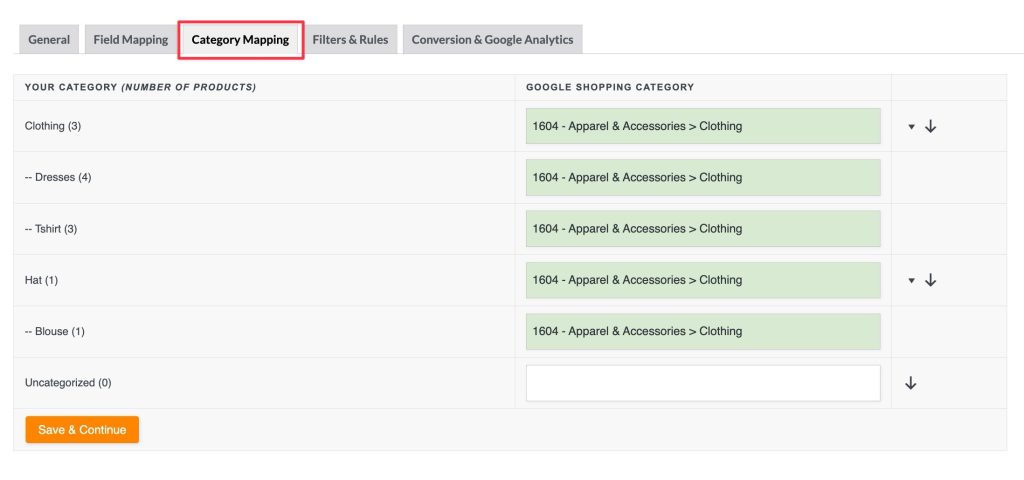
Puoi trovare un elenco completo della Tassonomia dei prodotti Google qui: https://www.google.com/basepages/producttype/taxonomy.en-US.txt
Configurazione del feed – Filtri e regole
Questa sezione è dove controlli quali prodotti entrano nel tuo feed e come i valori degli attributi vengono trasformati o sostituiti prima dell'esportazione.

Tipi
- Filtro: Utilizzato per includere o escludere prodotti in base a condizioni definite.
- Regola: Utilizzato per manipolare o trasformare i valori degli attributi nel feed.
Colonna SE
Un menu a discesa in cui scegli un attributo del prodotto o un campo personalizzato.
Esempi:
- Titolo del prodotto
- Stato della scorta
- Tipo di prodotto
Colonna CONDIZIONE
Specifica come deve essere valutato il campo SE.
Condizioni comuni:
- uguale a
- contiene
- maggiore di / minore di
- è vuoto / non è vuoto
Colonna VALORE
Questo è il valore da confrontare con il campo IF utilizzando la CONDIZIONE.
Esempio di utilizzo:
- SE = Stato magazzino
- CONDIZIONE = uguale a
- VALORE = esaurito
- ALLORA = Escludi
Ciò rimuoverà tutti i prodotti esauriti dal feed.
Colonna CS (Case Sensitive)
Casella di controllo per rendere la condizione sensibile alle maiuscole/minuscole. Lascia deselezionata a meno che tu non voglia specificamente far corrispondere le maiuscole/minuscole (ad es. per filtri basati su tag come Tag contiene "Vendita" vs. tag contiene "vendita").
Colonna ALLORA
Specifica quale azione intraprendere se la condizione corrisponde:
- Riga Filtro: Escludi → Rimuove il prodotto dal feed
- Riga Regola: Le opzioni variano a seconda del tipo di campo: ad es. Sostituisci, Imposta, Moltiplica, ecc.
Esempio:
Regola: SE Titolo prodotto contiene "Test", ALLORA Sostituisci con "Demo"
Colonna IS (solo per Regole)
Qui definisci il nuovo valore se la condizione corrisponde.
Esempio:
- SE = Marca
- CONDIZIONE = contiene
- VALORE = Nike
- ALLORA = Imposta
- IS = Nike Inc.
Ciò sostituisce tutte le voci di marca "Nike" con "Nike Inc." standardizzato.
Puoi trovare maggiori dettagli nei seguenti articoli
Configurazione Feed – Conversioni & Google Analytics
Questa scheda abilita l'aggiunta automatica dei parametri UTM di Google Analytics agli URL dei prodotti nel tuo feed. Questi parametri sono essenziali per monitorare accuratamente il traffico e le conversioni dalle tue campagne in Google Analytics o GA4.
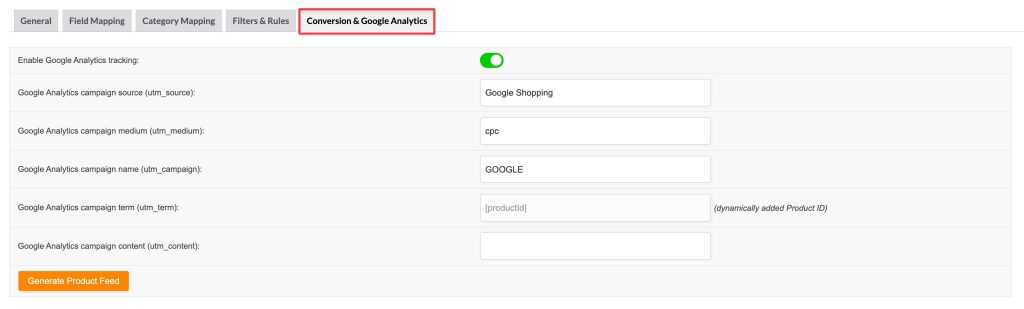
Abilita il monitoraggio di Google Analytics: Se attivato, i parametri UTM verranno aggiunti automaticamente a ogni URL del prodotto nel feed
Spiegazione dei parametri UTM
| Campo | Parametro UTM | Valore di esempio | Scopo |
|---|---|---|---|
| Origine della campagna di Google Analytics | utm_source | Google Shopping | Identifica la fonte del traffico (es. Google, Facebook) |
| Mezzo della campagna di Google Analytics | utm_medium | cpc | Tipo di mezzo di marketing (es. costo per clic) |
| Nome della campagna di Google Analytics | utm_campaign | Identificatore della campagna per distinguere tra campagne | |
| Termine della campagna di Google Analytics | utm_term | [productId] | Solitamente utilizzato per parole chiave a pagamento o ID prodotto dinamici |
| Contenuto della campagna di Google Analytics | utm_content | Opzionale | Utilizzato per distinguere le variazioni negli annunci o nei link |
Nota: Il valore dinamico [productId] per il termine della campagna di Google Analytics è fisso e non può essere modificato in altro modo ora.
Gestione dei feed
Dopo aver cliccato su Genera feed prodotti, verrai reindirizzato alla schermata Gestisci feed. Questa è la tua dashboard centrale per visualizzare, organizzare e controllare tutti i tuoi feed prodotti.
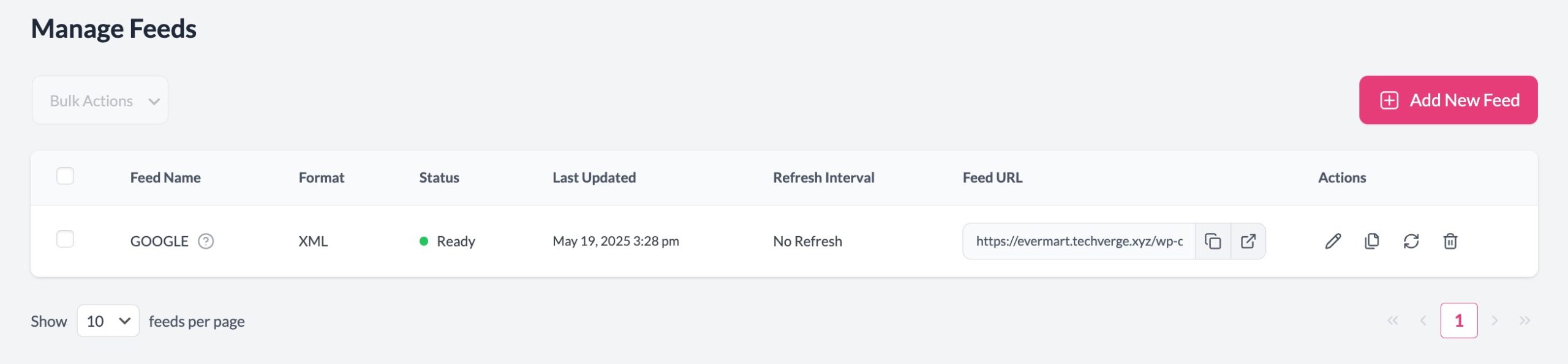
La schermata Gestisci feed fornisce una chiara panoramica dello stato, del formato, dell'ultimo aggiornamento e delle azioni associate di ciascun feed.
Da questa schermata puoi:
- ➕ Aggiungi nuovo feed – Inizia a creare un nuovo feed da zero
- ✏️ Modifica – Modifica le impostazioni del feed come mappatura dei campi, filtri, regole o monitoraggio UTM
- 📋 Duplica – Clona la configurazione di un feed esistente per riutilizzarla su altri canali o località
- 🔄 Aggiorna Manualmente – Rigenera il feed istantaneamente con i dati più recenti dei prodotti
- 🗑️ Elimina – Rimuovi feed obsoleti o inutilizzati
- 🔗 Copia URL Feed – Ottieni il link del feed per l'invio a piattaforme come Google Merchant Center, Catalogo Facebook, ecc.
Impostazioni Prodotto Feed Pro
Il pannello Impostazioni Plugin offre un controllo preciso sulla generazione e gestione dei tuoi feed di prodotti. Queste impostazioni aiutano a ottimizzare la compatibilità con Google Shopping, Facebook Ads e altre piattaforme.
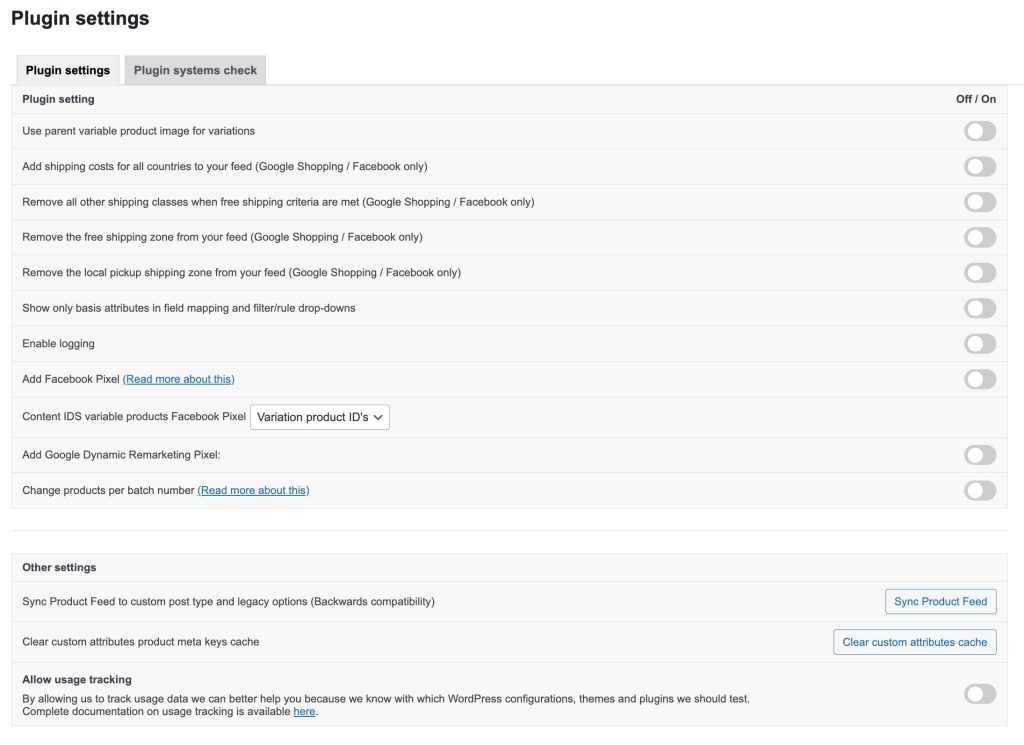
| Impostazione | Descrizione |
|---|---|
| Usa l'immagine del prodotto variabile genitore per le varianti | Se abilitato, i prodotti varianti utilizzeranno l'immagine del prodotto principale (genitore) invece della propria. Utile se le varianti mancano di immagini individuali. |
| Aggiungi costi di spedizione per tutti i paesi al tuo feed (solo Google Shopping / Facebook) | Inserisce informazioni di spedizione per ogni paese nel tuo feed (se configurato da WooCommerce > Impostazioni > Spedizione), aiutando a garantire dati completi per le piattaforme internazionali. |
| Rimuovi tutte le altre classi di spedizione quando i criteri di spedizione gratuita sono soddisfatti | Se la spedizione gratuita è disponibile, questo rimuove altri metodi di spedizione dal feed. |
| Rimuovi la zona di spedizione gratuita dal tuo feed | Rimuove i metodi di spedizione gratuita dal feed |
| Rimuovi la zona di spedizione per ritiro locale dal tuo feed | Simile a quanto sopra, questo rimuove il metodo di spedizione "Ritiro Locale" che è irrilevante per la maggior parte delle piattaforme pubblicitarie. |
| Mostra solo attributi di base nelle mappature dei campi e nei menu a discesa di filtri/regole | Limita l'elenco degli attributi solo a quelli del prodotto più recente per un caricamento più veloce e meno disordine |
| Aggiungi Pixel di Facebook | Inserisce il tracciamento del Pixel di Facebook nel tuo feed. Questo può aiutare a tracciare le conversioni dalle inserzioni di Facebook. |
| ID Contenuto Pixel di Facebook per prodotti variabili | Permette di scegliere tra ID prodotto variante o ID prodotto genitore per il tracciamento dei contenuti del Pixel di Facebook. |
| Aggiungi Pixel di Remarketing Dinamico di Google | Iniettare il supporto per il Remarketing Dinamico di Google nel tuo feed di prodotti. Aiuta a tracciare le interazioni con annunci specifici per prodotto |
| Cambia prodotti per numero di batch | Permette di controllare quanti prodotti vengono elaborati per batch durante la generazione del feed. Utile per cataloghi di grandi dimensioni o server con risorse limitate. |
Funzionalità Avanzate
Hai bisogno di più controllo? Product Feed Elite si basa su Product Feed Pro con manipolazione dei dati del prodotto, campi aggiuntivi come GTIN, MPN ed EAN e intervalli di aggiornamento personalizzati su ogni piano. I feed multilingue e multivaluta sono disponibili con i componenti aggiuntivi Feed Translation e Multi-Currency sui piani Plus e Business.
Esplora Tutte le Funzionalità Elite qui
Con i piani PLUS o BUSINESS di Elite, avrai anche accesso allo strumento Feed Validator Tool, che controlla gli URL dei tuoi feed live secondo una pianificazione (inclusi i feed di Google, Facebook e OpenAI) e ti avvisa degli errori prima che blocchino le tue inserzioni.
Scopri come utilizzare lo strumento Validatore di Feed
Serve Aiuto?
Il nostro team di supporto dedicato è specializzato nel plugin Product Feed, con una profonda conoscenza di WooCommerce e dello spazio eCommerce. Sono pronti ad assisterti, ovunque tu sia.
- Per gli utenti premium: utilizza il modulo ticket di supporto per contattarci direttamente per un'assistenza prioritaria.
- Utilizzi la versione gratuita? Invia la tua richiesta tramite il forum di supporto di WordPress.org. Monitoriamo attivamente e rispondiamo per aiutare gli utenti gratuiti a ottenere il massimo dal plugin.
Che tu stia ottimizzando un feed o risolvendo un problema, siamo qui per aiutarti.

