
Stai facendo una vendita, ma gli acquirenti non la vedono finché non arrivano sul tuo sito? Promozioni Google Merchant ti consente di visualizzare badge di offerte — come “Offerta speciale” o “Sconto del 20%” — direttamente nei risultati di Ricerca Google e Shopping, prima ancora che gli acquirenti clicchino.
Product Feed Pro include un canale integrato Promozioni Google Merchant, così puoi creare e inviare un feed promozioni da WooCommerce senza scrivere codice.
Questa guida ti illustra come creare il feed, mappare i campi richiesti e inviarlo al Centro Commerciale Google.
Prerequisiti
Prima di iniziare, assicurati di avere:
| Requisito | Dettagli |
|---|---|
| Account del Centro Commerciale Google | Attivo e connesso al tuo negozio WooCommerce |
| Feed prodotti Google Shopping attivo | Prodotti già inviati e approvati tramite un feed Google Shopping standard |
| Programma Promozioni abilitato | Richiedi l'accesso nel Centro Commerciale in Marketing → Promozioni — Google deve approvare il tuo account prima che i badge delle offerte vengano visualizzati |
| Product Feed Pro | Installato e attivato sul tuo negozio WooCommerce |
Come funziona
Un feed promozioni è separato dal tuo feed prodotti. Invece di elencare i prodotti, elenca le tue promozioni attive — ognuna definita da un ID univoco, un titolo, date e condizioni dell'offerta. Google utilizza i campi product_applicability e ID articolo che imposti per associare ogni promozione ai prodotti giusti nel tuo catalogo.
Configurazione del tuo feed Promozioni Google Merchant
Passaggio 1: Crea un nuovo feed
- Nella tua bacheca WordPress, vai su Feed Prodotti → Crea feed.
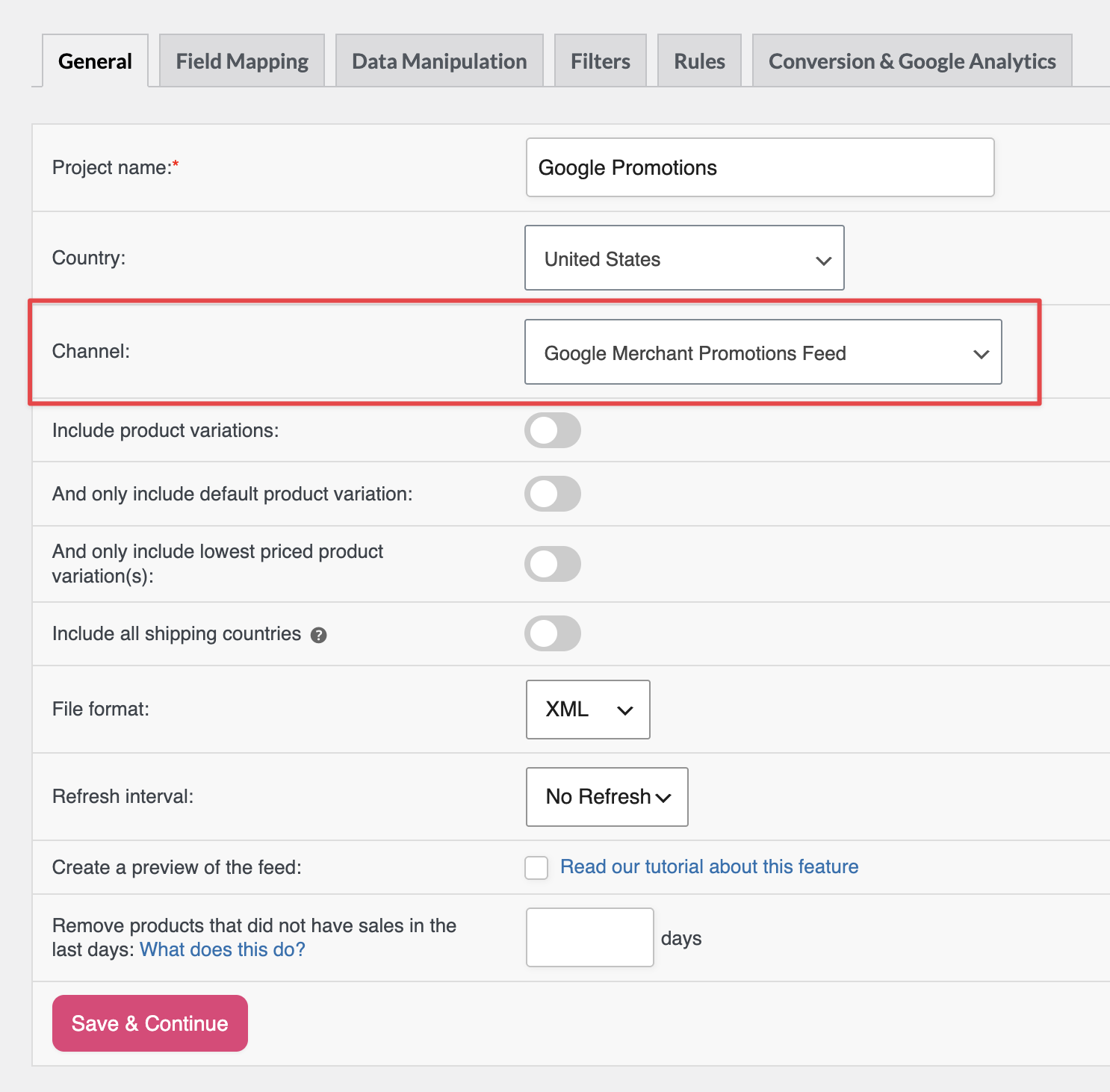
- Inserisci un nome descrittivo (es. “Promozioni Google – Saldi Estivi”).
- Sotto Canale, seleziona Promozioni Google Merchant dal menu a discesa.
- Fai clic su Avanti.
Passaggio 2: Configura la scheda Generale
Nella scheda Generale:
- Imposta Formato file su XML — Google consiglia XML per i feed promozioni.
- Imposta un Intervallo di aggiornamento che corrisponda alla frequenza con cui cambiano le tue promozioni. Quotidiano va bene per la maggior parte dei negozi.
- Fai clic su Salva e continua.
Passaggio 3: Mappa i campi richiesti
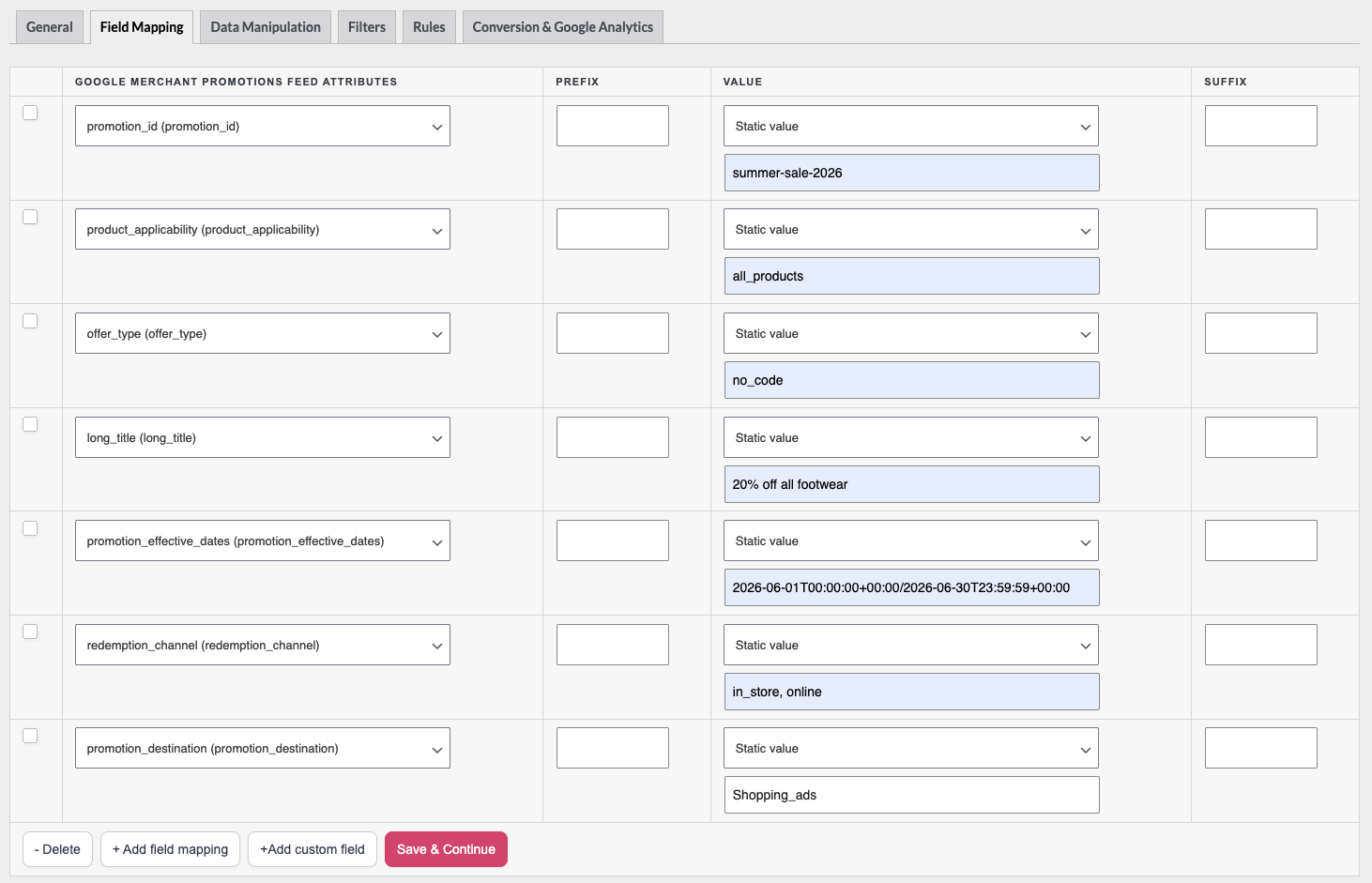
Vai alla scheda Mappatura campi. Vedrai gli attributi della promozione precaricati. Mappa ogni campo richiesto — la maggior parte dei negozi li imposta su Valore statico poiché i dettagli di una promozione non cambiano per prodotto.
Campi richiesti:
| Campo | Descrizione | Valore di esempio |
|---|---|---|
id_promozione | Identificatore univoco per questa promozione. Alfanumerico, senza spazi o simboli, massimo 50 caratteri, sensibile alle maiuscole/minuscole. | saldi-estivi-2026 |
applicabilità_prodotto | Se la promozione si applica a tutti i prodotti o a articoli specifici. | all_products o specific_products |
tipo_offerta | È necessario un codice coupon per riscattare l'offerta. | no_code o generic_code |
titolo_lungo | Titolo della promozione leggibile dall'uomo, mostrato agli acquirenti. Massimo 60 caratteri. | Sconto del 20% su tutte le calzature |
date_efficacia_promozione | Data/ora di inizio e fine per la promozione. Formato: YYYY-MM-DDTHH:MM:SS±HH:MM/YYYY-MM-DDTHH:MM:SS±HH:MM | 01/06/2026 00:00:00+00:00/30/06/2026 23:59:59+00:00 |
canale_riscatto | Dove la promozione può essere riscattata. | online, in_store, o in_store, online |
destinazione_promozione | Dove la promozione è idonea ad apparire. Selezionala dall'elenco degli attributi di mappatura dei campi. | Shopping_ads, Free_listings, Buy_on_Google_listings, o Local_inventory_ads |
Per impostare un valore statico per qualsiasi campo: fai clic sul menu a discesa Valore accanto all'attributo, scegli Valore statico e digita il valore nella casella di testo che appare.
Utilizzo di specific_products
Se imposti product_applicability su specific_products, Google deve sapere a quali prodotti si applica la promozione. Il feed genera una riga per prodotto e ogni riga contiene un identificatore del prodotto che Google confronta con il tuo catalogo.
L'approccio più comune è filtrare per ID articolo:
- Vai alla scheda Filtri. Nella sezione Includi, aggiungi una condizione di filtro per limitare il feed solo ai prodotti coperti da questa promozione. Ci sono diversi modi per farlo, a seconda di come sono organizzati i tuoi prodotti:
- Per categoria: imposta l'attributo su Categoria, la condizione su Contiene e inserisci il nome della categoria. Questo è l'approccio più pulito per la maggior parte dei negozi.
- Per tag: imposta l'attributo su Tag prodotto, la condizione su Contiene e inserisci il nome del tag.
- Per intervallo di ID prodotto: aggiungi due condizioni nello stesso gruppo di filtri: ID prodotto Maggiore o uguale a
[ID iniziale]e ID prodotto Minore o uguale a[ID finale]. Entrambe le condizioni nello stesso gruppo si applicano con logica AND. - Per ID individuali: per un piccolo set non contiguo, assegna prima un tag WooCommerce dedicato a quei prodotti, quindi filtra su Tag prodotto Contiene quel nome di tag. Questo evita di aggiungere una condizione Uguale a per ogni ID prodotto.
- Nella scheda Mappatura campi, seleziona l'attributo
item_iddall'elenco di mappatura dei campi. - Nel menu a discesa Valore, scegli ID prodotto (l'ID del prodotto WooCommerce). Ogni riga del feed conterrà quindi l'ID corretto per quel prodotto.
- Mantieni tutti gli altri campi della promozione —
promotion_id,long_title,promotion_effective_dates, ecc. — come Valore statico. Questi si ripetono su ogni riga poiché descrivono la stessa promozione.
Il risultato è una riga per ogni prodotto incluso, tutte con gli stessi dettagli della promozione ma con un item_id univoco per riga. Google abbina questi ID al tuo catalogo prodotti.
Campi filtro alternativi — usali invece di item_id quando vuoi abbinare i prodotti per categoria, marca o etichetta anziché per ID individuale:
| Campo | Mappa a |
|---|---|
tipo_prodotto | Attributo Tipo di prodotto (tipo di prodotto WooCommerce) |
marca | La tua marca attributo o un Valore statico |
etichetta_personalizzata_0 – etichetta_personalizzata_4 | L'attributo etichetta personalizzata corrispondente o un Valore statico |
id_gruppo_articolo | ID prodotto del prodotto variabile padre (per gruppi di varianti) |
Se la tua promozione copre ogni prodotto nel tuo negozio, usa invece all_products, non sono necessari campi filtro prodotto.
Passaggio 4: Mappa i campi opzionali
Questi campi migliorano la visualizzazione delle tue promozioni e possono aumentare i tassi di clic:
| Campo | Descrizione |
|---|---|
date_visualizzazione_promozione | Intervallo di date per mostrare il badge dell'offerta — può differire dalle date di validità |
importo_minimo_acquisto | Valore minimo del carrello richiesto per utilizzare la promozione |
codice_riscatto_generico | Il codice coupon (richiesto quando offer_type è generic_code) |
Inoltre, mappa un campo di sconto strutturato per descrivere il tipo di offerta:
| Campo | Quando usare |
|---|---|
percentuale_sconto | Per uno sconto in percentuale, ad es. 20 per il 20% di sconto |
importo_sconto | Per uno sconto monetario fisso. Mappalo a un Valore statico con il tuo importo (ad es. 10 USD). |
acquista_questa_quantità | Per offerte acquista-X — la quantità da "acquistare" |
ottieni_questa_quantità_scontata | Per offerte BOGO o multi-acquisto — la quantità scontata |
spedizione_gratuita | Imposta a 1 se la promozione include la spedizione gratuita |
valore_regalo_gratuito | Valore monetario di un regalo gratuito |
descrizione_regalo_gratuito | Descrizione del regalo gratuito |
id_articolo_regalo_gratuito | ID articolo del prodotto regalo gratuito |
Passaggio 5: Salva e genera il feed
- Fare clic su Salva e continua nella scheda Field Mapping.
- Vai a Product Feed → Gestisci feed.
- Fare clic su Aggiorna feed accanto al feed delle promozioni per generarlo.
- Quando lo stato mostra "completato", fare clic sull'URL del feed per aprirlo e confermare che i campi siano presenti.
Passaggio 6: Invia a Google Merchant Center
- Nel tuo account Merchant Center, vai a Origini dati.
- Fare clic su Aggiungi origine dati e selezionare Promozioni.
- Incolla l'URL del tuo feed e imposta una pianificazione di recupero.
- Invia per la revisione.
Google in genere esamina e attiva le promozioni entro 3-5 giorni lavorativi. Una volta approvati, i badge delle offerte appariranno sui tuoi annunci Shopping e sulle schede gratuite.
Risoluzione dei problemi
YYYY-MM-DDTHH:MM:SS±HH:MM/YYYY-MM-DDTHH:MM:SS±HH:MM. Errori comuni: usare uno spazio invece di T tra data e ora, o usare Z invece di +00:00 per UTC.promotion_destination sia mappato. Nella scheda Field Mapping, trova l'attributo promotion_destination, imposta il suo Value su Static value e inserisci la tua destinazione. Per i valori accettati, consulta la tabella dei campi obbligatori nel Passaggio 3.offer_type sia impostato su generic_code. Se è impostato su no_code, Google ignora completamente il campo generic_redemption_code.Domande frequenti
promotion_effective_dates entro tale limite.redemption_channel e le date per ciascuno. Se la stessa promozione si applica ovunque, un feed è sufficiente.Serve ulteriore aiuto?
Se utilizzi Product Feed Elite, apri un ticket di supporto e il team ti aiuterà.
Se utilizzi la versione gratuita di Product Feed Pro, poni la tua domanda nel forum di supporto di WordPress.org.

