
Möchten Sie auswählen, welche Seiten Ihre Google Dynamic Search Ads (DSA) verwenden? Wenn sie auf sich allein gestellt sind, gleichen Dynamic Search Ads die Suchanfragen von Käufern mit Seiten ab, die Google auswählt. Ein Seitenfeed gibt diese Wahl an Sie zurück: eine Liste Ihrer Produktseiten-URLs, jede mit einem Label, die Sie in Google Ads hochladen. Der Google DSA-Kanal in Product Feed Pro erstellt diese Liste aus Ihrem WooCommerce-Katalog.
Der Feed ist eine zweiseitige CSV-Datei: Seiten-URL und Benutzerdefiniertes Label. Labels ermöglichen es Ihnen, Seiten zu gruppieren (z. B. „Angebot“ oder „Bestseller“) und jede Gruppe in Google Ads anzusprechen. Google empfiehlt DSA für Shops mit einer gut entwickelten Website oder einem großen Inventar. Es wird nicht empfohlen, wenn sich Ihre Website schnell ändert, z. B. bei täglichen Angeboten.
Voraussetzungen
| Voraussetzung | Details |
|---|---|
| Plugin | Product Feed Pro (Schritte verifiziert auf Version 13.5.9). Der Kanal Google – DSA benötigt kein Product Feed Elite. |
| Google Ads-Konto | Ein Konto mit einer Suchkampagne, die dynamische Anzeigengruppen verwendet. |
| Durchsuchbare Produktseiten | Ihre Produktseiten müssen ohne Anmeldung geladen werden, und Ihre Website darf Googles Crawler (AdsBot-Google und Googlebot) nicht blockieren. |
Erstellen eines Google DSA-Feeds
Schritt 1: Öffnen Sie die Seite Feed erstellen
Gehen Sie in der Admin-Seitenleiste von WordPress zu Produkt-Feed → Feed erstellen.
Schritt 2: Benennen Sie Ihren Feed und wählen Sie den Kanal Google – DSA
Auf der Registerkarte Allgemein:
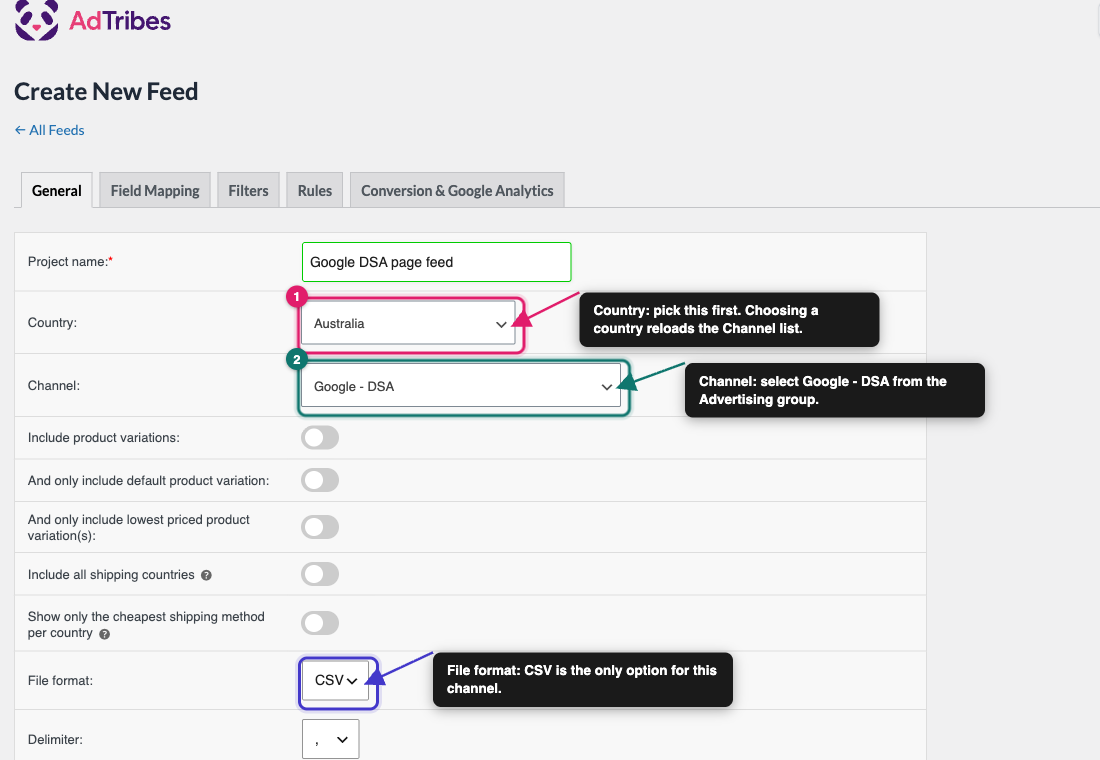
- Geben Sie im Feld Projektname einen Namen ein, z. B.
Google DSA-Seitenfeed. - Öffnen Sie das Dropdown-Menü Land und wählen Sie Ihr Zielland aus. Tun Sie dies, bevor Sie einen Kanal auswählen, da die Auswahl eines Landes die Liste Kanal neu lädt und jeden zuvor gewählten Kanal löscht.
- Öffnen Sie das Dropdown-Menü Kanal und wählen Sie Google – DSA. Sie finden es in der Gruppe Werbung.
- Lassen Sie Produktvarianten einschließen ausgeschaltet. Jede variable Produktvariante wird dann einmal angezeigt, wobei die URL der Hauptproduktseite verwendet wird, sodass Google nicht mehrere Adressen für dieselbe Seite erhält.
- Überprüfen Sie das Dropdown-Menü Dateiformat. Es bietet nur CSV, sodass nichts zu wählen ist.
- Lassen Sie Trennzeichen auf dem Komma (
,), da Google eine kommagetrennte Datei liest. - Klicken Sie auf Speichern & Fortfahren.
Schritt 3: Ordnen Sie die erforderlichen Attribute zu
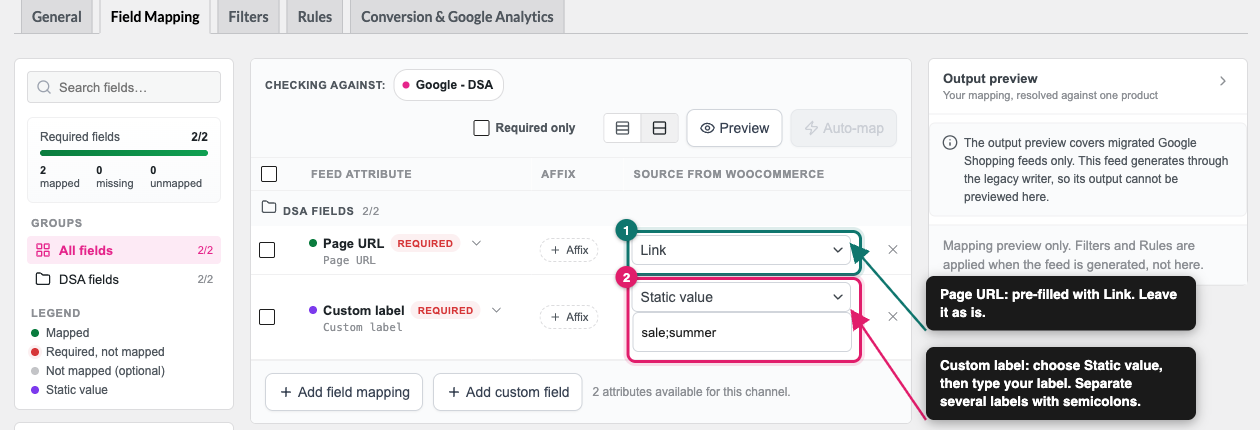
Auf der Registerkarte Feldzuordnung listet die Gruppe DSA-Felder die beiden Attribute auf, die dieser Kanal benötigt. Die Tabelle hat drei Spalten: Feed-Attribut, Affix und Quelle aus WooCommerce.
| Feed-Attribut | Vorausgefüllt mit | Was zu tun ist |
|---|---|---|
| Seiten-URL | Link | Lassen Sie es wie es ist. Dies ist die Adresse jeder Produktseite. |
| Benutzerdefiniertes Label | (kein Standard) | Wählen Sie eine Quelle. Siehe unten. |
Google Ads verwendet Benutzerdefinierte Labels, um Seiten zu gruppieren. Das Plugin benötigt eine Zuordnung für Benutzerdefinierte Labels, lassen Sie dieses Feld also nicht leer. Ein Statischer Wert genügt, wenn Sie nur eine Seitengruppe benötigen.
Um jeder Seite dasselbe Label zu geben, öffnen Sie das Dropdown-Menü Quelle aus WooCommerce in der Zeile Benutzerdefinierte Labels, wählen Sie Statischer Wert und geben Sie Ihr Label in das Feld Einen festen Wert eingeben ein.
Um einer Seite mehr als ein Label zu geben, trennen Sie die Labels mit einem Semikolon, z. B. sale;summer. Google erlaubt bis zu 20 benutzerdefinierte Labels pro URL.
Weitere Informationen zu festen Werten finden Sie unter So fügen Sie einen festen Wert zu Ihrem Produkt-Feed hinzu?.
Klicken Sie auf Speichern & Fortfahren, wenn beide Zeilen zugeordnet sind.
Schritt 4: Filter und Regeln anwenden (optional)
Verwenden Sie den Tab Filter, um Seiten auszuschließen, die Sie nicht bewerben möchten, z. B. Produkte, die nicht auf Lager sind. Verwenden Sie den Tab Regeln, um Werte zu ändern, bevor sie in die Datei gelangen.
Detaillierte Anweisungen finden Sie unter Erstellen von Filtern für Ihren Produktfeed und Erstellen von Produktfeed-Regeln.
Klicken Sie auf jedem Tab auf Speichern & Fortfahren, um zum letzten zu gelangen.
Schritt 5: UTM-Tracking deaktivieren
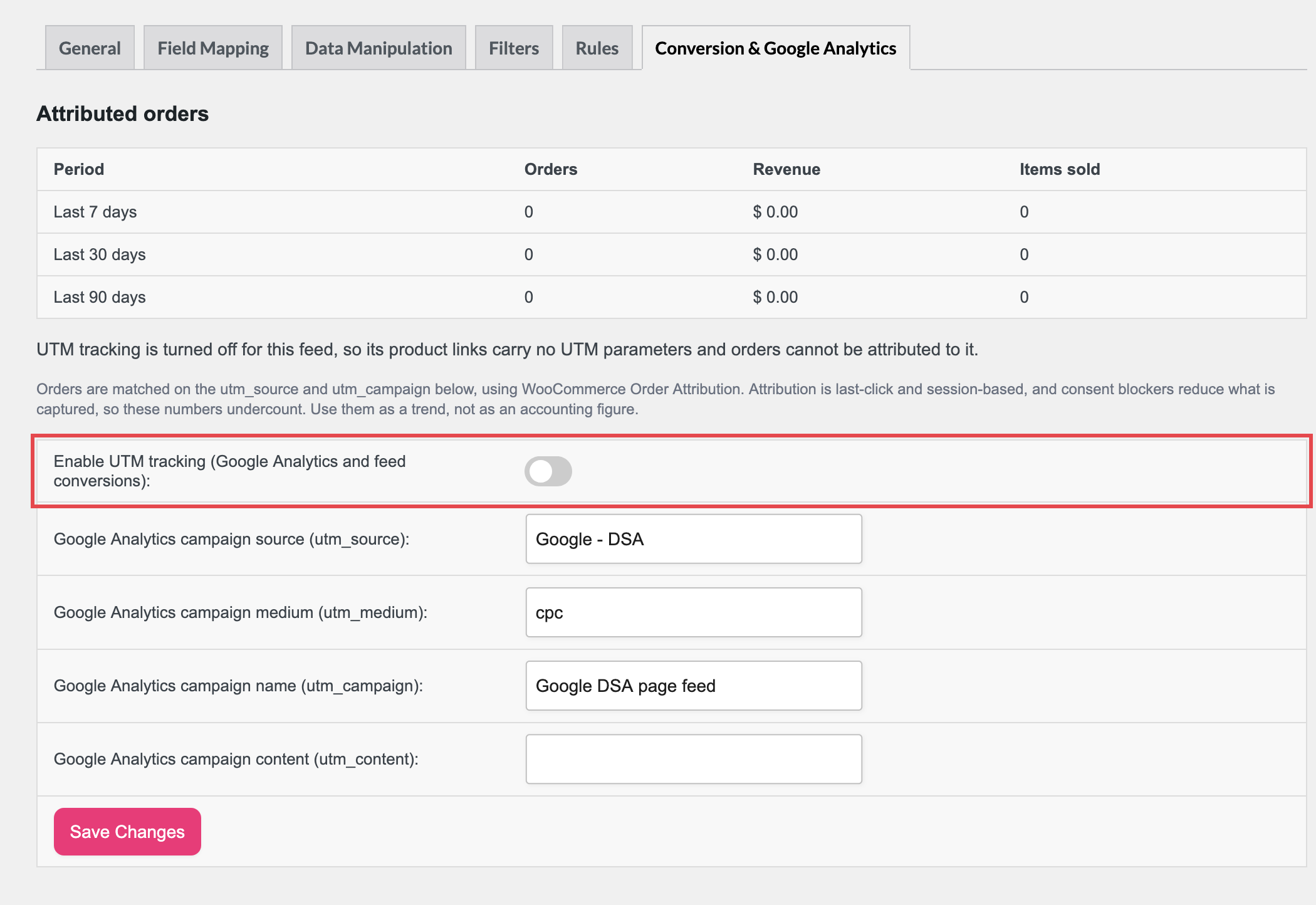
Google verlangt, dass URLs von Seiten-Feeds keine Tracking-Parameter enthalten. Product Feed Pro fügt sie standardmäßig hinzu, schalten Sie sie also aus, bevor Sie die Datei generieren.
- Suchen Sie auf dem Tab Conversions & Google Analytics nach UTM-Tracking aktivieren (Google Analytics und Feed-Conversions).
- Schalten Sie es aus. Es ist standardmäßig für einen neuen Feed aktiviert.
Wenn das Tracking aktiviert ist, endet jede Seiten-URL mit zusätzlichem Text wie ?utm_source=Google%20-%20DSA&utm_campaign=...&utm_medium=cpc. Wenn es deaktiviert ist, ist die URL nur die Adresse der Produktseite.
In Product Feed Pro 13.5.9 und neuer kann die Seite Feeds verwalten eine Benachrichtigung wie „1 Feed hat UTM-Tracking deaktiviert“ und eine UTM aus-Markierung in der Spalte Conversions (30 Tage) anzeigen. Das ist für einen DSA-Feed zu erwarten. Klicken Sie auf die Schaltfläche zum Schließen der Benachrichtigung, um sie 30 Tage lang auszublenden. Die Benachrichtigung erscheint nur, solange WooCommerce Order Attribution aktiviert ist.
Schritt 6: Feed generieren
Klicken Sie auf Produkt-Feed generieren. Bei einem Feed, den Sie bearbeiten, lautet die Schaltfläche auf diesem Tab stattdessen Änderungen speichern. Product Feed Pro leitet Sie zur Seite Feeds verwalten weiter und beginnt mit dem Erstellen der Datei. Warten Sie, bis die Verarbeitung abgeschlossen ist.
Laden Sie die CSV-Datei Ihres Feeds aus der Spalte Feed-URL herunter. Die erste Zeile enthält die Header Seiten-URL und Benutzerdefiniertes Label, und jede folgende Zeile ist eine Produktseite mit ihrem Label.

Wenn Sie diesen Feed später bearbeiten, klicken Sie auf der geänderten Registerkarte auf Änderungen speichern und aktualisieren Sie dann den Feed aus seiner Zeile auf der Seite Feeds verwalten, um die Datei neu zu erstellen.
Schritt 7: CSV-Datei herunterladen
Google Ads verwendet Seiten-Feeds als hochgeladene Datei. Laden Sie daher zuerst die CSV-Datei von Ihrer Website herunter. Klicken Sie auf der Seite Feeds verwalten in der Spalte Feed-URL Ihres Feeds auf die Schaltfläche Herunterladen.
Schritt 8: Feed in Google Ads hochladen
In Google Ads:
- Klicken Sie auf das Symbol Tools.
- Klicken Sie auf Geschäftsdaten.
- Klicken Sie auf das Pluszeichen und wählen Sie dann Seiten-Feed aus.
- Geben Sie einen Namen für den Feed ein.
- Klicken Sie auf Datei auswählen und wählen Sie Ihre CSV-Datei aus.
- Optional: Klicken Sie auf Vorschau, um die Zeilen zu überprüfen.
- Klicken Sie auf Übernehmen.
Schritt 9: Kampagne auf den Feed ausrichten
Weisen Sie Ihre Kampagne als Nächstes an, den Feed zu verwenden:
- Klicken Sie auf das Symbol Kampagnen und dann auf Kampagnen.
- Klicken Sie auf Ihre Suchkampagne mit dynamischen Anzeigengruppen.
- Öffnen Sie die Registerkarte Einstellungen.
- Erweitern Sie Dynamische Suchanzeigen. Wenn Sie diese Option nicht sehen, klicken Sie unten auf Zusätzliche Einstellungen.
- Wählen Sie Nur URLs aus meinem Seiten-Feed verwenden oder URLs aus dem Google-Index meiner Website und meinem Seiten-Feed verwenden.
- Wählen Sie Ihren Seiten-Feed aus.
- Klicken Sie auf Speichern.
Um nach Label auszurichten, fügen Sie eine dynamische Anzeigenzielgruppe hinzu und wählen Sie die Option für benutzerdefinierte Labels. Google erklärt die Optionen in Ziele für dynamische Suchanzeigen erstellen.
Die Anleitungen von Google für Seiten-Feeds verwenden einen Dateiupload. Laden Sie die Datei daher erneut hoch, wann immer sich Ihre Produkte ändern.
Fehlerbehebung
robots.txt-Datei AdsBot-Google oder Googlebot blockiert und ob kein Sicherheitspaket oder keine Serverregel sie blockiert.Häufig gestellte Fragen
Benötigen Sie Hilfe?
Wenn Sie Product Feed Elite verwenden und praktische Hilfe für Ihren Google DSA-Feed benötigen, öffnen Sie ein Support-Ticket von Ihrem Konto aus.
Wenn Sie Product Feed Pro verwenden, stellen Sie Ihre Frage im Support-Forum von WordPress.org.

