
Diese Anleitung führt Sie von der Installation von Product Feed Pro zu einer Live-Feed-URL, die Sie an Google Merchant Center, Meta, Microsoft Bing oder ChatGPT übermitteln können. Sie durchläuft jeden Feed-Tab der Reihe nach, die Einrichtungs-Checkliste auf dem Bildschirm "Feeds verwalten" und die Plugin-Einstellungen und spiegelt Product Feed Pro 13.5.8 wider.
Hauptmerkmale
- Eine unbegrenzte Anzahl von Produkten und Feeds
- Über 250 vorkonfigurierte Feed-Vorlagen
- Benutzerdefinierte Feed-Regeln und Filter
- Kategoriezuordnung mit Google-Taxonomie
- Unterstützung für variable Produkte
- Ein OpenAI-Produktfeed für ChatGPT, exportiert als JSONL.GZ, CSV.GZ, TSV.GZ oder Parquet
Installation und Aktivierung
Schritt-für-Schritt-Anleitung:
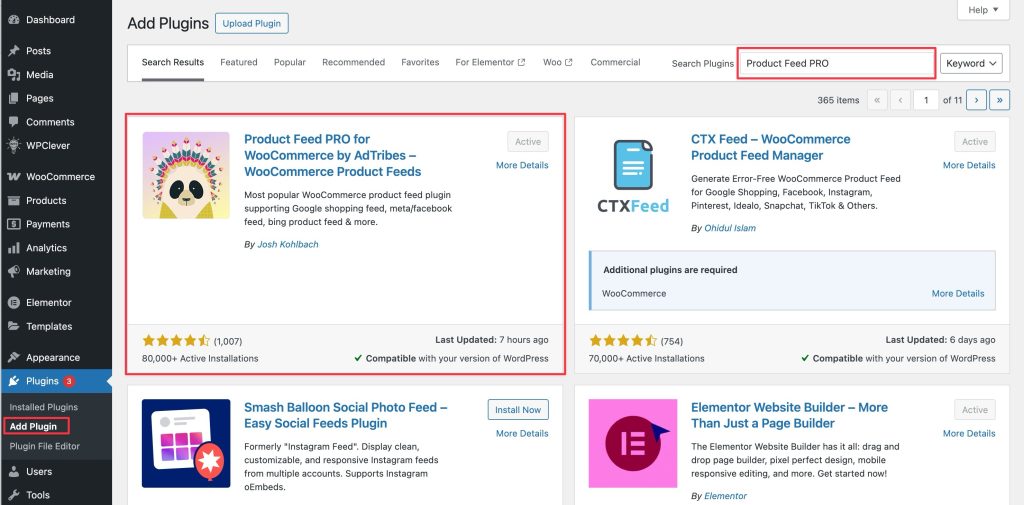
- Navigieren Sie in Ihrem WordPress-Dashboard zu Plugins > Neues hinzufügen.
- Suchen Sie nach Product Feed Pro
- Klicken Sie auf Jetzt installieren und dann auf Aktivieren.
- Nach der Aktivierung erscheint ein neuer Menüpunkt, Produktfeed, in Ihrer Admin-Seitenleiste.
Verwenden Sie die Einrichtungs-Checkliste
Auf Websites, auf denen Product Feed Pro 13.5.7 oder neuer zuerst aktiviert wurde, zeigt der Bildschirm "Feeds verwalten" eine Einrichtungs-Checkliste an. Sie führt eine Umgebungskontrolle Ihres Shops durch und führt Sie dann durch die wichtigsten Schritte, beginnend mit Ihrem ersten Feed. Sie können sie parallel zu dieser Anleitung befolgen. Details finden Sie unter So verwenden Sie die Einrichtungs-Checkliste in Product Feed Pro.
Feed erstellen
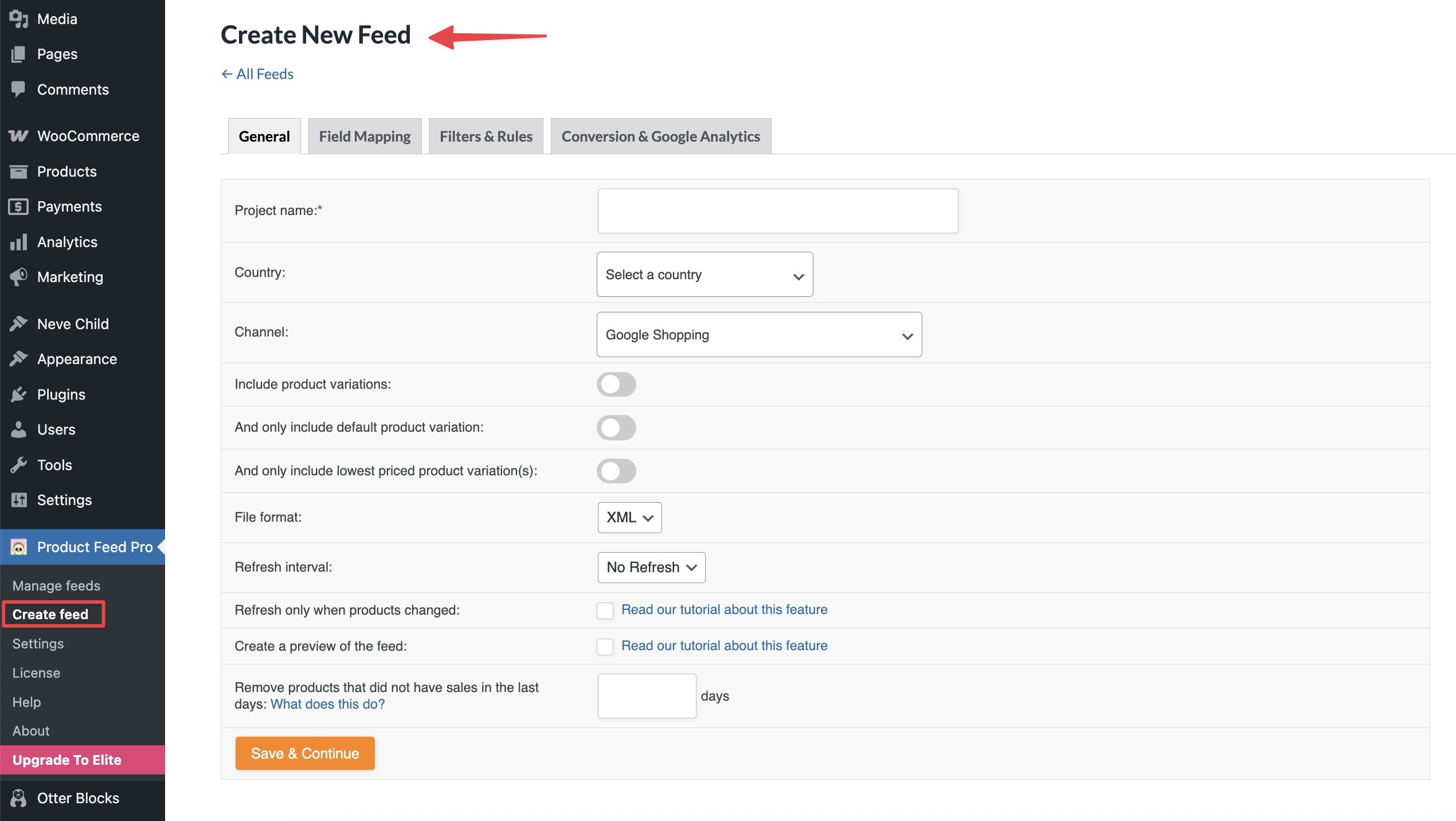
Um einen Feed zu erstellen, können Sie direkt zum Bildschirm Produktfeed > Feed erstellen gehen.
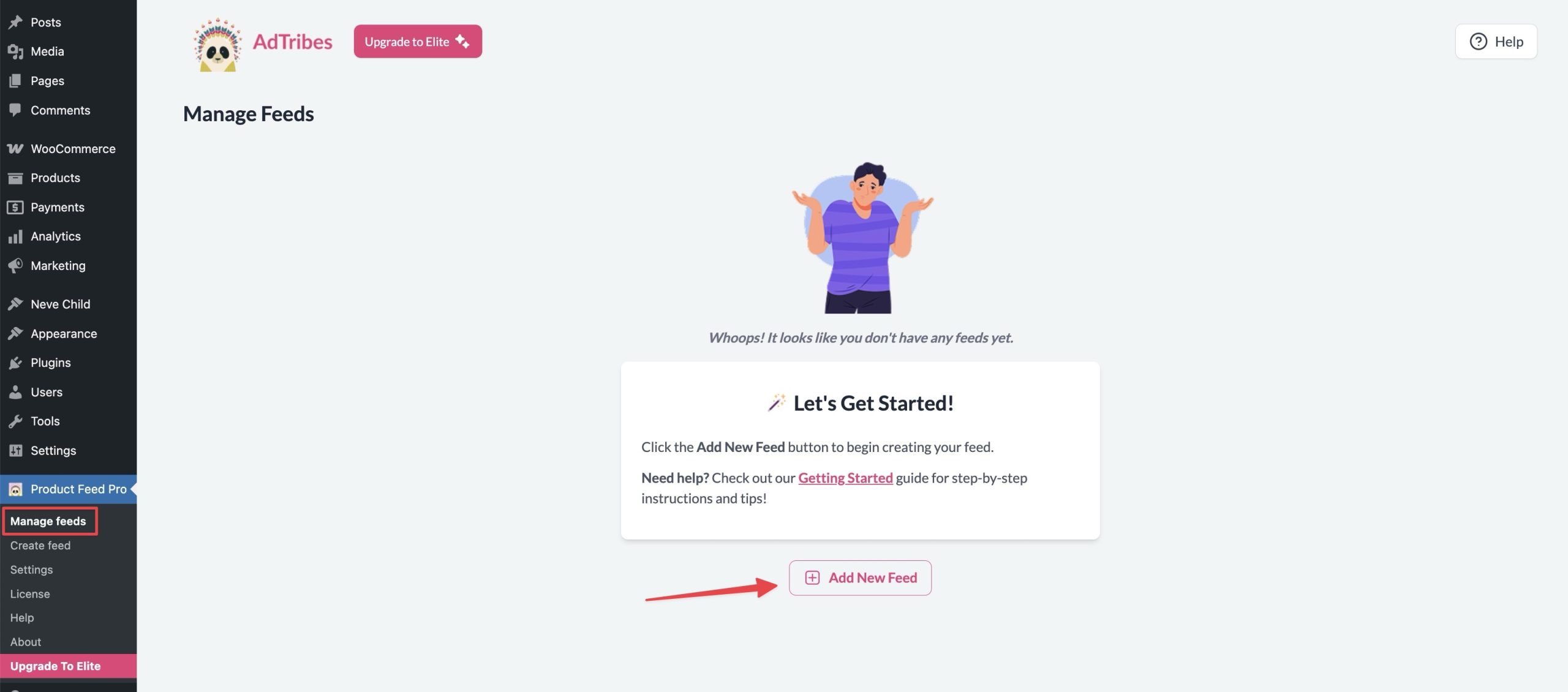
Alternativ können Sie zum Bildschirm Produktfeed > Feeds verwalten gehen und dann auf die Schaltfläche Neuen Feed hinzufügen klicken.
Feed-Konfiguration – Allgemeine Einstellungen
Der Tab Allgemein ist der erste Schritt bei der Konfiguration Ihres Produkt-Feeds. Dieser Abschnitt ermöglicht es Ihnen, die Kernparameter zu definieren, die steuern, wie Ihr Feed erstellt und aktualisiert wird.
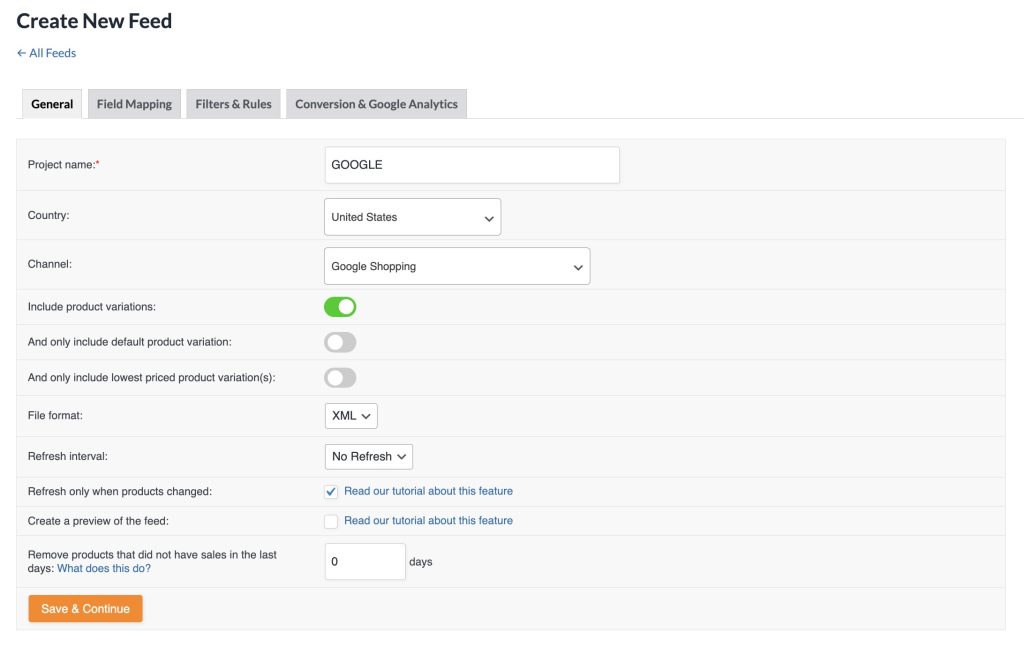
- Feed-Name: Geben Sie einen klaren und erkennbaren Namen für Ihren Feed ein.
- Zielland: Wählen Sie das Land aus, in dem Ihr Feed eingereicht wird.
- Kanal-Auswahl: Wählen Sie den Zielkanal (z. B. Google Shopping, Facebook, Bing), auf dem Ihr Feed verwendet wird.
- Produktvarianten einschließen: Schalten Sie um, ob Varianten von variablen Produkten in den Feed aufgenommen werden sollen.
- Nur Standard-Produktvariante einschließen: Nur aktivieren, wenn Sie nur die Standardvariante eines variablen Produkts aufnehmen möchten.
- Nur die günstigste(n) Produktvariante(n) einschließen: Wenn Sie nur die günstigste Variante eines variablen Produkts anbieten möchten, aktivieren Sie diese Option.
- Dateiformat: Wählen Sie das Format für Ihre Feed-Ausgabe: XML, CSV, TSV, TXT oder JSONL. Der OpenAI-Produktfeed-Kanal verwendet komprimierte Formate (JSONL.GZ, CSV.GZ, TSV.GZ) oder Parquet, was die PHP-Erweiterungen bcmath und zlib auf Ihrem Server benötigt.
- Aktualisierungsintervall: Wählen Sie stündlich, zweimal täglich oder täglich. Product Feed Elite fügt benutzerdefinierte Intervalle hinzu, z. B. alle paar Stunden an ausgewählten Tagen oder wöchentlich.
- Nur aktualisieren, wenn sich Produkte geändert haben: Aktivieren Sie diese Option, wenn der Feed nur dann aktualisiert werden soll, wenn sich Produktdaten ändern, um Serverressourcen zu sparen.
- Produkte entfernen, die in den letzten Tagen keine Verkäufe hatten: Produkte, die in den letzten X Tagen keine Verkäufe hatten, werden nicht im Produkt-Feed enthalten sein. Passen Sie die Anzahl der Tage (X) an Ihre Bedürfnisse an.
Sobald die obigen Schritte abgeschlossen sind, klicken Sie auf die Schaltfläche Speichern & Fortfahren, um zum nächsten Schritt zu gelangen.
Hinweis: Aktivieren Sie entweder „Nur Standard-Produktvariante einschließen“ oder „Nur die günstigste(n) Produktvariante(n) einschließen“ zwischen diesen beiden Optionen. Andernfalls ist der Feed leer.
Feed-Konfiguration – Feldzuordnung
Der Tab Feldzuordnung befindet sich als zweiter, direkt nach Allgemein. Er listet jedes Attribut auf, das Ihr ausgewählter Kanal akzeptiert, gruppiert in Sätze wie grundlegende Produktdaten, Preis und Verfügbarkeit, Produktidentifikatoren, Versand und Steuern, und zeigt eine Live-Vorschau der zugeordneten Ausgabe für ein echtes Produkt aus Ihrem Shop.
Arbeiten Sie es in dieser Reihenfolge durch:
- Überprüfen Sie den Zähler für erforderliche Felder in der linken Seitenleiste. Er zeigt an, wie viele der erforderlichen Attribute des Kanals bereits eine Quelle haben.
- Klicken Sie auf Automatisch zuordnen, um vorgeschlagene Quellen für Felder auszufüllen, die noch leer sind. Es wird zuerst um Ihre Bestätigung gebeten und alles, was Sie bereits zugeordnet haben, bleibt unverändert.
- Überprüfen Sie die Ausgabevorschau auf der rechten Seite. Wenn ein Preis oder eine Marke unerwartet angezeigt wird, korrigieren Sie die Quelle in der Tabelle und die Vorschau wird aktualisiert.
- Verwenden Sie die Checkbox "Nur erforderliche", das Suchfeld oder die Gruppenliste, um die Felder zu finden, die noch Aufmerksamkeit benötigen.
- Fügen Sie ein Präfix oder Suffix mit der Affix-Steuerung in einer beliebigen Zeile hinzu oder legen Sie einen statischen Wert fest, wenn Ihr Shop die Daten nicht enthält.
- Klicken Sie auf Änderungen speichern. Sie können eine teilweise abgeschlossene Zuordnung speichern und später darauf zurückkommen.
Selbst mit der automatischen Zuordnung sollten Sie Ihre Zuordnung anhand der offiziellen Produktdatenspezifikation Ihres Feeds überprüfen. Dies hilft Ihnen dabei:
- Maximierung des Erfolgs bei der Feed-Genehmigung
- Verbesserung der Produktsichtbarkeit
- Sicherstellung der Einhaltung der Kanalrichtlinien
Feeds, die Sie vor Version 13.5.8 erstellt haben, werden automatisch zum neuen Builder verschoben, und eine Benachrichtigung bestätigt dies, wenn Sie den Tab zum ersten Mal öffnen. Eine vollständige Anleitung finden Sie im aktualisierten Feldzuordnungs-Builder.
Wir bieten derzeit spezielle Mapping-Anleitungen für einige beliebte Kanäle an. Diese Ressourcen finden Sie unten:
- Einrichtung Ihres ersten Google Shopping Produktdaten-Feeds
- So erstellen Sie einen lokalen Produktinventar-Feed für Google?
- Wie erstelle ich Google Produkt-Bewertungsfeeds?
- So erstellen Sie einen Produkt-Feed für Skroutz
Feed-Konfiguration – Kategoriezuordnung
Dieser Schritt gilt speziell für den Kanal Google Shopping. Er ermöglicht es Ihnen, die Produktkategorien Ihres Shops der entsprechenden Google Product Taxonomy zuzuordnen. Eine korrekte Kategoriezuordnung hilft Google, Ihre Produkte besser zu verstehen, verbessert die Sichtbarkeit in den Suchergebnissen und steigert die Gesamtleistung des Feeds.
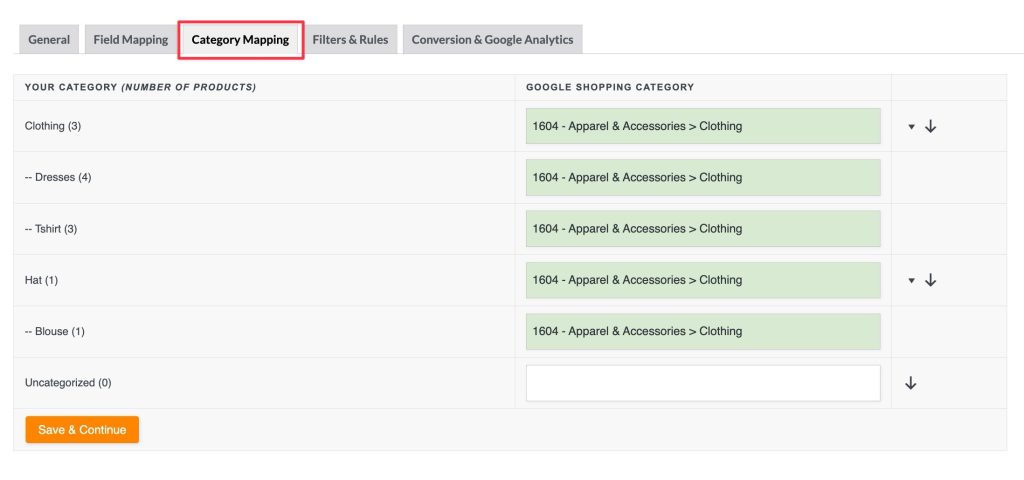
Eine vollständige Liste der Google Product Taxonomy finden Sie hier: https://www.google.com/basepages/producttype/taxonomy.en-US.txt
Feed-Konfiguration – Filter & Regeln
In diesem Abschnitt legen Sie fest, welche Produkte in Ihren Feed aufgenommen werden und wie Attributwerte vor dem Export transformiert oder ersetzt werden.

Typen
- Filter: Wird verwendet, um Produkte basierend auf definierten Bedingungen einzuschließen oder auszuschließen.
- Regel: Wird verwendet, um Attributwerte im Feed zu manipulieren oder zu transformieren.
WENN Spalte
Ein Dropdown, in dem Sie ein Produktattribut oder ein benutzerdefiniertes Feld auswählen.
Beispiele:
- Produkttitel
- Lagerstatus
- Produkttyp
BEDINGUNG Spalte
Gibt an, wie das WENN-Feld ausgewertet werden soll.
Häufige Bedingungen:
- gleich
- enthält
- größer als / kleiner als
- ist leer / ist nicht leer
WERT-Spalte
Dies ist der Wert, mit dem das WENN-Feld anhand der BEDINGUNG verglichen wird.
Anwendungsbeispiel:
- WENN = Lagerstatus
- BEDINGUNG = gleich
- WERT = nichtaufLager
- DANN = Ausschließen
Dadurch werden alle nicht vorrätigen Produkte aus dem Feed entfernt.
Spalte CS (Groß-/Kleinschreibung beachten)
Kontrollkästchen, um die Bedingung zu einer Unterscheidung von Groß- und Kleinschreibung zu machen. Lassen Sie dies deaktiviert, es sei denn, Sie möchten explizit die Groß-/Kleinschreibung abgleichen (z. B. für tagbasierte Filter wie Tag enthält „Sale“ vs. Tag enthält „sale“).
Spalte DANN
Gibt an, welche Aktion ausgeführt werden soll, wenn die Bedingung zutrifft:
- Filterzeile: Ausschließen → Entfernt das Produkt aus dem Feed
- Regelzeile: Optionen variieren je nach Feldtyp: z. B. Ersetzen, Festlegen, Multiplizieren usw.
Beispiel:
Regel: WENN Produkttitel enthält „Test“, DANN Ersetzen durch „Demo“
Spalte IS (nur für Regeln)
Hier definieren Sie den neuen Wert, wenn die Bedingung zutrifft.
Beispiel:
- WENN = Marke
- BEDINGUNG = enthält
- WERT = Nike
- DANN = Festlegen
- IST = Nike Inc.
Dies ersetzt alle Markeneinträge „Nike“ durch den standardisierten Eintrag „Nike Inc.“
Weitere Details finden Sie in den folgenden Artikeln
Feed-Konfiguration – Conversion & Google Analytics
Dieser Tab ermöglicht das automatische Anhängen von Google Analytics UTM-Parametern an die Produkt-URLs in Ihrem Feed. Diese Parameter sind unerlässlich, um den Traffic und die Conversions von Ihren Kampagnen in Google Analytics oder GA4 genau zu verfolgen.
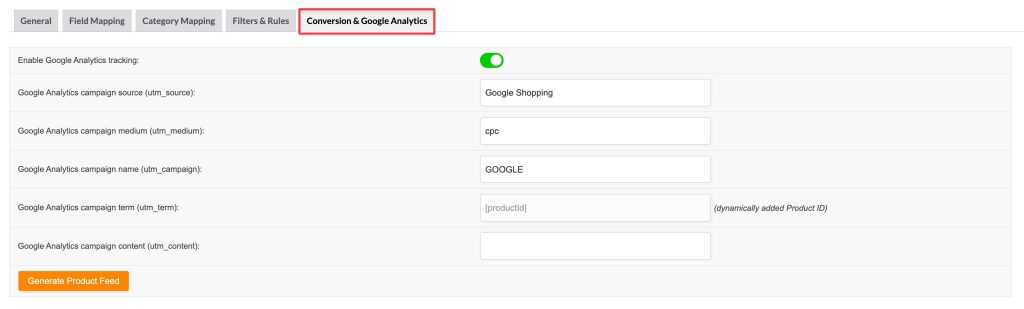
Google Analytics-Tracking aktivieren: Wenn diese Option aktiviert ist, werden UTM-Parameter automatisch zu jeder Produkt-URL im Feed hinzugefügt
Erklärung der UTM-Parameterfelder
| Feld | UTM-Parameter | Beispielwert | Zweck |
|---|---|---|---|
| Google Analytics Kampagnenquelle | utm_source | Google Shopping | Identifiziert die Traffic-Quelle (z. B. Google, Facebook) |
| Google Analytics Kampagnenmedium | utm_medium | cpc | Art des Marketingmediums (z. B. Cost-per-Click) |
| Google Analytics Kampagnenname | utm_campaign | Kampagnen-Identifikator zur Unterscheidung zwischen Kampagnen | |
| Google Analytics Kampagnen-Keyword | utm_term | [productId] | Wird typischerweise für bezahlte Keywords oder dynamische Produkt-IDs verwendet |
| Google Analytics Kampagnen-Inhalt | utm_content | Optional | Wird verwendet, um Variationen in Anzeigen oder Links zu unterscheiden |
Hinweis: Der dynamische Wert [productId] für Google Analytics Kampagnen-Keyword ist fest und kann jetzt nicht mehr geändert werden.
Feed-Verwaltung
Nachdem Sie auf Produktfeed generieren geklickt haben, werden Sie zum Bildschirm Feeds verwalten weitergeleitet. Dies ist Ihr zentrales Dashboard, um alle Ihre Produktfeeds anzuzeigen, zu organisieren und zu steuern.
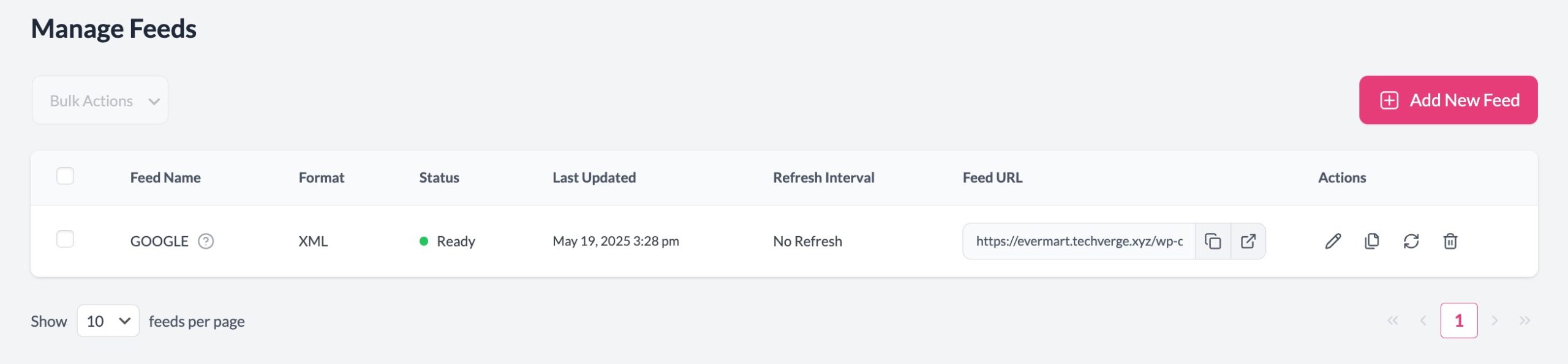
Der Bildschirm Feeds verwalten bietet eine klare Übersicht über den Status, das Format, die letzte Aktualisierung und die zugehörigen Aktionen jedes Feeds.
Von diesem Bildschirm aus können Sie:
- ➕ Neuen Feed hinzufügen – Erstellen Sie einen neuen Feed von Grund auf
- ✏️ Bearbeiten – Ändern Sie Feed-Einstellungen wie Feldzuordnung, Filter, Regeln oder UTM-Tracking
- 📋 Duplizieren – Klonen Sie eine vorhandene Feed-Konfiguration zur Wiederverwendung für andere Kanäle oder Lokalisierungen
- 🔄 Manuell aktualisieren – Generieren Sie den Feed sofort mit den neuesten Produktdaten neu
- 🗑️ Löschen – Veraltete oder ungenutzte Feeds entfernen
- 🔗 Feed-URL kopieren – Holen Sie sich den Feed-Link zur Einreichung bei Plattformen wie Google Merchant Center, Facebook-Katalog usw.
Product Feed Pro Einstellungen
Das Bedienfeld Plugin-Einstellungen bietet eine fein abgestimmte Kontrolle über die Erstellung und Verwaltung Ihrer Produkt-Feeds. Diese Einstellungen helfen, die Kompatibilität mit Google Shopping, Facebook Ads und anderen Plattformen zu optimieren.
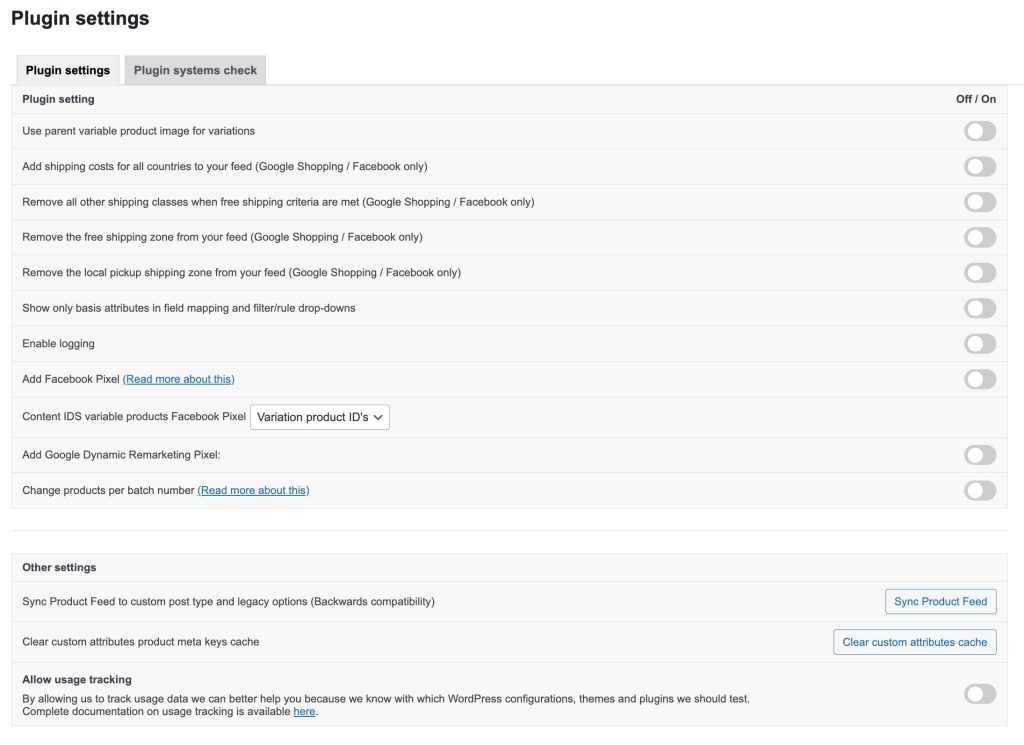
| Einstellung | Beschreibung |
|---|---|
| Übergeordnetes variables Produktbild für Variationen verwenden | Wenn aktiviert, verwenden Variationsprodukte das Bild des Hauptprodukts (übergeordnet) anstelle ihres eigenen. Nützlich, wenn Variationen keine individuellen Bilder haben. |
| Versandkosten für alle Länder zu Ihrem Feed hinzufügen (nur Google Shopping / Facebook) | Fügt Versandinformationen für jedes Land in Ihren Feed ein (falls konfiguriert unter WooCommerce > Einstellungen > Versand), um vollständige Listendaten für internationale Plattformen sicherzustellen. |
| Alle anderen Versandklassen entfernen, wenn Kriterien für kostenlosen Versand erfüllt sind | Wenn kostenloser Versand verfügbar ist, werden dadurch andere Versandmethoden aus dem Feed entfernt. |
| Die Zone für kostenlosen Versand aus Ihrem Feed entfernen | Entfernt kostenlose Versandmethoden aus dem Feed |
| Die Zone für lokale Abholung aus Ihrem Feed entfernen | Ähnlich wie oben entfernt dies die Versandmethode „Lokale Abholung“, die für die meisten Werbeplattformen irrelevant ist. |
| Nur Basisattribute in Feldzuordnung und Dropdown-Listen für Filter/Regeln anzeigen | Begrenzt die Attributliste auf die des neuesten Produkts, um eine schnellere Ladezeit und weniger Unübersichtlichkeit zu erzielen |
| Facebook Pixel hinzufügen | Fügt Facebook Pixel Tracking in Ihren Feed ein. Dies kann helfen, Conversions von Facebook Ads zu verfolgen. |
| Content-IDs für variable Produkte Facebook Pixel | Ermöglicht die Auswahl zwischen Produkt-IDs von Variationen oder Produkt-IDs von übergeordneten Produkten für das Facebook Pixel Content Tracking. |
| Google Dynamic Remarketing Pixel hinzufügen | Injiziert Unterstützung für Google Dynamic Remarketing in Ihren Produkt-Feed. Hilft bei der Verfolgung produktspezifischer Anzeigeninteraktionen |
| Produkte pro Stapelnummer ändern | Ermöglicht die Steuerung, wie viele Produkte pro Stapel während der Feed-Erstellung verarbeitet werden. Nützlich für große Kataloge oder Server mit begrenzten Ressourcen. |
Erweiterte Funktionen
Mehr Kontrolle benötigt? Product Feed Elite baut auf Product Feed Pro auf und bietet Produktmanipulation, zusätzliche Felder wie GTIN, MPN und EAN sowie benutzerdefinierte Aktualisierungsintervalle für jeden Plan. Mehrsprachige und Multi-Währungs-Feeds sind mit den Addons Feed Translation und Multi-Currency in den Plus- und Business-Plänen erhältlich.
Alle Elite-Funktionen hier erkunden
Mit den PLUS- oder BUSINESS-Plänen von Elite erhalten Sie außerdem Zugriff auf das Feed Validator Tool, das Ihre Live-Feed-URLs nach einem Zeitplan überprüft (einschließlich Google-, Facebook- und OpenAI-Feeds) und Sie auf Fehler aufmerksam macht, bevor diese Ihre Angebote blockieren.
Erfahren Sie, wie Sie das Feed-Validierungstool verwenden
Benötigen Sie Hilfe?
Unser engagiertes Support-Team ist auf das Product Feed-Plugin spezialisiert und verfügt über tiefgreifende Kenntnisse von WooCommerce und dem E-Commerce-Bereich. Sie sind bereit, Ihnen zu helfen, wo auch immer Sie sind.
- Für Premium-Benutzer: Bitte verwenden Sie das Support-Ticket-Formular, um uns für priorisierte Unterstützung direkt zu kontaktieren.
- Nutzen Sie die kostenlose Version? Reichen Sie Ihre Anfrage über das WordPress.org-Supportforum ein. Wir überwachen und antworten aktiv, um kostenlosen Benutzern zu helfen, das Beste aus dem Plugin herauszuholen.
Ob Sie einen Feed optimieren oder ein Problem beheben, wir sind für Sie da.

