
Verkaufen Sie Produkte in einem physischen Geschäft? Google kann diese über lokale Bestandsanzeigen und kostenlose lokale Einträge für Käufer in der Nähe anzeigen. Der Google Local Products-Kanal in Product Feed Pro erstellt die Produktdetails für diese Einträge aus Ihrem WooCommerce-Katalog. Sie erstellen den Feed, ordnen die von Google benötigten Attribute zu und koppeln ihn mit Ihrem Google Local Products Inventory-Feed.
Wie die beiden lokalen Feeds zusammenarbeiten
Google verwendet zwei Arten von Daten für lokale Einträge. Product Feed Pro verfügt über einen Kanal für jeden.
| Feed | Was er enthält | Wie Google ihn verwendet |
|---|---|---|
| Google Local Products (dieser Artikel) | Produktdetails: ID, Titel, Beschreibung, Bild, Zustand und Preis. | Ihre Produktdatenquelle für die Produkte, die Sie in Ihrem Geschäft verkaufen. |
| Google Lokale Produktbestände | Bestand für jedes Geschäft: Filialcode, Verfügbarkeit, Menge und, falls abweichend, der Geschäftspreis. | Eine ergänzende Quelle. Google verknüpft jede Zeile mit einem Produkt anhand seiner ID. Siehe Erstellung eines Google Local Products Inventory-Feeds?. |
Senden Sie bereits dieselben Produkte über einen Google Shopping-Feed an Google? Ihr Bestandsfeed kann dann auf die Produkte in diesem Feed verweisen, da Google jede Bestandszeile anhand der ID mit einem Produkt verknüpft. Verwenden Sie den Google Local Products-Feed für Produkte, die Sie nur in Ihrem Geschäft verkaufen. Google kann einen Konflikt melden, wenn ein nur lokal verfügbares Produkt und ein Online-Produkt dieselbe ID haben.
Bevor Sie beginnen
- Product Feed Pro. Dieser Kanal benötigt kein Product Feed Elite.
- Ein Google Merchant Center-Konto mit eingerichteten lokalen Bestandsanzeigen oder kostenlosen lokalen Einträgen.
- Ihre Geschäfte, die zu Ihrem Google Business Profile hinzugefügt wurden, jeweils mit einem Filialcode.
Erstellung eines Google Local Products-Feeds
Schritt 1: Füllen Sie die Registerkarte „Allgemein“ aus
- Gehen Sie zu Produkt-Feed > Feed erstellen.
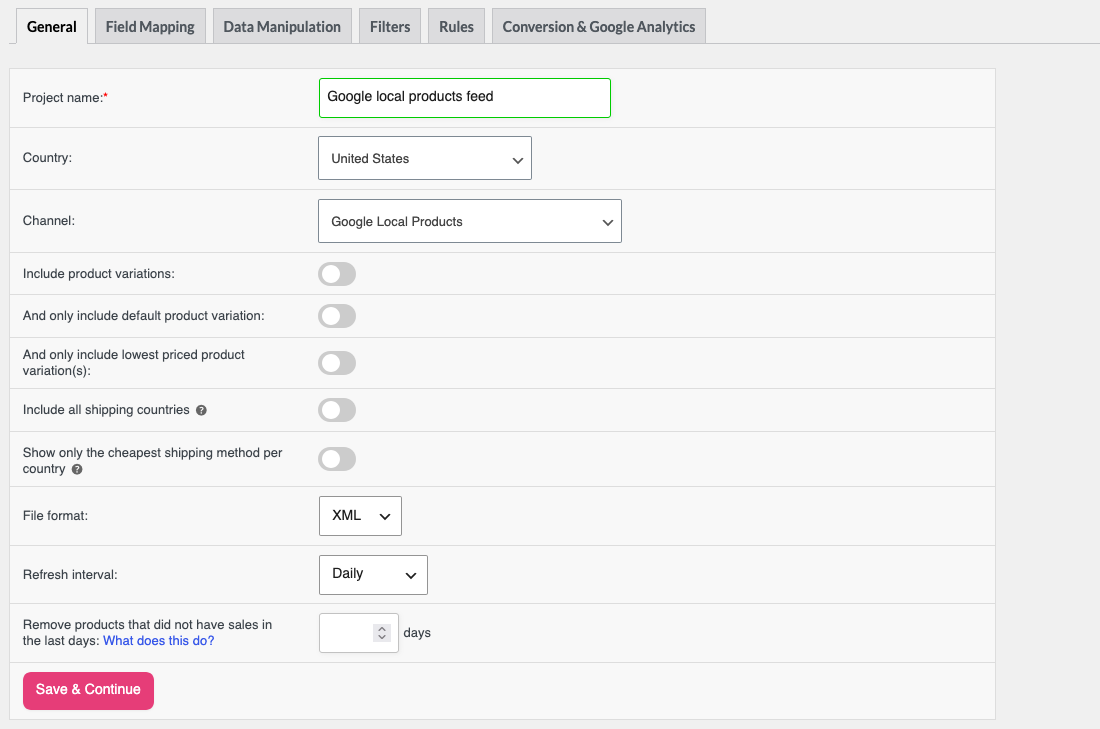
- Geben Sie im Feld Projektname einen Namen ein, z. B. Google Local Products-Feed.
- Wählen Sie Ihr Zielland in der Dropdown-Liste Land aus. Tun Sie dies, bevor Sie einen Kanal auswählen, da ein neues Land die Kanalliste neu lädt.
- Wählen Sie Google Local Products in der Dropdown-Liste Kanal aus. Sie finden ihn in der Gruppe Werbung.
- Wählen Sie, ob Produktvarianten einschließen aktiviert werden soll. Verwenden Sie dieselbe Einstellung wie in Ihrem Bestandsfeed, damit die Produkt-IDs in beiden Feeds übereinstimmen.
- Lassen Sie Dateiformat auf XML.
- Wählen Sie Täglich in der Dropdown-Liste Aktualisierungsintervall aus, damit Google aktuelle Preise erhält.
- Klicken Sie auf Speichern & Fortfahren.
Schritt 2: Ordnen Sie die Attribute zu
Die Registerkarte Feldzuordnung öffnet sich mit den beiden erforderlichen Attributen, die bereits ausgefüllt sind: Itemid (von Produkt-ID) und Titel (von Produktname).
- Klicken Sie auf Automatische Zuordnung.
- Klicken Sie auf Bestätigen.
- Überprüfen Sie jede Zeile und ändern Sie eine Quelle, falls Ihr Shop diese Daten woanders speichert.
- Klicken Sie auf Speichern & Fortfahren.
Auto-Map füllt sieben weitere Attribute mit den vorgeschlagenen WooCommerce-Quellen: Beschreibung, Bildlink, Zustand, Google-Produktkategorie, Preis, Sonderpreis und Sonderpreis gültig ab. Bereits zugeordnete Zeilen bleiben unverändert.
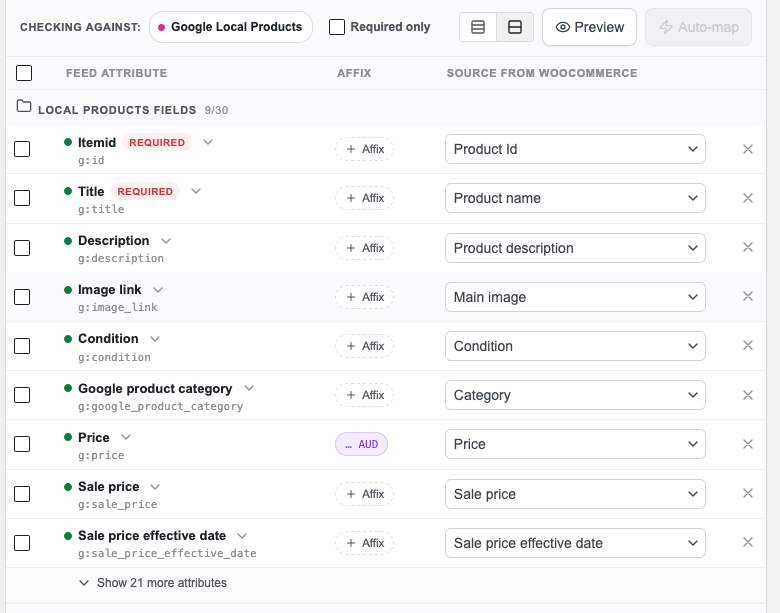
Hier ist, was für Google am wichtigsten ist:
| Attribut | Warum es wichtig ist |
|---|---|
| Artikel-ID | Google gleicht diese ID mit der ID in Ihrem Inventar-Feed ab. Beide Kanäle verwenden standardmäßig Produkt-ID, lassen Sie sie also unverändert. |
| Beschreibung und Bildlink | Google benötigt beides für jedes Produkt, das in Geschäften verkauft wird, zusammen mit Artikel-ID und Titel. |
| Preis | Google empfiehlt einen Preis für jedes Produkt und verlangt ihn, wenn Sie Produktseiten mit Verfügbarkeit im Geschäft verwenden. Ein Preis in Ihrem Inventar-Feed überschreibt ihn für diesen Shop. |
| Marke, GTIN und MPN | Google benötigt Marke für neue Produkte und GTIN, wenn der Hersteller dem Produkt eine gegeben hat. MPN ist optional. Klicken Sie auf 21 weitere Attribute anzeigen, um sie zu finden. Siehe Marken zum Produkt-Feed hinzufügen? und GTIN, UPC, EAN oder MPN zum Produkt-Feed hinzufügen. |
Schritt 3: Kategorien zuordnen
Ordnen Sie auf der Registerkarte Kategoriezuordnung Ihre WooCommerce-Kategorien den Google-Produktkategorien zu. Wenn Sie dies überspringen, sendet das Attribut Google-Produktkategorie Ihre eigenen Kategorienamen, wie z. B. Dekoration, die Google nicht erkennt. Weitere Details finden Sie unter Kaskadierende Eltern-/Kind-Kategoriezuordnung für Google Shopping.
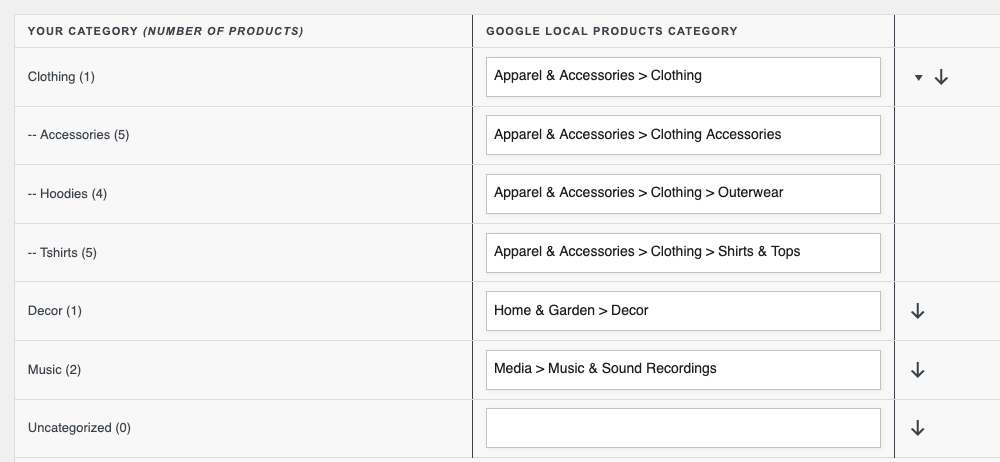
Klicken Sie auf Speichern & Fortfahren, wenn Sie fertig sind.
Schritt 4: Filter und Regeln hinzufügen
- Wenn Sie Product Feed Elite verwenden, erscheint als Nächstes die Registerkarte Datenmanipulation. Klicken Sie auf Änderungen speichern, um fortzufahren.
- Schließen Sie auf der Registerkarte Filter Produkte aus, die Sie nicht in Ihrem Shop verkaufen. Klicken Sie auf Speichern & Fortfahren.
- Ändern Sie auf der Registerkarte Regeln Werte, bevor sie die Datei erreichen. Klicken Sie auf Speichern & Fortfahren.
Beide Registerkarten sind optional. Details finden Sie unter Filter für Ihren Produkt-Feed erstellen und Regeln für Produkt-Feeds erstellen.
Schritt 5: Feed generieren
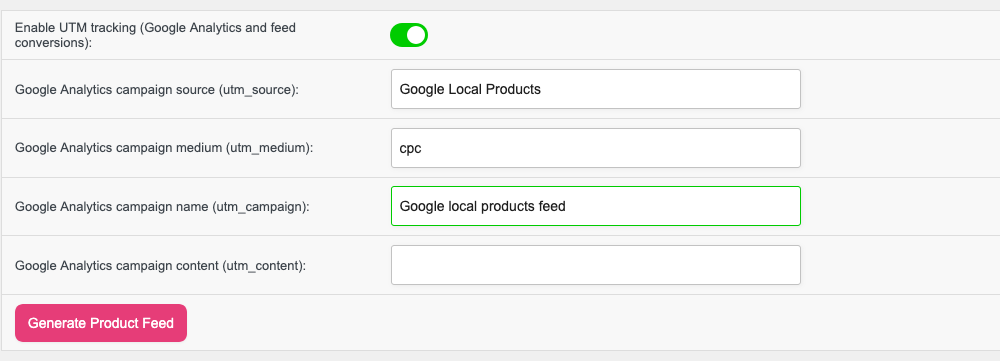
Klicken Sie auf der Registerkarte Conversion & Google Analytics auf Produkt-Feed generieren. Product Feed Pro bringt Sie zum Bildschirm Feeds verwalten, während der Feed erstellt wird.
Schritt 6: Feed-URL kopieren
Klicken Sie auf dem Bildschirm Feeds verwalten in der Spalte Feed-URL in der Zeile des Feeds auf das Symbol URL kopieren.

Schritt 7: Feeds zu Google Merchant Center hinzufügen
- Gehen Sie in Google Merchant Center zu Einstellungen > Datenquellen.
- Wählen Sie die Registerkarte Produktquellen, fügen Sie eine Produktquelle aus einer Datei hinzu, fügen Sie die Feed-URL ein und legen Sie den Abruf auf täglich fest. Stellen Sie sicher, dass die Quelle für lokale Geschäfte verwendet wird, wie in der Spezifikation für lokale Produktdaten von Google beschrieben. Google erklärt die Zeitplanung in Aktualisieren Sie Ihre Produktdatenquelle nach Zeitplan.
- Wählen Sie Zusätzliche Quellen und dann Lokale Bestände hinzufügen.
- Geben Sie die URL Ihres Google Local Products Inventory-Feeds ein. Informationen zur Erstellung finden Sie unter How To Create A Google Local Products Inventory Feed?.
Die lokale Bestandsquelle muss dieselbe Sprache und dasselbe Feed-Label wie Ihre Produktquelle verwenden. Die von Google gelesenen Attribute finden Sie in der Spezifikation für lokale Bestandsdaten von Google.
Fehlerbehebung
Google sagt, dass die Produkt-IDs in meinem Bestandsfeed nicht übereinstimmen
Öffnen Sie beide Feeds und überprüfen Sie den Schalter Produktvarianten einschließen auf der Registerkarte Allgemein. Er muss in beiden Feeds gleich sein. Überprüfen Sie auch, ob Itemid in beiden Produkt-ID verwendet.
Meine Produkte werden nicht mehr in lokalen Angeboten angezeigt
Überprüfen Sie, ob beide Feeds immer noch täglich aktualisiert werden. Google verlangt, dass die lokalen Bestandsdaten einmal täglich aktualisiert werden, und Produkte verfallen 30 Tage nach ihrer letzten Aktualisierung aus dem Merchant Center.
Google lehnt meine Produktkategorien ab
Ordnen Sie Ihre Kategorien auf der Registerkarte Kategoriezuordnung zu, wie in Schritt 3. Ohne diese Zuordnung sendet der Feed Ihre WooCommerce-Katonamen.
Häufig gestellte Fragen
Benötige ich Product Feed Elite für diesen Feed?
Nein. Die Kanäle Google Local Products und Google Local Products Inventory sind beide in Product Feed Pro enthalten.
Ich habe mehrere Geschäfte. Benötige ich einen Produktfeed pro Geschäft?
Nein. Ein Google Local Products-Feed deckt alle Ihre Geschäfte ab. Die Shop-Codes kommen in Ihren Bestandsfeed, der den Lagerbestand für jedes Geschäft auflistet.
Benötigen Sie Hilfe?
Wenn Sie eine Frage haben oder auf Probleme stoßen, sind wir für Sie da.
- Premium-Nutzer: Support-Ticket eröffnen
- Kostenlose Nutzer: Besuchen Sie unser Community-Forum

