Google Merchant Center und andere Shopping-Kanäle fragen oft nach Produktdetails, die WooCommerce standardmäßig nicht speichert, wie z. B. Altersgruppe, Geschlecht, Zustand, Zertifizierung oder Produktvideos. Ohne diese können Ihre Produkte abgelehnt werden.
Product Feed Elite fügt diese Felder für Sie hinzu. Sie aktivieren die benötigten Felder, füllen sie auf der Bearbeitungsseite des Produkts aus und ordnen sie in Ihrem Feed zu. Dieser Artikel listet jedes zusätzliche Feld auf und zeigt Ihnen, wie Sie es verwenden.
Voraussetzungen
- Product Feed Pro installiert und aktiv. Product Feed Elite baut darauf auf.
- Product Feed Elite installiert und aktiv.
- Für die Zertifizierungsschritte: ein Google Shopping-Feed.
- Für die Videoschritte: ein Meta / Facebook-Katalog-Feed / Instagram-Feed.
Verfügbare Zusatzfelder
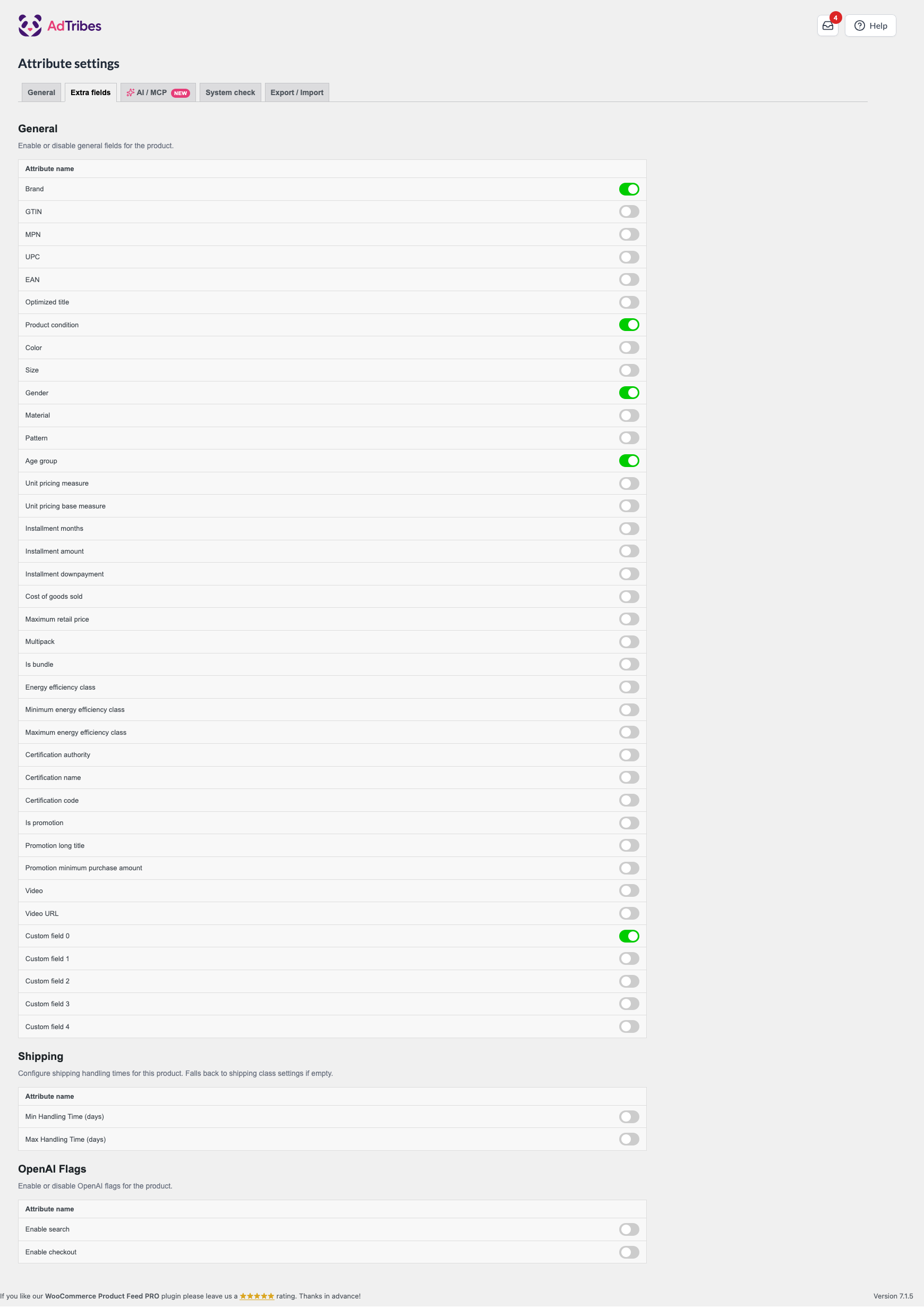
Product Feed Elite gruppiert die Zusatzfelder in drei Abschnitte auf der Registerkarte Zusatzfelder.
Allgemein
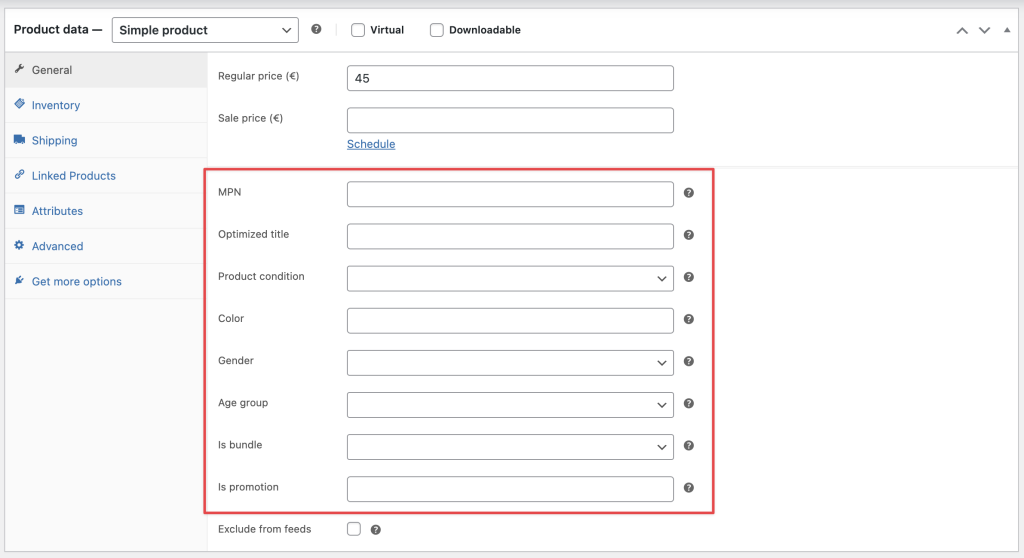
Diese Felder werden auf der Registerkarte Allgemein des Produkt-Datenfelds und auf jeder Variante angezeigt.
- Marke
- GTIN
- Herstellerteilenummer
- UPC
- EAN
- Optimierter Titel
- Produktzustand
- Farbe
- Größe
- Geschlecht
- Material
- Muster
- Altersgruppe
- Einheitspreismaß
- Einheitspreis-Basismaß
- Monate der Ratenzahlung
- Betrag der Ratenzahlung
- Anzahlung für Ratenzahlung
- Herstellungskosten
- Maximaler Verkaufspreis
- Multipack
- Ist Bündel
- Energieeffizienzklasse
- Minimale Energieeffizienzklasse
- Maximale Energieeffizienzklasse
- Zertifizierungsstelle
- Name der Zertifizierung
- Zertifizierungscode
- Ist im Angebot
- Langer Titel des Angebots
- Mindestbestellwert für Angebot
- Video
- Video-URL
- Benutzerdefiniertes Feld 0
- Benutzerdefiniertes Feld 1
- Benutzerdefiniertes Feld 2
- Benutzerdefiniertes Feld 3
- Benutzerdefiniertes Feld 4
Versand
Diese Felder werden auf der Registerkarte Versand des Produkt-Datenfelds angezeigt. Wenn Sie sie leer lassen, verwendet der Feed Ihre Einstellungen für die Versandklasse. Siehe Transport- und Bearbeitungszeit zu Ihrem Produkt-Feed hinzufügen.
- Min. Bearbeitungszeit (Tage)
- Maximale Bearbeitungszeit (Tage)
OpenAI-Flags
Diese Kontrollkästchen werden auf der Registerkarte Allgemein des Produkt-Datenfelds angezeigt. Sie steuern, wie ein Produkt in einem OpenAI-Feed erscheint. Siehe Erstellen Sie Ihren ersten OpenAI (ChatGPT) Feed.
- Suche aktivieren
- Checkout aktivieren
Zusätzliche Felder aktivieren
- Gehen Sie zu Produkt-Feed → Einstellungen.
- Öffnen Sie den Tab Zusätzliche Felder.
- Aktivieren Sie den Schalter neben jedem Feld, das Sie benötigen.
Jedes Feld, das Sie aktivieren, wird auf der Bearbeitungsseite für einfache, variable und externe Produkte angezeigt.
So sehen die Felder auf der Produktbearbeitungsseite aus:
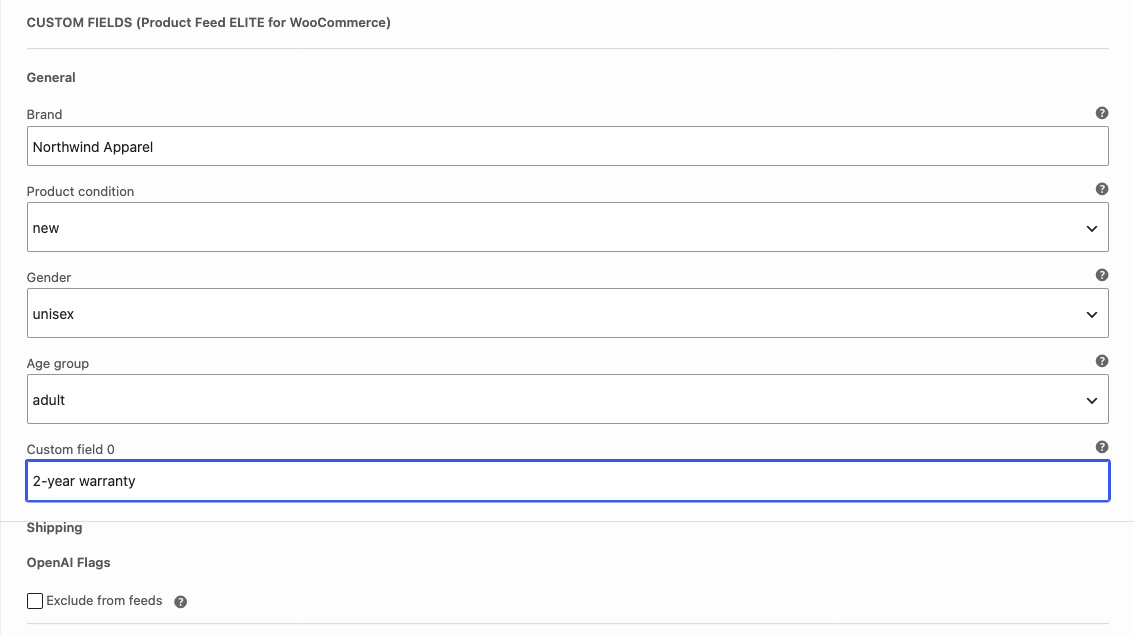
Bei einer Variante verwendet die Variante ihren eigenen Wert. Wenn das Feld der Variante leer ist, verwendet der Feed den Wert des übergeordneten Produkts. Füllen Sie das Feld nur bei einer Variante aus, wenn es einen anderen Wert benötigt.
Zusätzliche Felder in Ihrem Feed zuordnen
Nachdem Sie die Felder Ihrer Produkte ausgefüllt haben, ordnen Sie sie im Schritt Feldzuordnung Ihres Feeds zu. Dies teilt dem Kanal mit, welchen Wert er lesen soll.
- Öffnen Sie Ihren Feed und gehen Sie zum Schritt Feldzuordnung.
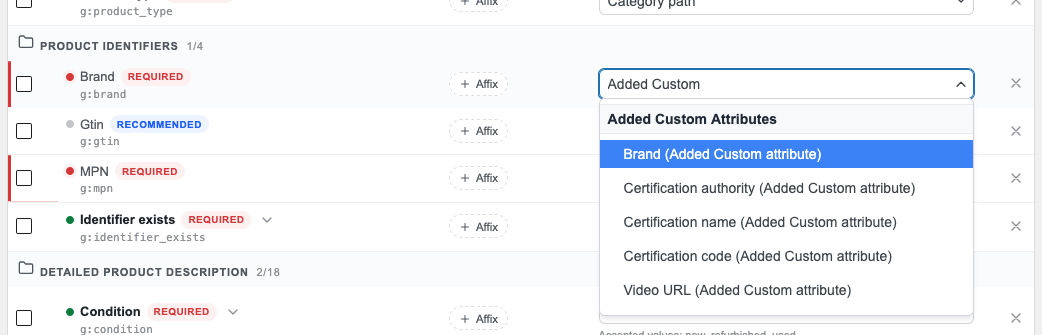
- Suchen Sie das Kanalattribut, das Sie ausfüllen möchten, z. B. Marke.
- Öffnen Sie unter Quelle aus WooCommerce die Gruppe Hinzugefügte benutzerdefinierte Attribute.
- Wählen Sie das zusätzliche Feld aus. Jedes zeigt seinen Namen gefolgt von (Hinzugefügtes benutzerdefiniertes Attribut), z. B. Marke (Hinzugefügtes benutzerdefiniertes Attribut).
- Speichern Sie Ihren Feed.
Zertifizierungsdetails hinzufügen
Einige Produkte, wie z. B. Geräte, die in der EU verkauft werden, benötigen Zertifizierungsdetails wie ein Energielabel. Google liest diese aus seinem Zertifizierungsattribut.
Zertifizierungsfelder aktivieren
- Gehen Sie zu Produkt-Feed → Einstellungen und öffnen Sie die Registerkarte Zusätzliche Felder.
- Aktivieren Sie Zertifizierungsstelle, Name der Zertifizierung und Code der Zertifizierung.
Zertifizierungsdetails zum Produkt hinzufügen
- Öffnen Sie das Produkt zur Bearbeitung.
- Füllen Sie die Felder aus, z. B. EG für die Behörde, EPREL für den Namen und den Code Ihres Produkts für den Code.
- Aktualisieren Sie das Produkt.
Zertifizierungsdetails in Ihrem Google Shopping-Feed zuordnen
- Öffnen Sie Ihren Google Shopping-Feed und gehen Sie zu Feldzuordnung.
- Suchen Sie die Zeile Zertifizierung und klicken Sie auf Unterattribute konfigurieren.
- Ordnen Sie g:certification_authority Zertifizierungsstelle (Hinzugefügtes benutzerdefiniertes Attribut) zu.
- Ordnen Sie g:certification_name Name der Zertifizierung (Hinzugefügtes benutzerdefiniertes Attribut) zu.
- Ordnen Sie g:certification_code Code der Zertifizierung (Hinzugefügtes benutzerdefiniertes Attribut) zu.
- Lassen Sie g:certification_value unverändert, es sei denn, Ihr Zertifizierungstyp benötigt einen Wert.
- Speichern Sie Ihren Feed.
Weitere Informationen zum Zertifizierungsattribut finden Sie unter Einrichten eines Google Shopping-Produktfeeds.
Produktvideos hinzufügen
Verwenden Sie das Feld Video-URL, um Produktvideos zu Ihrem Feed hinzuzufügen. Geben Sie eine URL pro Zeile ein, bis zu 20 Zeilen. Um Videos an einen Kanal zu senden, verwenden Sie Video-URL, nicht das Feld Video.
Um Videos an einen Meta-Katalog zu senden, befolgen Sie diese Schritte.
Feld „Video-URL“ aktivieren
- Gehen Sie zu Produkt-Feed → Einstellungen und öffnen Sie die Registerkarte Zusätzliche Felder.
- Aktivieren Sie Video-URL.
Fügen Sie die Video-URLs zum Produkt hinzu
- Öffnen Sie das Produkt zur Bearbeitung.
- Fügen Sie eine Video-URL pro Zeile in das Feld Video-URL ein.
- Aktualisieren Sie das Produkt.
Ordnen Sie die Video-URLs in Ihrem Meta-Feed zu
- Öffnen Sie Ihren Meta / Facebook Catalog Feed / Instagram Feed und gehen Sie zu Feldzuordnung.
- Ordnen Sie video_url dem Feld Video-URL (hinzugefügtes benutzerdefiniertes Attribut) zu.
- Speichern Sie Ihren Feed.
Jede URL wird als eigenes Video in den Feed aufgenommen, sodass Meta sie alle anzeigen kann. In einem CSV-Feed füllen die URLs die Spalten video[0].url bis video[19].url.
Für Google Shopping-Videos siehe den Abschnitt Videos in Zusätzliche Bilder für Google Feeds zuordnen.
Benutzerdefinierte Felder
Verwenden Sie Benutzerdefiniertes Feld 0 bis Benutzerdefiniertes Feld 4 für alle Informationen, für die das Plugin kein Feld hat. Wenn Sie beispielsweise eine Garantiezeit zu Ihrem Feed hinzufügen müssen, unser Plugin aber kein Feld dafür hat, geben Sie sie in Benutzerdefiniertes Feld 0 ein und ordnen Sie dieses Feld in Ihrem Feed zu.
Diese benutzerdefinierten Felder erscheinen auf der Bearbeitungsseite von einfachen, variablen und externen Produkten. Um eines in Ihren Feed aufzunehmen, ordnen Sie es einem Kanalattribut zu, z. B. Benutzerdefinierte Bezeichnung 0:

Strukturierte Daten
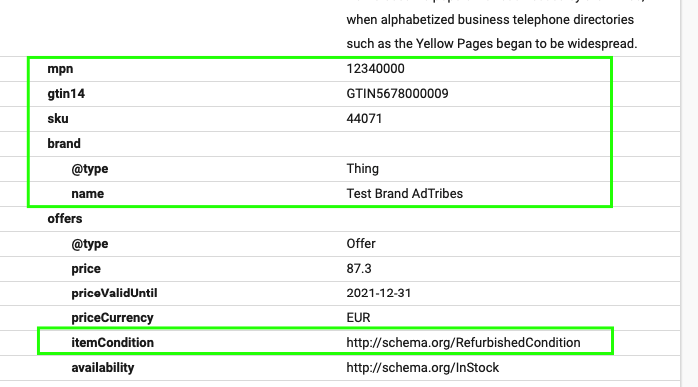
Die Werte der Felder Marke, Produktzustand, MPN und GTIN können auch in die strukturierten Daten auf Ihrer Website übernommen werden. Um sie für strukturierte Daten zu verwenden, aktivieren Sie die Funktion zur Korrektur strukturierter Daten im Plugin. Die hinzugefügten Felder in Ihren strukturierten Daten sehen so aus:
Wichtige Hinweise
- Das Dropdown-Menü Produktzustand enthält die Option beschädigt. Google Shopping unterstützt diese nicht, und als beschädigt markierte Produkte können abgelehnt werden. Die anderen Optionen, neu, generalüberholt und gebraucht, werden alle von Google akzeptiert.
- Sie können die zusätzlichen Felder auch zum Erstellen von Filtern und Regeln in den Registerkarten Filter und Regeln Ihres Feeds verwenden.
- Wenn Sie das Feld Produktzustand verwenden und die Einstellung für die Korrektur strukturierter Daten aktiviert ist, wird der Zustand auch zu den strukturierten Daten auf Ihren Produktseiten hinzugefügt. Google empfiehlt dies.
- Sobald Sie mindestens ein zusätzliches Feld aktiviert haben, hat jedes Produkt und jede Variante unten bei den zusätzlichen Feldern eine Checkbox Von Feeds ausschließen. Aktivieren Sie diese, um dieses Produkt oder diese Variante aus allen Ihren Produktfeeds auszuschließen.
Fehlerbehebung
Die zusätzlichen Felder werden nicht auf der Produktbearbeitungsseite angezeigt
Gehen Sie zu Produktfeed → Einstellungen → Zusätzliche Felder und aktivieren Sie den Schalter für jedes benötigte Feld. Die Felder werden dann für einfache, variable und externe Produkte angezeigt.
Eine Variante zeigt den Wert des Hauptprodukts an
Öffnen Sie das Produkt, erweitern Sie die Variante, füllen Sie das Feld in seinem Abschnitt BENUTZERDEFINIERTE FELDER (Product Feed ELITE for WooCommerce) aus und speichern Sie. Eine Variante mit einem leeren Feld verwendet den Wert des Hauptprodukts.
Benötigen Sie Hilfe?
Wenn Sie eine Frage haben oder auf Probleme stoßen, sind wir für Sie da.
- Premium-Nutzer: Support-Ticket eröffnen
- Kostenlose Nutzer: Besuchen Sie unser Community-Forum