
Sie verkaufen ein Gruppenprodukt, wie z. B. ein Starter-Kit, das drei separate Artikel auf einer Seite auflistet, und sind sich nun nicht sicher, was Ihr Shopping-Feed damit macht. Product Feed Pro exportiert Gruppenprodukte ohne zusätzliche Einrichtung, aber das Ergebnis kann Sie überraschen. Das Gruppenprodukt wird zu einem Artikel, und jedes Produkt darin wird ebenfalls zu seinem eigenen Artikel. Dieser Artikel zeigt genau, was in Ihrem Feed landet und wie Sie das übergeordnete Element, die untergeordneten Elemente oder beides beibehalten.
Voraussetzungen
| Voraussetzung | Details |
|---|---|
| Product Feed Pro (Schritte verifiziert auf Version 13.5.9) | Gruppenprodukte werden vom Kern-Plugin exportiert. Sie benötigen Product Feed Elite für keinen Schritt in diesem Artikel. |
| Ein Gruppenprodukt | Ein WooCommerce-Gruppenprodukt mit mindestens einem veröffentlichten untergeordneten Produkt. Weitere Informationen zur Funktionsweise finden Sie im Leitfaden für Gruppenprodukte von WooCommerce. |
| Ein bestehender Feed | Jeder Feed, den Sie bereits erstellt haben. Die Beispiele verwenden einen Google Shopping-Feed. |
Was ein Gruppenprodukt ist
Ein Gruppenprodukt ist ein WooCommerce-Produkttyp, der mehrere verwandte einfache Produkte auf einer Seite sammelt. Käufer wählen die Menge jedes Artikels aus, und jeder Artikel wird als eigenes Produkt zum Warenkorb hinzugefügt. Das Gruppenprodukt selbst hat keinen Preis, da die untergeordneten Produkte die Preise tragen.
Deshalb behandelt ein Feed es etwas anders als ein einfaches Produkt. Das übergeordnete Element existiert in WooCommerce, aber sein Preis muss von woanders kommen.
Was Ihr Feed für ein Gruppenprodukt exportiert
Product Feed Pro exportiert das Gruppen-Elternelement als einen Artikel. Es exportiert auch jedes untergeordnete Produkt als separaten Artikel, da jedes untergeordnete Element ein normales Produkt in Ihrem Shop ist. Ein Gruppenprodukt mit drei untergeordneten Elementen fügt also vier Artikel zu Ihrem Feed hinzu.
Zum Beispiel erscheint ein Gruppenprodukt mit drei untergeordneten Elementen wie folgt in einem Google Shopping-Feed:
| Feed-Artikel | Preis | Verfügbarkeit |
|---|---|---|
| Gruppenprodukt (Elternelement) | 10.00 | auf_lager |
| Kind A | 10.00 | auf_lager |
| Kind B | 20.00 | auf_lager |
| Kind C | 40.00 | nicht_auf_lager |
Jedes untergeordnete Element behält seinen eigenen Titel, Preis und Lagerstatus. Die Verfügbarkeit des übergeordneten Elements stammt vom Gruppenprodukt selbst, nicht von seinen untergeordneten Elementen. Hier bleibt das übergeordnete Element auf Lager, obwohl Kind C nicht auf Lager ist.
Wie der Preis des übergeordneten Elements ausgewählt wird
Das übergeordnete Element hat keinen eigenen Preis, daher verwendet der Feed den Preis, den WooCommerce dafür speichert, was der niedrigste Preis unter seinen untergeordneten Elementen ist. In der obigen Tabelle kosten die untergeordneten Elemente 10,00, 20,00 und 40,00, daher zeigt das übergeordnete Element 10,00.
Wenn ein Gruppenprodukt keine Kinder hat, hat WooCommerce keinen Preis zum Speichern, und das übergeordnete Element wird mit einem Preis von 0,00 exportiert. Shopping-Kanäle erwarten für jeden Artikel einen echten Preis, daher kann ein Nullpreis dazu führen, dass der Artikel markiert oder abgelehnt wird. Fügen Sie mindestens ein Kind mit Preis zum Gruppenprodukt hinzu oder schließen Sie das übergeordnete Element aus, bevor Sie den Feed an einen Kanal senden.
Schließen Sie Gruppenprodukte von Ihrem Feed aus
Wenn Sie nur die einzelnen Produkte in Ihrem Feed haben möchten, schließen Sie die übergeordneten Gruppierungsprodukte aus. Die Kinder bleiben mit ihren eigenen Preisen im Feed. Verwenden Sie dazu den Tab Filter.
- Gehen Sie in WordPress zu Product Feed → Feeds verwalten.
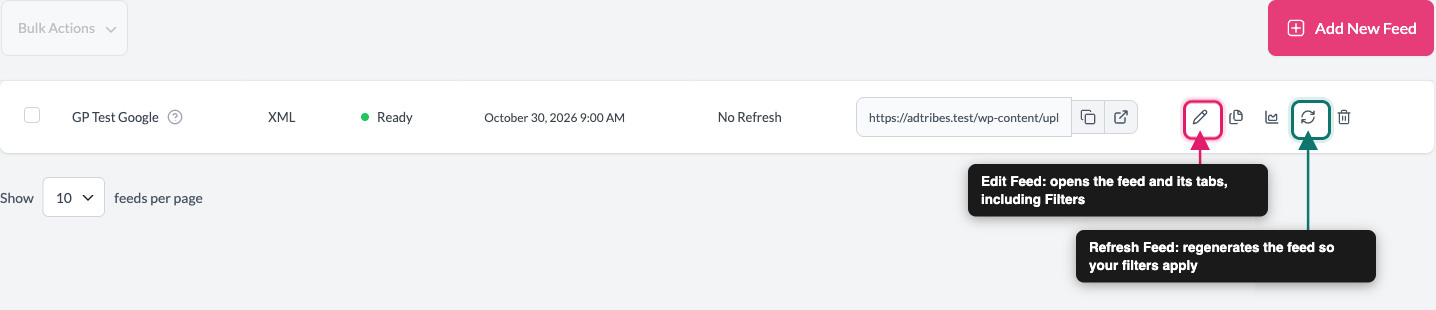
- Öffnen Sie Ihren Feed mit dem Bearbeiten (Stift)-Symbol in der Spalte Aktionen. Die Bezeichnung lautet Feed bearbeiten.
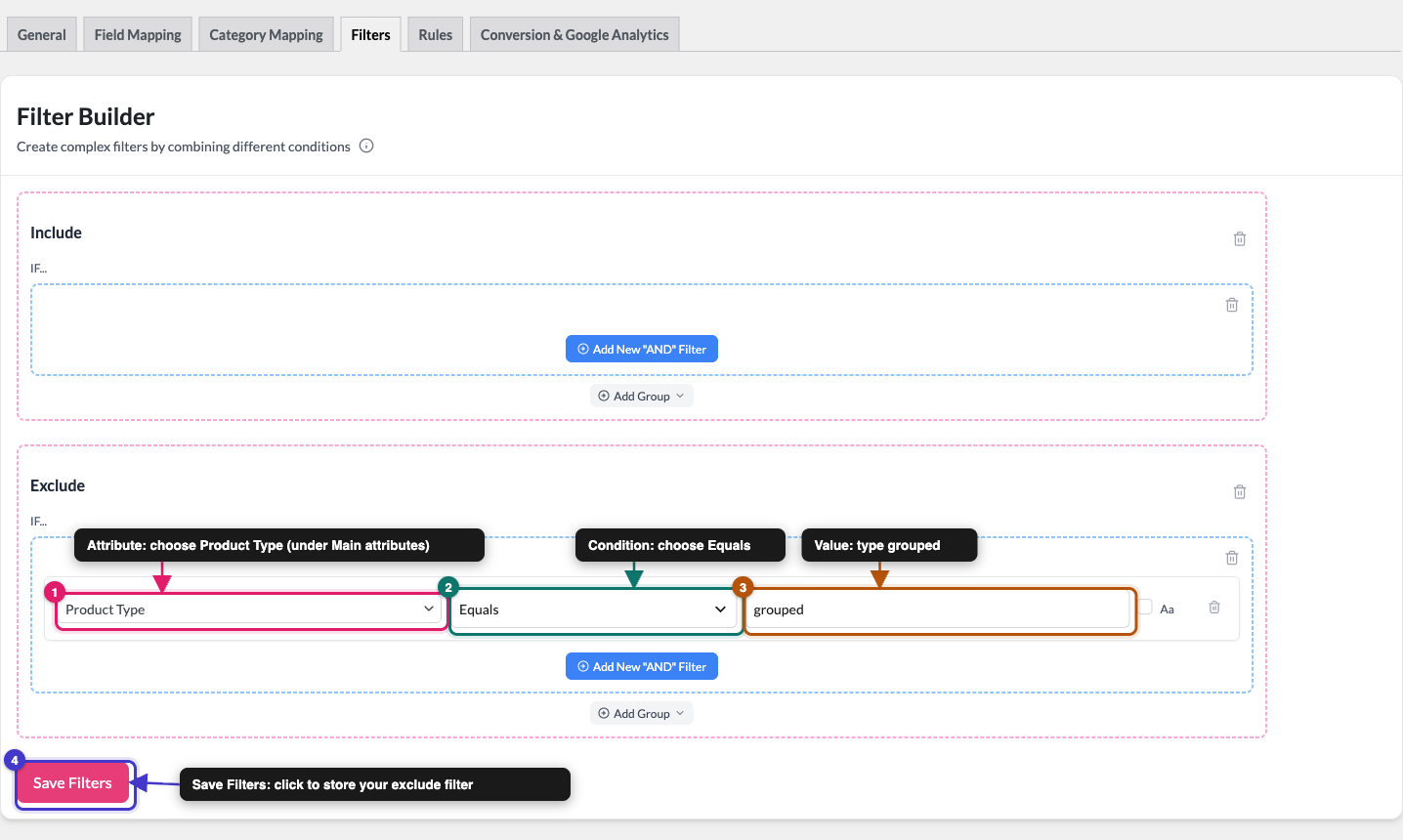
- Klicken Sie auf die Registerkarte Filter.
- Klicken Sie im Abschnitt Ausschließen auf Neuen „UND“-Filter hinzufügen.
- Öffnen Sie das Attribut-Dropdown und wählen Sie Produkttyp. Sie finden es unter Hauptattribute.
- Öffnen Sie das Bedingungs-Dropdown und wählen Sie Gleich.
- Geben Sie im Wertfeld
groupedein. - Klicken Sie auf Filter speichern.
- Gehen Sie zurück zu Product Feed → Feeds verwalten.
- Klicken Sie auf das Aktualisieren (Kreispfeile)-Symbol in der Spalte Aktionen, um den Feed neu zu generieren. Die Bezeichnung lautet Feed aktualisieren.
Sobald der Feed fertig ist, ist das übergeordnete Gruppierungsprodukt verschwunden und seine Kinder bleiben erhalten. Filter werden jedes Mal angewendet, wenn der Feed generiert wird, sodass der nächste geplante Refresh das übergeordnete Element ebenfalls ausschließt.
Um stattdessen nur Gruppenprodukte in Ihrem Feed zu behalten, fügen Sie dieselbe Bedingung zum Abschnitt Einschließen hinzu. Detaillierte Anweisungen finden Sie unter Erstellen von Filtern für Ihren Produktfeed.
Exportieren Sie nur das Gruppenprodukt (übergeordnet)
Manche Shops wünschen das Gegenteil: ein Element für das Gruppenprodukt und keine separaten Einträge für die Kinder. Der Feed hat keine Option „Dies ist ein Kind eines Gruppenprodukts“, daher machen Sie dies über die Sichtbarkeit jedes Kindes.
Verstecken Sie jedes Kindprodukt
- Gehen Sie in WordPress zu Produkte → Alle Produkte.
- Öffnen Sie eines der Kinderprodukte des Gruppenprodukts.
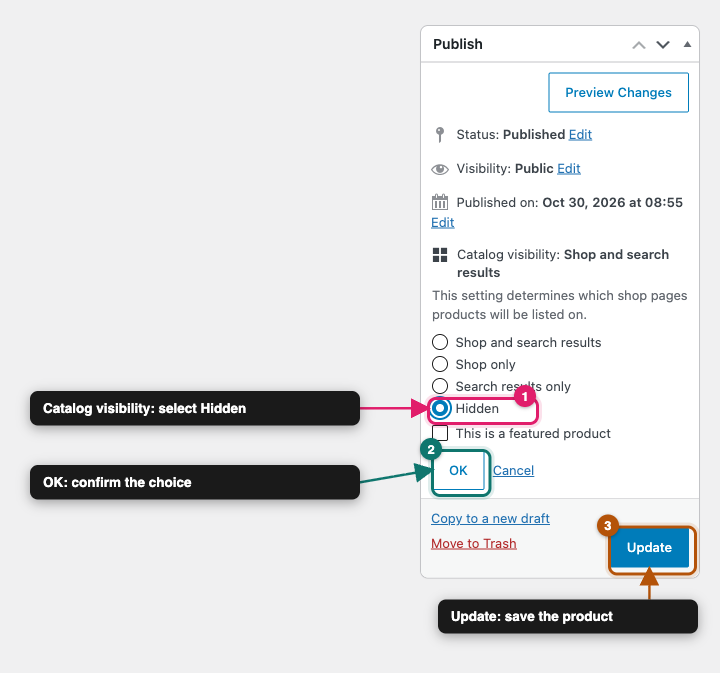
- Klicken Sie im Feld Veröffentlichen neben Katalog-Sichtbarkeit auf Bearbeiten.
- Wählen Sie Versteckt.
- Klicken Sie auf OK.
- Klicken Sie auf Aktualisieren.
- Wiederholen Sie die Schritte 2 bis 6 für jedes verbleibende Kind.
Schließen Sie versteckte Produkte von Ihrem Feed aus
- Öffnen Sie Ihren Feed unter Product Feed → Feeds verwalten.
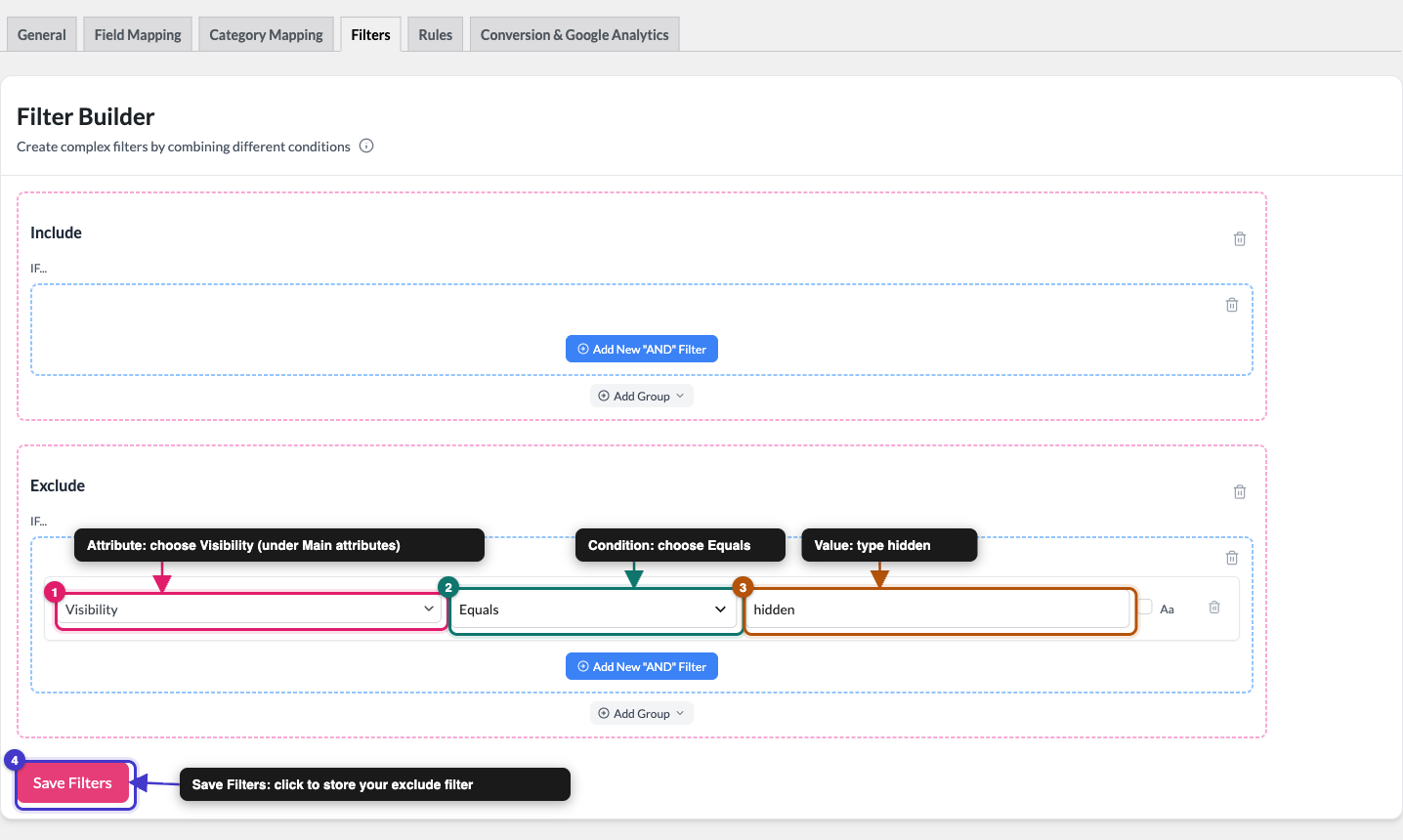
- Klicken Sie auf die Registerkarte Filter.
- Klicken Sie im Abschnitt Ausschließen auf Neuen „UND“-Filter hinzufügen.
- Öffnen Sie das Attribut-Dropdown und wählen Sie Sichtbarkeit. Sie finden es unter Hauptattribute.
- Öffnen Sie das Bedingungs-Dropdown und wählen Sie Gleich.
- Geben Sie im Wertfeld
hiddenein. - Klicken Sie auf Filter speichern.
- Klicken Sie unter Product Feed → Feeds verwalten auf das Aktualisieren (Kreispfeile)-Symbol in der Spalte Aktionen.
Der Feed enthält nun das Gruppenprodukt (übergeordnet) und keine der versteckten Kinderprodukte.
Regeln mit gruppierten Produkten verwenden
Der Tab Regeln ändert die Werte in Ihrem Feed, wie z. B. einen Titel oder einen Preis. Er kann kein ganzes Produkt entfernen. Die Aktion Attribut ausschließen (angezeigt als Attribut ausschließen (Elite), wenn Sie nur Product Feed Pro haben) entfernt nur ein einzelnes Attribut, wie den Preis, von einem Artikel. Um ein Produkt aus Ihrem Feed auszuschließen, verwenden Sie den Tab Filter wie oben gezeigt. Detaillierte Anweisungen zu Regeln finden Sie unter Erstellen von Produktfeed-Regeln.
Fehlerbehebung
hidden lautet. Aktualisieren Sie dann den Feed.Häufig gestellte Fragen
simple, variable oder grouped. Weitere Informationen zum Attribut Produkttyp finden Sie unter Vollständige Liste der Product Feed-Attribute für das Mapping.Benötigen Sie Hilfe?
Wenn Sie Product Feed Elite verwenden, eröffnen Sie ein Support-Ticket, und unser Team hilft Ihnen bei der Einrichtung Ihrer Filter oder der Überprüfung Ihrer gruppierten Produkte.
Wenn Sie die kostenlose Version verwenden, stellen Sie Ihre Frage im Product Feed Pro Supportforum auf WordPress.org.

