Überprüft von
Die WooCommerce-Shop-Einrichtung ist einer der ersten Schritte, um online über Ihre eigene Website zu verkaufen. Sie gibt Shop-Betreibern die volle Kontrolle darüber, wie ihre Produkte angezeigt, verkauft und geliefert werden.
Aber bei der Einrichtung geht es nicht nur darum, einen einfachen Shop zu starten. Heutzutage möchten die meisten Verkäufer ihre Produkte auch an anderen Orten präsentieren, wie z. B. Google Shopping, Meta, Pinterest und TikTok. Eine gute WooCommerce-Einrichtung hilft, dies ohne zusätzlichen Aufwand zu ermöglichen.
Aus diesen Gründen führt Sie dieser Artikel Schritt für Schritt durch die WooCommerce-Shop-Einrichtung. Er erklärt auch, wie Sie diesen Shop mit anderen Vertriebskanälen über Produkt-Feeds verbinden.
Legen wir also los!
Inhaltsverzeichnis
Was Sie vor dem Start benötigen
WooCommerce ist ein Plugin, das jede WordPress-Website in einen funktionierenden Online-Shop verwandelt. Es verleiht Ihrer Website die Fähigkeit, Produkte, Zahlungen und Bestellungen abzuwickeln.
Bevor Sie mit der Einrichtung Ihres WooCommerce-Shops beginnen, ist es hilfreich, die Grundlagen zu schaffen. Wie das Vorbereiten von Zutaten vor dem Kochen müssen einige Grundlagen auf dem Tisch liegen.
Diese dauern nicht lange zu sammeln. Aber wenn sie vorhanden sind, sparen Sie später Zeit und vermeiden Stress.
- Hosting und Domainname: Ihr Shop benötigt einen Ort zum Leben und einen Namen. Hosting ist der Ort, an dem Ihre Website läuft, und Ihre Domain ist die Adresse, die die Leute eingeben. Wählen Sie einen Hoster, der gut mit WordPress funktioniert und Online-Shops bewältigen kann.
- WordPress installiert: WooCommerce ist ein Plugin für WordPress. Daher muss WordPress zuerst installiert und einsatzbereit sein. Die meisten Hoster bieten schnelle WordPress-Installationen mit wenigen Klicks an.
- Geschäftliche Grundlagen: Sortieren Sie vor dem Verkauf den Namen Ihres Shops, die Steuererklärung und die Versanddetails. Diese werden auf Rechnungen und Checkout-Seiten angezeigt. Es hilft auch, Ihre lokalen Steuervorschriften und die Länder zu kennen, in die Sie versenden werden.
- Produktinformationen bereit: Ordnen Sie Ihre Produktdetails. Das bedeutet Namen, Preise, Bilder, Beschreibungen, Kategorien und Lagerbestände. Selbst wenn Sie nur wenige Artikel haben, macht dieser Schritt die WooCommerce-Shop-Einrichtung viel reibungsloser.
Wenn diese Dinge bereit sind, ist es schneller und einfacher, WooCommerce einzurichten und einen Online-Shop aufzubauen.
So richten Sie Ihren WooCommerce-Shop ein
Die Einrichtung eines WooCommerce-Shops muss nicht überwältigend sein. Sobald WordPress bereit ist, verwandelt WooCommerce es in einen Online-Shop. Die meiste Arbeit erledigen Sie mit wenigen Klicks.
Dies sind die Grundlagen, die Ihnen beim Start Ihres Shops helfen:
1. Installieren Sie das WooCommerce-Plugin
Die Installation von WooCommerce ist der erste Schritt, um Ihre WordPress-Website in einen Online-Shop zu verwandeln. Hier erfahren Sie, wie es geht
- Melden Sie sich in Ihrem WordPress-Admin-Dashboard an.
- Gehen Sie im linken Menü zu Plugins > Installieren.
- Verwenden Sie die Suchleiste, um nach „WooCommerce“ zu suchen.
- Klicken Sie auf die Schaltfläche Jetzt installieren auf der WooCommerce-Plugin-Karte.
- Klicken Sie nach der Installation auf Aktivieren, um das Plugin auf Ihrer Website zu aktivieren.
Durch die Aktivierung von WooCommerce werden E-Commerce-Funktionen zu Ihrer Website hinzugefügt. Es werden auch automatisch wichtige Seiten wie Shop, Warenkorb und Kasse erstellt.
2. Führen Sie den Einrichtungsassistenten aus
Direkt nach der Aktivierung des Plugins wird der WooCommerce-Einrichtungsassistent angezeigt. Er hilft Ihnen, die Grundlage für Ihren Shop zu schaffen.
Das erwartet Sie:
- Wählen Sie Ihren Standort, z. B. Ihr Land und Ihre Adresse.
- Wählen Sie die Währung, die Sie verwenden möchten.
- Wählen Sie, welche Art von Produkten Sie verkaufen werden: physische, digitale oder beides.
- Entscheiden Sie, ob Sie die automatische Steuerberechnung aktivieren möchten.
- Richten Sie Versandoptionen ein, wenn Sie physische Artikel versenden.
- Verbinden Sie eine Zahlungsmethode, z. B. PayPal, Stripe oder Nachnahme.
Jeder Schritt ist kurz und einfach zu befolgen. Sie können Teile überspringen, wenn Sie noch nicht bereit sind, und später in Ihren Einstellungen darauf zurückkommen.
3. Fügen Sie wichtige Seiten hinzu
Wenn Sie WooCommerce aktivieren, werden automatisch die Kernseiten erstellt, die Ihr Shop zum Funktionieren benötigt. Dazu gehören:
- Shop: Die WooCommerce-Shop-Seite zeigt Ihre Produkte an.
- Warenkorb: Hier sehen Sie, was der Kunde kaufen möchte.
- Kasse: Hier werden Zahlungs- und Versandinformationen abgewickelt.
- Mein Konto: Hier erhalten Kunden Zugriff auf ihre Bestellungen und Details.
Diese Seiten ermöglichen es Ihren Kunden, ihre Bestellungen zu durchsuchen, zu kaufen und zu verfolgen.
Um zu überprüfen, ob sie erstellt wurden, gehen Sie in Ihrem WordPress-Dashboard zu Seiten. Sie sollten dort aufgelistet sein.
Wenn etwas fehlt oder versehentlich gelöscht wurde, machen Sie sich keine Sorgen. Sie können zu WooCommerce > Status > Werkzeuge gehen und auf Standard-WooCommerce-Seiten erstellen klicken. Dadurch wird alles Fehlende wiederhergestellt.
Sie können auch manuell eine Seite erstellen und sie dann unter WooCommerce > Einstellungen > Erweitert zuweisen, wo jeder Seitentyp (wie Warenkorb oder Kasse) verknüpft werden kann.
Das Anpassen dieser Seiten mit einem Theme oder Page Builder ist optional. Das Einrichten ist jedoch ein Muss, bevor Sie Ihren Shop starten.
4. Konfigurieren Sie die Shop-Details
Bevor Sie mit dem Verkauf beginnen, müssen Sie die Kernregeln für den Betrieb Ihres Shops festlegen. Dazu gehören Einstellungen für Währung, Zahlung, Versand und Steuern.
Beginnen Sie mit WooCommerce > Einstellungen. Hier sind die zu konfigurierenden Punkte:
- Währung: Wählen Sie die Währung Ihres Shops unter dem Reiter Allgemein. Sie können auch die Position des Währungssymbols und das Dezimalformat festlegen.
- Zahlungsmethoden: Aktivieren Sie unter dem Reiter Zahlungen die Zahlungsoptionen, die Sie anbieten möchten, wie PayPal, Stripe oder Nachnahme. Klicken Sie für jede Option auf Einrichten, um Ihre Konten zu verbinden oder Ihre Zahlungsdaten einzugeben.
- Versandzonen: Gehen Sie zum Reiter Versand, um Versandzonen einzurichten, d. h. die Gebiete, in die Sie Produkte liefern werden. Weisen Sie dann Methoden wie Pauschalpreis, kostenlosen Versand oder Abholung vor Ort zu.
- Steuereinstellungen: Im Reiter Steuern können Sie Steuern einrichten, indem Sie auswählen, ob Steuern erhoben werden sollen und wie Preise angezeigt werden. Sie können auch Steuerklassen konfigurieren und verschiedene Sätze basierend auf dem Standort des Kunden anwenden.
Sie können auch Einstellungen wie die Shop-Adresse, Verkaufsregionen, Standard-Kundenstandorte, E-Mail-Benachrichtigungen und Maßeinheiten feinabstimmen.
Diese Einstellungen wirken sich direkt auf das Checkout-Erlebnis Ihrer Kunden aus. Die korrekte Einstellung stellt sicher, dass Zahlungen durchgehen, Bestellungen an die richtigen Orte versendet werden, die Steuervorschriften eingehalten werden und vieles mehr.
5. Fügen Sie Produkte hinzu
Hier beginnt der Shop Gestalt anzunehmen. Gehen Sie in Ihrem Dashboard zu Produkte > Neu hinzufügen. Geben Sie den Produktnamen und eine kurze Beschreibung ein, die hervorhebt, was es besonders macht.
Legen Sie den Preis fest, laden Sie hochwertige Bilder hoch und wählen Sie einen Produkttyp: einfach, variabel, gruppiert oder extern. Verwenden Sie Kategorien und Schlagwörter, um die Dinge organisiert zu halten. Dies hilft Käufern, schneller zu finden, wonach sie suchen.
Wenn Sie physische Artikel verkaufen, geben Sie Details wie Gewicht und Abmessungen ein. Für digitale Waren deaktivieren Sie das Versandfeld. Sie können auch den Lagerstatus und die Lagerbestände festlegen, damit Sie nicht zu viel verkaufen.
Jede Produktlistung ist wie eine eigene kleine Landingpage. Klare Informationen und starke Bilder helfen, aus Interessenten Käufer zu machen.
Sobald diese Schritte zur Einrichtung des WooCommerce-Shops abgeschlossen sind, ist Ihr Shop bereit zur Eröffnung. Alles danach dient der Verfeinerung, dem Testen und dem Wachstum.
Machen Sie Ihren Shop einfach zu bedienen und zu navigieren
Eine erfolgreiche WooCommerce-Shop-Einrichtung beinhaltet auch den Aufbau eines Raumes, in dem man sich leicht bewegen kann. Denn wenn Käufer verwirrt oder frustriert sind, werden sie Ihren Shop schnell verlassen.
Daher ist es eine gute Idee, Ihren Shop mit kleinen Anpassungen an Layout, Design und Menüs zu personalisieren, da diese die Art und Weise, wie Menschen einkaufen, verändern können.
1. Wählen Sie ein Theme, das für WooCommerce entwickelt wurde
Wählen Sie ein Theme für Ihren WooCommerce-Shop, das sicherstellt, dass jede Produktseite übersichtlich aussieht, schnell lädt und wichtige Informationen wie Preis, Bilder und Variationen klar anzeigt. Ein solches Theme sollte auch Checkout-Funktionen und mobile Ansichten ohne zusätzliche Anpassungen unterstützen.
Storefront und Astra sind zwei gute Beispiele, die mit Blick auf WooCommerce entwickelt wurden.
2. Organisieren Sie Kategorien und Menüs
Betrachten Sie Ihr Menü wie die Wegweiser in einem Lebensmittelgeschäft. Klare Produktkategorien helfen den Käufern zu wissen, wohin sie gehen.
Wenn Sie zum Beispiel Kleidung verkaufen, unterteilen Sie sie in Herren, Damen und Kinder. Gehen Sie dann tiefer, z. B. Hemden, Schuhe oder Accessoires.
Halten Sie die Menüs kurz und fokussiert, damit sich die Leute nicht verirren.
3. Fügen Sie Filter oder Sortierungen hinzu
Manche Leute wollen stöbern. Andere wollen direkt zu dem, was sie brauchen. Filter ermöglichen es ihnen, nach Preis, Größe, Farbe oder Bewertung zu sortieren. Es ist, als würde man ihnen eine Karte geben, anstatt sie das ganze Geschäft durchwandern zu lassen.
WooCommerce verfügt über integrierte Filteroptionen, und Plugins wie Product Filters by WooBeWoo bieten noch mehr Kontrolle.
4. Machen Sie Ihren Shop mobilfreundlich
Mehr Leute kaufen heute von Handys als von Desktops. Wenn Ihr Geschäft auf einem kleinen Bildschirm komisch aussieht, werden Sie schnell Verkäufe verlieren.
Wählen Sie daher ein responsives Theme und testen Sie alles auf Mobilgeräten, von Produktseiten bis zum Checkout-Button. Ein reibungsloses mobiles Erlebnis kann den Unterschied zwischen einem Verkauf und einem abgebrochenen Warenkorb ausmachen.
Weitere hilfreiche Ergänzungen sind die Verwendung klarer Schriftarten, übersichtlicher Layouts und das Hinzufügen von Breadcrumbs, um den Käufern die Orientierung zu erleichtern.
Diese Designentscheidungen mögen klein erscheinen, aber sie prägen, wie sich die Leute in Ihrem Geschäft bewegen. Klare Wege, schnell ladende Seiten und mobilfreundliche Layouts halten die Käufer fokussiert und zum Klicken anregend.
Verbinden Sie Ihren Shop mit mehr Verkaufskanälen
Die Einrichtung eines WooCommerce-Shops endet nicht mit dem Hinzufügen von Produkten und der Auswahl eines Themes. Verkaufen bedeutet mehr, als nur einen hübschen Storefront zu haben. Um echte Kunden zu erreichen, muss Ihr Shop dorthin gehen, wo die Leute sind.
Menschen scrollen, wischen und kaufen jeden Tag in verschiedenen Apps. Einige nutzen Google. Andere bevorzugen Facebook oder Instagram. Einige verbringen Stunden auf Pinterest oder TikTok.
Wenn Sie Ihren Shop mit diesen Plattformen verbinden, stellen Sie sicher, dass Ihre Produkte nicht verborgen bleiben. Darüber hinaus machen Sie es den Käufern leichter, Sie zu finden und bei Ihnen zu kaufen, auch wenn sie Ihre eigentliche Website nie besuchen.
1. Menschen kaufen auf verschiedenen Plattformen
Nicht jeder beginnt seine Einkaufstour in einer Suchleiste. Manche entdecken Produkte, während sie durch ihre Lieblings-App scrollen. Andere sehen Anzeigen oder Produkt-Tags, während sie mit Freunden chatten oder Videos ansehen. Die Präsenz in diesen Apps gibt Ihrem Geschäft die Chance, sich am Gespräch zu beteiligen.
2. Es erhöht die Chancen, entdeckt zu werden
Die Anzeige Ihrer Produkte an mehr Orten hilft neuen Käufern, sie zu entdecken, auch wenn sie nicht aktiv danach gesucht haben. Diese Art der Entdeckung führt oft zu Spontankäufen oder Besuchen von neugierigen Käufern.
3. Es hält Ihre Produkte vor mehr Augen
Je mehr Plattformen Ihr Shop anbindet, desto öfter sehen die Leute Ihre Produkte. Manche brauchen ein paar Erinnerungen, bevor sie kaufen. Wenn sie Ihre Artikel erneut auf Instagram oder Google sehen, hilft das bei der schnelleren Entscheidung.
Mehr Kanäle zu nutzen, steigert nicht nur den Traffic. Es bietet Ihren Produkten mehr Möglichkeiten, gesehen, angeklickt und gekauft zu werden.
Wie Produkt-Feeds beim Multichannel-Verkauf helfen
Ihre Produkte mehr Leuten zugänglich zu machen, erfordert zusätzliche Schritte. Hier kommen Produkt-Feeds ins Spiel.
Ein Produkt-Feed ist eine Datei, die alle detaillierten Informationen Ihrer Produkte enthält, einschließlich Namen, Preise, Beschreibungen, Bilder und mehr.
Aber was ist das Besondere an diesen Dateien? Grundsätzlich:
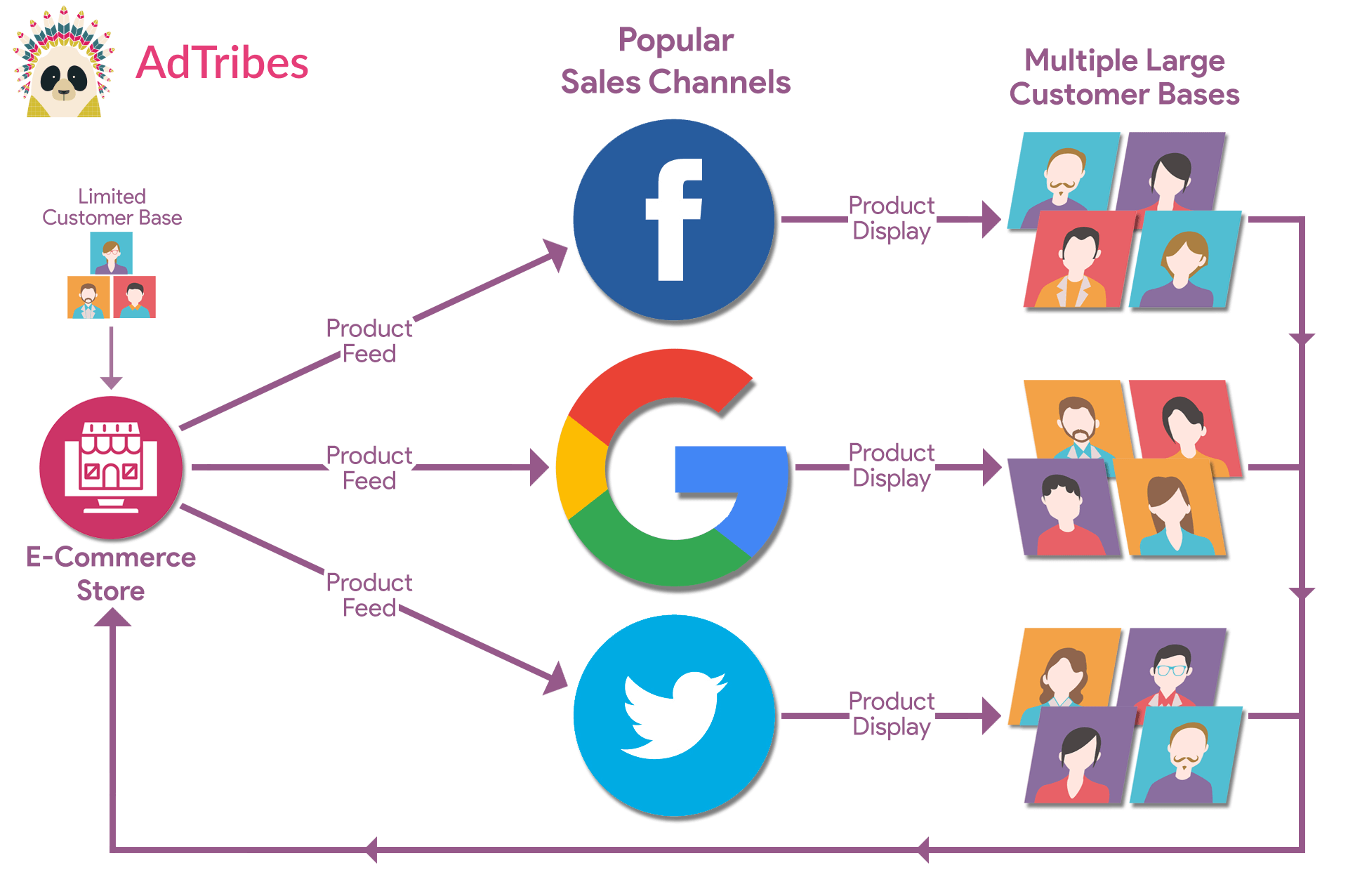
- Senden Sie Ihren Katalog an andere Plattformen: Feeds verbinden Ihren WooCommerce-Shop mit Websites wie Google Shopping, Meta und TikTok. Dies hilft Käufern, Ihre Produkte überall dort zu finden, wo sie online stöbern, erhöht den Traffic zu Ihrem Shop und steigert potenziell Ihre Verkäufe. Es erleichtert auch den Multichannel-Verkauf.
- Sparen Sie sich Copy-Paste-Arbeit: Sie müssen nicht für jede Plattform manuell Angebote erstellen. Der Feed kopiert Ihre Produktdetails aus Ihrem Shop und sendet sie an andere Websites, was Zeit spart und für Konsistenz sorgt.
- Helfen Sie, Produktinformationen überall aktuell zu halten: Wenn Sie in WooCommerce einen Preis ändern oder den Lagerbestand aktualisieren, aktualisiert der Feed diese Informationen über alle Kanäle hinweg – kein mühsames Anpassen von Angeboten einzeln mehr. Dies hält Ihre Produktdetails überall, wo Sie verkaufen, konsistent und hilft, Fehler zu vermeiden, die Kunden frustrieren.
- Reduzieren Sie den Aufwand für die Verwaltung von Angeboten auf verschiedenen Websites: Anstatt sich bei mehreren Dashboards anzumelden, um Ihre Angebote zu verwalten, arbeiten Sie von nur einem Ort aus. Der Feed kümmert sich im Hintergrund um Updates und Synchronisierung für Sie.
Wie erstellen Sie also Produkt-Feeds?
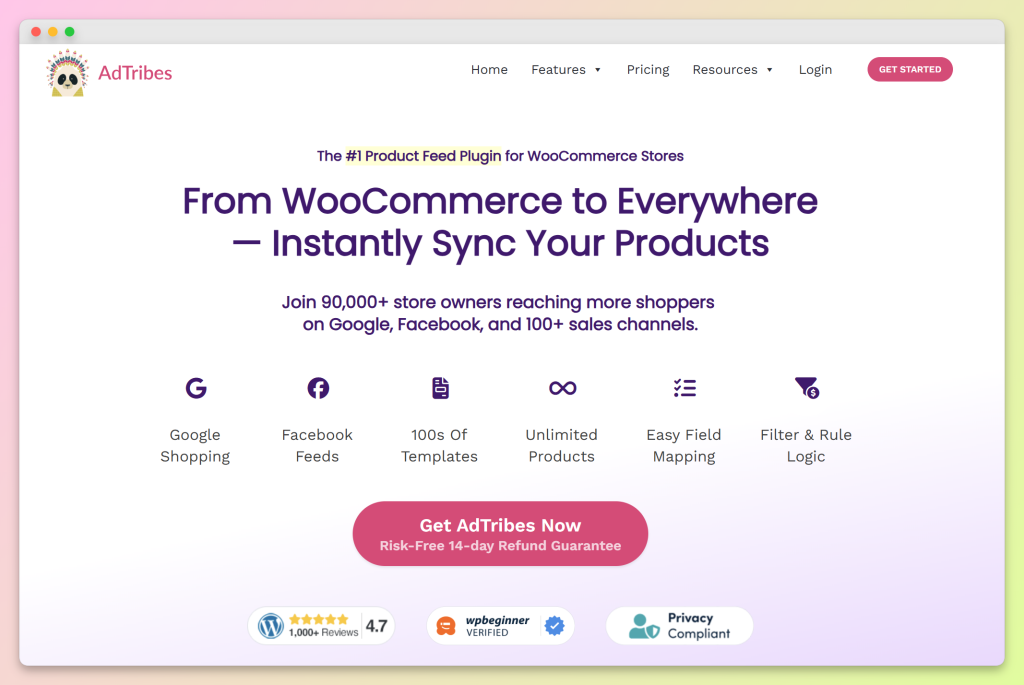
Sie benötigen einen Produkt-Feed-Manager. Ein gutes Beispiel ist AdTribes, ein WooCommerce-Plugin, das die Erstellung und Verwaltung von Feeds vereinfacht.
Das bringt uns zu...
So verwenden Sie AdTribes, um Produkt-Feeds zu erstellen
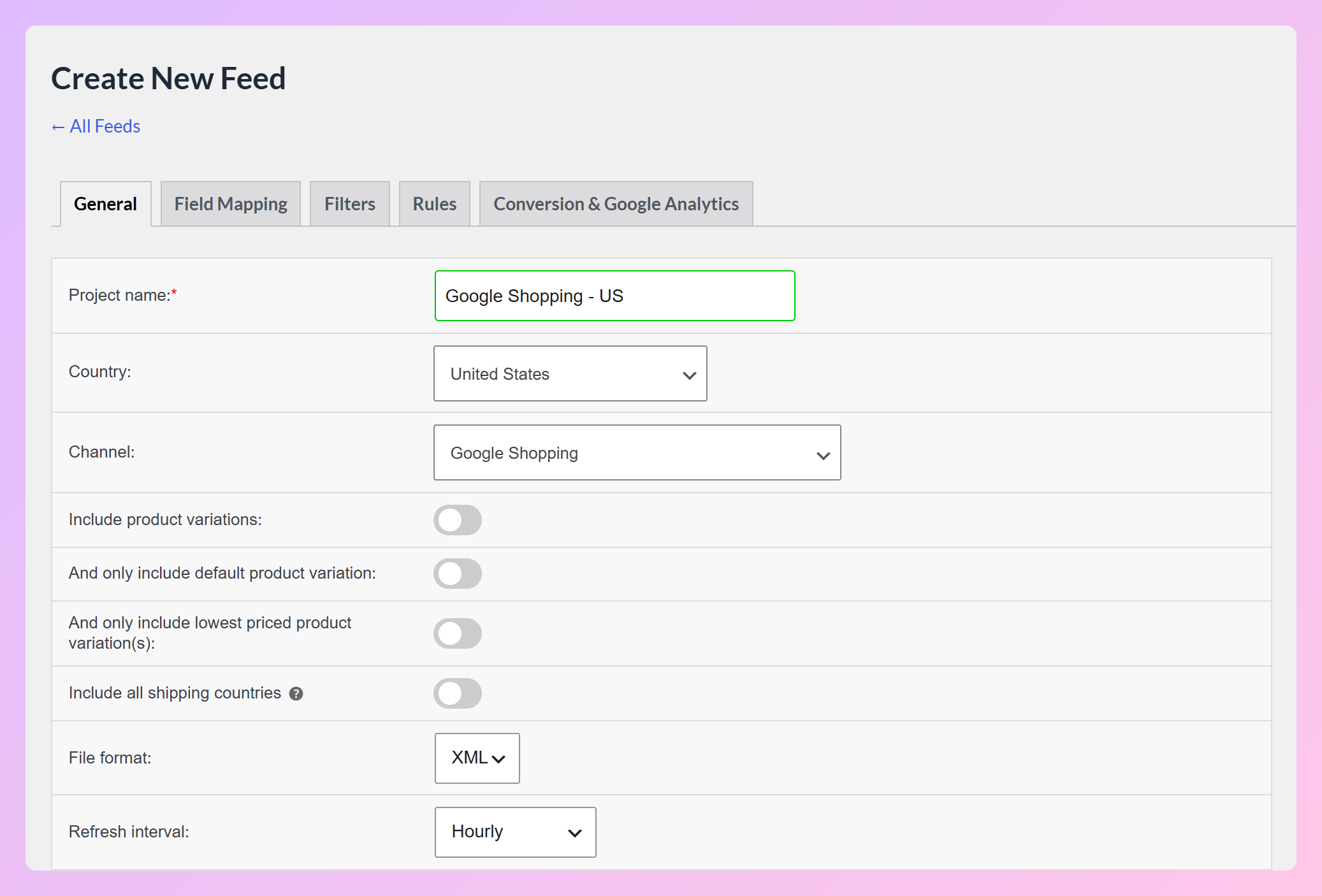
Schritt 1: Allgemeine Feed-Einstellungen
Hier legen Sie die Grundlagen fest, wie z. B.:
- Name Ihres Feeds
- Zielland
- Der Vertriebskanal (z. B. Google Shopping, Pinterest oder Wish)
- Das Dateiformat (XML, CSV, TXT oder TSV)
- Wie Produktvarianten behandelt werden
- Wie oft der Feed aktualisiert wird (stündlich, zweimal täglich, täglich oder nach einem benutzerdefinierten Zeitplan in Elite)
- Sprachoptionen (nur Elite)
- Währungsoptionen (nur Elite)
Schritt 2: Feldzuordnung
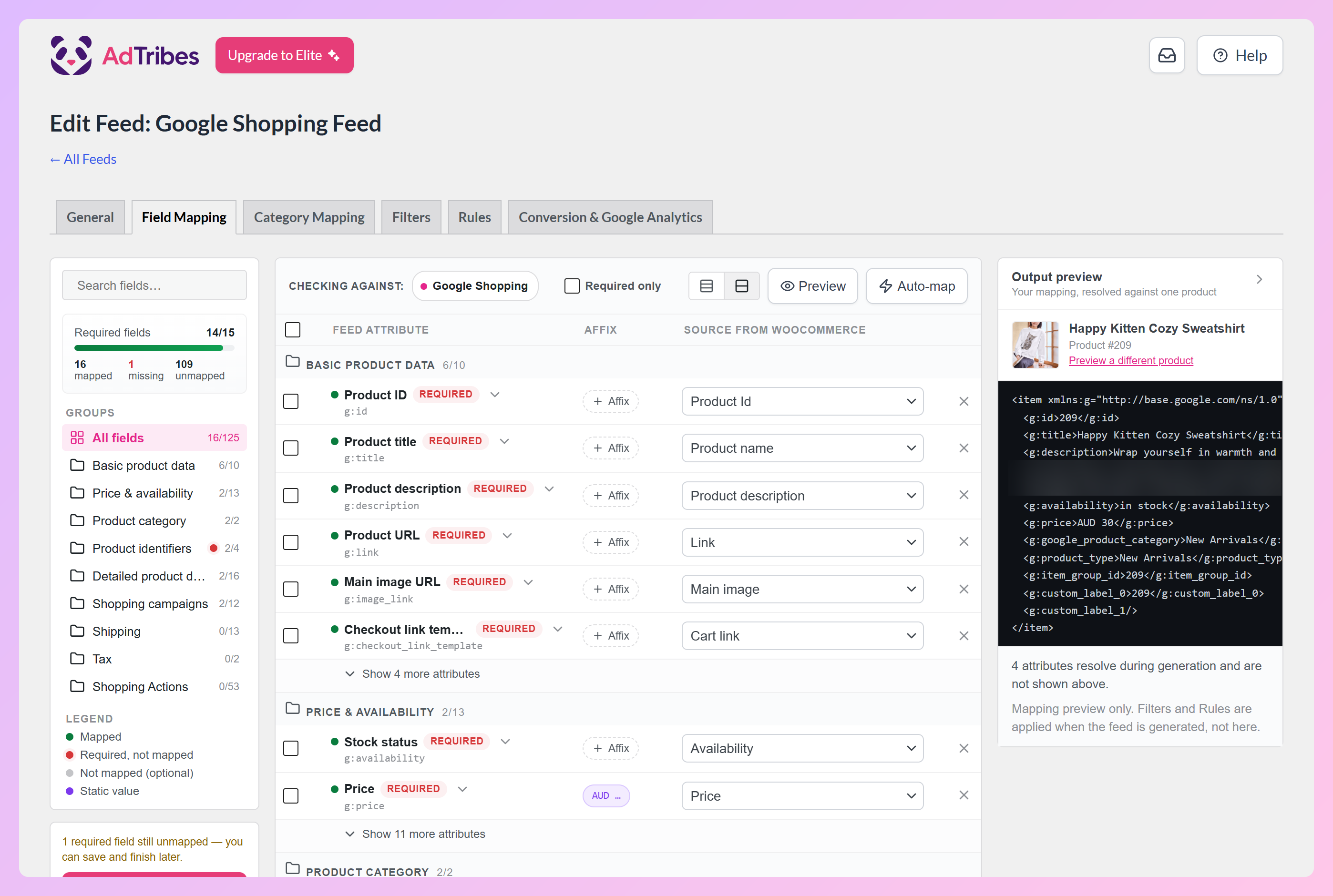
Feldzuordnung gleicht Ihre WooCommerce-Produktinformationen mit den Feldern ab, die von Ihrem gewählten Vertriebskanal benötigt werden. Dies hilft, damit Ihre Angebote in Suchergebnissen und Anzeigen korrekt angezeigt werden.
Wenn Sie diesen Schritt erreichen, ist die meiste Arbeit bereits erledigt. Viele Felder (wie „Produkttitel“) werden automatisch den richtigen WooCommerce-Werten (wie „Produktname“) zugeordnet.
Sie können jederzeit weitere Felder mit + Feldzuordnung hinzufügen, eigene Felder mit + Benutzerdefiniertes Feld hinzufügen definieren oder nicht benötigte Felder entfernen. Der Zähler Erforderliche Felder zeigt an, was für Ihren Kanal noch fehlt, und Automatische Zuordnung füllt gängige Felder mit einem Klick aus.
Eine korrekte Zuordnung stellt sicher, dass Ihre Produkte akzeptiert und richtig angezeigt werden. Fehler können zur Ablehnung des Feeds führen.
Schritt 3: Kategoriezuordnung
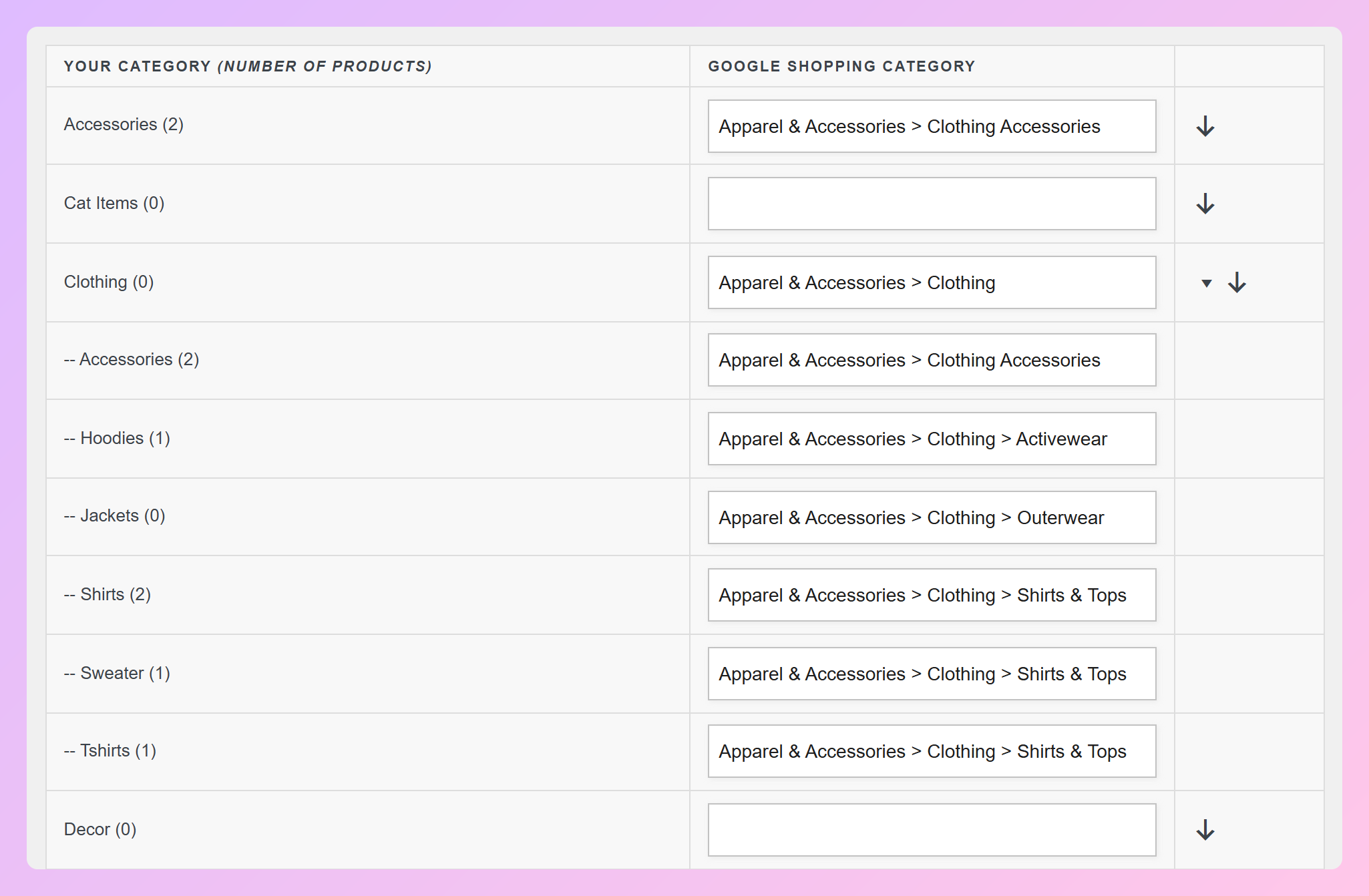
Kategoriezuordnung gleicht die Produktkategorien Ihres Shops mit denen ab, die vom Kanal verwendet werden, an den Sie Ihren Feed senden. Dies stellt sicher, dass Ihre Produkte an den richtigen Stellen angezeigt werden, was die Sichtbarkeit verbessern und die Suchrelevanz erhöhen kann.
Ordnen Sie einfach die Kategorien Ihres Shops auf der linken Seite den Kategorien des Kanals auf der rechten Seite zu. Das Plugin hilft Ihnen, Übereinstimmungen vorzuschlagen, während Sie tippen.
Sie müssen nicht jede Kategorie zuordnen. Dies kann jedoch dazu beitragen, dass Ihre Produkte die richtigen Käufer erreichen.
Schritt 4: Filter und Regeln
Filter und Regeln ermöglichen es Ihnen, genau zu steuern, welche Produkte in Ihrem Feed erscheinen und wie bestimmte Details angezeigt werden. Sie finden sie auf den Registerkarten Filter und Regeln.
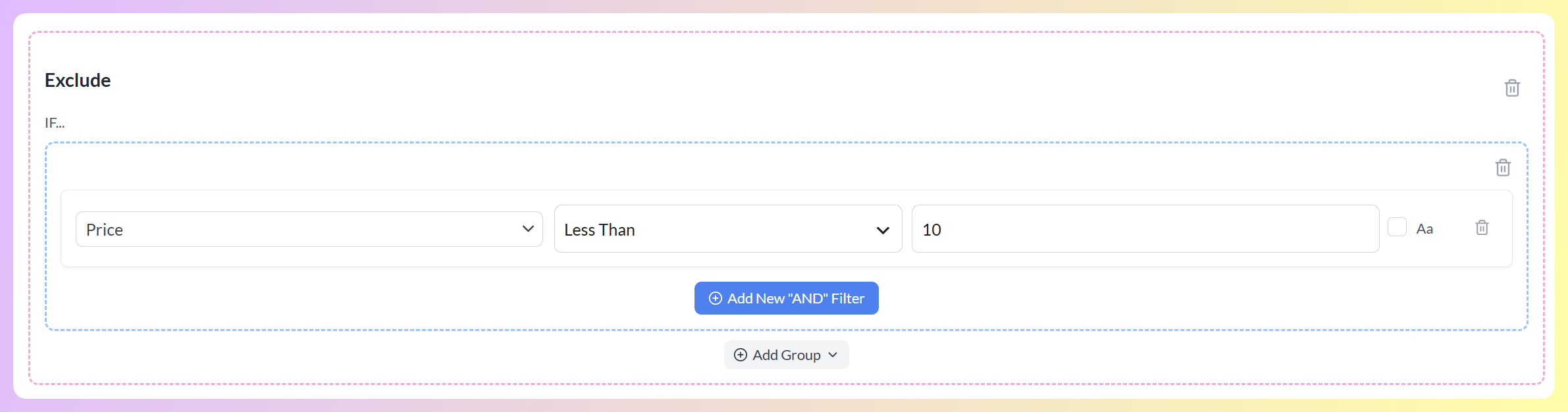
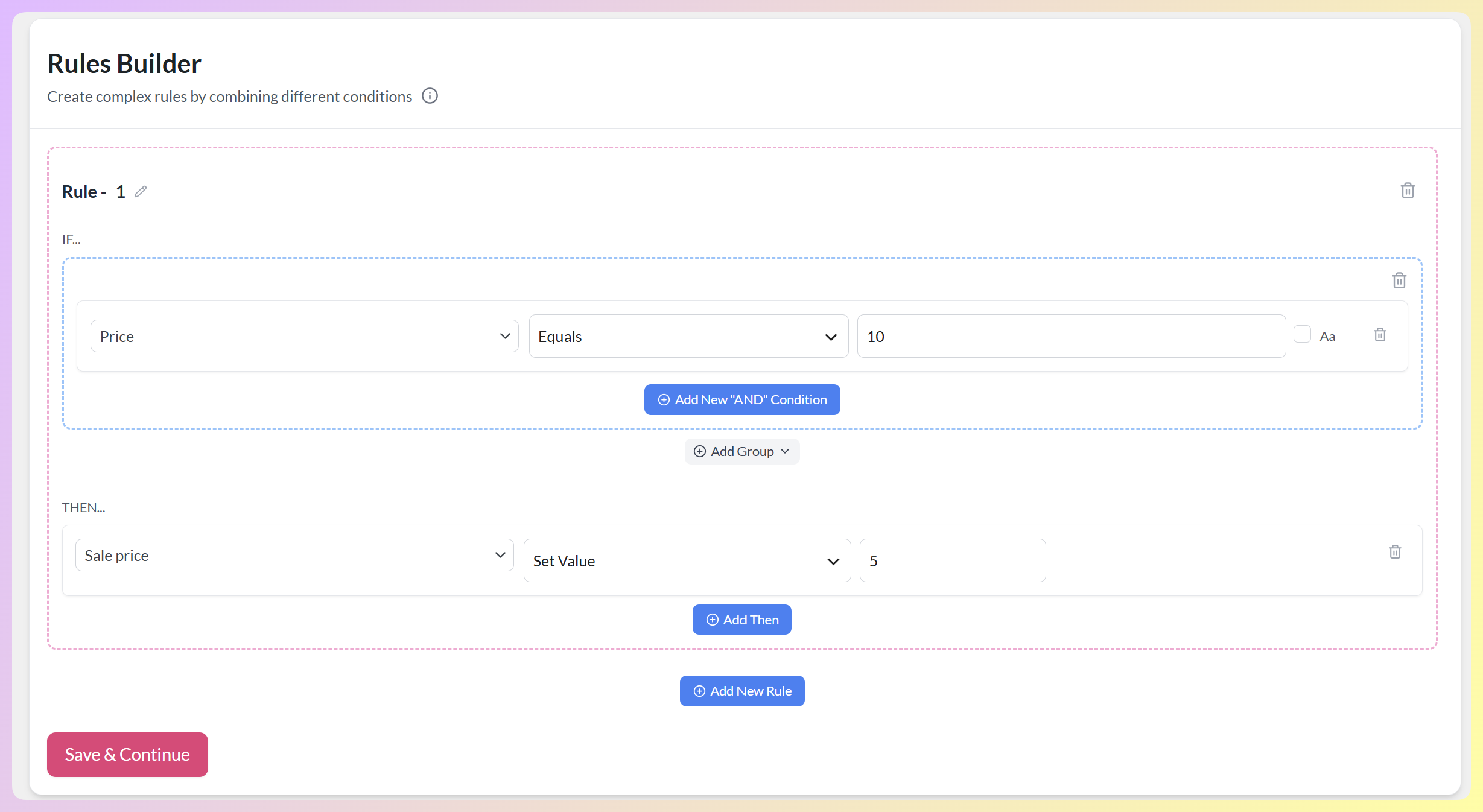
Sie können Bedingungen festlegen, um Produkte einzuschließen oder auszuschließen oder bestimmte Produktinformationen zu aktualisieren, bevor sie in den Feed gelangen. Dies gibt Ihnen mehr Präzision, insbesondere für Verkaufsaktionen oder kuratierte Auswahlen.
Ein Filter, der besagt „Wenn der Preis kleiner als 10 ist, schließe das Produkt aus“, schließt beispielsweise preisgünstige Artikel von Ihrem Feed aus:
Und eine Regel, die besagt „Wenn der Preis gleich 10 ist, setze den Verkaufspreis auf 5“, aktualisiert die Produktinformationen, bevor sie den Kanal erreichen:
Schritt 5: Einstellungen für Konvertierung & Google Analytics
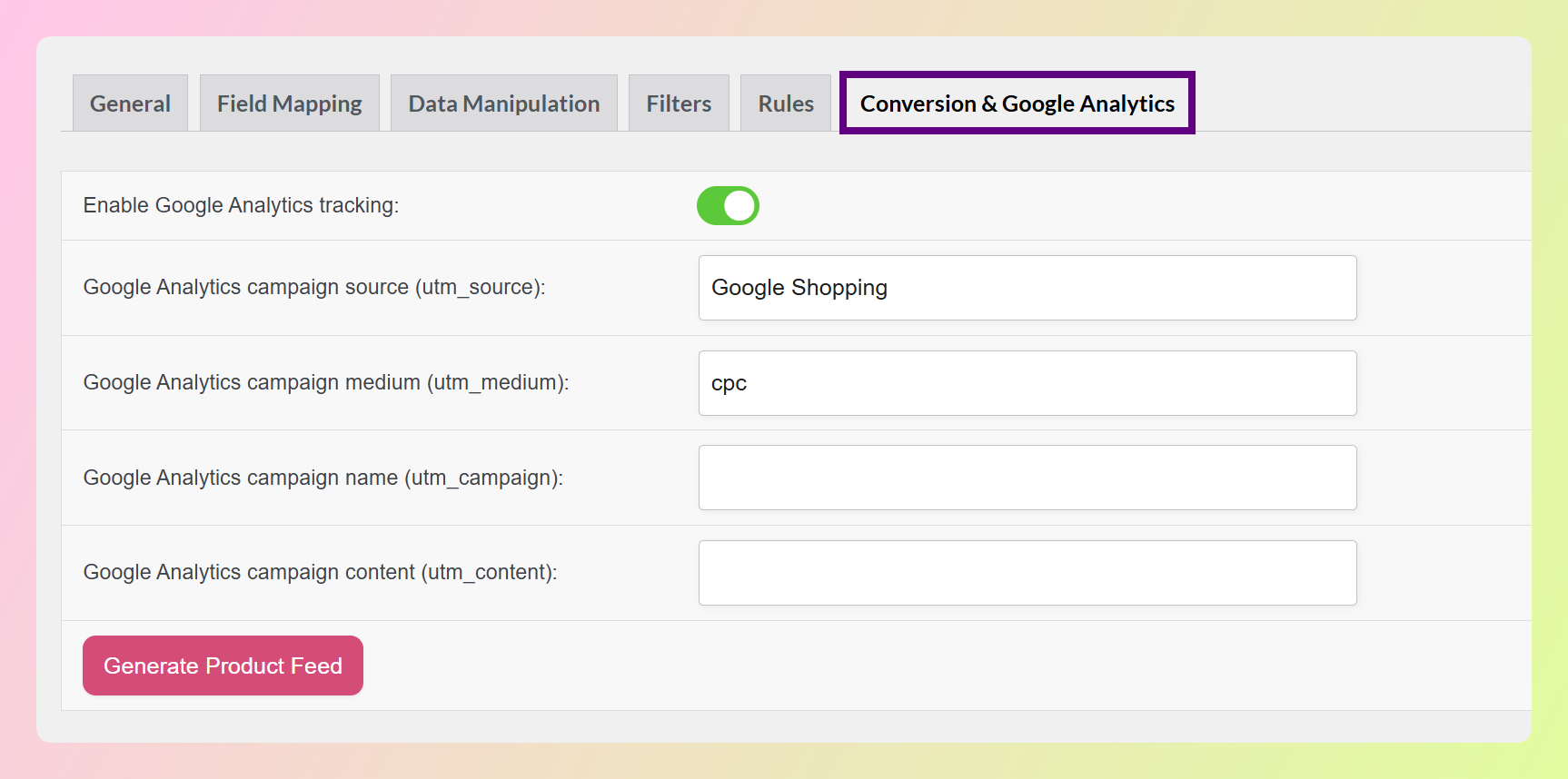
Dieser Schritt ermöglicht es Ihnen, die Leistung Ihres Feeds mithilfe von Google Analytics zu verfolgen. Dies hilft Ihnen zu verstehen, was funktioniert und wo Sie sich verbessern können.
Öffnen Sie zunächst die Registerkarte Conversion & Google Analytics und aktivieren Sie Google Analytics Tracking. Dadurch werden UTM-Parameter zu Ihren Produktlinks hinzugefügt, sodass Sie deren Leistung in Google Analytics verfolgen können. Die meisten Felder sind vorausgefüllt, sodass Sie normalerweise nichts ändern müssen.
Wenn Sie fertig sind, klicken Sie auf Produkt-Feed generieren, um Ihren Feed zu erstellen!
Und sobald Sie einen Produkt-Feed haben, sind Sie bereit, ihn an einen Vertriebskanal zu senden, damit Ihre Produkte im gesamten Web gelistet, entdeckt und gekauft werden können.
Möchten Sie mehr über Produkt-Feeds erfahren? Dann lesen Sie unseren detaillierten Leitfaden:
Was ist ein Produkt-Feed und wie erstellt man einen? (Ultimativer Leitfaden)
Für ein umfassendes Tutorial zur Erfüllung der Anforderungen eines bestimmten Kanals lesen Sie:
Letzte Tipps vor dem Livegang
Die Einrichtung Ihres WooCommerce-Shops mag abgeschlossen aussehen, aber es gibt noch eine letzte Runde zu drehen. Bevor Sie das Licht einschalten und Käufer willkommen heißen, ist es hilfreich, sicherzustellen, dass alles so funktioniert, wie es soll.
Diese letzten Überprüfungen können Ihnen Kundenbeschwerden und entgangene Verkäufe ersparen:
- Testen Sie Ihren Checkout-Prozess: Gehen Sie den gesamten Checkout durch, als wären Sie ein Käufer. Stellen Sie sicher, dass Gutscheine funktionieren, Versandkosten angezeigt werden und die Zahlung tatsächlich durchgeht.
- Überprüfen Sie die mobile Version: Die meisten Käufer verwenden ihr Handy. Tippen Sie sich durch Ihre Website auf verschiedenen Bildschirmgrößen. Wenn Schaltflächen überlappen oder Seiten ewig zum Laden brauchen, beheben Sie dies jetzt.
- Analysen oder Tracking einrichten: Verbinden Sie Tools wie Google Analytics, damit Sie sehen können, was passiert, sobald die Leute ankommen. Sie können Besuche, Klicks und sogar abgebrochene Warenkörbe verfolgen. Wenn Sie die Google Analytics-Integration von AdTribes verwenden, sind Sie bereits bestens gerüstet!
- Testbestellung aufgeben: Bestellen Sie eines Ihrer eigenen Produkte mit einer echten Zahlungsmethode. So vermeiden Sie böse Überraschungen, wie seltsame E-Mail-Belege oder falsche Versandkosten.
- Produktfeeds in der Vorschau anzeigen: Wenn Sie Produktfeeds für Plattformen wie Google oder Meta verwenden, überprüfen Sie diese. Werden Ihre Titel richtig angezeigt? Sind die Preise korrekt? Ein falsches Detail kann Ihre Sichtbarkeit beeinträchtigen.
Es mag nach viel klingen, aber diese letzten Schritte helfen, den Zusammenbruch Ihres Shops am Starttag zu verhindern. Ein wenig mehr Aufwand jetzt kann Stunden der Fehlerbehebung später sparen.
Fazit
Der Aufbau Ihres WooCommerce-Shops von Grund auf beinhaltet mehr als nur das Hinzufügen von Produkten und die Auswahl eines Themes. Es geht darum, eine solide Grundlage zu schaffen, den Shop einfach zu bedienen und ihn mit Orten zu verbinden, an denen die Leute tatsächlich einkaufen.
Und mit Produktfeeds und Tools wie AdTribes können Sie Ihre Produkte über mehrere Kanäle teilen. So sind Sie nicht gezwungen, nur auf Ihrer eigenen Website zu verkaufen, was mehr Verdienstmöglichkeiten bedeutet!
Zusammenfassend lässt sich sagen, dass dieser Leitfaden die folgenden Konzepte behandelt hat:
- Was Sie vor dem Einrichten Ihres WooCommerce-Shops benötigen
- Wie Sie Ihren WooCommerce-Shop einrichten
- Wie Sie Ihren Shop einfach zu bedienen und zu navigieren machen
- Wie Sie Ihren Shop mit mehr Verkaufskanälen verbinden
- Wie Produktfeeds beim Multichannel-Verkauf helfen
- Letzte Tipps vor dem Livegang
Möchten Sie Ihren WooCommerce-Shop einrichten und Produktfeeds nutzen? Entdecken Sie AdTribes, um zu sehen, wie es Ihnen helfen kann, Ihren Katalog zu verwalten und mehr Käufer über verschiedene Verkaufskanäle zu erreichen.
FAQs: WooCommerce-Shop-Einrichtung
Was sind die wesentlichen Voraussetzungen vor der Einrichtung eines WooCommerce-Shops?
Bevor Sie mit der Einrichtung Ihres WooCommerce-Shops beginnen, benötigen Sie zuverlässiges Hosting und einen Domainnamen, WordPress installiert und lauffähig, geschäftliche Grundlagen wie Shop-Name und Steuer-Setup, aufbereitete Produktinformationen einschließlich Namen, Preise, Bilder und Beschreibungen sowie ein klares Verständnis Ihrer Versand- und Steuervorschriften.
Welche Schritte sind bei der Konfiguration der Shop-Details in WooCommerce erforderlich?
Konfigurieren Sie Ihre Shop-Details in WooCommerce, indem Sie Ihre Währung festlegen, Zahlungsmethoden wie PayPal oder Stripe auswählen, Versandzonen und -methoden definieren und Steueroptionen festlegen. Diese Einstellungen bestimmen, wie Kunden bezahlen, wohin Sie versenden und wie Steuern angewendet werden.
Inwiefern helfen Produktfeeds beim Multichannel-Verkauf mit WooCommerce?
Produktfeeds helfen, indem sie detaillierte Produktinformationen von Ihrem WooCommerce-Shop an verschiedene Verkaufsplattformen wie Google Shopping, Meta und TikTok senden, manuelle Listungen überflüssig machen, Informationen über Kanäle hinweg aktuell halten, den Verwaltungsaufwand reduzieren und die Produktsichtbarkeit erhöhen, um mehr Kunden zu erreichen.