
¿Quieres elegir qué páginas usan tus Google Dynamic Search Ads (DSA)? Si se dejan solas, las Dynamic Search Ads relacionan las búsquedas de los compradores con las páginas que Google elige. Un feed de páginas te devuelve esa elección: una lista de las URL de tus páginas de producto, cada una con una etiqueta, que subes a Google Ads. El canal DSA de Google en Product Feed Pro crea esa lista a partir de tu catálogo de WooCommerce.
El feed es un archivo CSV de dos columnas: URL de la página y Etiqueta personalizada. Las etiquetas te permiten agrupar páginas (por ejemplo, "oferta" o "los más vendidos") y dirigir cada grupo en Google Ads. Google recomienda DSA para tiendas con un sitio web bien desarrollado o un gran inventario. No se recomienda si tu sitio cambia rápidamente, como con ofertas diarias.
Prerrequisitos
| Requisito | Detalles |
|---|---|
| Plugin | Product Feed Pro (pasos verificados en la versión 13.5.9). El canal Google – DSA no necesita Product Feed Elite. |
| Cuenta de Google Ads | Una cuenta con una campaña de Búsqueda que utiliza grupos de anuncios dinámicos. |
| Páginas de producto rastreables | Tus páginas de producto deben cargarse sin iniciar sesión, y tu sitio no debe bloquear los rastreadores de Google (AdsBot-Google y Googlebot). |
Cómo crear un feed DSA de Google
Paso 1: Abre la página Crear feed
En la barra lateral de administración de tu WordPress, ve a Product Feed → Create feed.
Paso 2: Nombra tu feed y selecciona el canal Google – DSA
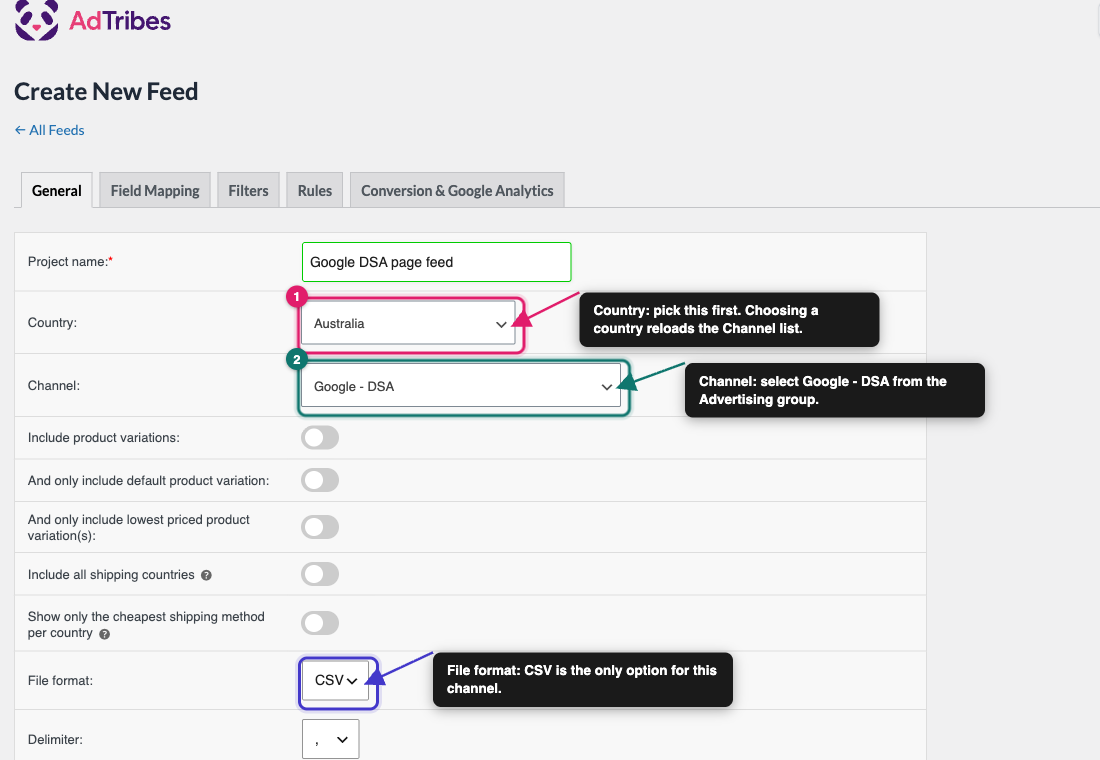
En la pestaña General:
- Introduce un nombre en el campo Nombre del proyecto, por ejemplo
Feed de páginas DSA de Google. - Abre el menú desplegable País y selecciona tu país de destino. Haz esto antes de elegir un canal, porque al elegir un país se recarga la lista de Canal y se borra cualquier canal que hayas elegido anteriormente.
- Abre el menú desplegable Canal y selecciona Google – DSA. Lo encontrarás en el grupo Publicidad.
- Deja Incluir variaciones de producto desactivado. Cada producto variable aparecerá entonces una vez, utilizando la URL de su página de producto principal, para que Google no reciba varias direcciones para la misma página.
- Comprueba el menú desplegable Formato de archivo. Solo ofrece CSV, por lo que no hay nada que elegir.
- Deja Delimitador en la coma (
,), porque Google lee un archivo separado por comas. - Haz clic en Guardar y continuar.
Paso 3: Mapea los atributos requeridos
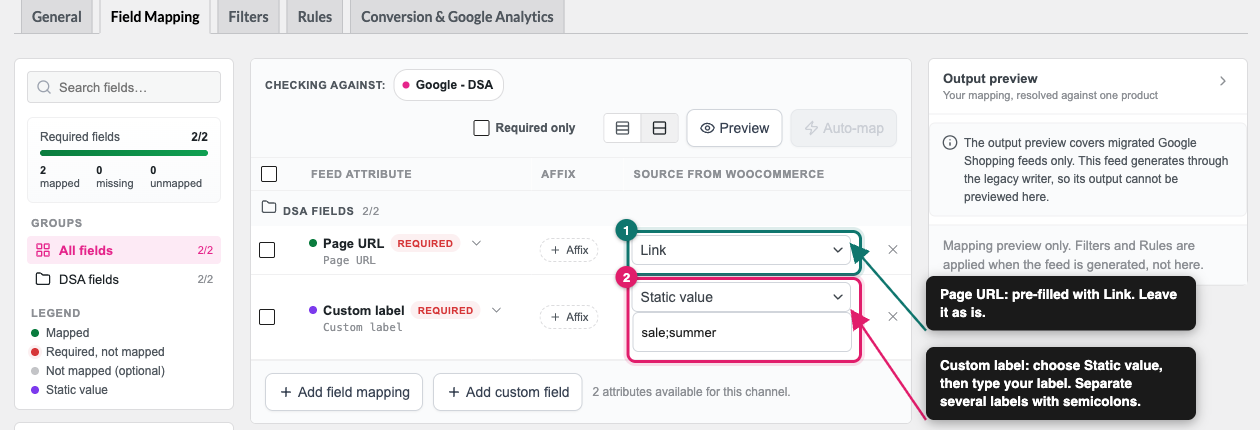
En la pestaña Mapeo de campos, el grupo Campos DSA enumera los dos atributos que necesita este canal. La tabla tiene tres columnas: Atributo del feed, Añadir y Fuente de WooCommerce.
| Atributo del feed | Pre-rellenado con | Qué hacer |
|---|---|---|
| URL de la página | Enlace | Déjalo como está. Esta es la dirección de cada página de producto. |
| Etiqueta personalizada | (sin valor predeterminado) | Elige una fuente. Ver abajo. |
Google Ads usa Etiqueta personalizada para permitirle segmentar grupos de páginas. El plugin necesita que Etiqueta personalizada esté mapeada, así que no la deje vacía. Un Valor estático es suficiente si solo necesita un grupo de páginas.
Para dar a cada página la misma etiqueta, abra el desplegable Origen de WooCommerce en la fila Etiqueta personalizada, seleccione Valor estático y escriba su etiqueta en el cuadro Introducir un valor fijo.
Para dar a una página más de una etiqueta, separe las etiquetas con un punto y coma, por ejemplo venta;verano. Google permite hasta 20 etiquetas personalizadas por URL.
Para más información sobre valores fijos, consulte Cómo añadir un valor fijo a su feed de productos.
Haga clic en Guardar y continuar cuando ambas filas estén mapeadas.
Paso 4: Aplicar filtros y reglas (opcional)
Use la pestaña Filtros para excluir páginas que no desea anunciar, por ejemplo, productos que están agotados. Use la pestaña Reglas para cambiar valores antes de que lleguen al archivo.
Para obtener instrucciones detalladas, consulte Cómo crear filtros para su feed de productos y Cómo crear reglas de feed de productos.
Haga clic en Guardar y continuar en cada pestaña para llegar a la última.
Paso 5: Desactivar el seguimiento UTM
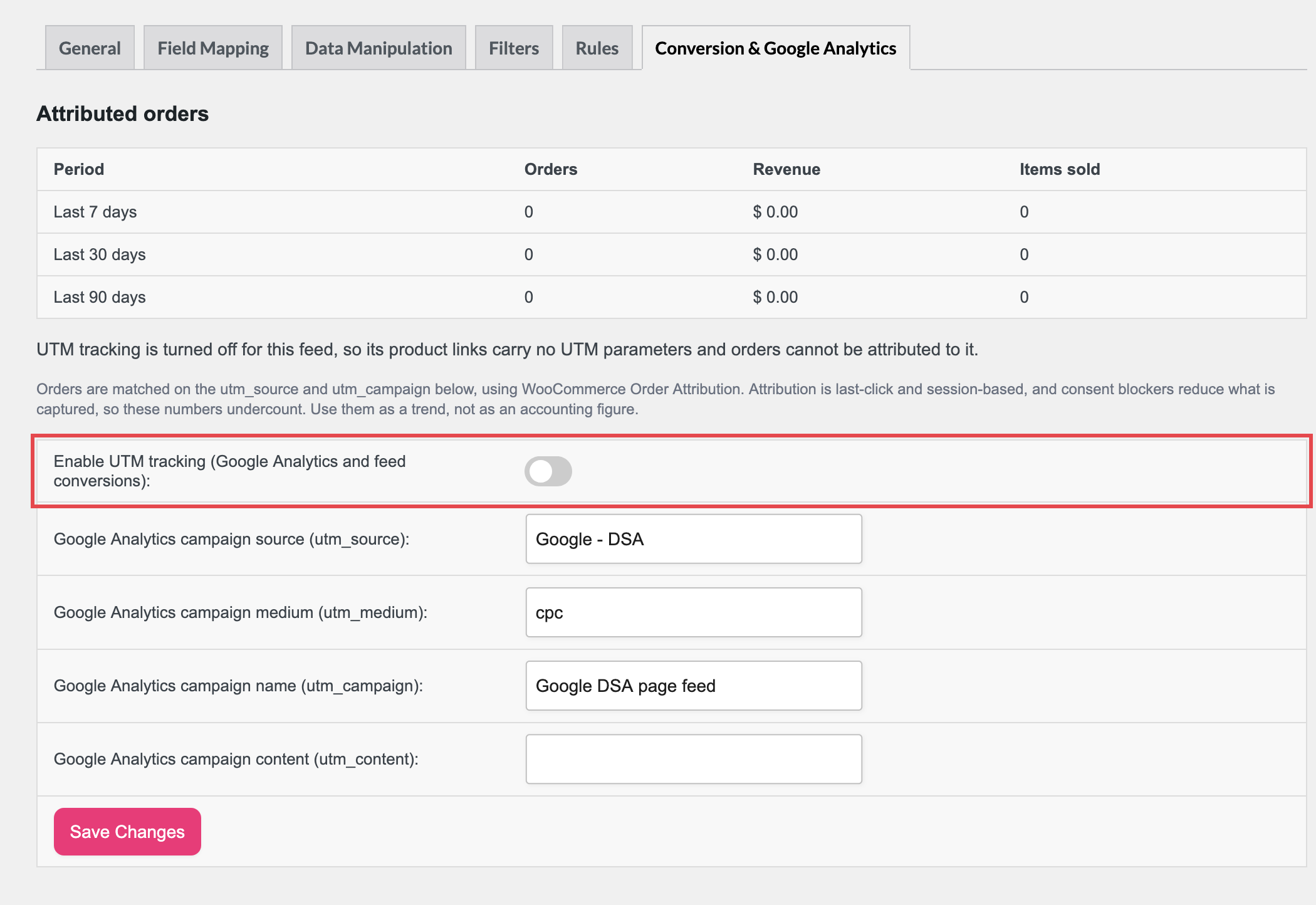
Google pide que las URL de los feeds de páginas no lleven parámetros de seguimiento. Product Feed Pro los añade por defecto, así que desactívelos antes de generar el archivo.
- En la pestaña Conversión y Google Analytics, busque Habilitar seguimiento UTM (Google Analytics y conversiones del feed).
- Desactívela. Está activada por defecto para un feed nuevo.
Con el seguimiento activado, cada URL de página termina con texto adicional como ?utm_source=Google%20-%20DSA&utm_campaign=...&utm_medium=cpc. Con él desactivado, la URL es solo la dirección de la página del producto.
En Product Feed Pro 13.5.9 y posteriores, la página Gestionar feeds puede mostrar un aviso como "1 feed tiene el seguimiento UTM desactivado" y una insignia UTM desactivado en la columna Conversiones (30d). Eso es lo esperado para un feed DSA. Haga clic en el botón de descartar del aviso para ocultarlo durante 30 días. El aviso solo aparece mientras la atribución de pedidos de WooCommerce está activada.
Paso 6: Generar el feed
Haga clic en Generar feed de productos. En un feed que esté editando, el botón de esta pestaña dice Guardar cambios en su lugar. Product Feed Pro le lleva a la página Gestionar feeds y comienza a construir el archivo. Espere a que termine el procesamiento.
Descarga el archivo CSV de tu feed desde la columna URL de la página. La primera fila contiene las cabeceras URL de la página y Etiqueta personalizada, y cada fila siguiente es una página de producto con su etiqueta.

Si editas este feed más tarde, haz clic en Guardar cambios en la pestaña que modificaste, luego actualiza el feed desde su fila en la página Gestionar feeds para reconstruir el archivo.
Paso 7: Descargar el archivo CSV
Google Ads toma los feeds de páginas como un archivo subido, así que descarga primero el CSV de tu sitio. En la página Gestionar feeds, haz clic en el botón Descargar en la columna URL del feed de tu feed.
Paso 8: Subir el feed en Google Ads
En Google Ads:
- Haz clic en el icono Herramientas.
- Haz clic en Datos empresariales.
- Haz clic en el botón más y luego selecciona Feed de páginas.
- Introduce un nombre para el feed.
- Haz clic en Elegir archivo y selecciona tu CSV.
- Opcional: haz clic en Vista previa para comprobar las filas.
- Haz clic en Aplicar.
Paso 9: Apuntar tu campaña al feed
A continuación, indica a tu campaña que use el feed:
- Haz clic en el icono Campañas y luego en Campañas.
- Haz clic en tu campaña de Búsqueda con grupos de anuncios dinámicos.
- Abre la pestaña Configuración.
- Expande Anuncios de búsqueda dinámicos. Si no lo ves, haz clic en Configuración adicional en la parte inferior.
- Elige Usar solo las URL de mi feed de páginas, o Usar URL del índice de Google de mi sitio web y de mi feed de páginas.
- Selecciona tu feed de páginas.
- Haz clic en Guardar.
Para segmentar por etiqueta, añade un objetivo de anuncio dinámico y elige la opción de etiquetas personalizadas. Google explica las opciones en Crear objetivos para anuncios de búsqueda dinámicos.
Las instrucciones de Google para los feeds de páginas usan una carga de archivo, así que sube el archivo de nuevo cada vez que tus productos cambien.
Solución de problemas
robots.txt no bloquee AdsBot-Google o Googlebot, y que ningún plugin de seguridad o regla del servidor los bloquee.Preguntas frecuentes
¿Necesitas ayuda?
Si estás usando Product Feed Elite y necesitas ayuda práctica con tu feed de Google DSA, abre un ticket de soporte desde tu cuenta.
Si utilizas Product Feed Pro, publica tu pregunta en el foro de soporte de WordPress.org.

