
Esta guía te lleva desde la instalación de Product Feed Pro hasta una URL de feed activa que puedes enviar a Google Merchant Center, Meta, Microsoft Bing o ChatGPT. Recorre cada pestaña del feed en orden, la lista de verificación de configuración en la pantalla Gestionar Feeds y la configuración del plugin, y refleja Product Feed Pro 13.5.8.
Características clave
- Un número ilimitado de productos y feeds
- Más de 250 plantillas de feed preconfiguradas
- Reglas y filtros de feed personalizados
- Mapeo de categorías con la taxonomía de Google
- Soporte para productos variables
- Un feed de productos de OpenAI para ChatGPT, exportado como JSONL.GZ, CSV.GZ, TSV.GZ o Parquet
Instalación y activación
Instrucciones paso a paso:
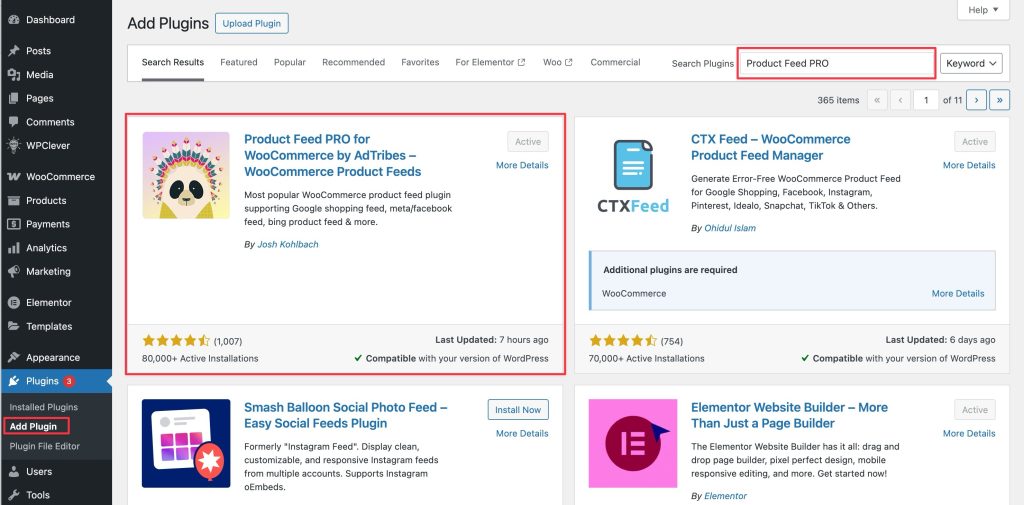
- Navega a Plugins > Añadir nuevo en tu panel de WordPress.
- Busca Product Feed Pro
- Haz clic en Instalar ahora y luego en Activar.
- Después de la activación, aparece un nuevo elemento en el menú, Product Feed, en la barra lateral de tu administrador.
Usa la lista de verificación de configuración
En sitios que activaron por primera vez Product Feed Pro 13.5.7 o posterior, la pantalla Gestionar Feeds muestra una lista de verificación de configuración. Realiza una comprobación del entorno de tu tienda y luego te guía a través de lo esencial, comenzando con tu primer feed. Puedes seguirla junto con esta guía. Para más detalles, consulta Cómo usar la lista de verificación de configuración en Product Feed Pro.
Crear un feed
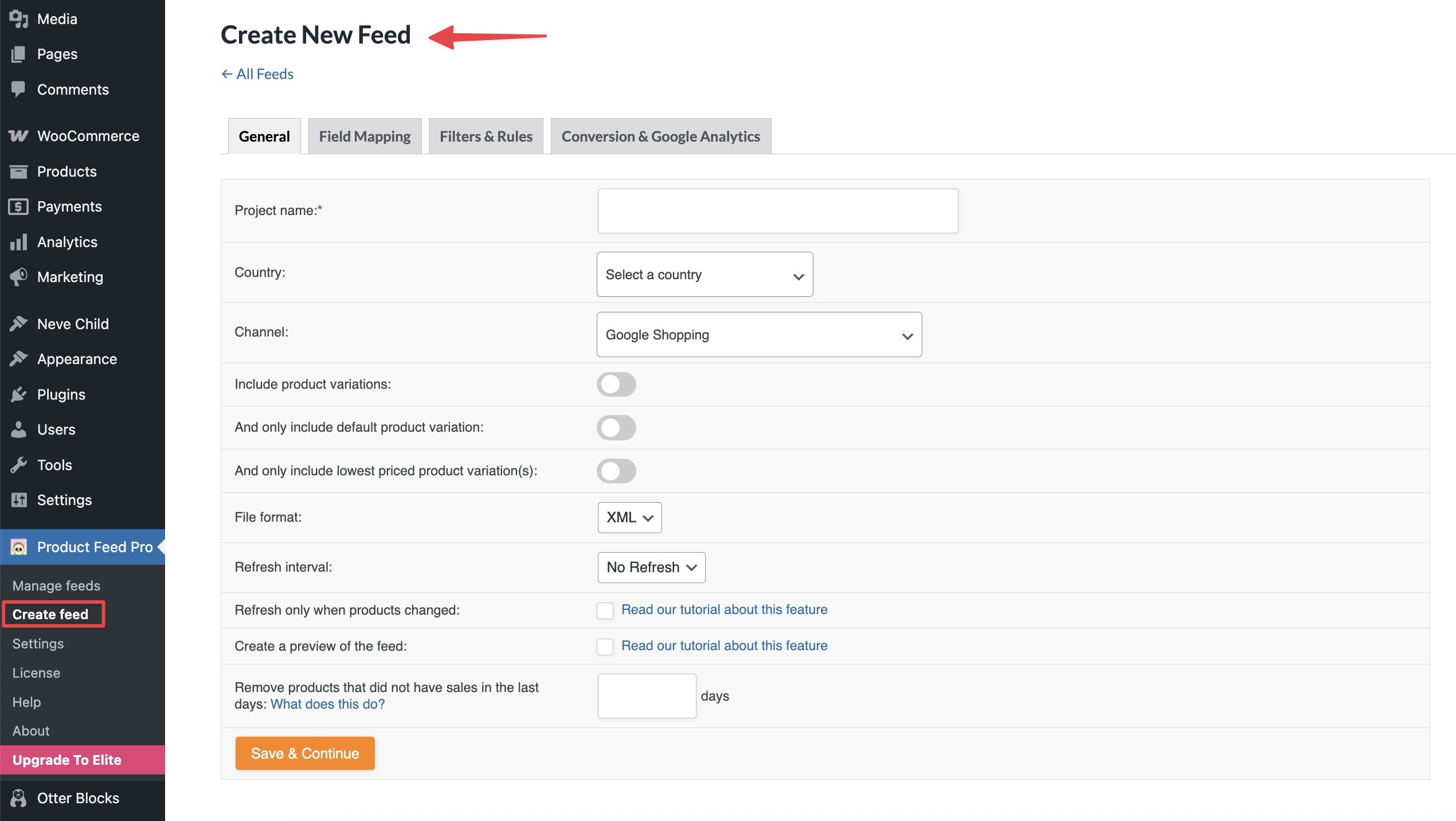
Para crear un feed, puedes ir directamente a la pantalla Product Feed > Crear Feed.
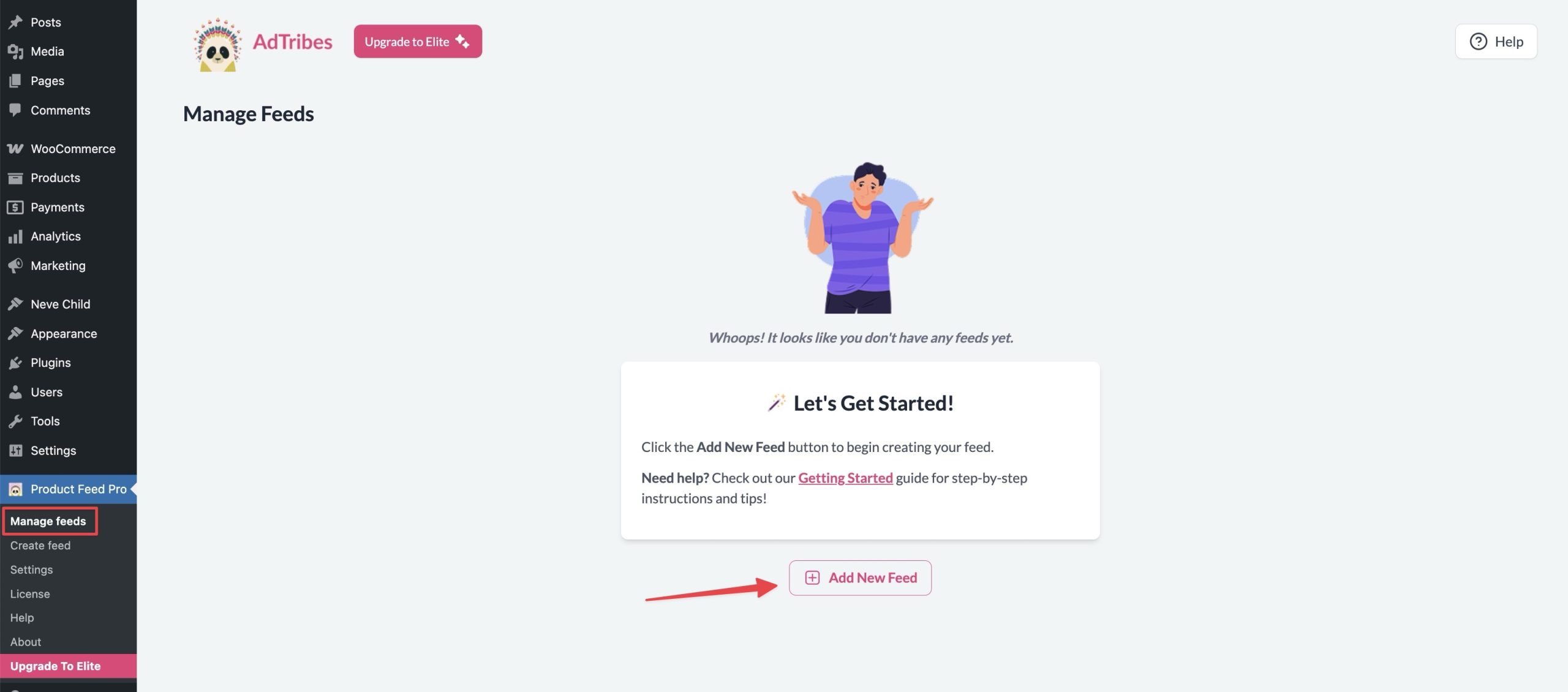
Alternativamente, puedes ir a la pantalla Product Feed > Gestionar Feeds y luego hacer clic en el botón Añadir Nuevo Feed.
Configuración del Feed – Ajustes Generales
La pestaña de ajustes General es el primer paso para configurar tu feed de productos. Esta sección te permite definir los parámetros principales que controlan cómo se construye y actualiza tu feed.
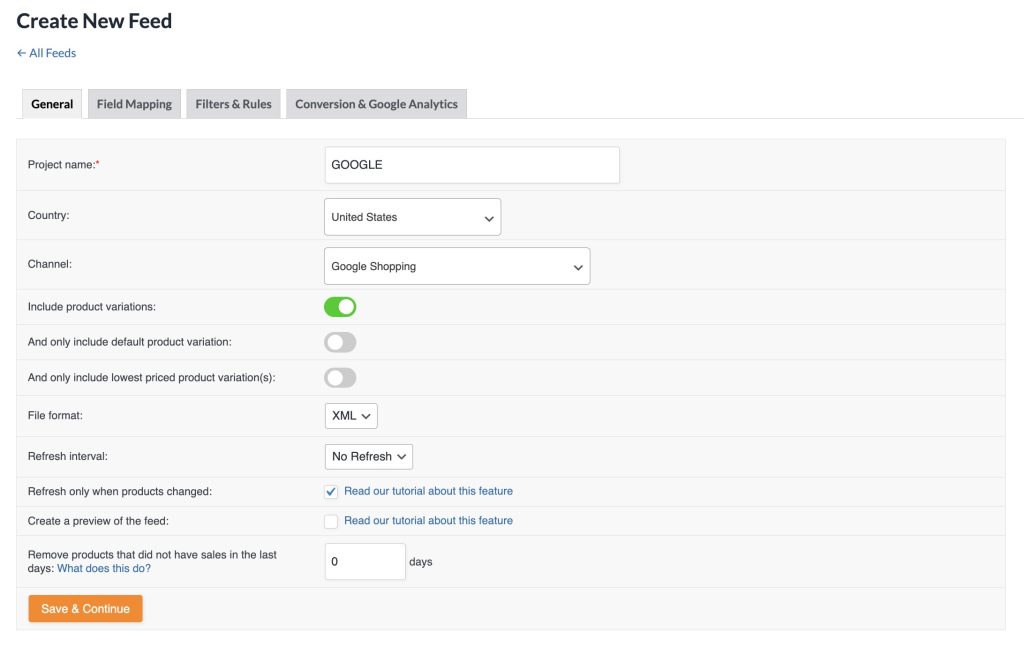
- Nombre del Feed: Introduce un nombre claro y reconocible para tu feed.
- País de Destino: Selecciona el país donde se enviará tu feed.
- Selección de Canal: Elige el canal de destino (por ejemplo, Google Shopping, Facebook, Bing) donde se utilizará tu feed.
- Incluir Variaciones de Producto: Activa si deseas incluir variaciones de productos variables en el feed.
- Incluir Solo Variación de Producto Predeterminada: Habilita solo cuando desees incluir la variación predeterminada de un producto variable.
- Incluir Solo la(s) Variación(es) de Producto de Menor Precio: Si deseas ofrecer solo la variación de menor precio de un producto variable, activa esta opción.
- Formato de archivo: Elige el formato para la salida de tu feed: XML, CSV, TSV, TXT o JSONL. El canal de feed de productos de OpenAI utiliza formatos comprimidos (JSONL.GZ, CSV.GZ, TSV.GZ) o Parquet, que requiere las extensiones PHP bcmath y zlib en tu servidor.
- Intervalo de actualización: Elige cada hora, dos veces al día o diario. Product Feed Elite añade intervalos personalizados, como cada pocas horas en días elegidos, o semanalmente.
- Actualizar Solo Cuando los Productos Cambien: Activa esta opción si deseas que el feed se actualice solo cuando cambien los datos del producto, ahorrando recursos del servidor.
- Eliminar productos que no han tenido ventas en los últimos días: Los productos que no han tenido ventas en los últimos X días no estarán en el feed de productos. Ajusta el número de días (X) según tus necesidades.
Una vez completados los pasos anteriores, haz clic en el botón Save & Continue para pasar al siguiente paso.
Nota: activa solo una de las opciones entre “Only Include Default Product Variation” o “Only Include Lowest Priced Product Variation(s)”. De lo contrario, el feed estará vacío.
Configuración del Feed – Mapeo de Campos
La pestaña Mapeo de Campos está en segundo lugar, justo después de General. Enumera cada atributo que tu canal elegido acepta, agrupados en conjuntos como datos básicos del producto, precio y disponibilidad, identificadores del producto, envío e impuestos, y muestra una vista previa en vivo de la salida mapeada para un producto real de tu tienda.
Trabaja en este orden:
- Comprueba el contador de campos requeridos en la barra lateral izquierda. Muestra cuántos de los atributos requeridos del canal ya tienen una fuente.
- Haz clic en Mapeo automático para rellenar las fuentes sugeridas para los campos que aún están vacíos. Te pide confirmación primero y deja intacto lo que ya hayas mapeado.
- Revisa la vista previa de la salida a la derecha. Si un precio o una marca apunta a un lugar inesperado, corrige la fuente en la tabla y la vista previa se actualizará.
- Usa la casilla de verificación Solo requeridos, el cuadro de búsqueda o la lista de Grupos para encontrar los campos que aún necesitan atención.
- Añade un prefijo o sufijo con el control de Afijo en cualquier fila, o establece un valor estático cuando tu tienda no contenga los datos.
- Haz clic en Guardar Cambios. Puedes guardar un mapeo parcialmente terminado y volver más tarde.
Incluso con el Mapeo automático, vuelve a comprobar tu mapeo con la especificación oficial de datos del producto de tu canal de distribución. Hacerlo te ayuda a:
- Maximizar el éxito de la aprobación del feed
- Mejorar la visibilidad del producto
- Garantizar el cumplimiento de las directrices del canal
Los feeds que creaste antes de la versión 13.5.8 se mueven al nuevo constructor automáticamente, y un aviso lo confirma la primera vez que abres la pestaña. Para un recorrido completo, consulta el constructor de mapeo de campos mejorado.
Actualmente ofrecemos orientación de mapeo dedicada para algunos canales populares. Puede encontrar esos recursos a continuación:
- Configuración de su primer feed de productos de Google Shopping
- ¿Cómo crear un feed de inventario de productos locales de Google?
- ¿Cómo crear fuentes de productos de Google?
- Cómo Crear un Feed de Productos para Skroutz
Configuración del feed – Mapeo de categorías
Este paso es específicamente para el canal Google Shopping. Le permite mapear las categorías de productos de su tienda a la Taxonomía de productos de Google adecuada. Un mapeo de categorías correcto ayuda a Google a comprender mejor sus productos, mejora la visibilidad en los resultados de búsqueda y aumenta el rendimiento general del feed.
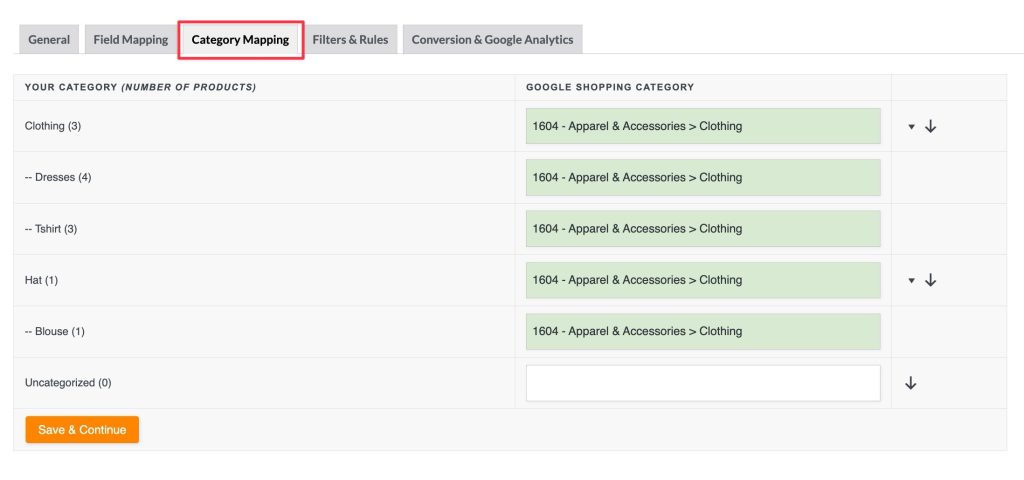
Puede encontrar una lista completa de la Taxonomía de productos de Google aquí: https://www.google.com/basepages/producttype/taxonomy.en-US.txt
Configuración del feed – Filtros y Reglas
Esta sección es donde controla qué productos van a su feed y cómo los valores de los atributos se transforman o reemplazan antes de la exportación.

Tipos
- Filtro: Se utiliza para incluir o excluir productos basándose en condiciones definidas.
- Regla: Se utiliza para manipular o transformar los valores de los atributos en el feed.
Columna SI
Un menú desplegable donde elige un atributo de producto o un campo personalizado.
Ejemplos:
- Título del producto
- Estado del stock
- Tipo de producto
Columna CONDICIÓN
Especifica cómo se debe evaluar el campo SI.
Condiciones comunes:
- igual a
- contiene
- mayor que / menor que
- está vacío / no está vacío
Columna VALOR
Este es el valor con el que comparar el campo SI usando la CONDICIÓN.
Caso de uso de ejemplo:
- SI = Estado del stock
- CONDICIÓN = igual a
- VALOR = sin stock
- ENTONCES = Excluir
Esto eliminará todos los productos sin stock del feed.
Columna CS (sensible a mayúsculas)
Casilla para hacer que la condición distinga entre mayúsculas y minúsculas. Déjala desmarcada a menos que quieras comparar específicamente las mayúsculas (p. ej., para filtros basados en etiquetas como Etiqueta contiene “Oferta” frente a etiqueta contiene “oferta”).
Columna ENTONCES
Especifica qué acción tomar si la condición coincide:
- Fila de filtro: Excluir → Elimina el producto del feed
- Fila de regla: Las opciones varían según el tipo de campo: p. ej., Reemplazar, Establecer, Multiplicar, etc.
Ejemplo:
Regla: SI Título del producto contiene “Prueba”, ENTONCES Reemplazar con “Demostración”
Columna ES (solo para Reglas)
Aquí es donde defines el nuevo valor si la condición coincide.
Ejemplo:
- SI = Marca
- CONDICIÓN = contiene
- VALOR = Nike
- ENTONCES = Establecer
- ES = Nike Inc.
Esto reemplaza todas las entradas de marca “Nike” con la marca estandarizada “Nike Inc.”
Puedes encontrar más detalles en los siguientes artículos
Configuración del feed – Conversión y& Google Analytics
Esta pestaña permite la adición automática de parámetros UTM de Google Analytics a las URL de los productos en tu feed. Estos parámetros son esenciales para rastrear con precisión el tráfico y las conversiones de tus campañas en Google Analytics o GA4.
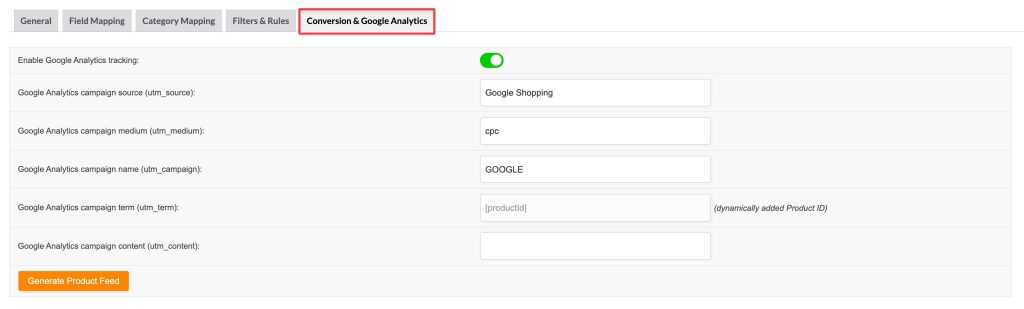
Habilitar seguimiento de Google Analytics: Cuando está activado, los parámetros UTM se añadirán automáticamente a cada URL de producto en el feed
Explicación de los campos de parámetros UTM
| Campo | Parámetro UTM | Valor de ejemplo | Propósito |
|---|---|---|---|
| Fuente de la campaña de Google Analytics | utm_source | Google Shopping | Identifica la fuente del tráfico (p. ej., Google, Facebook) |
| Medio de la campaña de Google Analytics | utm_medium | cpc | Tipo de medio de marketing (p. ej., coste por clic) |
| Nombre de la campaña de Google Analytics | utm_campaign | Identificador de campaña para diferenciar entre campañas | |
| Término de la campaña de Google Analytics | utm_term | [productId] | Normalmente se usa para palabras clave de pago o IDs de producto dinámicos |
| Contenido de la campaña de Google Analytics | utm_content | Opcional | Se usa para distinguir variaciones en anuncios o enlaces |
Nota: El valor dinámico [productId] para el término de la campaña de Google Analytics es fijo y no se puede cambiar a otra cosa ahora.
Gestión de Feeds
Después de hacer clic en Generar Feed de Productos, serás redirigido a la pantalla Gestionar Feeds. Este es tu panel central para ver, organizar y controlar todos tus feeds de productos.
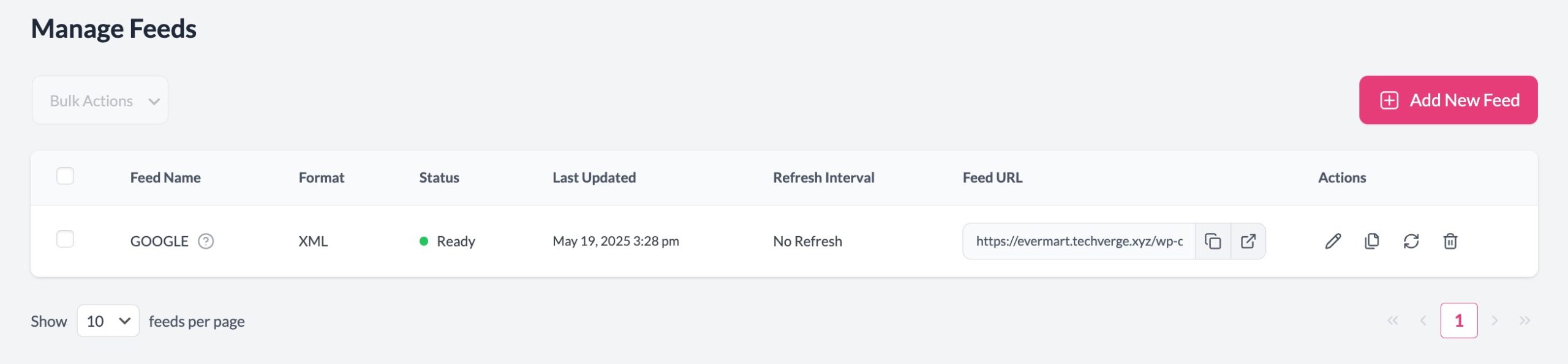
La pantalla Gestionar Feeds proporciona una visión general clara del estado, formato, última actualización y acciones asociadas de cada feed.
Desde esta pantalla, puedes:
- ➕ Añadir Nuevo Feed – Empieza a crear un nuevo feed desde cero
- ✏️ Editar – Modifica la configuración del feed, como el mapeo de campos, filtros, reglas o seguimiento UTM
- 📋 Duplicar – Clona la configuración de un feed existente para reutilizarla en otros canales o ubicaciones
- 🔄 Actualizar Manualmente – Regenera el feed instantáneamente con los últimos datos de productos
- 🗑️ Eliminar – Eliminar feeds obsoletos o no utilizados
- 🔗 Copiar URL del feed – Obtener el enlace del feed para enviarlo a plataformas como Google Merchant Center, Catálogo de Facebook, etc.
Configuración de Product Feed Pro
El panel Ajustes del plugin ofrece un control detallado sobre la generación y gestión de sus feeds de productos. Estos ajustes ayudan a optimizar la compatibilidad con Google Shopping, Facebook Ads y otras plataformas.
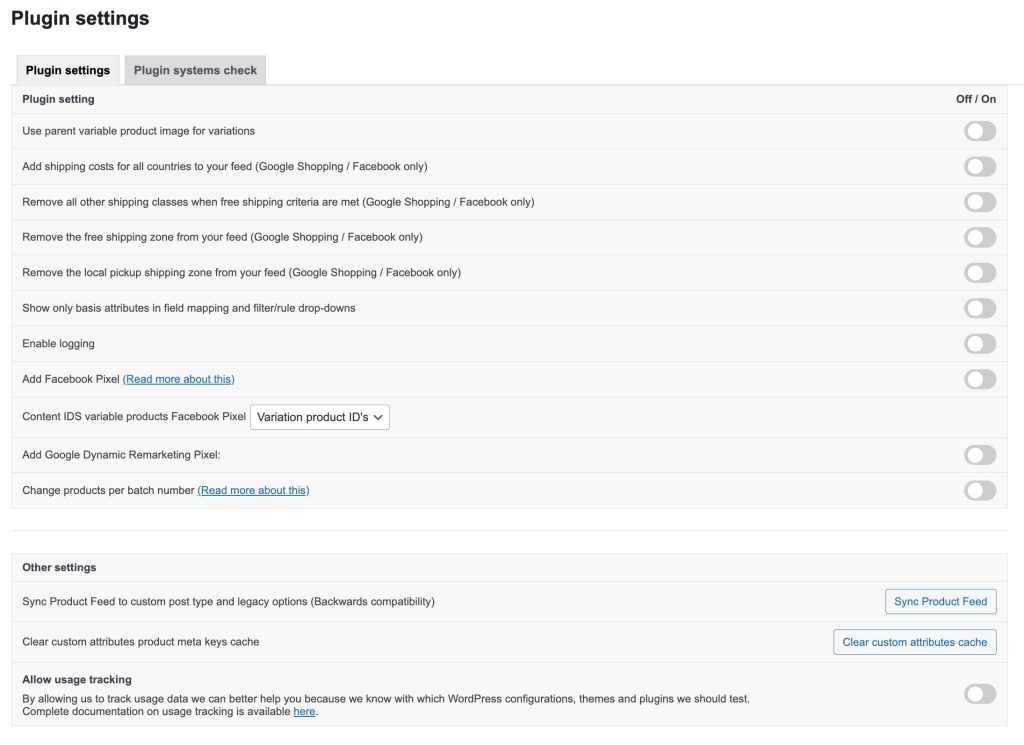
| Ajuste | Descripción |
|---|---|
| Usar la imagen del producto padre para las variaciones | Cuando está habilitado, los productos de variación utilizarán la imagen del producto principal (padre) en lugar de la suya propia. Útil si las variaciones carecen de imágenes individuales. |
| Añadir costes de envío para todos los países a su feed (solo Google Shopping / Facebook) | Inserta información de envío para cada país en su feed (si está configurado en WooCommerce > Ajustes > Envío), ayudando a garantizar datos completos de los listados para plataformas internacionales. |
| Eliminar todas las demás clases de envío cuando se cumplen los criterios de envío gratuito | Si hay envío gratuito disponible, esto elimina otros métodos de envío del feed. |
| Eliminar la zona de envío gratuito de tu feed | Elimina los métodos de envío gratuito del feed |
| Eliminar la zona de recogida local de tu feed | Similar a lo anterior, esto elimina el método de envío "Recogida local" que es irrelevante para la mayoría de las plataformas de anuncios. |
| Mostrar solo atributos base en el mapeo de campos y en los menús desplegables de filtros/reglas | Limitar la lista de atributos solo a los del último producto para una carga más rápida y menos desorden |
| Añadir Píxel de Facebook | Inserta el seguimiento de Pixel de Facebook en su feed. Esto puede ayudar a rastrear conversiones de Facebook Ads. |
| IDs de contenido para productos de variación de Pixel de Facebook | Le permite elegir entre los ID de producto de variación o los ID de producto principal para el seguimiento de contenido de Pixel de Facebook. |
| Añadir Píxel de Remarketing Dinámico de Google | Inyecta soporte para Remarketing Dinámico de Google en su feed de productos. Ayuda a rastrear interacciones de productos específicas en los anuncios |
| Cambiar productos por número de lote | Le permite controlar cuántos productos se procesan por lote durante la generación del feed. Útil para catálogos grandes o servidores con recursos limitados. |
Funciones Avanzadas
¿Necesitas más control? Product Feed Elite se basa en Product Feed Pro con manipulación de datos de productos, campos adicionales como GTIN, MPN y EAN, e intervalos de actualización personalizados en cada plan. Los feeds multilingües y multidivisa vienen con los complementos Feed Translation y Multi-Currency en los planes Plus y Business.
Explore todas las funciones Elite aquí
Con los planes PLUS o BUSINESS de Elite, también obtendrás acceso a la Feed Validator Tool, que comprueba las URL de tus feeds en directo según un horario (incluidos los feeds de Google, Facebook y OpenAI) y te alerta de errores antes de que bloqueen tus listados.
Aprenda a usar la Herramienta de Validación de Feeds
¿Necesitas ayuda?
Nuestro equipo de soporte dedicado se especializa en el plugin Product Feed, con un profundo conocimiento de WooCommerce y del espacio del comercio electrónico. Están listos para ayudarle, dondequiera que esté.
- Para usuarios premium: Utilice el formulario de tickets de soporte para contactarnos directamente y recibir asistencia prioritaria.
- ¿Utiliza la versión gratuita? Envíe su consulta a través del foro de soporte de WordPress.org. Monitorizamos y respondemos activamente para ayudar a los usuarios gratuitos a sacar el máximo provecho del plugin.
Ya sea que esté optimizando un feed o solucionando un problema, estamos aquí para ayudarle.

