Revisado por
La configuración de la tienda WooCommerce es uno de los primeros pasos para vender en línea a través de tu propio sitio web. Permite a los propietarios de tiendas tener control total sobre cómo se muestran, venden y entregan sus productos.
Pero la configuración no se trata solo de lanzar una tienda básica. Hoy en día, la mayoría de los vendedores también quieren que sus productos aparezcan en otros lugares, como Google Shopping, Meta, Pinterest y TikTok. Una buena configuración de WooCommerce ayuda a que eso suceda sin trabajo adicional.
Por estas razones, este artículo te guiará a través de la configuración de la tienda WooCommerce desde cero. También explicará cómo conectar esa tienda a otros canales de venta utilizando feeds de productos.
¡Así que vamos a ello!
Tabla de Contenidos
- Lo que necesitas antes de empezar
- Cómo configurar tu tienda WooCommerce
- Hacer que tu tienda sea fácil de usar y navegar
- Conecta tu tienda a m ilde{s canales de venta
- C ilde{mo los feeds de productos ayudan a la venta multicanal
- Consejos finales antes de lanzar
- Conclusión
- Preguntas frecuentes: Configuración de tiendas WooCommerce
Lo que necesitas antes de empezar
WooCommerce es un plugin que convierte cualquier sitio web de WordPress en una tienda online funcional. Es lo que da a tu sitio la capacidad de gestionar productos, pagos y pedidos.
Antes de empezar la configuración de tu tienda WooCommerce, es útil tener los cimientos preparados. Como preparar los ingredientes antes de cocinar, hay algunos básicos que deben estar listos.
No se tarda mucho en recopilar estos elementos. Pero tenerlos listos ahorra tiempo y evita estrés más adelante.
- Alojamiento y nombre de dominio: Tu tienda necesita un lugar donde vivir y un nombre para ser encontrada. El alojamiento es donde se ejecuta tu sitio web, y tu dominio es la dirección que la gente escribe. Elige un proveedor de alojamiento que funcione bien con WordPress y pueda gestionar tiendas online.
- WordPress instalado: WooCommerce es un plugin para WordPress. Por lo tanto, WordPress debe estar instalado y funcionando primero. La mayoría de los proveedores de alojamiento ofrecen instalaciones rápidas de WordPress con solo unos pocos clics.
- Aspectos básicos del negocio: Antes de vender, organiza el nombre de tu tienda, la configuración de impuestos y los detalles de envío. Estos aparecerán en las facturas y páginas de pago. También es útil conocer las normativas fiscales locales y los países a los que enviarás.
- Información del producto lista: Organiza los detalles de tus productos. Eso significa nombres, precios, imágenes, descripciones, categorías y niveles de stock. Incluso si solo tienes unos pocos artículos, este paso hace que la configuración de la tienda WooCommerce sea mucho más fluida.
Tener esto preparado hace que sea más rápido y fácil configurar WooCommerce y crear una tienda online.
Cómo configurar tu tienda WooCommerce
La configuración de la tienda WooCommerce no tiene por qué ser abrumadora. Una vez que WordPress está listo, WooCommerce lo convierte en una tienda online. La mayor parte del trabajo se realiza con solo unos pocos clics.
Estos son los aspectos básicos para ayudarte a lanzar tu tienda:
1. Instala el plugin de WooCommerce
Instalar WooCommerce es el primer paso para convertir tu sitio de WordPress en una tienda online. Aquí te explicamos cómo hacerlo
- Inicia sesión en tu panel de administración de WordPress.
- En el menú de la izquierda, ve a Plugins > Añadir nuevo.
- Usa la barra de búsqueda para buscar “WooCommerce”.
- Haz clic en el botón Instalar ahora en la tarjeta del plugin WooCommerce.
- Una vez instalado, haz clic en Activar para habilitar el plugin en tu sitio.
Activar WooCommerce añade funcionalidad de comercio electrónico a tu sitio. También crea automáticamente páginas clave como Tienda, Carrito y Pago.
2. Pasa por el asistente de configuración
Justo después de activar el plugin, aparecerá el asistente de configuración de WooCommerce. Te ayuda a establecer la base de tu tienda.
Esto es lo que puedes esperar:
- Elige la ubicación de tu tienda, como tu país y dirección.
- Selecciona la moneda que quieres usar.
- Elige qué tipo de productos vas a vender: físicos, digitales o ambos.
- Decide si quieres activar el cálculo automático de impuestos.
- Configura las opciones de envío, si vas a enviar artículos físicos.
- Conecta un método de pago, como PayPal, Stripe o contra reembolso.
Cada paso es corto y fácil de seguir. Puedes omitir partes si no estás listo y volver más tarde en tu configuración.
3. Añade páginas esenciales
Cuando activas WooCommerce, crea automáticamente las páginas principales que tu tienda necesita para funcionar. Estas incluyen:
- Tienda: La página Tienda de WooCommerce muestra tus productos.
- Carrito: Muestra lo que el cliente quiere comprar.
- Finalizar compra: Gestiona los pagos y la información de envío.
- Mi cuenta: Permite a los clientes acceder a sus pedidos y detalles.
Estas páginas permiten a tus clientes navegar, comprar y hacer seguimiento de sus pedidos.
Para comprobar si se crearon, ve a Páginas en tu panel de WordPress. Deberías verlas listadas allí.
Si algo falta o se ha borrado accidentalmente, no te preocupes. Puedes ir a WooCommerce > Estado > Herramientas y hacer clic en Crear páginas predeterminadas de WooCommerce. Esto restaurará lo que falte.
También puedes crear una página manualmente y luego asignarla en WooCommerce > Ajustes > Avanzado, donde se puede vincular cada tipo de página (como Carrito o Finalizar compra).
Personalizar estas páginas con un tema o un constructor de páginas es opcional. Sin embargo, tenerlas configuradas es imprescindible antes de lanzar tu tienda.
4. Configura los detalles de la tienda
Antes de empezar a vender, necesitas configurar las reglas principales de cómo funciona tu tienda. Estas incluyen la configuración de moneda, pagos, envíos e impuestos.
Empieza yendo a WooCommerce > Ajustes. Esto es lo que debes configurar:
- Moneda: Elige la moneda de tu tienda en la pestaña General. También puedes configurar la posición del símbolo de la moneda y el formato decimal.
- Métodos de pago: En la pestaña Pagos, activa las opciones de pago que quieras ofrecer, como PayPal, Stripe o contra reembolso. Haz clic en Configurar para cada una para conectar tus cuentas o introducir tus datos de pago.
- Zonas de envío: Ve a la pestaña Envío para configurar las zonas de envío, o las áreas a las que entregarás los productos. Luego, asigna métodos como tarifa plana, envío gratuito o recogida local.
- Ajustes de impuestos: En la pestaña Impuestos, puedes configurar los impuestos eligiendo si quieres cobrar impuestos y cómo se muestran los precios. También puedes configurar clases de impuestos y aplicar diferentes tarifas según la ubicación del cliente.
También puedes ajustar configuraciones como la dirección de la tienda, las regiones de venta, los valores predeterminados de la ubicación del cliente, las alertas por correo electrónico y las unidades de medida.
Estos ajustes afectan directamente la experiencia de pago de tus clientes. Configurarlos correctamente garantiza que los pagos se procesen, los pedidos se envíen a los lugares correctos, se cumplan las leyes fiscales y mucho más.
5. Añade productos
Aquí es donde la tienda empieza a tomar forma. Ve a Productos > Añadir nuevo en tu panel de control. Introduce el nombre del producto y una breve descripción que destaque lo que lo hace especial.
Establece el precio, sube imágenes de alta calidad y elige un tipo de producto: simple, variable, agrupado o externo. Utiliza categorías y etiquetas para mantener las cosas organizadas. Esto ayuda a los compradores a encontrar lo que buscan más rápido.
Si vendes artículos físicos, introduce detalles como el peso y las dimensiones. Para productos digitales, desmarca la casilla de envío. También puedes establecer el estado del stock y los niveles de inventario para no vender en exceso.
Cada listado de producto es como su propia mini página de destino. Información clara y visuales potentes ayudan a convertir a los visitantes en compradores.

Una vez que estos pasos de configuración de la tienda WooCommerce estén completados, tu tienda estará lista para abrir. Todo lo que venga después se centrará en refinar, probar y crecer.
Hacer que tu tienda sea fácil de usar y navegar
Una configuración exitosa de la tienda WooCommerce también implica construir un espacio que resulte fácil de recorrer. Después de todo, si los compradores se confunden o se frustran, abandonarán tu tienda rápidamente.
Por lo tanto, es una buena idea personalizar tu tienda con pequeños ajustes en el diseño, la estructura y los menús, ya que estos pueden cambiar la forma en que la gente compra.
1. Elige un tema hecho para WooCommerce
Elige un tema para tu tienda WooCommerce que garantice que cada página de producto se vea limpia, cargue rápido y muestre información importante como el precio, las imágenes y las variaciones de forma clara. Dicho tema también debería admitir funciones de pago y vistas móviles sin necesidad de arreglos adicionales.
Storefront y Astra son dos ejemplos sólidos que están construidos pensando en WooCommerce.
2. Organiza categorías y menús
Piensa en tu menú como las señales en un supermercado. Las categorías de productos claras ayudan a los compradores a saber a dónde van.
Por ejemplo, si vendes ropa, divídela en Hombre, Mujer y Niños. Luego profundiza, como Camisetas, Zapatos o Accesorios.
Mantén los menús cortos y enfocados para que la gente no se pierda.
3. Añade filtros o ordenación
Algunas personas quieren navegar. Otras quieren ir directamente a lo que necesitan. Los filtros les permiten ordenar por precio, talla, color o calificación. Es como darles un mapa en lugar de hacerles recorrer toda la tienda.
WooCommerce tiene opciones de filtro integradas, y plugins como Product Filters by WooBeWoo añaden aún más control.
4. Haz que tu tienda sea compatible con dispositivos móviles
Ahora más gente compra desde el móvil que desde el escritorio. Si tu tienda se ve rara en una pantalla pequeña, perderás ventas rápidamente.
Por lo tanto, elige un tema adaptable y prueba todo en el móvil, desde las páginas de producto hasta el botón de pago. Una experiencia móvil fluida puede ser la diferencia entre una venta y un carrito abandonado.
Otros detalles útiles incluyen el uso de fuentes claras, dise ilde{os limpios y la adici ilde{n de breadcrumbs para ayudar a los compradores a orientarse.
Estas decisiones de dise ildeo pueden parecer peque ilde{as, pero dan forma a c ilde{mo se mueven las personas por tu tienda. Los caminos claros, las p ilde{ginas de carga r ilde{pida y los dise ildeos listos para m ilde{viles mantienen a los compradores concentrados y haciendo clic.
Conecta tu tienda a m ilde{s canales de venta
La configuraci ilde{n de la tienda WooCommerce no termina solo con la adici ilde{n de productos y la elecci ilde{n de un tema. Hay m ilde{s en la venta que tener un bonito escaparate. Para llegar a clientes reales, tu tienda necesita ir adonde est ilde{n las personas.
Las personas se desplazan, deslizan y compran en diferentes aplicaciones todos los d ilde{as. Algunas usan Google. Otras prefieren Facebook o Instagram. Unas pocas pasan horas en Pinterest o TikTok.
Cuando conectas tu tienda a estas plataformas, te aseguras de que tus productos no permanezcan ocultos. Adem ilde{s, facilitas que los compradores te encuentren y compren, incluso si nunca visitan tu sitio real.
1. La gente compra en diferentes plataformas
No todo el mundo empieza a comprar desde una barra de b ilde{squeda. Algunos descubren productos mientras navegan por su aplicaci ilde{n favorita. Otros ven anuncios o etiquetas de productos mientras chatean con amigos o ven v ilde{deos. Estar presente en esas aplicaciones le da a tu tienda la oportunidad de unirse a la conversaci ilde{n.
2. Aumenta las posibilidades de ser descubierto
Mostrar tus productos en m ilde{s lugares ayuda a los nuevos compradores a descubrirlos, incluso si no estaban buscando activamente. Este tipo de descubrimiento a menudo conduce a compras impulsivas o visitas de compradores curiosos.
3. Mantiene tus productos a la vista de más gente
Cuantas m ilde{s plataformas est ilde{n conectadas a tu tienda, m ilde{s a menudo la gente ver ilde{ sus productos. Algunas personas necesitan algunos recordatorios antes de comprar. Ver tus art ildeculos de nuevo en Instagram o Google puede ayudarles a decidir m ilde{s r ilde{pido.
A ilde{adir m ilde{s canales no solo aumenta el tr ilde{fico. Da a tus productos m ilde{s formas de ser vistos, clicados y comprados.
C ilde{mo los feeds de productos ayudan a la venta multicanal
Poner tus productos delante de m ilde{s gente requiere pasos adicionales. Aqu ilde es donde entran los feeds de productos.
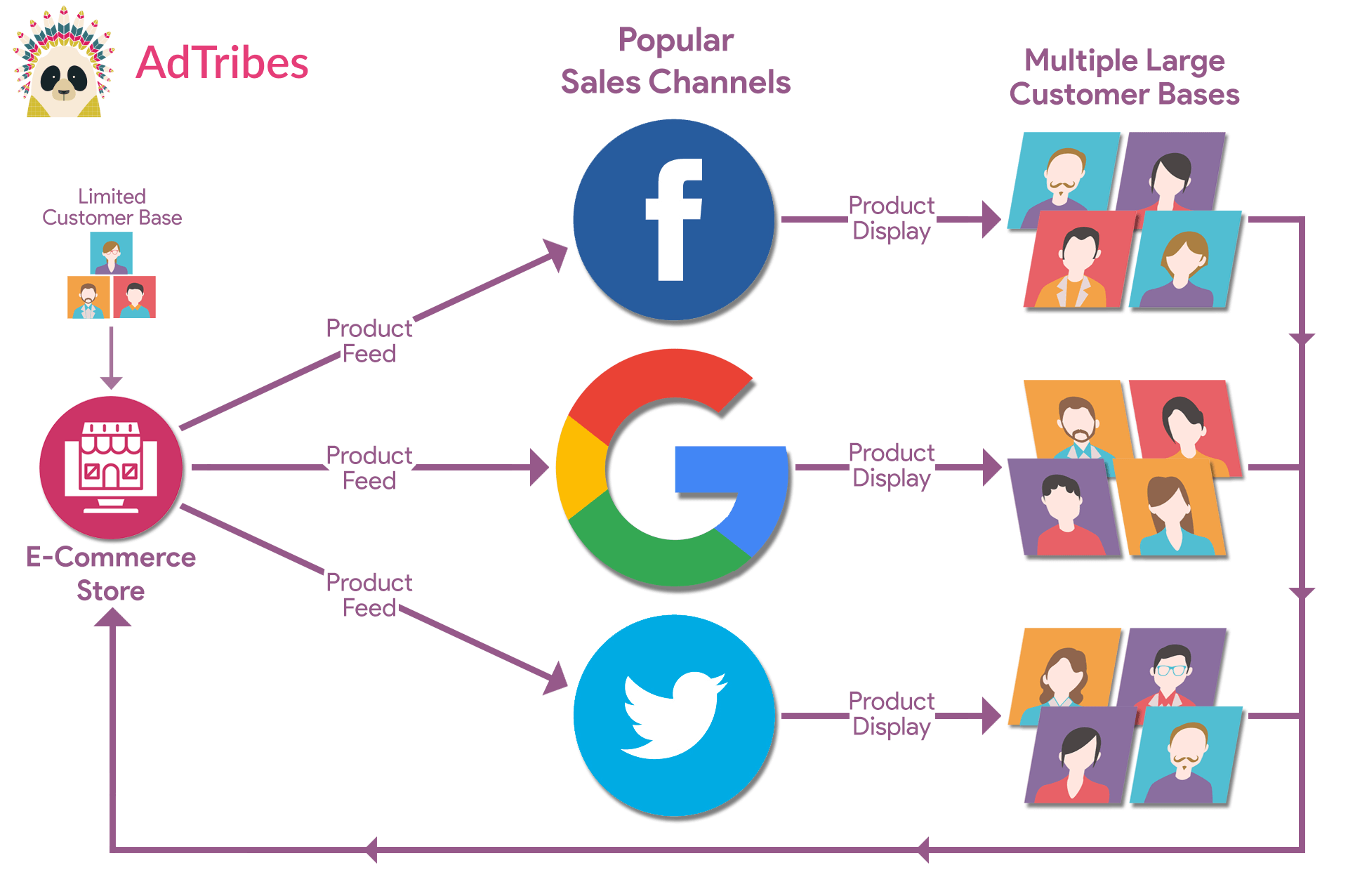
Un feed de productos es un archivo que contiene toda la informaci ilde{n detallada de tus productos, incluyendo nombres, precios, descripciones, im ilde{genes y m ilde{s.
Pero, ¿qu ilde{ es tan especial en estos archivos? B ilde{sicamente, ellos:
- Env ildean tu cat ilde{logo a otras plataformas: Los feeds conectan tu tienda WooCommerce a sitios como Google Shopping, Meta y TikTok. Esto ayuda a los compradores a encontrar tus productos dondequiera que naveguen en l ilde{nea, aumentando el tr ilde{fico a tu tienda y potencialmente aumentando tus ventas. Tambi ilde{n facilita la venta multicanal.
- Eliminan el trabajo de copiar y pegar: No necesitas recrear listados manualmente para cada plataforma. El feed copia los detalles de tus productos de tu tienda y los env ildea a otros sitios, ahorrando tiempo y manteniendo la coherencia.
- Mantén la información del producto actualizada en todas partes: Cuando cambias un precio o actualizas el stock en WooCommerce, el feed actualiza esa información en todos los canales; ya no tendrás que corregir listados uno por uno. Esto mantiene los detalles de tus productos consistentes dondequiera que vendas y ayuda a evitar errores que frustran a los clientes.
- Reduce el trabajo de gestionar listados en varios sitios: En lugar de iniciar sesión en varios paneles para gestionar tus listados, trabajas desde un solo lugar. El feed se encarga de las actualizaciones y la sincronización en segundo plano por ti.
¿Cómo crear feeds de productos?
Necesitas un gestor de feeds de productos. Un buen ejemplo es AdTribes, un plugin de WooCommerce que simplifica la creación y gestión de feeds.
Esto nos lleva a…
Cómo usar AdTribes para crear feeds de productos
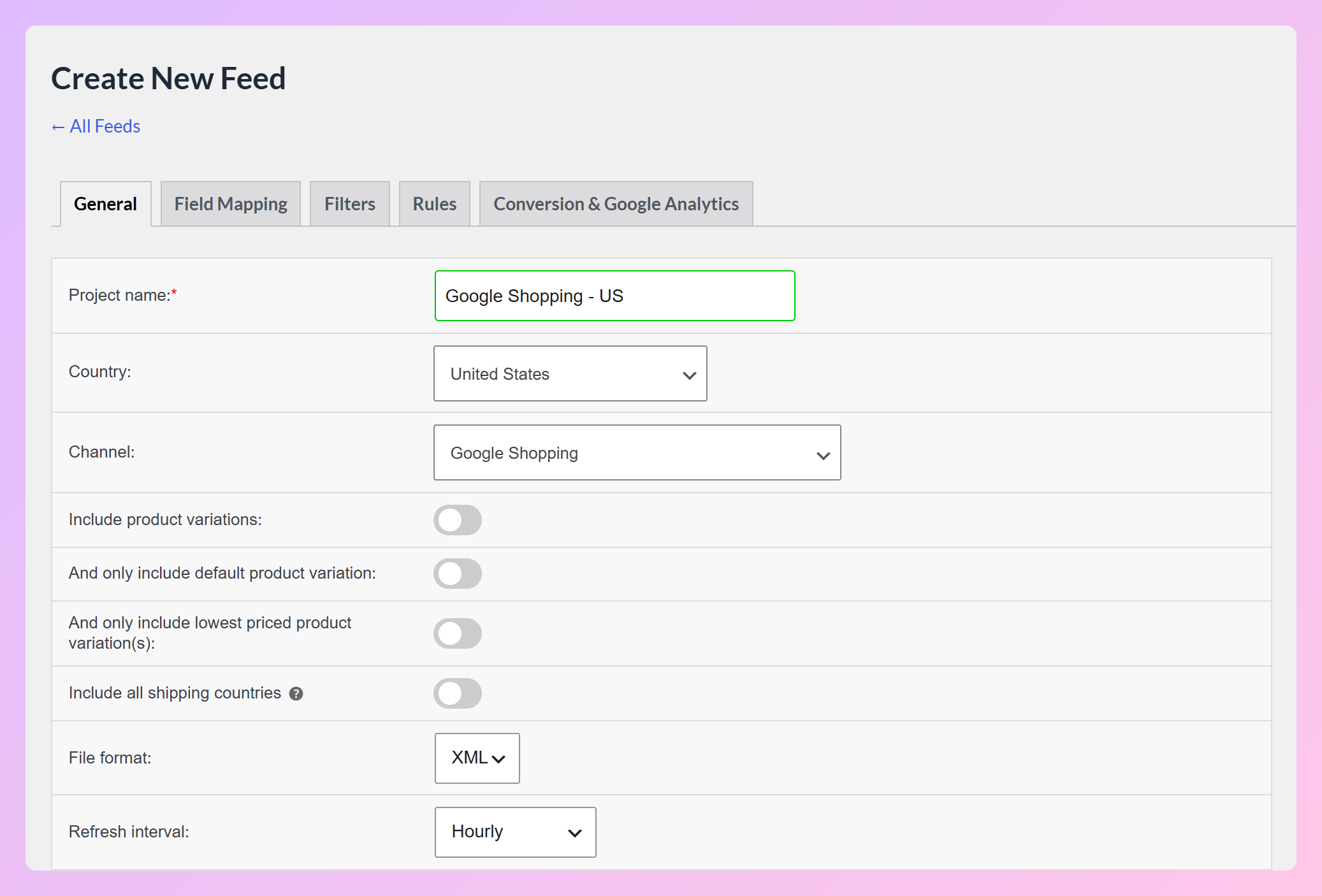
Paso 1: Configuración general del feed
Aquí es donde configuras lo básico, como:
- El nombre de tu feed
- El país de destino
- El canal de venta (p. ej. Google Shopping, Pinterest o Wish)
- El formato del archivo (XML, CSV, TXT o TSV)
- Cómo se manejan las variaciones de producto
- Con qué frecuencia se actualiza el feed (cada hora, dos veces al día, a diario o con una programación personalizada en Elite)
- Opciones de idioma (solo Élite)
- Opciones de divisa (solo Élite)
Paso 2: Mapeo de campos
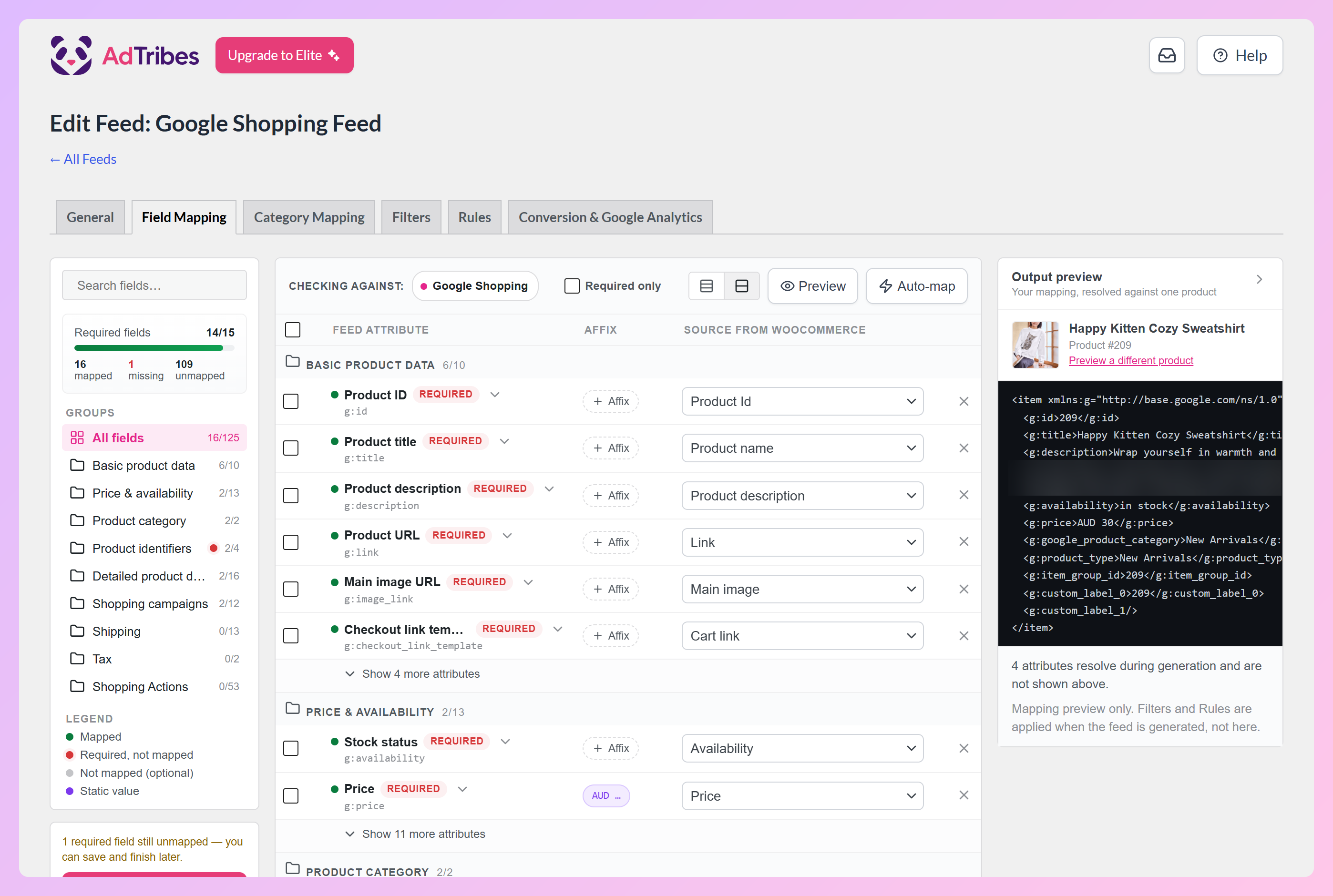
El mapeo de campos coincide la información de tus productos de WooCommerce con los campos requeridos por el canal de venta que hayas elegido. Esto ayuda a que tus listados aparezcan correctamente en los resultados de búsqueda y anuncios.
Cuando llegas a este paso, la mayor parte del trabajo ya está hecha. Muchos campos (como "Título del producto") se mapean automáticamente a los valores correctos de WooCommerce (como "Nombre del producto").
Puedes añadir más campos con + Añadir mapeo de campos, definir los tuyos con + Añadir campo personalizado o eliminar los que ya no necesites. El contador de Campos obligatorios muestra lo que aún falta para tu canal, y Autocompletar rellena los campos comunes con un solo clic.
Un mapeo correcto asegura que tus productos sean aceptados y se muestren adecuadamente. Los errores pueden llevar al rechazo del feed.
Paso 3: Mapeo de categorías
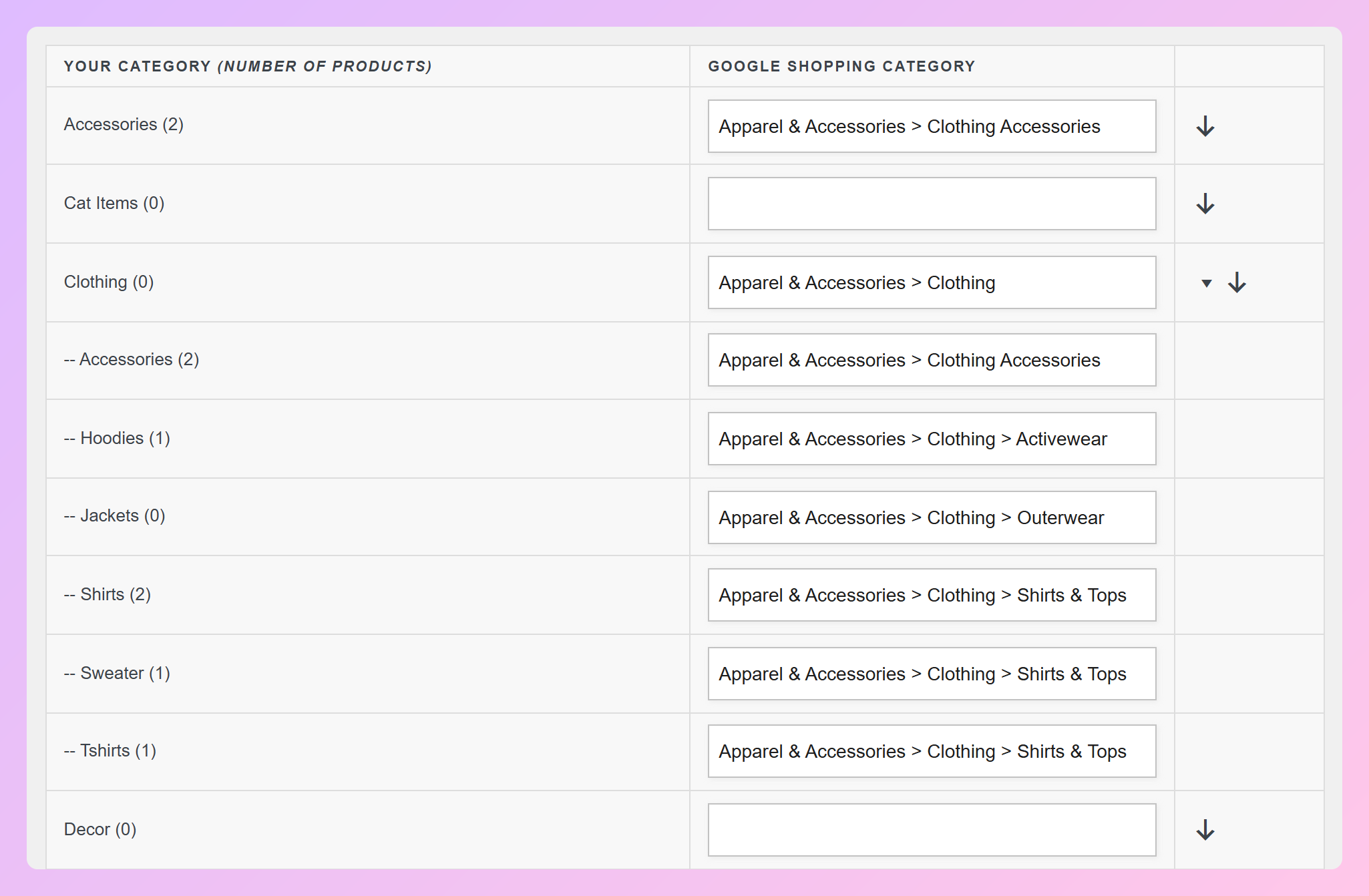
El mapeo de categorías coincide las categorías de productos de tu tienda con las utilizadas por el canal al que envías tu feed. Asegura que tus productos aparezcan en los lugares correctos, lo que puede mejorar la visibilidad y la relevancia en las búsquedas.
Simplemente haz coincidir las categorías de tu tienda a la izquierda con las categorías del canal a la derecha. El plugin te ayudará a sugerir coincidencias mientras escribes.
No tienes que mapear todas las categorías. Sin embargo, hacerlo puede ayudar a que tus productos lleguen a los compradores adecuados.
Paso 4: Filtros y reglas
Los filtros y las reglas te permiten controlar exactamente qué productos aparecen en tu feed y cómo se muestran ciertos detalles. Los encontrarás en las pestañas Filtros y Reglas.
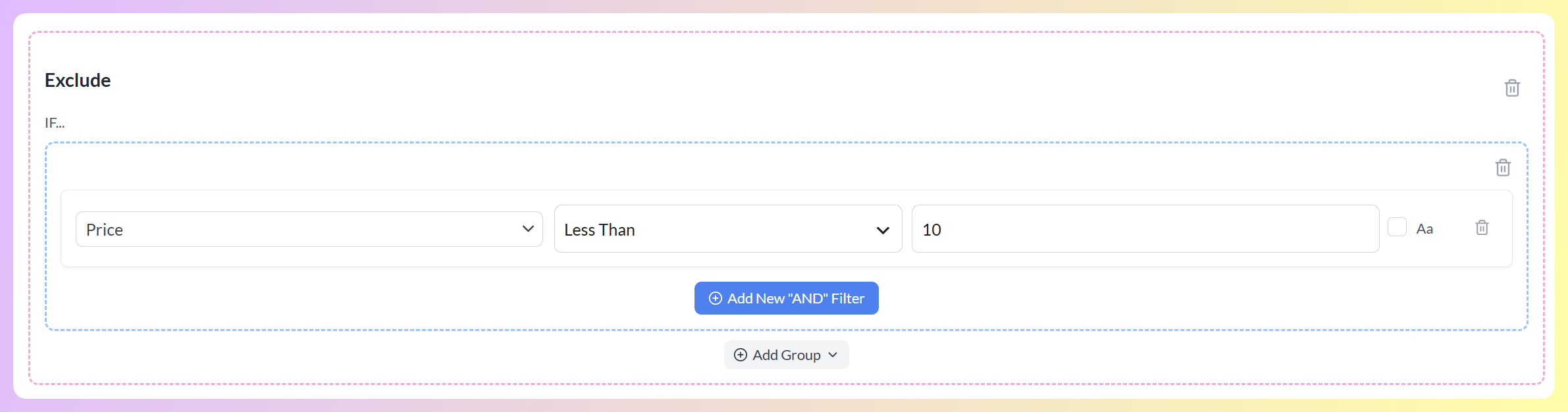
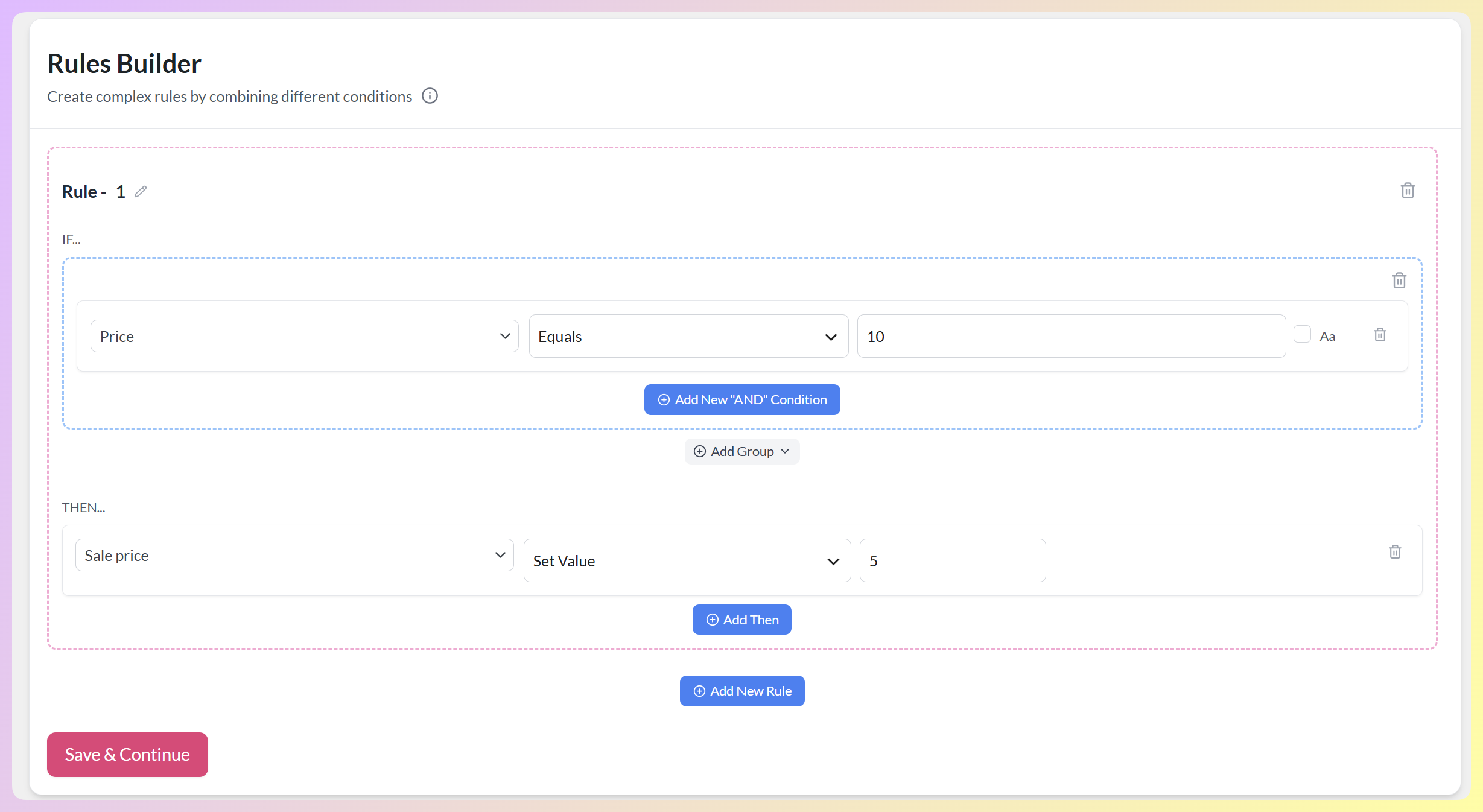
Puedes establecer condiciones para incluir o excluir productos o actualizar información específica del producto antes de que entre en el feed. Esto te da más precisión, especialmente para eventos de ventas o selecciones curadas.
Por ejemplo, un filtro que dice “Si el precio es inferior a 10, excluir el producto” mantiene los artículos de bajo precio fuera de tu feed:
Y una regla que dice “Si el precio es igual a 10, establecer el precio de oferta a 5” actualiza la información del producto antes de que llegue al canal:
Paso 5: Configuración de conversión y Google Analytics
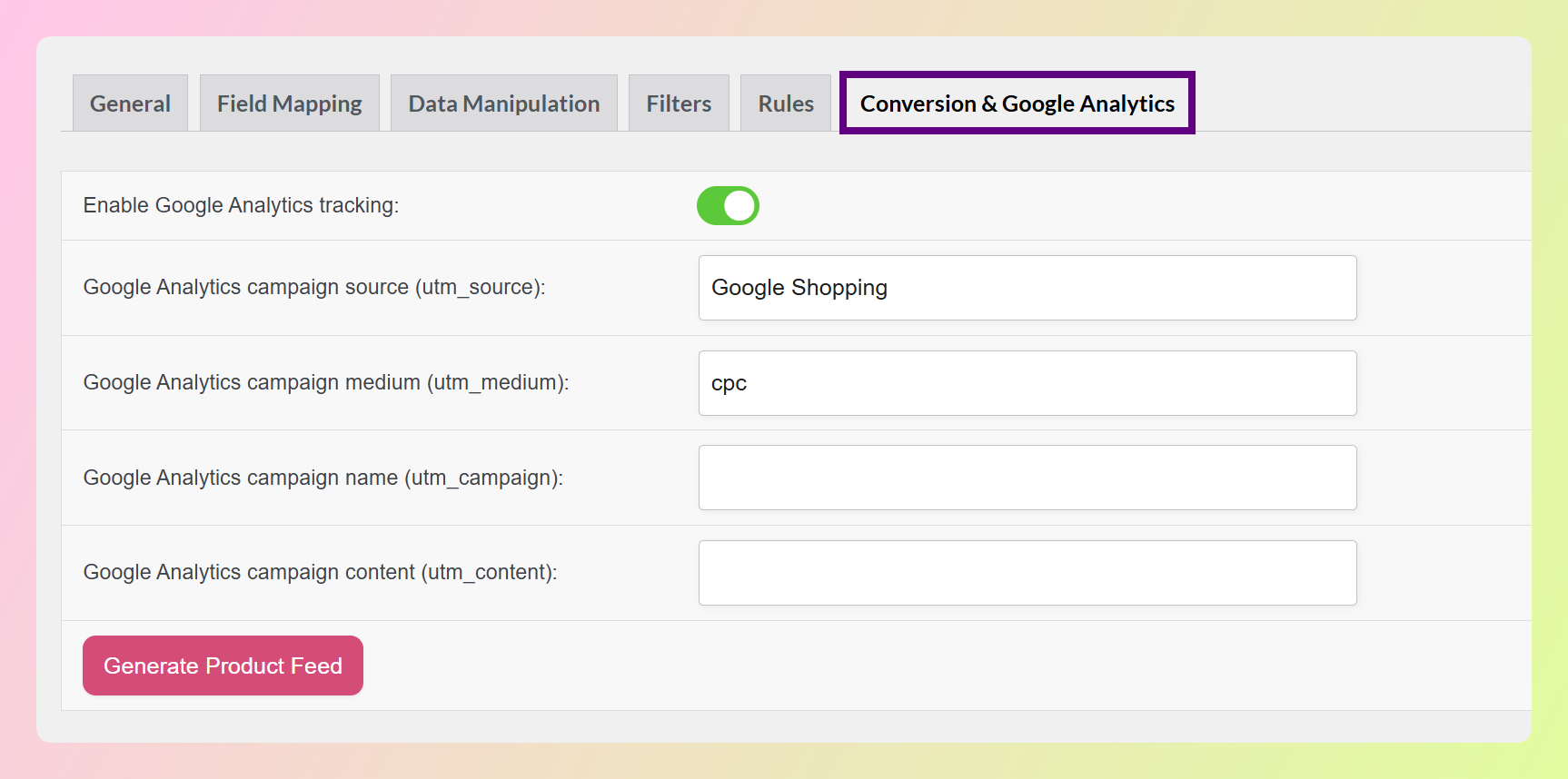
Este paso te permite hacer un seguimiento del rendimiento de tu feed con Google Analytics. Esto te ayuda a entender qué funciona y dónde mejorar.
Para empezar, abre la pestaña Conversión y Google Analytics y activa el Seguimiento de Google Analytics. Esto añadirá parámetros UTM a los enlaces de tus productos para que puedas seguir su rendimiento en Google Analytics. La mayoría de los campos ya están rellenados, por lo que normalmente no necesitarás cambiar nada.
Una vez que hayas terminado, haz clic en Generar feed de productos para crear tu feed.
Y una vez que tengas un feed de productos, estarás listo para enviarlo a un canal de ventas para que tus productos puedan ser listados, descubiertos y comprados por clientes en toda la web.
¿Quieres saber más sobre los feeds de productos? Entonces consulta nuestra guía detallada:
¿Qué es un feed de productos y cómo crear uno? (Guía definitiva)
Para un tutorial completo sobre cómo cumplir los requisitos de un canal específico, consulta:
Requisitos del feed de Google Shopping: Cómo conseguir que tus productos aparezcan destacados
Consejos finales antes de lanzar
La configuración de tu tienda WooCommerce puede parecer terminada, pero todavía queda una última vuelta. Antes de encender las luces y dar la bienvenida a los compradores, es útil asegurarse de que todo funciona como debe.
Estas últimas comprobaciones pueden ahorrarte quejas de clientes y ventas perdidas:
- Comprueba el proceso de pago: Realiza todo el proceso de pago como si fueras un comprador. Asegúrate de que los cupones funcionen, que los gastos de envío se muestren y que el pago se complete correctamente.
- Vuelve a comprobar la versión móvil: La mayoría de los compradores usan sus teléfonos. Navega por tu sitio en diferentes tamaños de pantalla. Si los botones se superponen o las páginas tardan mucho en cargarse, arréglalo ahora.
- Configura análisis o seguimiento: Conecta herramientas como Google Analytics para poder ver lo que sucede una vez que la gente llega. Podrás rastrear visitas, clics e incluso carritos abandonados. Si estás utilizando la integración de Google Analytics de AdTribes, ¡ya estás listo!
- Realiza un pedido de prueba: Pide uno de tus propios productos utilizando un método de pago real. Esto te ayuda a detectar sorpresas extrañas, como recibos de correo electrónico extraños o tarifas de envío incorrectas.
- Previsualiza tus feeds de productos: Si utilizas feeds de productos para plataformas como Google o Meta, revísalos. ¿Tus títulos se muestran correctamente? ¿Los precios son precisos? Un detalle incorrecto puede perjudicar tu visibilidad.
Puede parecer mucho, pero estos pasos finales ayudan a evitar que tu tienda se desmorone el día del lanzamiento. Un pequeño esfuerzo adicional ahora puede ahorrar horas de correcciones más tarde.
Conclusión
Configurar tu tienda WooCommerce desde cero implica más que solo añadir productos y elegir un tema. Se trata de crear una base sólida, hacer que la tienda sea fácil de usar y conectarla a lugares donde la gente realmente compra.
Y con los feeds de productos y herramientas como AdTribes, puedes compartir tus productos en múltiples canales. De esta manera, no te limitas a vender solo en tu sitio, ¡lo que significa más oportunidades de ganar!
Para recapitular, esta guía cubrió los siguientes conceptos:
- Lo que necesitas antes de empezar la configuración de la tienda WooCommerce
- Cómo configurar tu tienda WooCommerce
- Hacer que tu tienda sea fácil de usar y navegar
- Conectar tu tienda a más canales de venta
- Cómo los feeds de productos ayudan a la venta multicanal
- Consejos finales antes de publicar
Buscas configurar tu tienda WooCommerce y empezar a usar feeds de productos? Explora AdTribes para ver cómo puede ayudarte a gestionar tu catálogo y llegar a más compradores en diferentes canales de venta.
Preguntas frecuentes: Configuración de tiendas WooCommerce
¿Cuáles son los requisitos esenciales antes de iniciar la configuración de una tienda WooCommerce?
Antes de iniciar la configuración de tu tienda WooCommerce, necesitas hosting fiable y un nombre de dominio, WordPress instalado y en funcionamiento, datos básicos del negocio como el nombre de la tienda y la configuración de impuestos, información de productos organizada incluyendo nombres, precios, imágenes y descripciones, y una comprensión clara de tus reglas de envío e impuestos.
¿Qué pasos se incluyen en la configuración de los detalles de la tienda en WooCommerce?
Configura los detalles de tu tienda en WooCommerce estableciendo tu moneda, eligiendo métodos de pago como PayPal o Stripe, definiendo zonas y métodos de envío, y configurando opciones de impuestos. Estas configuraciones determinan cómo pagan los clientes, a dónde envías y cómo se aplican los impuestos.
¿De qué maneras ayudan los feeds de productos en la venta multicanal con WooCommerce?
Los feeds de productos ayudan enviando información detallada de los productos de tu tienda WooCommerce a varias plataformas de venta como Google Shopping, Meta y TikTok, eliminando la publicación manual, manteniendo la información actualizada en todos los canales, reduciendo el esfuerzo de gestión y aumentando la visibilidad del producto para llegar a más clientes.