
Si vous utilisez WooCommerce et souhaitez utiliser les Catalogues Pinterest pour que vos produits apparaissent comme des Épingles Produit achetables et puissent alimenter les campagnes Shopping ou Collections, vous avez besoin d'un fichier produit hébergé (généralement XML) et d'une URL que Pinterest peut récupérer selon un calendrier. AdTribes Product Feed Pro ou Product Feed Elite génère ce flux à partir de votre catalogue.
Ci-dessous, vous choisirez le bon canal, confirmerez le mappage des champs, générerez l'URL du flux, et l'ajouterez dans la section Catalogues du Business Hub Pinterest. Lorsqu'une ligne échoue, ou que Pinterest met à jour ses règles, utilisez leur article sur les catalogues de vente au détail comme liste de contrôle : Démarrer avec les catalogues de vente au détail. Une liste groupée de tous les liens officiels auxquels nous faisons référence dans la documentation officielle de Pinterest.
Choisissez le modèle qui correspond à ce que vous essayez de faire :
| Modèle | Cas d'utilisation | Format de sortie |
|---|---|---|
| Catalogue shopping & publicités via Catalogues Pinterest | XML | |
| Tableau RSS Pinterest | Alimenter un tableau Pinterest via RSS | RSS (XML) |
Ce guide concerne le modèle de catalogue Pinterest. Pour le flux de tableau RSS, consultez Comment configurer un flux de tableau RSS Pinterest.
Ce dont vous avez besoin avant de commencer
Avant de créer votre flux de catalogue produits Pinterest, assurez-vous d'avoir :
- Un compte Business Pinterest
- Votre site web est revendiqué sur Pinterest (requis pour l'ingestion du catalogue). Voir Revendiquer votre site web.
Instructions étape par étape
1. Créer un nouveau flux de produits
- Connectez-vous à votre tableau de bord WordPress.
- Depuis le menu d'administration, ouvrez Flux de produits.
- Cliquez sur Ajouter un nouveau flux pour démarrer l'assistant de flux.
2. Choisir le modèle Pinterest
Dans l'étape Canal, utilisez la boîte de recherche pour trouver et sélectionner Pinterest. Comme ce modèle est pré-construit pour répondre aux exigences d'ingestion de Pinterest, il inclut déjà les mappages d'attributs les plus importants dès le départ.
Remarque : Assurez-vous de sélectionner Pinterest (le modèle de catalogue), et non Pinterest RSS Board. Ils servent des objectifs différents.
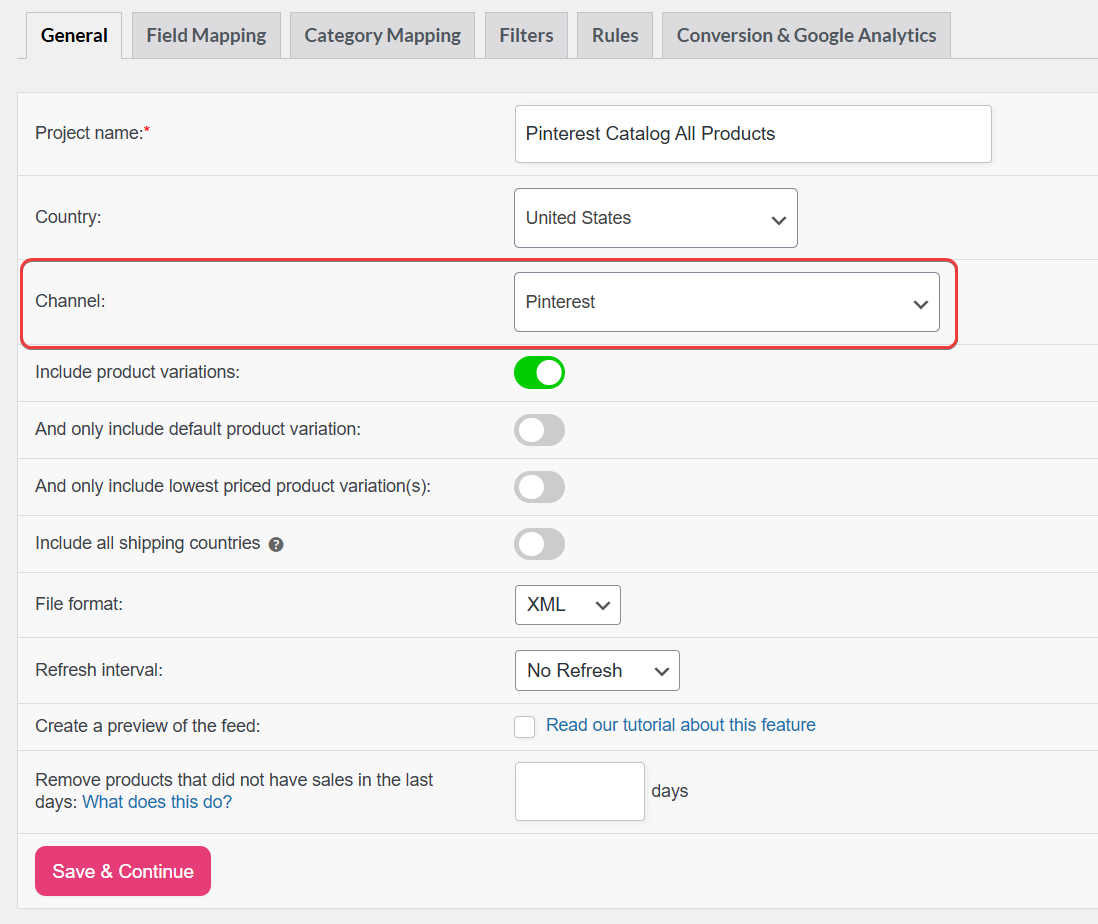
3. Configurer les paramètres généraux
Donnez un nom significatif à votre flux (par exemple, Catalogue Pinterest Tous les produits). Configurez ensuite les éléments suivants :
- Format de fichier : Sélectionnez XML. Pinterest prend en charge le XML (ainsi que CSV, TSV et d'autres options) pour les catalogues hébergés — voir Options de formatage de la source de données dans Démarrer avec les catalogues de vente au détail.
- Intervalle de rafraîchissement : Choisissez Quotidien ou Horaire pour maintenir automatiquement synchronisés vos niveaux de stock, prix et disponibilité avec Pinterest.
4. Examiner et compléter les mappages d'attributs
Le modèle Pinterest pré-mappe les attributs les plus courants. Cependant, vous devriez ouvrir l'étape Mappage des champs et vérifier que tous les champs requis sont correctement mappés pour les données de votre boutique.
Attributs requis
| Attribut Pinterest | Mappage WooCommerce recommandé | Remarques |
|---|---|---|
id | ID produit | Doit être unique et stable. |
title | Titre du produit | Automatiquement tronqué à 150 caractères. |
description | Description du produit | Le HTML est automatiquement supprimé pour ne garder que le texte brut. |
lien | URL du produit | URL complète de la page produit canonique. |
lien_image | URL de l'image principale | L'article du catalogue de vente au détail de Pinterest spécifie une taille minimale pour l'image principale (voir Champs requis dans Démarrer avec les catalogues de vente au détail) ; utilisez des URL accessibles en haute résolution sans espaces réservés. |
disponibilité | État du stock | Valeurs : en stock, en rupture de stock, précommande. |
prix | Prix Pinterest / TikTok / Vivino | Voir l'astuce sur les prix ci-dessous. |
google_product_category | Catégorie | Utilise la taxonomie des produits Google (requise par Pinterest). |
condition | État | Généralement neuf. |
marque | Marque | Requis pour la plupart des types de produits. |
item_group_id | ID du groupe d'articles | Requis pour les produits variables avec des variantes. |
Astuce Pro – Prix : Pinterest exige strictement les prix au format ISO-4217 (par exemple,
29,99 USD). Le plugin gère cela automatiquement lorsque vous mappez le champ de prix à l'attribut Prix Pinterest / TikTok / Vivino. Cet attribut ajoute le code de devise ISO-4217 correct et garantit que deux décimales sont toujours présentes. N'utilisez pas l'attribut de prix WooCommerce standard pour Pinterest, car il peut inclure des symboles de devise ou un formatage incorrect.
Attributs facultatifs mais recommandés
La fourniture de ces attributs supplémentaires améliore la visibilité de vos produits et les performances de vos publicités sur Pinterest :
| Attribut Pinterest | Mappage recommandé | Remarques |
|---|---|---|
sale_price | Prix de vente Pinterest / TikTok / Vivino | Déclenche l'affichage des prix barrés de Pinterest. |
additional_image_link | URL d'image supplémentaire | Ajoutez jusqu'à 10 images de produit supplémentaires. |
product_type | Type de produit | Chemin de catégorie propre à votre magasin. |
mpn | MPN | Numéro de pièce du fabricant. |
gtin | GTIN/EAN/UPC | Fortement recommandé pour les produits de marque. |
age_group | Groupe d’âge | Requis pour les vêtements : newborn, infant, toddler, kids, adult. |
genre | Genre | Requis pour les vêtements : male, female, unisex. |
taille | Taille | Requis pour les vêtements et les chaussures. |
couleur | Couleur | Requis pour les vêtements ; fortement recommandé pour tous. |
matière | Matière | Recommandé pour les vêtements et les articles ménagers. |
motif | Motif | Recommandé pour les produits textiles. |
livraison | Expédition | Inclure si requis par la configuration Pinterest de votre pays. |
taxe | Taxe | Inclure pour les boutiques basées aux États-Unis. |
Produits variantes : Pour les produits variables, assurez-vous que
item_group_idest mappé afin que Pinterest puisse regrouper toutes les variations (par exemple, différentes tailles et couleurs de la même chemise) sous une seule fiche parent. Chaque variation est soumise sous forme de ligne distincte avec le mêmeitem_group_id.
5. Mapper vos catégories de produits
Dans l'étape de mapping des catégories, faites correspondre chacune de vos catégories WooCommerce à la catégorie Google applicable la plus spécifique. Pinterest documente cela dans Démarrer avec les catalogues de vente au détail ; les fichiers de taxonomie de Google sont liés depuis À propos des catégories de produits Google (également répertoriés dans la documentation officielle de Pinterest).
Si une catégorie ne correspond pas exactement, sélectionnez la catégorie parente la plus proche. Vous pouvez affiner les correspondances à tout moment en modifiant le flux.
6. (Facultatif) Filtres, règles et analyses
Utilisez les Filtres pour contrôler quels produits apparaissent dans le flux (par exemple, limiter le flux à une catégorie spécifique ou uniquement aux produits en stock). Voir la documentation : Comment créer des filtres pour votre flux de produits.
Utilisez les Règles pour modifier les données des produits avant l'exportation, comme raccourcir les titres ou les descriptions afin qu'ils s'affichent mieux dans les épingles Pinterest. Voir : Comment utiliser les règles dans Product Feed Pro.
Vous pouvez également activer les Analyses pour ajouter des paramètres de suivi aux liens de produits et suivre le trafic provenant de Pinterest. Voir : Comment utiliser les analyses dans Product Feed Pro.
Ces fonctionnalités fonctionnent de la même manière que pour les autres canaux du plugin.
7. Enregistrer et générer le flux
Cliquez sur Générer le flux de produits (ou terminez l'assistant et exécutez l'étape de génération) pour créer le fichier de flux.
Attendez que le statut du flux passe à Prêt.
8. Copier l'URL du flux
Dans Gérer les flux, localisez votre flux Pinterest et copiez l'URL du flux. Vous aurez besoin de cette URL à l'étape suivante.
9. Soumettre le flux à Pinterest
- Connectez-vous à votre Centre d'affaires Pinterest
- Accédez à Publicités > Catalogues (ou Catalogues depuis le menu de gauche).
- Cliquez sur Démarrer ou Ajouter une source de données.
- Choisissez Récupération planifiée comme type de source de données.
- Collez l'URL du flux copiée depuis le plugin.
- Définissez le Format de fichier sur XML.
- Sélectionnez votre Pays et votre Devise.
- Configurez un calendrier d'ingestion (quotidien est recommandé).
- Cliquez sur Soumettre.
Pinterest effectuera un premier parcours de votre flux. Une fois approuvés, vos produits seront disponibles dans votre catalogue et pourront être utilisés pour créer des Annonces Shopping et des Annonces Collections. Si l'ingestion échoue ou si des articles présentent des avertissements, utilisez les diagnostics du catalogue dans Pinterest Business avec Ajouter votre source de données.
Comportements de traitement automatique
Le plugin gère automatiquement plusieurs exigences spécifiques à Pinterest, vous n'avez donc pas à le faire :
| Comportement | Détail |
|---|---|
| Formatage des prix ISO-4217 | Le plugin formate les prix comme 29.99 USD (valeur numérique + espace + code devise). |
| Troncature du titre | Le plugin tronque automatiquement les titres de produits de plus de 150 caractères. |
| Suppression du HTML | Le plugin supprime les balises et entités HTML des descriptions afin que Pinterest reçoive un texte brut propre. |
| Dates ISO-8601 | Le plugin formate les champs de date (par exemple, sale_price_effective_date) comme 2024-12-31T23:59:59+00:00. |
Flux RSS de tableau Pinterest
Le canal Flux RSS de tableau Pinterest génère un XML de style RSS pour un flux de travail RSS de tableau (épingles importées dans un tableau). Il ne remplace pas le flux de catalogue Pinterest utilisé dans les publicités de type Catalogues et Shopping. Configuration étape par étape : Comment configurer un flux RSS de tableau Pinterest
Dépannage
Les produits sont rejetés en raison d’une erreur de formatage du prix. Assurez-vous que le champ price est mappé à l’attribut Prix Pinterest / TikTok / Vivino plutôt qu’à l’attribut de prix WooCommerce standard. Cet attribut formate automatiquement la valeur au format requis montant code ISO (par exemple, 25.00 GBP).
Les produits variants ne sont pas regroupés correctement. Vérifiez que le champ item_group_id est mappé à un attribut qui partage une valeur commune entre toutes les variations du même produit parent. Le plugin mappe cela automatiquement dans la plupart des configurations, mais vérifiez le mappage si les variants ne sont pas regroupés.
Les images sont rejetées par Pinterest. Vérifiez les exigences actuelles du champ image_link dans Démarrer avec les catalogues de vente au détail (section champs requis). Utilisez des URL d’images directes que l’agent utilisateur de Pinterest peut récupérer, évitez les images de modèle ou de substitution, et suivez les instructions de Pinterest pour les images supplémentaires dans le même article. Le champ additional_image_link peut être utilisé pour des angles supplémentaires ou des photos de style de vie.
L’URL du flux renvoie une erreur 404 ou n’est pas accessible. Assurez-vous que le statut du flux est Prêt (pas Traitement ou Erreur) avant de soumettre l’URL à Pinterest. Confirmez également que vos paramètres d’URL permanente WordPress ne bloquent pas l’accès aux fichiers de flux dans le répertoire de sortie du plugin.
Le catalogue affiche une erreur d’ingestion sur Pinterest. Suivez Ajouter votre source de données pour valider votre URL et examiner les erreurs. Ouvrez ensuite Diagnostic du catalogue pour les problèmes au niveau des lignes. Vous pouvez également exécuter un validateur XML général sur le flux téléchargé. Les causes courantes incluent des caractères spéciaux dans les titres (le plugin les convertit automatiquement) ou des champs requis manquants ou mal formatés selon Démarrer avec les catalogues de vente au détail.
FAQ
Documentation officielle Pinterest
Utilisez ces informations en parallèle des étapes ci-dessus. Pinterest peut mettre à jour les articles sans préavis — ouvrez le lien si quelque chose dans votre compte ne correspond plus à ce guide.
Aide aux entreprises (flux et catalogues)
| Ressource | Ce qu'il couvre |
|---|---|
| Démarrer avec les catalogues de vente au détail | URL du flux hébergé (extraction planifiée), validation, planification d'ingestion et extractions échouées. |
| Ajoutez votre source de données | État du téléchargement, erreurs et avertissements après le traitement. |
| Diagnostics du catalogue | État du téléchargement, erreurs, avertissements après le traitement. |
| Revendiquer votre site web | Vérification du domaine (balise HTML, fichier HTML, DNS TXT). |
| Installer la balise Pinterest | Balise Pinterest (souvent répertoriée dans l'intégration du catalogue). |
| Importer du contenu sur Pinterest | Ajouter un catalogue par rapport au RSS, au téléchargement en masse et à d'autres options d'importation. |
| Programme de marchands vérifiés | Programme optionnel de marchand vérifié (distinct de l'approbation de base du catalogue). |
Politique (règles du marchand et des produits)
| Ressource | Ce qu'il couvre |
|---|---|
| Directives du marchand | Qualité du site, éligibilité des produits, catégories interdites, restrictions de flux ou d'épingles. |
| Directives publicitaires | Produits et services interdits pour les publicités. |
Taxonomie des produits Google (utilisée par Pinterest)
Pinterest attend des valeurs google_product_category de la taxonomie des produits de Google. Pour la liste officielle des catégories et les identifiants, utilisez la documentation du marchand de Google. Par exemple, à propos des catégories de produits Google et les fichiers de taxonomie liés à cette page, puis reproduisez ces valeurs dans l'étape Mappage des catégories du plugin.
Développeurs Pinterest (API de catalogues)
Si votre équipe s'intègre via l'API au lieu d'une URL de fichier statique, consultez la section API Pinterest v5 : Catalogues sur Développeurs Pinterest. Cette voie est facultative pour les boutiques WooCommerce qui utilisent uniquement un flux XML/CSV hébergé à partir du plugin.
Besoin d'aide supplémentaire ?
Si vous avez besoin d'aide supplémentaire avec le flux de catalogue de produits Pinterest, n'hésitez pas à créer un nouveau ticket pour contacter notre équipe d'assistance.
Veuillez noter que le système de support par ticket est exclusivement réservé aux utilisateurs de Product Feed ELITE .
Si vous utilisez uniquement le plugin Product Feed Pro, n'hésitez pas à ouvrir un nouveau sujet sur le forum WordPress.org.

