Un flux trop volumineux, obsolète ou rejeté par le canal remonte souvent à quelques options de l'onglet Général du flux. Cet onglet est l'endroit où vous définissez le nom du flux, le pays, le canal, la gestion des variations, le format de fichier et la planification de l'actualisation, il est donc utile de bien le configurer lors de la création d'un flux.
Pour l'ouvrir, allez dans Product Feed → Gérer les flux, cliquez sur Modifier le flux sur un flux, et sélectionnez l'onglet Général. Pour un nouveau flux, les paramètres Généraux sont la première étape.
Ce guide explique chaque paramètre en détail, met en évidence les fonctionnalités disponibles dans la version gratuite (Product Feed Pro), et signale les fonctionnalités réservées aux versions premium (Product Feed Elite). À la fin, vous trouverez également des paramètres recommandés pour vous aider à démarrer rapidement.
Paramètres généraux en détail (fonctionnalités gratuites)
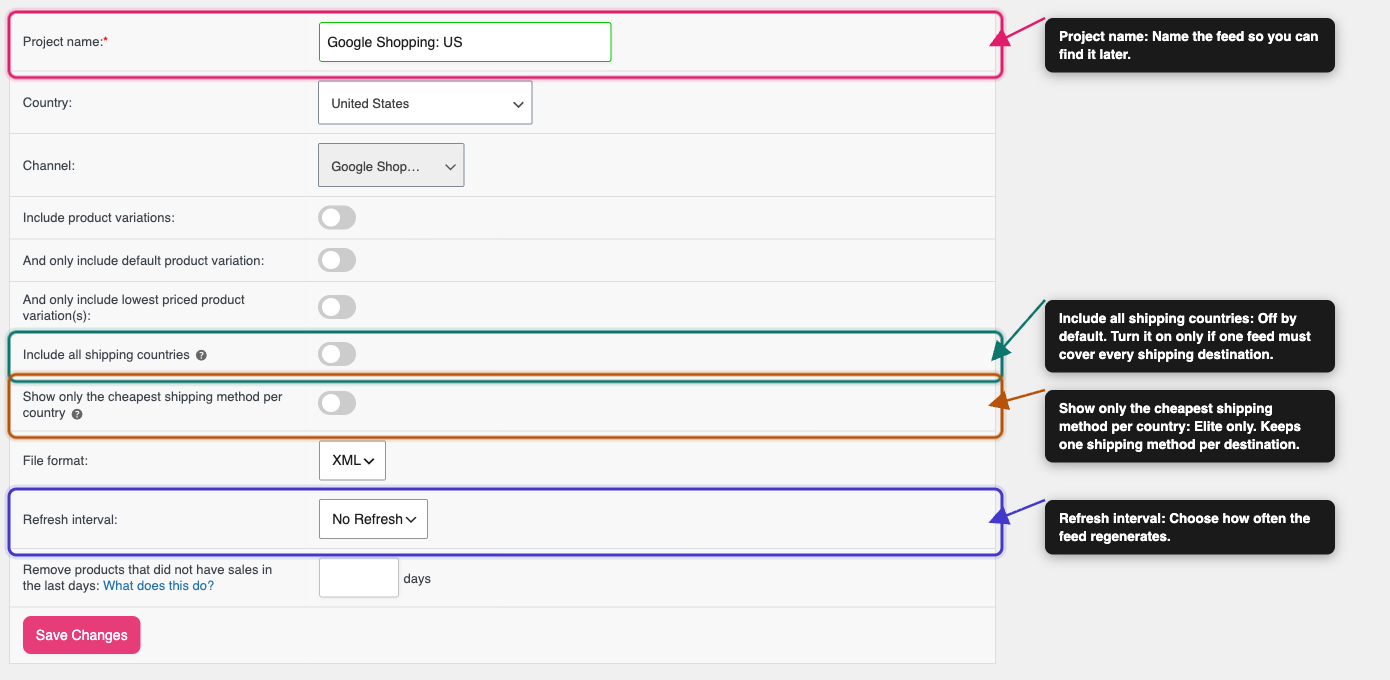
Nom du projet
Attribuez un nom clair et descriptif à votre projet de flux. Cela facilite la gestion de plusieurs flux.
- Exemple : Google Shopping : Flux US
- Meilleure pratique : Incluez le canal et le marché cible dans le nom.
Pays
Sélectionnez le pays pour lequel le flux est destiné.
- Définit le pays du flux et filtre la liste des canaux disponibles pour ce pays.
- Exemple : États-Unis pour les flux Google Shopping américains.
Canal
Choisissez le canal de destination où le flux sera publié.
- Exemple : Google Shopping
- D'autres canaux peuvent inclure Facebook, Bing ou des flux personnalisés.
Inclure les variations de produits
Activez cette option si vous souhaitez inclure toutes les variations (par exemple, taille, couleur) dans le flux.
- Exemple : Un T-shirt en Petit, Moyen et Grand listera toutes les tailles.
Inclure uniquement la variation par défaut
Activez Et inclure uniquement la variation de produit par défaut pour limiter le flux à la variation par défaut de chaque produit variable.
- Utile si vous souhaitez un flux simplifié.
- Exemple : Seule la taille par défaut (par exemple, Moyen) est affichée.
- Trouvez les détails de cette fonctionnalité dans cet article : Comment ajouter une seule variation d'un produit variable à votre flux de produits ?
Inclure uniquement les variations les moins chères
Activez Et inclure uniquement la ou les variations de produit les moins chères pour inclure uniquement la variation la moins chère par produit.
- Utile pour concourir sur des plateformes sensibles aux prix.
- Exemple : Si un produit a des tailles à 20 $, 22 $ et 25 $, seule la version à 20 $ apparaît.
- Vous pouvez en savoir plus sur cette fonctionnalité dans cet article : Comment ajouter uniquement la variation la moins chère à votre flux de produits
Inclure tous les pays d'expédition
Activez cette option si vos produits sont expédiés à l'international. Avec Inclure tous les pays d'expédition activé, le flux inclut les informations d'expédition pour tous les pays vers lesquels vous expédiez. Cela n'affecte que les zones d'expédition définies sur "Partout".
Format de fichier
Choisissez le format dans lequel votre flux est généré.
- Les options disponibles dépendent du canal sélectionné : La plupart des canaux proposent XML, CSV, TXT, TSV et JSONL. Quelques canaux proposent une liste plus courte. Google Shopping propose XML, CSV, TXT et TSV. Amazon propose TSV, TXT et CSV. Le canal OpenAI Product Feed propose PARQUET (sur les hôtes qui le prennent en charge), JSONL.GZ, CSV.GZ et TSV.GZ. Après avoir choisi un canal, la liste déroulante affiche uniquement les formats acceptés par ce canal.
- Pourquoi XML est recommandé : Il est largement accepté par la plupart des plateformes et gère mieux les données produit structurées que les formats plats.
Délimiteur
Choisissez le caractère qui sépare les valeurs dans un flux de fichier plat.
- Options :
,(virgule),|(barre verticale),;,tabet#. - Quand il apparaît : Pour les formats autres que XML et JSONL, tels que CSV, TXT et TSV. Il est masqué pour les flux XML et JSONL.
- TSV : La sélection de TSV définit automatiquement le délimiteur sur
tab.
Intervalle de rafraîchissement
Décidez à quelle fréquence votre flux doit être mis à jour.
- Options incluent : Pas de rafraîchissement, Quotidien, Deux fois par jour, Horaire, ou Personnalisé (fonctionnalité Elite)
- Des mises à jour fréquentes maintiennent l'exactitude des informations de vos produits, surtout si le stock ou les prix changent souvent.
- Exemple : Réglez une actualisation horaire si votre boutique met à jour les prix régulièrement.
Supprimer les produits sans ventes récentes
Utilisez Supprimer les produits qui n’ont pas eu de ventes ces derniers jours pour exclure les produits qui ne se sont pas vendus dans un délai défini.
- Exemple : Entrez 30 jours pour supprimer automatiquement les produits non vendus le mois dernier.
- Avantage : Maintient votre flux optimisé en se concentrant uniquement sur les produits activement vendus, améliorant les performances sur des plateformes comme Google Shopping.
Cliquez sur Enregistrer & Continuer (nouveau flux) ou Enregistrer les modifications (flux existant) pour appliquer vos paramètres.
Fonctionnalités Premium (Product Feed Elite et modules complémentaires)
Devise (WCML)
- S'intègre avec le plugin WooCommerce Multilingual (WCML).
- Exporte les flux dans les devises gérées via WCML.
Devise (Aelia)
- S'intègre avec le plugin Aelia Currency Switcher.
- Permet des flux dans plusieurs devises pour différentes régions.
Devise (CURCY)
- Fonctionne avec le plugin CURCY Multi Currency for WooCommerce.
- Fournit des sorties de flux dans les devises définies par le plugin CURCY.
Devise (FOX)
- Fonctionne avec le plugin FOX Currency Switcher.
- Ce champ provient du module complémentaire Product Feed Multi-Currency.
Afficher uniquement la méthode d’expédition la moins chère par pays
Lorsqu’il est activé, chaque produit conserve uniquement la méthode d’expédition éligible la moins chère par destination (pays, région ou code postal) dans ce flux, au lieu de toutes les méthodes éligibles. S’applique aux données d’expédition de Google Shopping et de Facebook.
- Pour en savoir plus sur la configuration des données d’expédition dans votre flux, consultez Comment ajouter les frais d’expédition à votre flux Google Shopping.
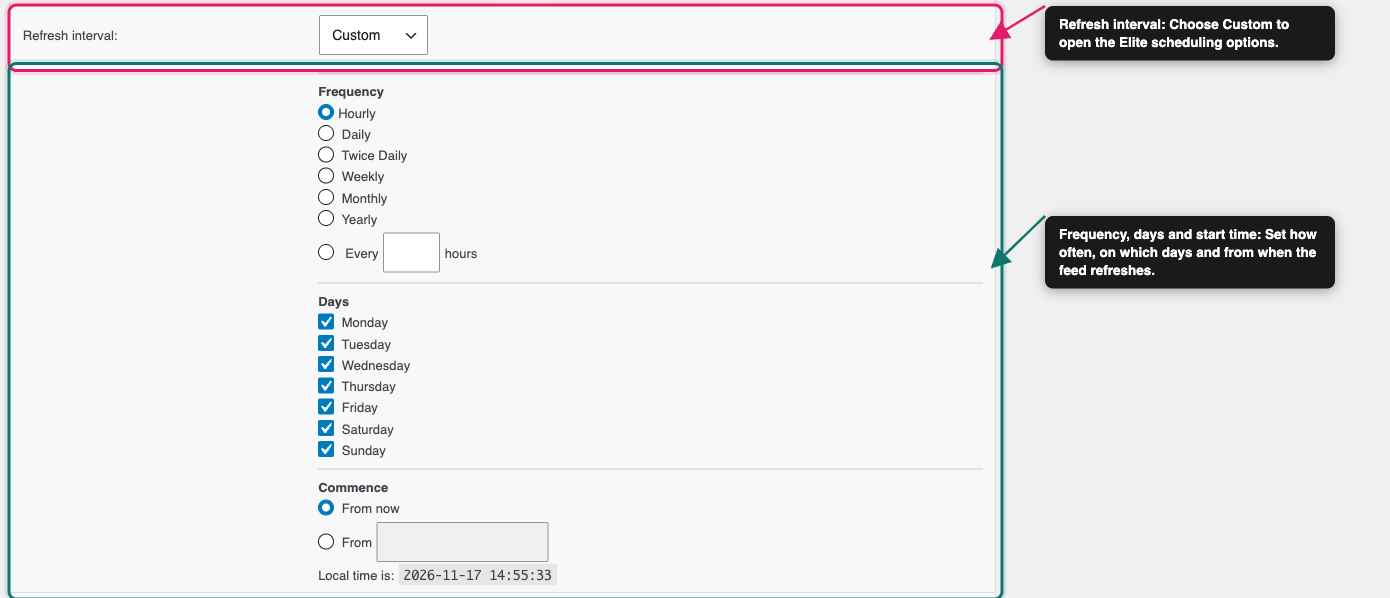
Intervalles d'actualisation personnalisés
Avec Elite, vous bénéficiez d'options de planification avancées au-delà du rafraîchissement basique horaire ou quotidien :
- Options de fréquence : Horaire, Quotidien, Deux fois par jour, Hebdomadaire, Mensuel, Annuel, ou toutes les X heures.
- Sélection des jours : Choisissez les jours de la semaine pour le rafraîchissement (par exemple, uniquement les jours ouvrables).
- Options de commencement : Commencez les mises à jour immédiatement (Dès maintenant) ou définissez une heure de début personnalisée.
- Exemple d’utilisation : Un magasin mondial pourrait se rafraîchir toutes les 12 heures, du lundi au samedi, pour équilibrer la précision du flux et l’efficacité du serveur.
Champs de langue (Product Feed Translation Addon)
Ces champs apparaissent dans l’onglet Général lorsque le Product Feed Translation Addon est actif avec Product Feed Elite. Elite seul ne les affiche pas. Pour les étapes de configuration, consultez Premiers pas avec le Product Feed Translation Addon et Comment configurer WPML avec le Product Feed Translation Addon.
Langue (WPML)
- S'intègre avec le plugin WPML pour créer des flux dans plusieurs langues.
- Garantit que les titres, descriptions et attributs de produits traduits sont utilisés dans le flux.
Langue TranslatePress
- Fonctionne avec TranslatePress pour générer des flux multilingues.
- Idéal si vous utilisez déjà TranslatePress pour les traductions de votre boutique.
Langue Polylang
- Se connecte avec Polylang pour la création de flux multilingues.
- Vous permet de décider quelle version linguistique de votre catalogue de produits exporter.
Paramètres recommandés
Pour la plupart des utilisateurs, voici les meilleures pratiques pour Google Shopping :
- Nom du projet : Inclure le canal et le marché (Google Shopping : US).
- Pays : Correspond au marché cible.
- Canal : Google Shopping.
- Format de fichier : XML (meilleure compatibilité).
- Intervalle de rafraîchissement : Quotidien pour les catalogues stables, ou horaire (ou toutes les 6 heures sur Elite) si l’inventaire et les prix changent souvent.
- Inclure les variations de produits : Activer si des attributs comme la taille ou la couleur sont importants.
- Supprimer les produits qui n’ont pas eu de ventes ces derniers jours : Définir entre 30-60 jours pour des flux plus légers.
- Utilisateurs Elite : Utilisez les paramètres multidevises si vous ciblez des marchés internationaux. Ajoutez le Product Feed Translation Addon pour les flux multilingues. Utilisez la planification de rafraîchissement personnalisée pour équilibrer la charge du serveur et le moment des mises à jour.
Conclusion
L'onglet Général est essentiel pour créer un flux de produits solide et efficace. En configurant soigneusement les détails du projet, le pays, le canal, les variations de produits, le format de fichier, les intervalles d'actualisation et les exclusions de produits, vous vous assurerez que vos produits sont affichés avec précision et de manière compétitive sur les canaux de vente tels que Google Shopping.
Si votre entreprise opère à l'international, Product Feed Elite ajoute des flux multidevises, et le Product Feed Translation Addon ajoute des flux multilingues.
Besoin d'aide ?
Les utilisateurs Elite peuvent ouvrir un ticket de support. Le support par ticket est exclusif aux utilisateurs d'Product Feed Elite.
Si vous utilisez uniquement Product Feed Pro, ouvrez un nouveau sujet dans le forum WordPress.org.