

 Révu par
Si votre boutique WooCommerce souhaite toucher une clientèle plus jeune et axée sur le mobile, Snapchat peut être un canal utile à tester. La plateforme a atteint 483 millions d'utilisateurs actifs quotidiens au T1 2026, et ses publicités dynamiques vous permettent de créer des publicités de produits personnalisées à partir d'un flux de catalogue.
Les flux de produits sont couramment associés à Google Shopping et Meta, mais Snapchat utilise un flux de travail familier. Vous téléchargez un catalogue de produits, connectez le Snap Pixel, et laissez la plateforme créer des publicités personnalisées à partir de vos données de produits actuelles.
Ce guide vous présente les exigences relatives aux flux de catalogue Snapchat, comment générer le flux avec AdTribes Product Feed Pro, et comment configurer les publicités dynamiques dans le Gestionnaire de publicités Snapchat.
Que sont les publicités dynamiques Snapchat
Les publicités dynamiques Snapchat créent automatiquement des publicités de produits personnalisées à partir de votre flux de catalogue. Au lieu de concevoir des créations publicitaires individuelles pour chaque produit, vous téléchargez vos données de produits et Snapchat génère des publicités qui montrent des produits pertinents à chaque utilisateur en fonction de son comportement de navigation et de ses intérêts.
Il existe deux principaux types de publicités dynamiques sur Snapchat :
- Publicités de prospection : Présentent vos produits aux utilisateurs qui n'ont pas visité votre boutique mais correspondent à votre public cible en fonction de leur activité et de leurs intérêts sur Snapchat. Elles vous aident à atteindre de nouveaux clients.
- Publicités de retargeting : Présentent des produits spécifiques aux utilisateurs qui ont déjà consulté ou ajouté ces articles à leur panier sur votre boutique WooCommerce. Elles réengagent les acheteurs qui sont partis sans acheter.
Les deux types utilisent les images, les titres, les prix et les descriptions de votre flux de catalogue. Des données de produits claires et complètes fournissent à Snapchat de meilleures informations à utiliser lors de la création de chaque publicité.
Les publicités dynamiques Snapchat utilisent votre catalogue et les signaux d'événements pour personnaliser les publicités de produits à grande échelle. Les emplacements disponibles dépendent de l'objectif de campagne et du format publicitaire que vous choisissez dans le Gestionnaire de publicités.
Si vous gérez déjà un flux pour Google Shopping ou Meta, le flux de travail Snapchat devrait vous être familier. AdTribes Product Feed Pro inclut un modèle de catalogue de produits Snapchat dédié, vous pouvez donc créer le flux à partir des données WooCommerce que vous gérez déjà.
Exigences relatives au flux de catalogue de produits Snapchat
Snapchat exige un flux de catalogue de produits au format CSV ou XML qui répond à des exigences de champs spécifiques. L'examen de ces champs avant de télécharger votre flux permet de réduire les erreurs de traitement et les produits rejetés.
Champs requis
Examinez ces champs principaux avant de générer votre flux :
- id : Un identifiant stable et unique pour chaque produit. Vous pouvez utiliser l'ID de produit WooCommerce ou le SKU.
- title : Le nom du produit, y compris les détails dont les acheteurs ont besoin pour identifier l'article.
- description : Une description claire et factuelle qui met les informations produit les plus utiles en premier.
- link : Une URL fonctionnelle et accessible publiquement pour la page produit correspondante.
- image_link : Une URL directe et accessible publiquement pour l'image principale du produit. Visez une image d'au moins 500 × 500 pixels.
- disponibilité : Le statut du stock du produit. Les valeurs prises en charge par Snapchat incluent « en stock », « en rupture de stock », « précommande », « arrêté » et « disponible à la commande ».
- prix : Le prix du produit suivi de son code devise, tel que « 29,99 USD ».
- google_product_category : La catégorie la plus proche de la taxonomie des produits Google.
- marque : Le nom de la marque du produit. Si vous fabriquez vos propres produits, utilisez la marque de votre boutique ou de votre produit de manière cohérente.
- gtin et mpn : Utilisez les identifiants de produit émis par le fabricant lorsque disponibles. Si un produit n'a pas de GTIN, assurez-vous que ses données MPN et marque sont correctement mappées.
- état : L'état du produit, qui sera généralement « neuf » pour la plupart des boutiques WooCommerce.
- item_group_id : Un identifiant partagé qui regroupe les variantes du même produit.
AdTribes Product Feed Pro pré-mappe plusieurs de ces champs, mais la marque, le GTIN et le MPN peuvent nécessiter un mappage manuel à partir de vos données WooCommerce. Si chaque produit utilise la même marque, vous pouvez également remplir le champ marque avec une règle de flux.
Champs facultatifs à considérer
Ces champs peuvent ajouter des détails utiles sur les produits et vous donner plus de moyens d'organiser votre catalogue :
- prix_promotionnel : Si le produit est en promotion, incluez le prix réduit. Snapchat peut afficher le prix d'origine et le prix promotionnel dans vos publicités.
- type_de_produit : Le chemin de catégorie de votre boutique (par exemple, « Vêtements > Hommes > Chemises »). Aide Snapchat à catégoriser et cibler vos produits.
- lien_image_supplémentaire : Images de produit supplémentaires qui fournissent à Snapchat davantage d'éléments visuels à utiliser pour les publicités dynamiques.
- couleur et taille : Détails des variantes de produit qui aident Snapchat à montrer le bon produit au bon acheteur.
Astuce pratique : Incluez des données précises sur le prix promotionnel et les images lorsque cela est disponible. Des données complètes du catalogue donnent à Snapchat plus d'informations sur les produits et d'éléments visuels à utiliser lors de la création de vos publicités.
Comment créer un flux de produits Snapchat avec AdTribes Product Feed Pro
AdTribes Product Feed Pro inclut un modèle de catalogue de produits Snapchat intégré qui pré-mappe les données WooCommerce prises en charge aux champs Snapchat correspondants. Vous pouvez ensuite examiner le mappage et compléter les champs qui nécessitent des informations supplémentaires.
Étape 1 : Installer et activer Product Feed Pro
Si vous ne l'avez pas encore installé, téléchargez Product Feed Pro depuis le site Web d'AdTribes. Installez et activez le plugin via votre tableau de bord WordPress sous Plugins > Ajouter un nouveau > Téléverser un plugin.
Étape 2 : Créer un nouveau flux et sélectionner le catalogue de produits Snapchat
Dans votre tableau de bord WordPress, accédez à Product Feed Pro et cliquez pour créer un nouveau flux. Dans la liste des canaux, sélectionnez le catalogue de produits Snapchat comme plateforme cible.
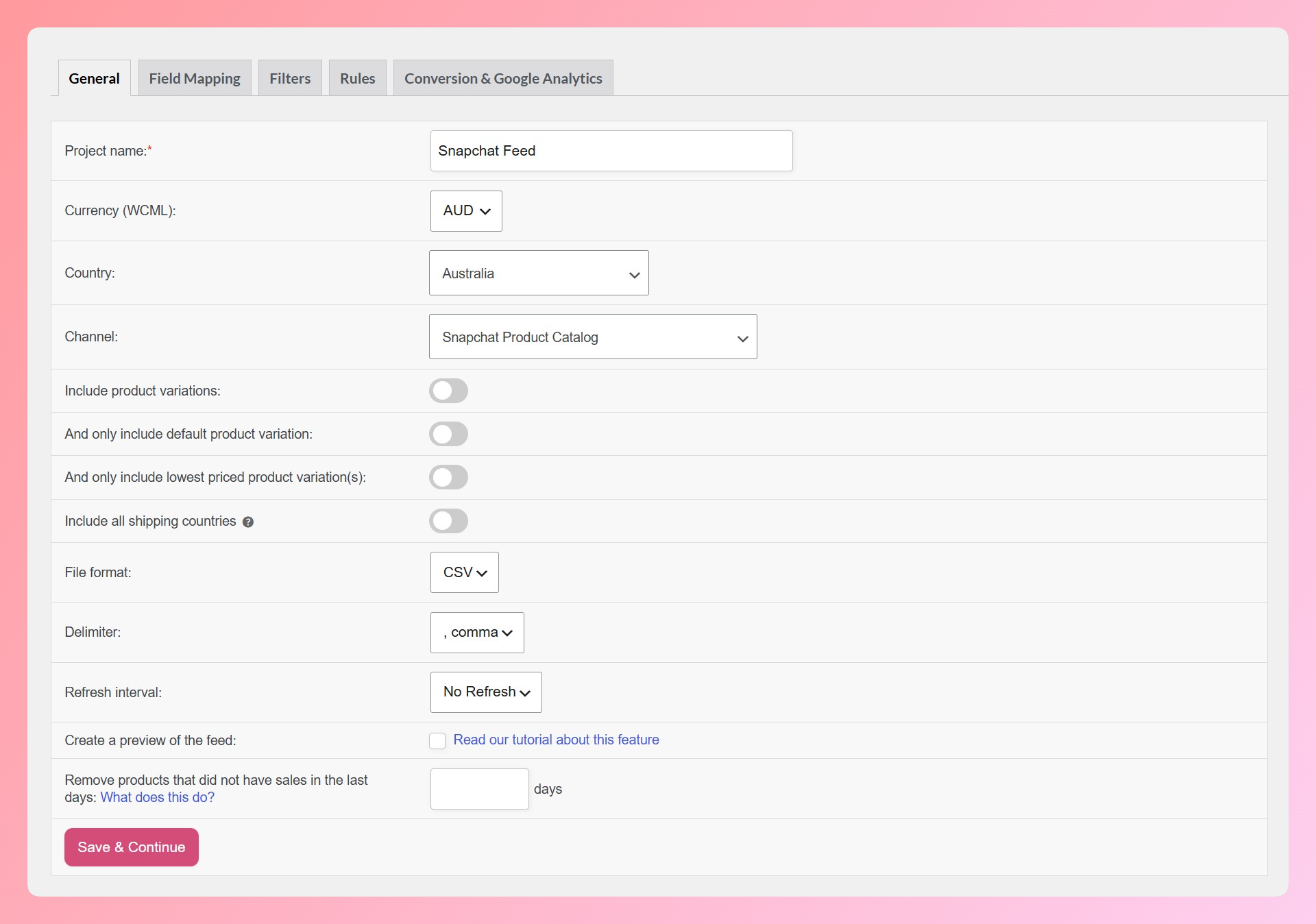
Product Feed Pro chargera automatiquement le modèle de mappage de champs du catalogue produits Snapchat. Cela pré-mappe vos champs de produits WooCommerce (titre, description, prix, images, etc.) aux champs correspondants du catalogue Snapchat.
Étape 3 : Examiner et personnaliser le mappage des champs
Vérifiez le mappage des champs pour vous assurer que vos données WooCommerce sont transférées dans les bons champs Snapchat. Portez une attention particulière à ces champs :
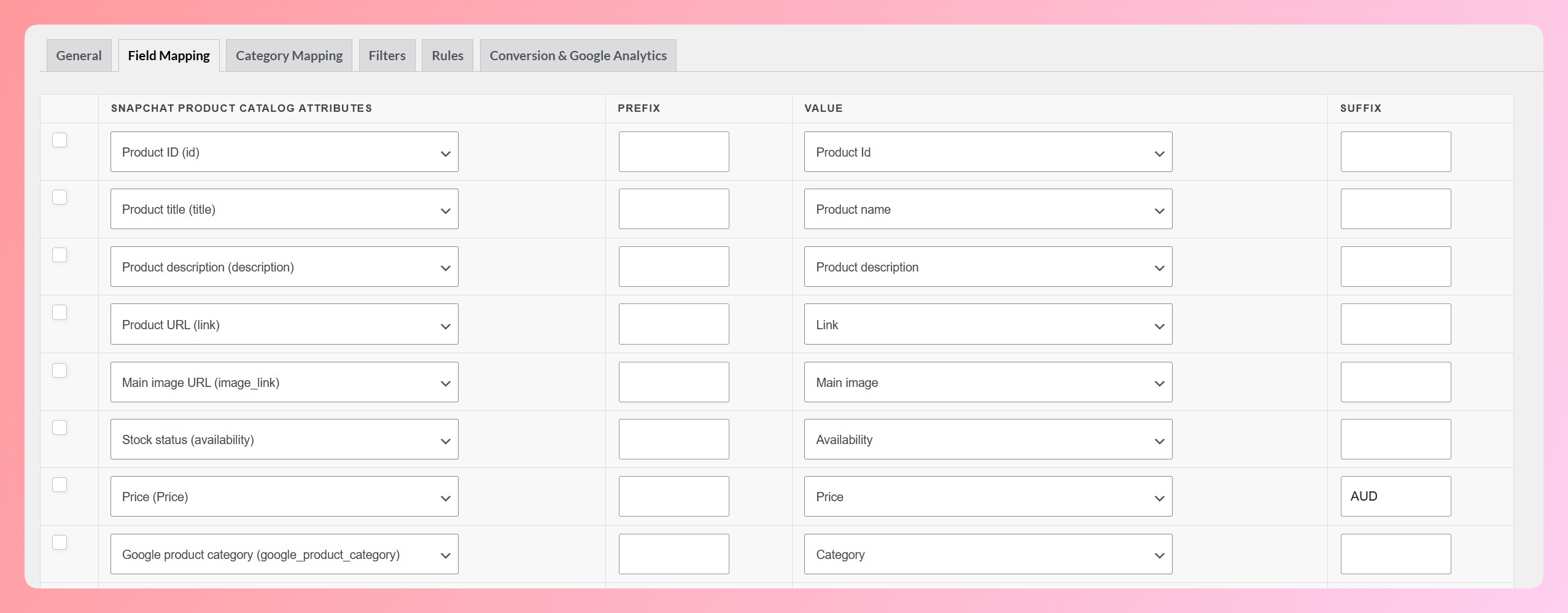
- id : Confirmez que cela correspond à votre ID produit ou SKU, selon celui que vous utilisez comme identifiant unique.
- image_link : Assurez-vous que vos images produit respectent le minimum de 500 × 500 pixels. Si les miniatures de WooCommerce sont plus petites, mappez ce champ à l'URL de l'image en taille réelle à la place.
- availability : Product Feed Pro mappe automatiquement le statut du stock WooCommerce. Si le flux indique « en précommande », utilisez une règle de flux pour le remapper à la valeur appropriée prise en charge par Snapchat avant de soumettre le flux.
- price : Confirmez que le prix inclut le code de devise. S'il n'est pas déjà inclus dans la valeur mappée, ajoutez le code dans le champ Suffixe.
- brand, GTIN et MPN : Ces champs peuvent ne pas avoir de sources WooCommerce automatiques. Mappez-les aux bons attributs produit. Si chaque produit utilise la même marque, vous pouvez également renseigner le champ marque avec une règle de flux à l'étape 5.
Étape 4 : Mapper vos catégories de produits
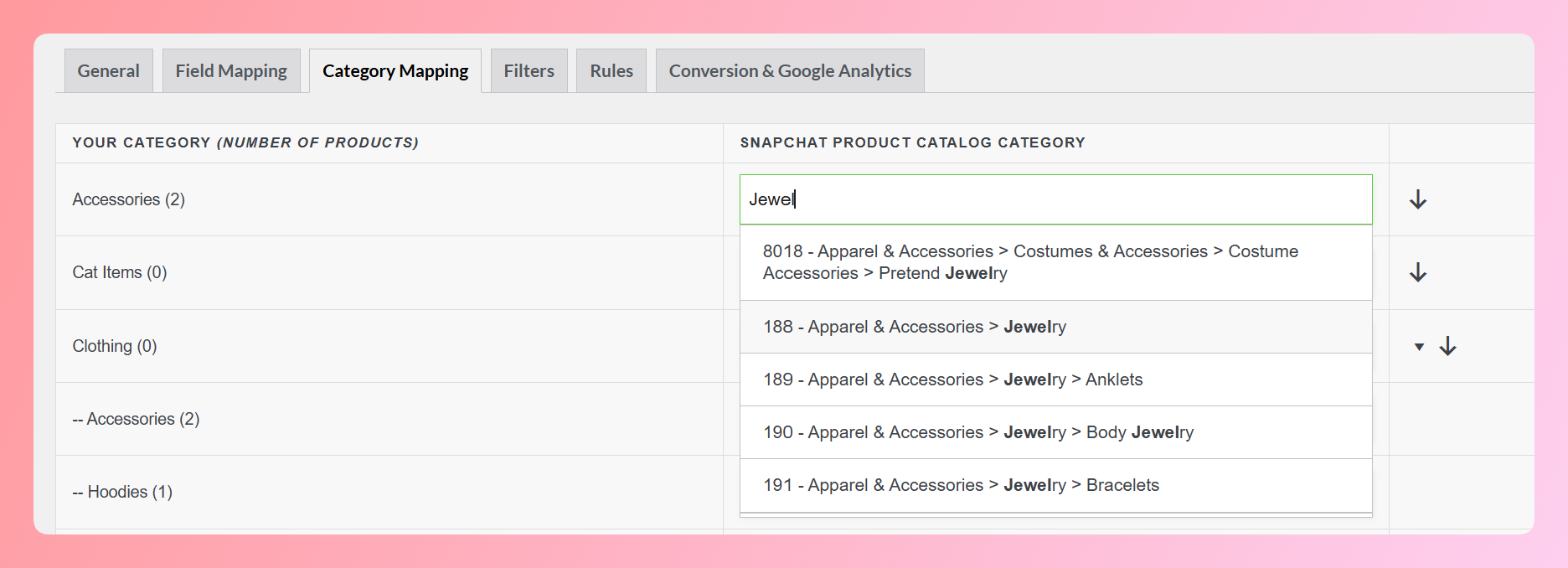
Ouvrez l'étape de mappage des catégories et attribuez chaque catégorie WooCommerce à la catégorie de produits Google la plus proche. Snapchat utilise cette taxonomie dans son flux de catalogue, assurez-vous donc que chaque catégorie incluse dans le flux a un mappage approprié.
Étape 5 : Appliquer des filtres et des règles de flux
Utilisez des filtres pour contrôler les produits qui apparaissent dans le flux et des règles de flux pour ajuster les données envoyées à Snapchat. Exemples courants :
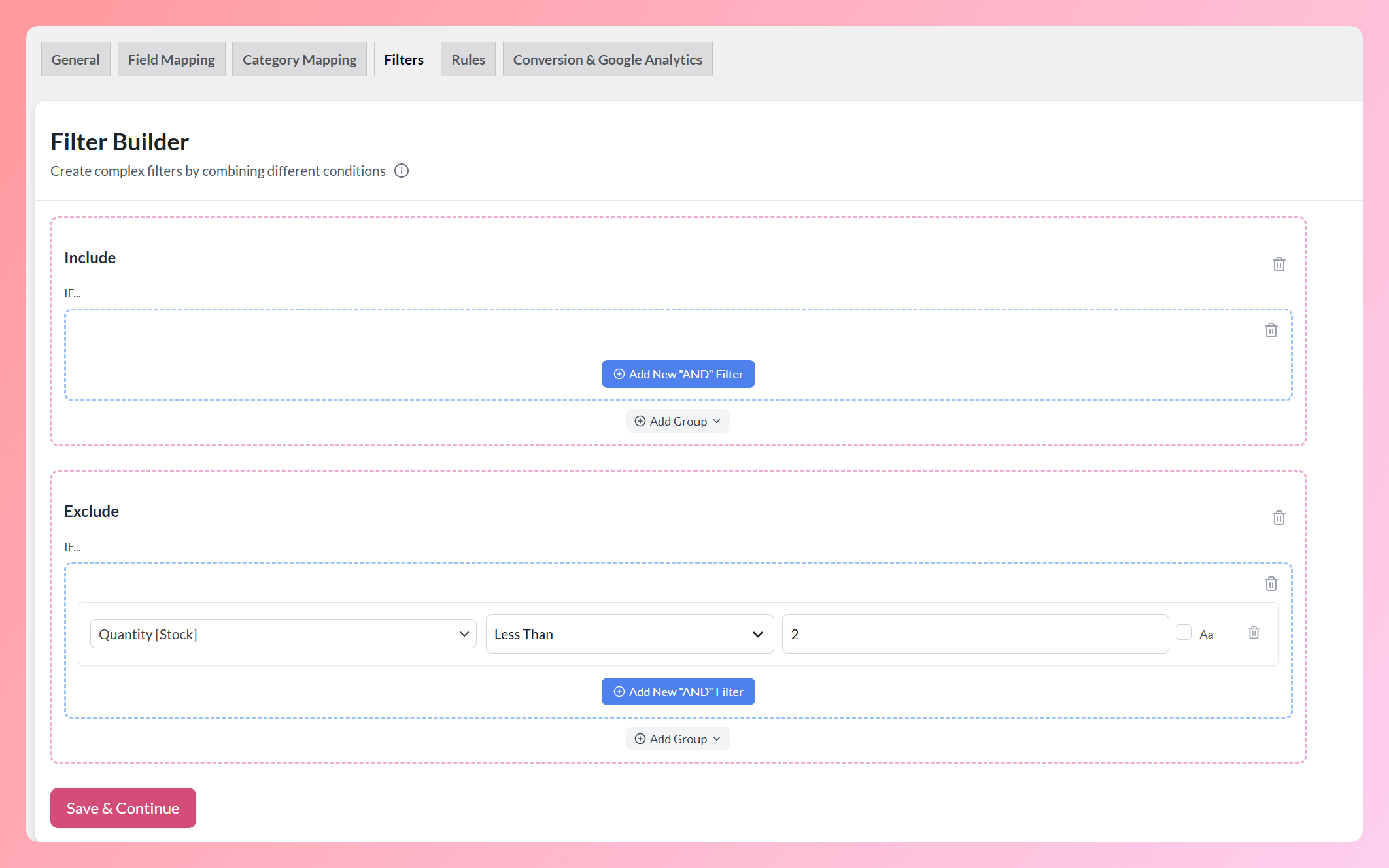
- Exclure les produits hors stock pour éviter d'afficher des publicités pour des articles indisponibles
- Filtrer par catégorie, tag ou prix pour concentrer le flux sur les produits que vous souhaitez promouvoir
- Ajouter le nom de la marque aux produits si le champ marque est vide dans WooCommerce
- Ajouter des mots-clés de catégorie aux titres pour un meilleur ciblage (par exemple, changer « T-shirt classique » en « T-shirt classique en coton pour homme »)
Pour un guide détaillé sur la création de flux de catalogue Snapchat, consultez notre guide sur les flux de catalogue produits Snapchat.
Étape 6 : Générer et héberger votre flux
Cliquez pour générer le flux. Product Feed Pro crée une URL de flux hébergée que Snapchat peut récupérer selon un calendrier. Copiez cette URL ; vous en aurez besoin lors de la configuration de votre catalogue produits dans le Gestionnaire de publicités Snapchat.
AdTribes Product Feed Pro peut actualiser votre flux toutes les heures, deux fois par jour ou quotidiennement. Le mode quotidien est un point de départ pratique pour les catalogues relativement stables, tandis que le mode horaire convient aux boutiques dont les prix ou les stocks changent au cours de la journée.
Comment configurer les publicités dynamiques Snapchat pour WooCommerce
Une fois l'URL de votre flux de produits prête, l'étape suivante consiste à la connecter à Snapchat et à configurer votre campagne de publicités dynamiques.
Étape 1 : Créez un catalogue de produits dans Snapchat
Connectez-vous à Snapchat Ads Manager et accédez à la section Catalogs. Créez un nouveau catalogue et choisissez « Product » comme type de catalogue. Donnez-lui un nom qui correspond à votre boutique WooCommerce.
Étape 2 : Ajoutez l'URL de votre flux
Sélectionnez l'option pour ajouter un flux de produits et collez l'URL du flux hébergé depuis Product Feed Pro. Définissez la planification de récupération pour qu'elle corresponde à la fréquence d'actualisation de votre flux. Snapchat récupérera vos dernières données produits à chaque récupération planifiée.
Après avoir ajouté le flux, Snapchat traitera et ajoutera vos produits au catalogue. Le temps de traitement peut varier, alors vérifiez le résumé de l'importation pour les erreurs ou les avertissements avant de créer votre campagne.
Étape 3 : Installez le Snap Pixel sur votre boutique WooCommerce
Les publicités dynamiques de retargeting nécessitent le Snap Pixel, tandis qu'il est facultatif pour la prospection. Connectez le pixel à votre catalogue et transmettez un item_id unique avec les événements Page View, View Content, Add to Cart et Purchase. Chaque item_id doit correspondre à l'ID produit correspondant dans votre catalogue.
Suivez le flux de configuration actuel de Snapchat pour installer le pixel de base, puis configurez les événements e-commerce nécessaires pour les vues de produits, les actions d'ajout au panier et les achats. Dans WordPress, utilisez une méthode d'insertion de code qui ne sera pas écrasée par une mise à jour de thème.
Avant de lancer, utilisez le Snap Pixel Helper ou l'outil Test Events dans Events Manager pour confirmer que le pixel se déclenche et envoie les événements attendus.
Étape 4 : Créez une campagne de publicités dynamiques
Dans Snapchat Ads Manager, créez une nouvelle campagne et sélectionnez Ventes comme objectif. Choisissez votre catalogue de produits, puis sélectionnez tous les produits ou un ensemble de produits spécifique pour la campagne.
Configurez votre ciblage :
- Pour la prospection : Utilisez les données démographiques, les centres d'intérêt et les audiences similaires pour atteindre les personnes qui n'ont pas encore interagi avec votre boutique.
- Pour le retargeting : Créez une audience à partir des interactions produits pertinentes, puis choisissez une fenêtre de retour en arrière qui correspond au cycle d'achat de votre boutique au lieu d'utiliser une plage par défaut.
Définissez votre budget, votre stratégie d'enchères et vos préférences de placement publicitaire. Lancez la campagne et surveillez les performances dans le tableau de bord Ads Manager.
Bonnes pratiques pour les publicités produits Snapchat
La connexion du flux permet d'intégrer vos produits dans Snapchat. L'étape suivante consiste à vous assurer que votre catalogue et vos choix de campagne correspondent à la manière dont les gens naviguent et achètent sur mobile.
Utilisez des images carrées de haute qualité
Snapchat est une plateforme visuelle avant tout, utilisez donc des photos de produits nettes et bien éclairées sur des fonds blancs ou simples. Les images carrées sont un excellent choix par défaut pour votre catalogue, mais prévisualisez le format publicitaire résultant dans Ads Manager avant de lancer. Limitez les superpositions de texte afin que le produit reste facile à voir.
Rédigez des descriptions "mobile d'abord"
Gardez vos descriptions faciles à parcourir sur mobile. Mettez les informations produit les plus utiles dans la phrase d'ouverture, puis concentrez-vous sur le principal avantage du produit et un ou deux attributs pertinents.
Segmentez votre catalogue pour un meilleur ciblage
Plutôt que d'utiliser une campagne par défaut pour l'ensemble de votre catalogue, testez des ensembles de produits en utilisant des attributs de catalogue disponibles tels que la marque ou l'état. Vous pourrez ensuite comparer quels regroupements ont du sens pour la prospection et le retargeting.
Pour plus de stratégies sur l'utilisation des flux de médias sociaux pour l'e-commerce, consultez notre guide sur les médias sociaux pour l'e-commerce.
Actualisez votre flux fréquemment
Les publicités dynamiques Snapchat extraient les prix et la disponibilité de votre flux de catalogue. Si votre flux est obsolète, les acheteurs peuvent voir des produits indisponibles ou des prix périmés. Commencez par une actualisation quotidienne pour un catalogue relativement stable, ou passez à une actualisation horaire lorsque les prix et les stocks changent fréquemment.
Testez le retargeting avant d'étendre à la prospection
Le retargeting est un point de départ pratique car il utilise les signaux des personnes qui ont déjà interagi avec vos produits. Utilisez la première campagne pour confirmer que votre flux et vos événements pixel fonctionnent, puis testez la prospection lorsque vous êtes prêt à atteindre de nouvelles audiences.
Questions fréquemment posées
Ai-je besoin d'un compte professionnel Snapchat pour diffuser des publicités dynamiques ?
Oui. Vous avez besoin d'un compte professionnel Snapchat avec accès à Snapchat Ads Manager. La création d'un compte professionnel est gratuite. Vous devrez également configurer un catalogue de produits et installer le Snap Pixel sur votre boutique WooCommerce avant de lancer les publicités dynamiques.
Un petit catalogue peut-il utiliser les publicités dynamiques Snapchat ?
Vous pouvez commencer avec les produits que vous vendez activement. Assurez-vous que chaque article inclut les données requises, puis utilisez des ensembles de produits pour organiser le catalogue au fur et à mesure de sa croissance.
Puis-je utiliser le même flux de produits pour Snapchat et Google Shopping ?
Les formats de flux sont similaires mais pas identiques. Snapchat et Google Shopping ont des champs requis, des conventions de nommage et des spécifications d'image différents. Product Feed Pro vous permet de créer des flux séparés pour chaque plateforme à partir des mêmes données produit WooCommerce, avec un mappage de champs spécifique à la plateforme et des règles d'optimisation appliquées à chacun.
Combien de temps faut-il à Snapchat pour traiter un catalogue de produits ?
Le temps de traitement varie en fonction de la taille du catalogue et de la qualité du flux. Vérifiez le résumé de téléchargement pour les champs manquants, les URL d'images invalides, les problèmes de formatage des prix et autres erreurs au niveau de l'article. Corrigez les données source dans AdTribes Product Feed Pro, régénérez le flux et laissez Snapchat récupérer le fichier mis à jour.
Lancez les publicités dynamiques Snapchat pour votre boutique WooCommerce
Une fois votre catalogue, votre flux et vos événements pixel connectés, Snapchat peut créer des publicités produit sans nécessiter de créations séparées pour chaque article. À partir de là, concentrez-vous sur la précision de vos données produit et sur les tests des audiences et des ensembles de produits qui conviennent à votre boutique.
Avant de lancer, assurez-vous d'avoir :
- Revu les champs produit requis et complété votre mappage de catégories
- Généré votre flux Snapchat et ajouté son URL hébergée à votre catalogue de produits
- Connecté le Pixel Snap et confirmé que ses identifiants d'article correspondent à vos identifiants de catalogue
- Sélectionné un ensemble de produits et une audience qui vous donnent un point de départ clair pour les tests
AdTribes Product Feed Pro vous offre un modèle Snapchat dédié aux côtés de flux pour Google Shopping, Meta et d'autres canaux. Obtenez Product Feed Pro gratuitement pour créer et maintenir votre flux de catalogue Snapchat depuis WooCommerce.


