
Un feed di prodotti ben ottimizzato è il fondamento di ogni campagna di successo su Bing Shopping. Bing Shopping (alimentato da Microsoft Advertising) ti dà accesso a centinaia di milioni di ricerche giornaliere su Bing, Yahoo, DuckDuckGo e altri motori di ricerca nella rete di Microsoft. L'audience di Bing tende ad essere leggermente più anziana e più abbiente, con una spesa online media più elevata, rendendolo un prezioso complemento a Google Shopping.
Questa guida ti accompagna nella creazione e nell'invio del tuo primo feed di prodotti per Bing/Microsoft Shopping utilizzando Product Feed Pro o Product Feed Elite per WooCommerce, dalla preparazione dei dati alla risoluzione dei problemi comuni.
Per una panoramica più ampia su come i feed di prodotti supportano elenchi e campagne, consulta la nostra guida feed di prodotti di Bing/Microsoft Merchant Center.
Comprendere Bing Shopping: il "cosa" e il "perché"
Perché usare Bing Shopping?
- Portata estesa: Accedi alle ricerche su Bing, Yahoo, DuckDuckGo e siti partner di Microsoft
- Pubblico diverso: Spesso acquirenti più anziani e abbienti con maggiore intenzione di acquisto
- Annunci gratuiti e a pagamento: Supporto sia per gli annunci di prodotti gratuiti che per gli annunci a pagamento di Bing Shopping
- Minore concorrenza: Spesso meno affollato di Google Shopping, con potenziale per un ROI migliore
Cos'è un feed di prodotti?
Un feed di prodotti è un file di dati strutturato (tipicamente XML, TXT o CSV) contenente i tuoi prodotti e i loro attributi. Ogni prodotto è una riga e ogni attributo (titolo, prezzo, ID, ecc.) è una colonna. Microsoft Merchant Center utilizza lo stesso formato di feed di Google Shopping, quindi se hai già un feed di Google, la configurazione è molto simile.
Cosa ti serve prima di iniziare
- Un account Microsoft Advertising: Creane uno su ads.microsoft.com. È qui che gestirai le campagne Shopping.
- Un catalogo Microsoft Merchant Center: Il tuo feed di prodotti verrà caricato qui. È il centro di tutti i tuoi dati di prodotto per Bing Shopping.
- Negozio WooCommerce: Con Product Feed Pro o Product Feed Elite installati e attivati.
Creazione del tuo feed
Per creare un nuovo feed, apri la tua Bacheca WordPress e vai su Product Feed → Manage Feeds, quindi fai clic su Add New Feed.
Come scorciatoia, puoi anche andare direttamente su Product Feed → Create Feed.
Impostazioni generali
Nella fase Impostazioni generali, configura le opzioni di base del feed:
| Impostazione | Raccomandazione |
|---|---|
| Nome del progetto | Dai al tuo feed un nome chiaro (es. BING_US) |
| Paese | Scegli il tuo paese di destinazione (es. Stati Uniti) |
| Canale | Seleziona Bing Shopping |
| Includi variazioni di prodotto | Abilita per prodotti variabili (es. taglie/colori diversi) |
| Includi solo la variazione di prodotto predefinita | Usa per limitare solo alla variazione predefinita |
| Includi solo le variazioni con il prezzo più basso | Usa se desideri una variazione per prodotto |
| Includi tutti i paesi di spedizione | Abilita se desideri avere tutti i metodi di spedizione da tutte le zone di spedizione |
| Formato file | XML (consigliato), CSV o TXT |
| Intervallo di Aggiornamento | Oraria, giornaliera o nessun aggiornamento, in base alla frequenza con cui cambia il tuo catalogo |
| Crea un'anteprima del feed | Consigliato: genera un feed di prova prima dell'invio |
| Rimuovi prodotti senza vendite | Opzionale: escludi prodotti che non sono stati venduti negli ultimi X giorni |
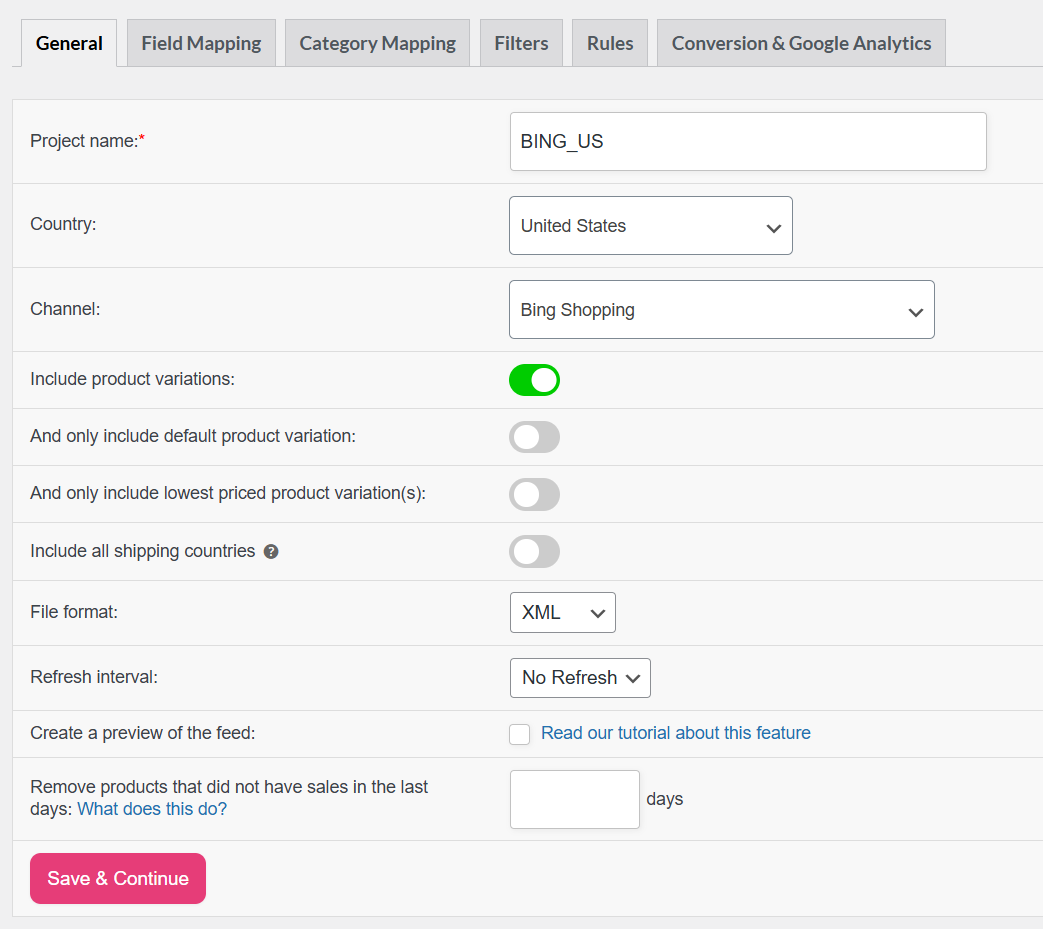
Fai clic su Save & Continue per procedere al Field Mapping.
Mappatura Campi
Bing Shopping utilizza la stessa struttura di attributi di Google Shopping. Il plugin pre-mappa gli attributi più importanti; tuttavia, dovresti rivederli e regolarli per il tuo negozio specifico.
Campi obbligatori
| Attributo Bing | Mapping predefinito | Migliore Pratica |
|---|---|---|
| id | ID prodotto | Utilizza un identificatore univoco e stabile. Non usare mai SKU a meno che non sia sempre univoco e non cambi mai. |
| titolo | Nome Prodotto | Abbina il titolo della tua pagina di destinazione. I dettagli della variante (colore/taglia) vengono aggiunti automaticamente. Nessun testo promozionale. |
| descrizione | Descrizione Prodotto | Fatti rilevanti per l'acquirente. Evita ripetizioni o gergo di marketing. |
| link | Link | URL Prodotto. I parametri UTM possono essere aggiunti automaticamente per il tracciamento. |
| link_immagine | Immagine Principale | Immagini nitide e di alta qualità. Richiesto per l'approvazione. |
| prezzo | Prezzo | Mantieni il valore predefinito a meno che non utilizzi prezzi in saldo (mappa a Prezzo normale + aggiungi Prezzo in saldo) o gestione IVA (mappa a Prezzo IVA inclusa o Prezzo IVA esclusa). |
| spedizione | Spedizione | Richiesto per Bing. Mappa alle tue zone di spedizione WooCommerce. |
| id_gruppo_articolo | ID Gruppo Articolo | Richiesto per le varianti; collega le varianti al prodotto padre. |
Campi Opzionali Importanti
| Attributo | Mappatura consigliata | Migliore Pratica | Scopo |
|---|---|---|---|
| marca | Marche | Mappa a “Marche” (attributo dinamico), che è la tassonomia Marche di WooCommerce | Migliora l'abbinamento e il raggruppamento dei prodotti. Mappa alla tassonomia Marche se disponibile. |
| gtin | ID univoco globale (GTIN, UPC, EAN o ISBN) | Mappa all'ID Univoco Globale. Non usare mai SKU. Usa MPN se non c'è GTIN. Se nessuno dei due esiste, il plugin imposta automaticamente identifier_exists=no | Global Trade Item Number (UPC, EAN, ISBN). Usa solo valori assegnati dal produttore. |
| mpn | MPN | Mappa a MPN (Attributo personalizzato). Non usare SKU interni. Se assente, il plugin imposta automaticamente identifier_exists=no | Codice Articolo del Produttore. Richiesto se non c'è GTIN. |
| identifier_exists | Calcolo del plugin | Lascia il valore predefinito. Il plugin imposta automaticamente "sì" o "no" da GTIN, Marca e MPN. Facoltativo ma aiuta a evitare rifiuti se qualcuno manca. | Informa Google sulla disponibilità degli identificatori. |
| disponibilità | Disponibilità | Imposta automaticamente lo stato delle scorte nel formato Bing Shopping | Stato scorte (in_stock, out_of_stock, preorder). |
| condizione | Condizione | Mantieni l'impostazione predefinita su "nuovo" o mappa a Condizione (Attributo personalizzato) se utilizzi campi aggiuntivi. | nuovo, ricondizionato o usato. |
| categoria_prodotto | Categoria | Mappa i prodotti alla categoria più vicina della tassonomia dei prodotti Google. | Migliora il targeting degli annunci e la scoperta dei prodotti. |
| tipo_prodotto | Percorso categoria | Usa la gerarchia delle categorie del tuo negozio (es. Elettronica > Accessori > Caricabatterie). | Aiuta l'organizzazione e la reportistica delle campagne. |
| prezzo_promozionale | Prezzo promozionale | Fornisci il prezzo scontato quando esegui promozioni. Assicurati che sia inferiore al prezzo normale. | Visualizza i prezzi promozionali per attrarre gli acquirenti. |
| data_efficacia_prezzo_promozionale | Data di validità del prezzo di vendita | Specifica l'ora di inizio e fine della promozione utilizzando il formato data corretto | Controlla quando appare il prezzo promozionale. |
Attributi specifici di Bing
| Attributo | Scopo |
|---|---|
| gruppo_adwords | Raggruppa i prodotti per l'organizzazione delle campagne. |
| etichetta_adwords | Etichette personalizzate per il targeting delle campagne. |
| reindirizzamento_adwords | URL di reindirizzamento personalizzato. |
| etichetta_personalizzata_0 a etichetta_personalizzata_4 | Etichette aggiuntive per la segmentazione. |
| nome_venditore | Il nome del tuo negozio/venditore. |
Nota: Per valori fissi (es. condizione = "nuovo"), seleziona Valore statico e inserisci il valore. Aggiungi altri campi tramite + Aggiungi mappatura campo.
Fai clic su Salva e continua per procedere alla Mappatura delle categorie.
Mappatura Categorie
Mappa le tue categorie WooCommerce alla tassonomia dei prodotti Google (Bing utilizza la stessa tassonomia). A sinistra vedrai le tue categorie; a destra, digita almeno quattro caratteri per ottenere suggerimenti sulla tassonomia. Mappa tutte le categorie per prestazioni migliori e meno rifiuti.
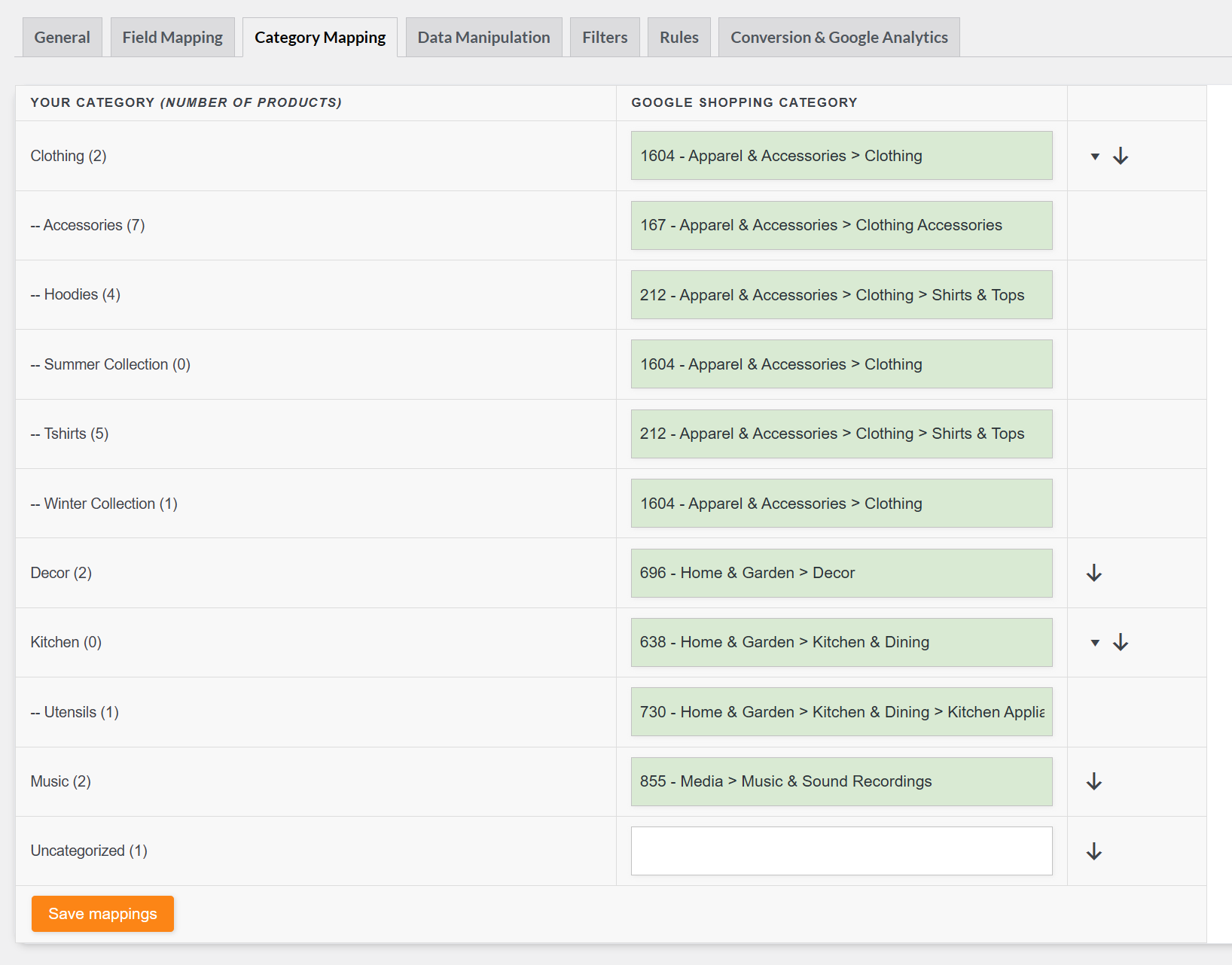
Fai clic su Salva e continua per procedere ai Filtri.
Filtri
I filtri ti consentono di includere o escludere prodotti in base a condizioni. Casi d'uso comuni:
- Filtra per intervallo di prezzo, stato di magazzino o attributi personalizzati
- Includi solo prodotti da categorie o marchi specifici
- Escludi articoli esauriti o a basso margine
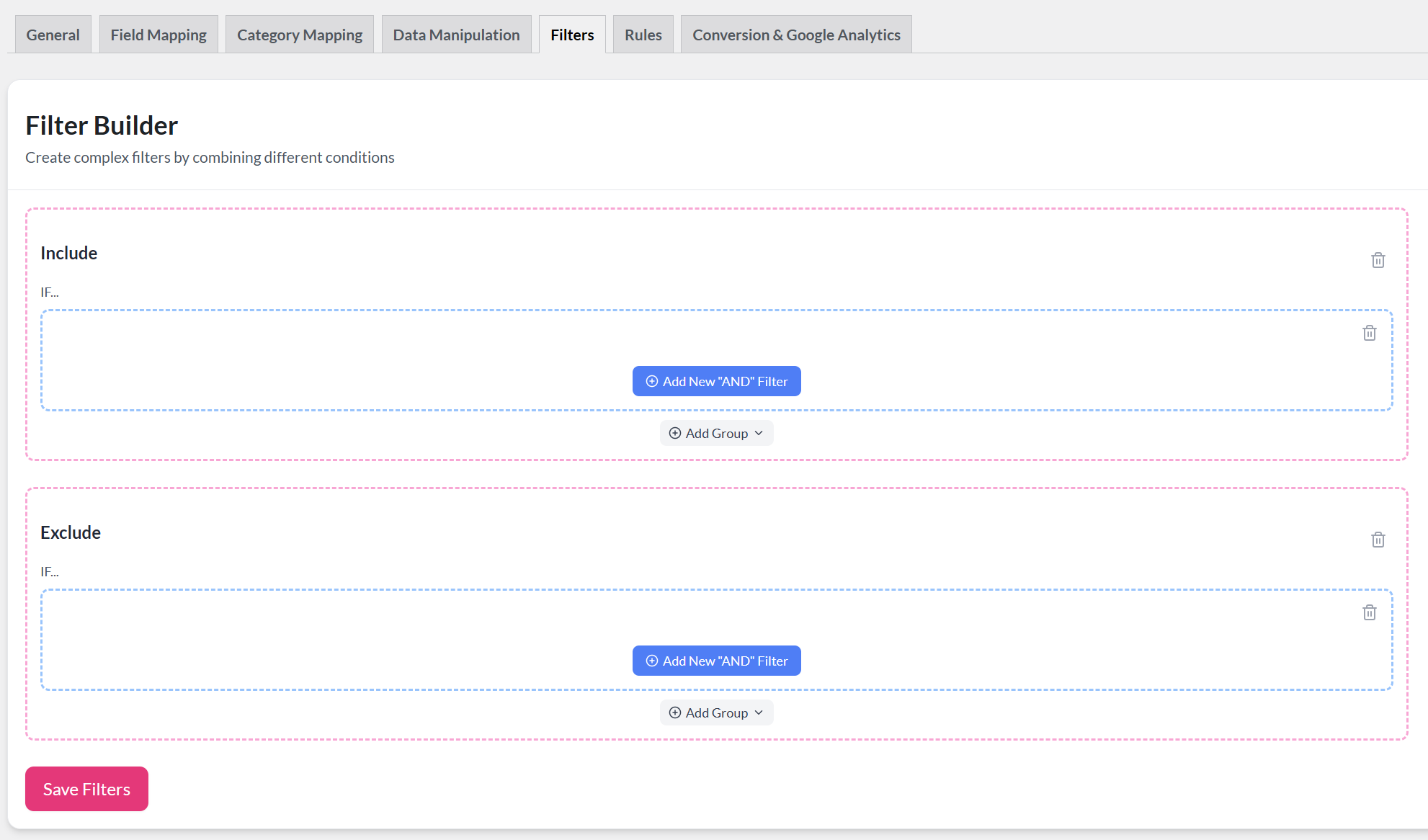
Per una guida passo passo, consulta Come creare filtri per il tuo feed di prodotti.
Regole
Le regole ti consentono di regolare dinamicamente i dati dei prodotti utilizzando la logica "SE... ALLORA...". Usale per:
- Impostare valori predefiniti quando i campi sono vuoti
- Standardizzare gli attributi (ad es. "blk" → "Nero")
- Regolare i prezzi per determinate categorie
- Aggiungere o modificare valori (ad es. anteporre "Acquista ora:" ai titoli)
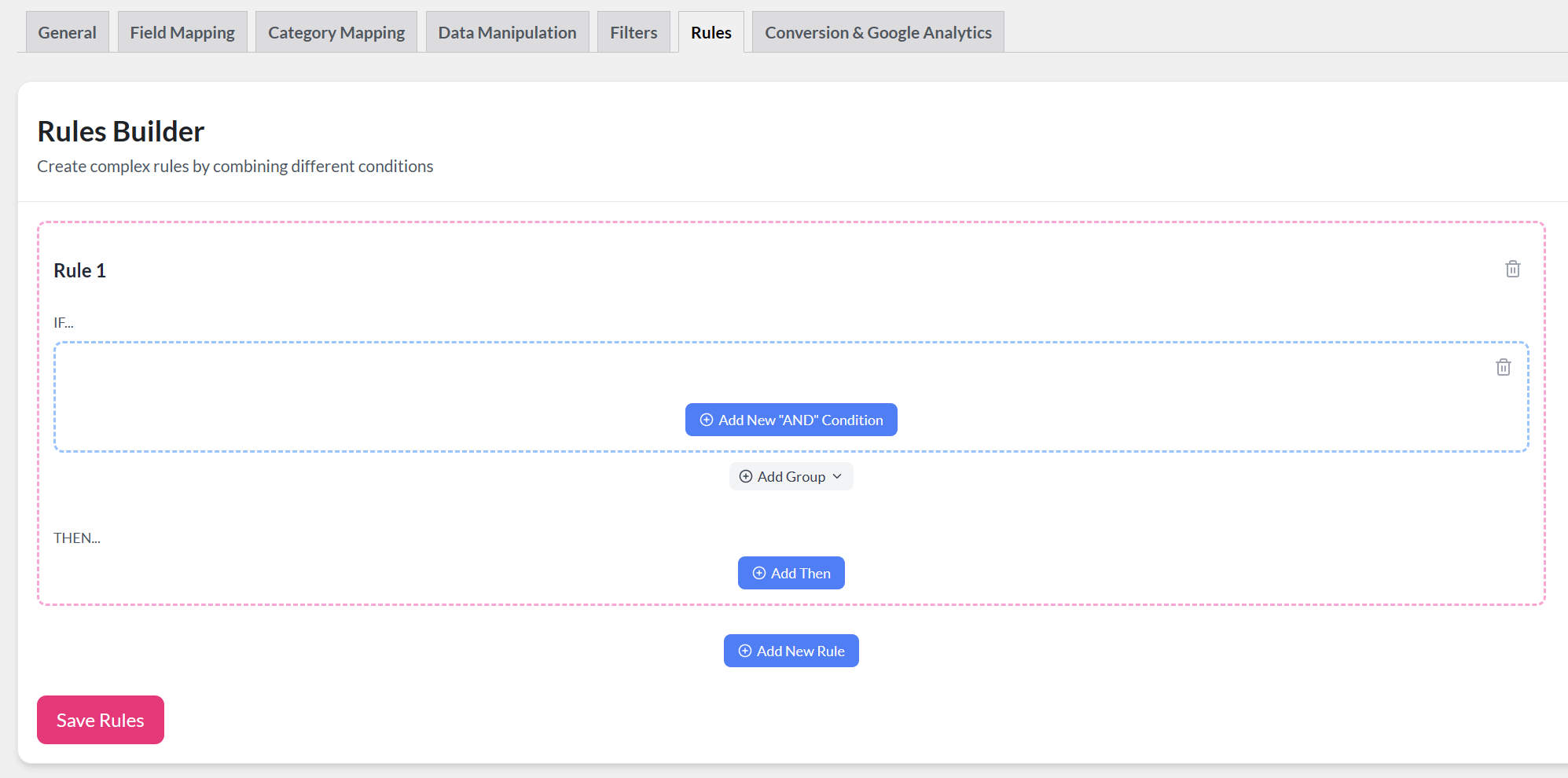
Vedi Come creare regole per i dettagli.
Parametri di conversione e UTM
Abilita i parametri UTM per monitorare le prestazioni dei prodotti. Configura:
- utm_source – Predefinito: "Bing Shopping"
- utm_medium – ad es. "cpc" o "shopping"
- utm_campaign – ad es. titolo del feed o nome della campagna
- utm_content – Gruppi di prodotti o promozioni
Una volta configurato, genera il tuo feed. Sotto Gestisci feed, puoi:
- Visualizzare e copiare l'URL del feed
- Aggiornare manualmente
- Duplicare per un nuovo feed
- Modificare le impostazioni
- Eliminare i feed non utilizzati
Carica su Microsoft Merchant Center
- Vai su merchants.microsoft.com (o ads.microsoft.com e naviga su Merchant Center) ed effettua l'accesso con il tuo account Microsoft.
- Naviga su Prodotti nella barra laterale sinistra.
- Fai clic su Aggiungi prodotti per aggiungere il tuo feed.
- Scegli Aggiungi prodotti da un file.
- Inserisci l'URL del tuo feed nel campo “Inserisci un link al tuo file”. L'URL del tuo feed (da Product Feed Pro → Gestisci feed) è simile a:
https://yoursite.com/wp-content/uploads/woo-product-feed-pro/xml/bm1dusuz0ss0asp66c3ufjezeygwome2.xml - Fai clic sull'icona della penna sotto Modifica pianificazione per impostare la frequenza con cui Microsoft deve recuperare il tuo feed (ad es. ogni 24 ore, settimanalmente o mensilmente).
- Seleziona il paese di destinazione, la lingua e i canali di marketing (annunci Shopping, elenchi gratuiti, ecc.).
- Salta Aggiungi informazioni di autenticazione a meno che l'URL del tuo feed non richieda credenziali di accesso.
- Fai clic su Continua per confermare e caricare.
Dopo aver completato questi passaggi:
- Il tuo feed inizierà l'elaborazione.
- Entro 24-48 ore, puoi controllare Prodotti → Diagnostica per errori, avvisi o rifiuti.
- Una volta approvati, i tuoi prodotti appariranno in Bing Shopping in base alle impostazioni della tua campagna e dei tuoi elenchi.
Risoluzione dei problemi comuni
| Problema | Soluzione |
|---|---|
| Dati di spedizione mancanti | Bing richiede la spedizione. Mappa il campo di spedizione alle tue zone WooCommerce o aggiungi un valore statico (ad es. "US::0.00 USD"). |
| Prodotti non visualizzati | Verifica che l'URL del feed sia accessibile, che i campi obbligatori siano mappati e che le categorie siano corrette. |
| Feed bloccato durante l'elaborazione | Vedi Aiuto, il mio feed non si aggiorna o è bloccato in elaborazione!. |
| Meno prodotti del previsto | Controlla filtri e regole. Vedi Aiuto! Non ho prodotti o ne ho meno del previsto nel mio feed prodotti. |
| Errori GTIN/MPN | Utilizza solo valori assegnati dal produttore. Vedi Come correggere gli errori GTIN. |
Hai bisogno di ulteriore assistenza?
Se hai bisogno di aiuto con il tuo feed di Bing Shopping:
- Utenti Product Feed Elite: Crea un ticket di supporto per contattare il team di supporto di AdTribes.
- Utenti Product Feed Pro: Apri un argomento nel forum di WordPress.org.

