Revisionato da
La configurazione del negozio WooCommerce è uno dei primi passi per vendere online tramite il tuo sito web. Offre ai proprietari del negozio il pieno controllo su come i loro prodotti vengono visualizzati, venduti e consegnati.
Ma la configurazione non serve solo a lanciare un negozio di base. Al giorno d'oggi, la maggior parte dei venditori vuole che i propri prodotti appaiano anche in altri luoghi, come Google Shopping, Meta, Pinterest e TikTok. Una buona configurazione di WooCommerce aiuta a realizzare ciò senza lavoro aggiuntivo.
Per questi motivi, questo articolo ti guiderà attraverso la configurazione del negozio WooCommerce da zero. Spiegherà anche come collegare quel negozio ad altri canali di vendita utilizzando feed di prodotti.
Quindi, mettiamoci subito al lavoro!
Indice dei contenuti
- Cosa ti serve prima di iniziare
- Come configurare il tuo negozio WooCommerce
- Rendere il tuo negozio facile da usare e navigare
- Collegare il tuo negozio a più canali di vendita
- Come i feed di prodotti aiutano nella vendita multicanale
- Consigli finali prima di andare online
- Conclusione
- FAQ: Configurazione del negozio WooCommerce
Cosa ti serve prima di iniziare
WooCommerce è un plugin che trasforma qualsiasi sito WordPress in un negozio online funzionante. È ciò che dà al tuo sito la capacità di gestire prodotti, pagamenti e ordini.
Prima di iniziare la configurazione del tuo negozio WooCommerce, è utile preparare le basi. Come preparare gli ingredienti prima di cucinare, alcune cose fondamentali devono essere pronte.
Queste non richiedono molto tempo per essere raccolte. Ma averle a posto fa risparmiare tempo ed evita stress in seguito.
- Hosting e nome a dominio: Il tuo negozio ha bisogno di un posto dove vivere e di un nome. L'hosting è dove il tuo sito web viene eseguito, e il tuo dominio è l'indirizzo che le persone digitano. Scegli un host che funzioni bene con WordPress e che possa gestire negozi online.
- WordPress installato: WooCommerce è un plugin per WordPress. Quindi WordPress deve essere installato e funzionante per primo. La maggior parte degli host offre installazioni rapide di WordPress con pochi clic.
- Basi aziendali: Prima di vendere, sistema il nome del tuo negozio, la configurazione delle tasse e i dettagli di spedizione. Questi appariranno sulle fatture e sulle pagine di checkout. È anche utile conoscere le tue regole fiscali locali e i paesi in cui spedirai.
- Informazioni sui prodotti pronte: Prepara i dettagli dei tuoi prodotti. Ciò significa nomi, prezzi, immagini, descrizioni, categorie e livelli di scorte. Anche se hai solo pochi articoli, questo passaggio rende la configurazione del negozio WooCommerce molto più fluida.
Avere queste cose pronte rende più veloce e facile configurare WooCommerce e costruire un negozio online.
Come configurare il tuo negozio WooCommerce
La configurazione del negozio WooCommerce non deve essere opprimente. Una volta che WordPress è pronto, WooCommerce lo trasforma in un negozio online. La maggior parte del lavoro avviene in pochi clic.
Queste sono le basi per aiutarti a lanciare il tuo negozio:
1. Installa il plugin WooCommerce
Installare WooCommerce è il primo passo che trasforma il tuo sito WordPress in un negozio online. Ecco come fare
- Accedi alla tua bacheca di amministrazione di WordPress.
- Nel menu a sinistra, vai su Plugin > Aggiungi Nuovo.
- Usa la barra di ricerca per cercare “WooCommerce”.
- Fai clic sul pulsante Installa Ora sulla scheda del plugin WooCommerce.
- Una volta installato, fai clic su Attiva per abilitare il plugin sul tuo sito.
L'attivazione di WooCommerce aggiunge funzionalità e-commerce al tuo sito. Crea anche automaticamente pagine chiave come Negozio, Carrello e Cassa.
2. Segui la procedura guidata di configurazione
Subito dopo aver attivato il plugin, si aprirà la procedura guidata di configurazione di WooCommerce. Ti aiuterà a impostare le basi per il tuo negozio.
Ecco cosa aspettarsi:
- Scegli la località del tuo negozio, come il tuo paese e indirizzo.
- Scegli la valuta che desideri utilizzare.
- Seleziona che tipo di prodotti venderai: fisici, digitali o entrambi.
- Decidi se desideri abilitare il calcolo automatico delle tasse.
- Imposta le opzioni di spedizione, se invii articoli fisici.
- Collega un metodo di pagamento, come PayPal, Stripe o contrassegno.
Ogni passaggio è breve e facile da seguire. Puoi saltare parti se non sei pronto e tornare più tardi nelle impostazioni.
3. Aggiungi le pagine essenziali
Quando attivi WooCommerce, crea automaticamente le pagine principali necessarie al funzionamento del tuo negozio. Queste includono:
- Negozio: La pagina Negozio di WooCommerce visualizza i tuoi prodotti.
- Carrello: Qui viene visualizzato ciò che il cliente desidera acquistare.
- Cassa: Questa gestisce i pagamenti e le informazioni di spedizione.
- Il mio account: Questo dà ai clienti l'accesso ai loro ordini e dettagli.
Queste pagine consentono ai tuoi clienti di sfogliare, acquistare e monitorare i loro ordini.
Per verificare se sono state create, vai su Pagine nella tua bacheca di WordPress. Dovresti vederle elencate lì.
Se manca qualcosa o è stato cancellato accidentalmente, non preoccuparti. Puoi andare su WooCommerce > Stato > Strumenti e fare clic su Crea pagine predefinite di WooCommerce. Questo ripristinerà tutto ciò che manca.
Puoi anche creare manualmente una pagina, quindi assegnarla in WooCommerce > Impostazioni > Avanzate, dove ogni tipo di pagina (come Carrello o Cassa) può essere collegato.
Personalizzare queste pagine con un tema o un page builder è facoltativo. Tuttavia, averle impostate è un must prima di lanciare il tuo negozio.
4. Configura i dettagli del negozio
Prima di iniziare a vendere, devi impostare le regole fondamentali di come funziona il tuo negozio. Queste includono le impostazioni di valuta, pagamento, spedizione e tasse.
Inizia andando su WooCommerce > Impostazioni. Ecco cosa configurare:
- Valuta: Scegli la valuta del tuo negozio nella scheda Generale. Puoi anche impostare la posizione del simbolo della valuta e il formato decimale.
- Metodi di pagamento: Nella scheda Pagamenti, attiva le opzioni di pagamento che desideri offrire, come PayPal, Stripe o contrassegno. Fai clic su Configura per ciascuna per collegare i tuoi account o inserire i tuoi dati di pagamento.
- Zone di spedizione: Vai alla scheda Spedizione per impostare le zone di spedizione, ovvero le aree in cui consegnerai i prodotti. Quindi, assegna metodi come tariffa fissa, spedizione gratuita o ritiro in zona.
- Impostazioni fiscali: Nella scheda Tasse, puoi impostare le tasse scegliendo se applicarle e come visualizzare i prezzi. Puoi anche configurare le classi fiscali e applicare diverse aliquote in base alla posizione del cliente.
Puoi anche perfezionare impostazioni come l'indirizzo del negozio, le regioni di vendita, le impostazioni predefinite della posizione del cliente, gli avvisi via email e le unità di misura.
Queste impostazioni influiscono direttamente sull'esperienza di checkout del tuo cliente. Impostarle correttamente garantisce che i pagamenti vadano a buon fine, che gli ordini vengano spediti nei posti giusti, la conformità alle leggi fiscali e altro ancora.
5. Aggiungi prodotti
È qui che il negozio inizia a prendere forma. Vai su Prodotti > Aggiungi Nuovo nella tua bacheca. Inserisci il nome del prodotto e una breve descrizione che evidenzi ciò che lo rende speciale.
Imposta il prezzo, carica immagini di alta qualità e scegli un tipo di prodotto: semplice, variabile, raggruppato o esterno. Usa categorie e tag per mantenere le cose organizzate. Questo aiuta gli acquirenti a trovare più velocemente ciò che cercano.
Se vendi articoli fisici, inserisci dettagli come peso e dimensioni. Per i prodotti digitali, deseleziona la casella di spedizione. Puoi anche impostare lo stato delle scorte e i livelli di inventario per non vendere troppo.
Ogni scheda prodotto è come la sua mini pagina di destinazione. Informazioni chiare e immagini accattivanti aiutano a trasformare i visitatori in acquirenti.
Una volta completati questi passaggi di configurazione del negozio WooCommerce, il tuo negozio è pronto per l'apertura. Tutto ciò che segue riguarda il perfezionamento, il test e la crescita.
Rendere il tuo negozio facile da usare e navigare
Una configurazione di successo del negozio WooCommerce implica anche la creazione di uno spazio in cui sia facile muoversi. Dopotutto, se gli acquirenti si confondono o si frustrano, lasceranno rapidamente il tuo negozio.
Pertanto, è una buona idea personalizzare il tuo negozio con piccole modifiche al layout, al design e ai menu, poiché questi possono cambiare il modo in cui le persone acquistano.
1. Scegli un tema creato per WooCommerce
Scegli un tema per il tuo negozio WooCommerce che garantisca che ogni pagina prodotto sia pulita, si carichi velocemente e mostri chiaramente informazioni importanti come prezzo, immagini e varianti. Tale tema dovrebbe anche supportare le funzionalità di checkout e le visualizzazioni mobili senza bisogno di correzioni aggiuntive.
Storefront e Astra sono due ottimi esempi costruiti pensando a WooCommerce.
2. Organizza categorie e menu
Pensa al tuo menu come ai cartelli in un supermercato. Categorie di prodotti chiare aiutano gli acquirenti a sapere dove stanno andando.
Ad esempio, se vendi vestiti, suddividili in Uomo, Donna e Bambino. Poi approfondisci, come Magliette, Scarpe o Accessori.
Mantieni i menu brevi e focalizzati in modo che le persone non si perdano.
3. Aggiungi filtri o ordinamento
Alcune persone vogliono navigare. Altre vogliono andare direttamente a ciò di cui hanno bisogno. I filtri consentono loro di ordinare per prezzo, taglia, colore o valutazione. È come dare loro una mappa invece di farli vagare per tutto il negozio.
WooCommerce ha opzioni di filtro integrate e plugin come Product Filters by WooBeWoo aggiungono ancora più controllo.
4. Rendi il tuo negozio ottimizzato per i dispositivi mobili
Ora più persone acquistano da telefoni che da desktop. Se il tuo negozio ha un aspetto strano su uno schermo piccolo, perderai vendite velocemente.
Pertanto, scegli un tema responsive e testa tutto su dispositivi mobili, dalle pagine dei prodotti al pulsante di checkout. Un' esperienza mobile fluida può fare la differenza tra una vendita e un carrello abbandonato.
Altri tocchi utili includono l'uso di font chiari, layout puliti e l'aggiunta di breadcrumb per aiutare gli acquirenti a orientarsi.
Queste scelte di design possono sembrare piccole, ma modellano il modo in cui le persone si muovono nel tuo negozio. Percorsi chiari, pagine a caricamento rapido e layout pronti per i dispositivi mobili mantengono gli acquirenti concentrati e cliccando.
Collegare il tuo negozio a più canali di vendita
La configurazione del negozio WooCommerce non finisce con la semplice aggiunta di prodotti e la scelta di un tema. C'è di più nella vendita che avere una bella vetrina. Per raggiungere i clienti reali, il tuo negozio deve andare dove si trova la gente.
Le persone scorrono, passano il dito e acquistano su diverse app ogni giorno. Alcuni usano Google. Altri preferiscono Facebook o Instagram. Alcuni passano ore su Pinterest o TikTok.
Quando colleghi il tuo negozio a queste piattaforme, ti assicuri che i tuoi prodotti non rimangano nascosti. Inoltre, rendi più facile per gli acquirenti trovarti e acquistare da te, anche se non visitano mai il tuo sito effettivo.
1. Le persone acquistano su diverse piattaforme
Non tutti iniziano a fare acquisti da una barra di ricerca. Alcuni scoprono prodotti mentre scorrono la loro app preferita. Altri vedono annunci o tag di prodotti mentre chattano con amici o guardano video. Essere presenti su quelle app dà al tuo negozio la possibilità di unirsi alla conversazione.
2. Aumenta le possibilità di essere scoperti
Mostrare i tuoi prodotti in più posti aiuta i nuovi acquirenti a scoprirli, anche se non li stavano cercando attivamente. Questo tipo di scoperta porta spesso ad acquisti d'impulso o a visite da parte di acquirenti curiosi.
3. Mantiene i tuoi prodotti davanti a più occhi
Più piattaforme a cui è collegato il tuo negozio, più spesso le persone vedono i tuoi prodotti. Alcuni hanno bisogno di alcuni promemoria prima di acquistare. Vedere di nuovo i tuoi articoli su Instagram o Google può aiutarli a decidere più velocemente.
Aggiungere più canali non aumenta solo il traffico. Dà ai tuoi prodotti più modi per essere visti, cliccati e acquistati.
Come i feed di prodotti aiutano nella vendita multicanale
Mettere i tuoi prodotti di fronte a più persone richiede passaggi aggiuntivi. È qui che entrano in gioco i feed di prodotti.
Un feed di prodotti è un file che contiene tutte le informazioni dettagliate dei tuoi prodotti, inclusi nomi, prezzi, descrizioni, immagini e altro ancora.
Ma cosa c'è di così speciale in questi file? In sostanza, essi:
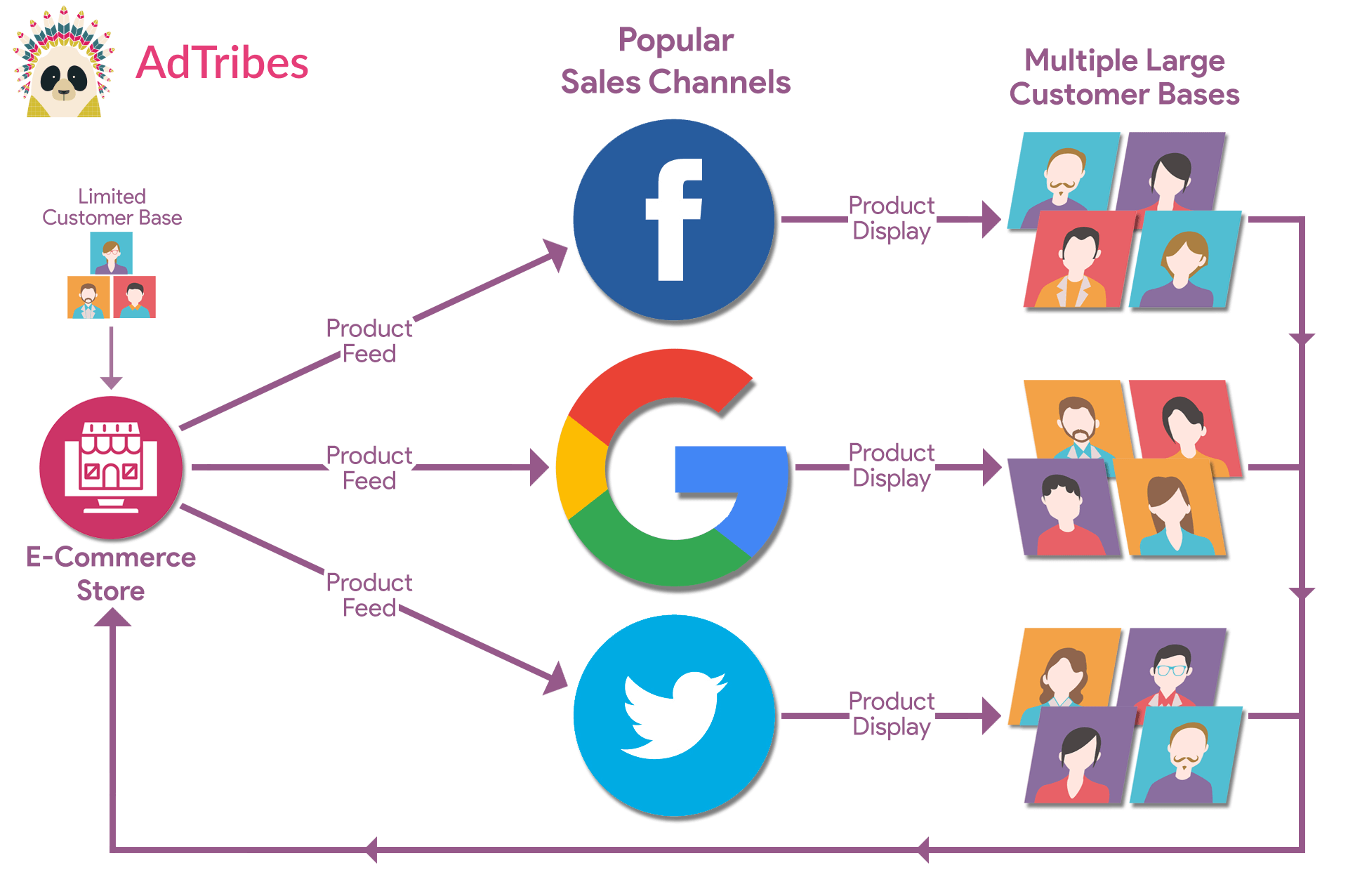
- Invia il tuo catalogo ad altre piattaforme: I feed collegano il tuo negozio WooCommerce a siti come Google Shopping, Meta e TikTok. Questo aiuta gli acquirenti a trovare i tuoi prodotti ovunque navigano online, aumentando il traffico verso il tuo negozio e potenzialmente incrementando le tue vendite. Rende inoltre più semplice la vendita multicanale.
- Elimina il lavoro di copia-incolla: Non è necessario ricreare manualmente le inserzioni per ogni piattaforma. Il feed copia i dettagli dei tuoi prodotti dal tuo negozio e li invia ad altri siti, risparmiando tempo e mantenendo la coerenza.
- Aiuta a mantenere aggiornate le informazioni sui prodotti ovunque: Quando modifichi un prezzo o aggiorni le scorte in WooCommerce, il feed aggiorna tali informazioni su tutti i canali, senza più dover correggere le inserzioni una per una. Questo mantiene i dettagli dei tuoi prodotti coerenti ovunque tu stia vendendo e aiuta a evitare errori che frustrano i clienti.
- Riduci il lavoro di gestione delle inserzioni su più siti: Invece di accedere a più dashboard per gestire le tue inserzioni, lavori da un unico posto. Il feed gestisce gli aggiornamenti e la sincronizzazione in background per te.
Quindi, come si creano i feed di prodotto?
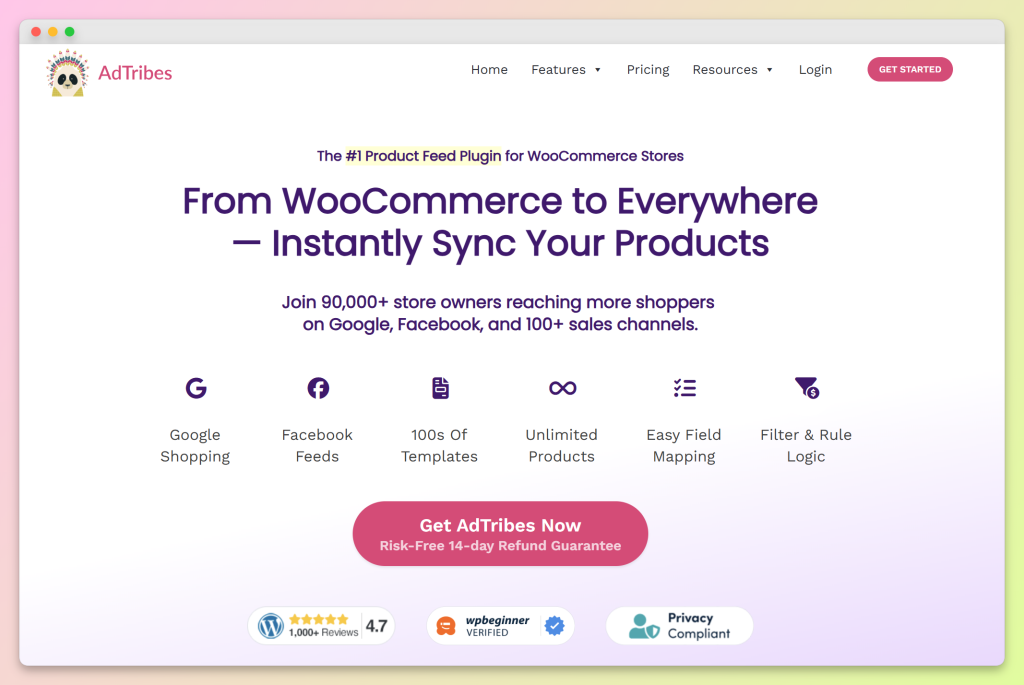
Hai bisogno di un gestore di feed di prodotti. Un buon esempio è AdTribes, un plugin WooCommerce che semplifica la creazione e la gestione dei feed.
Questo ci porta a…
Come usare AdTribes per creare feed di prodotti
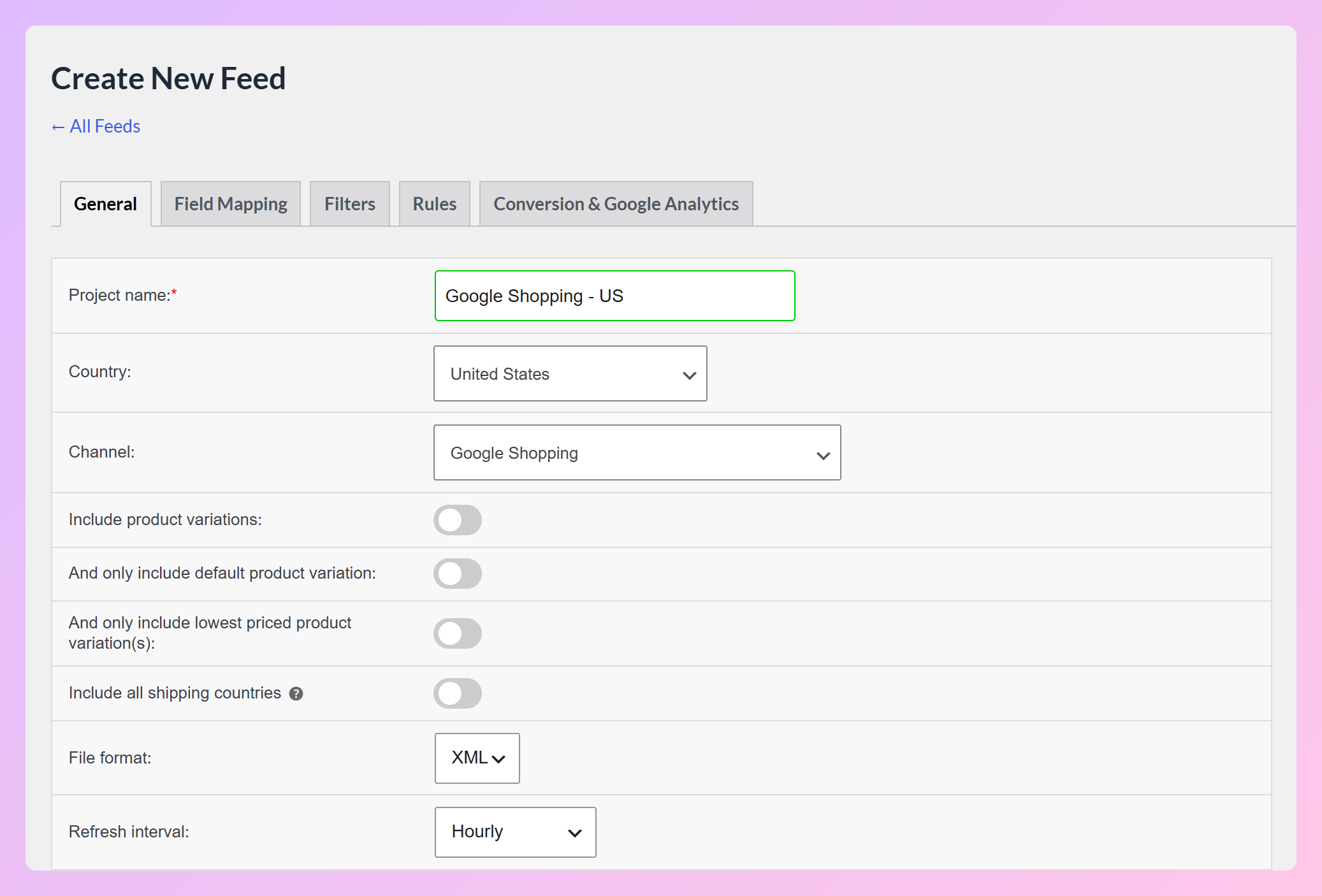
Passaggio 1: Impostazioni generali del feed
Qui imposti le basi, come:
- Il nome del tuo feed
- Il paese di destinazione
- Il canale di vendita (ad es. Google Shopping, Pinterest o Wish)
- Il formato del file (XML, CSV, TXT o TSV)
- Come vengono gestite le variazioni di prodotto
- Quanto spesso il feed viene aggiornato (ogni ora, due volte al giorno, giornalmente o con una pianificazione personalizzata in Elite)
- Opzioni lingua (solo Elite)
- Opzioni valuta (solo Elite)
Passaggio 2: Mappatura dei campi
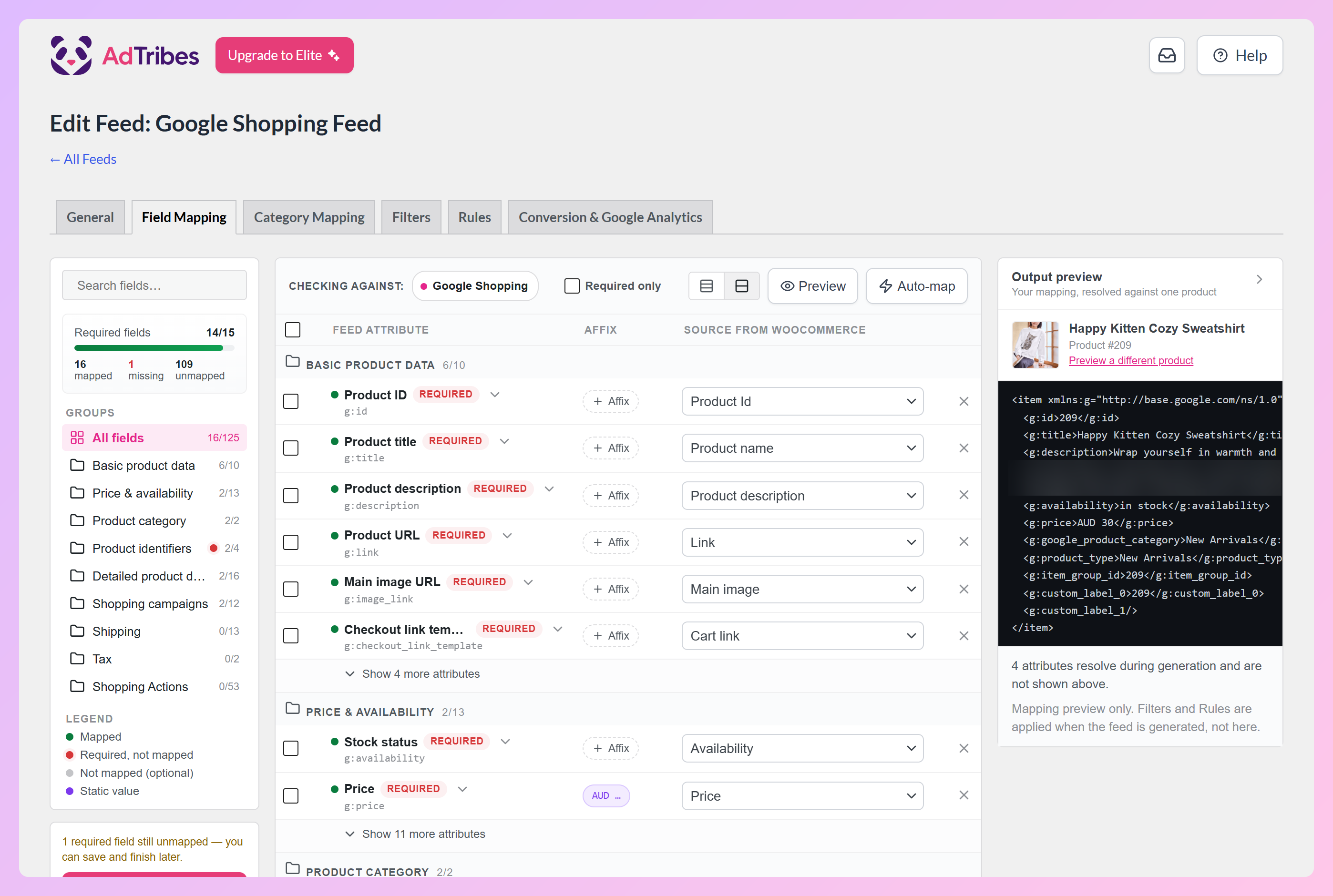
Field mapping abbina le informazioni dei tuoi prodotti WooCommerce ai campi richiesti dal canale di vendita scelto. Questo aiuta le tue inserzioni ad apparire correttamente nei risultati di ricerca e negli annunci.
Quando raggiungi questo passaggio, la maggior parte del lavoro è già fatta. Molti campi (come "Titolo prodotto") sono automaticamente mappati ai giusti valori di WooCommerce (come "Nome prodotto").
Sei libero di aggiungere altri campi con + Aggiungi mappatura campo, definirne di tuoi con + Aggiungi campo personalizzato o rimuovere quelli che non ti servono. Il contatore Campi obbligatori mostra cosa manca ancora per il tuo canale e Mappatura automatica compila i campi comuni con un clic.
Una mappatura corretta garantisce che i tuoi prodotti vengano accettati e visualizzati correttamente. Errori possono portare al rifiuto del feed.
Passaggio 3: Mappatura delle categorie
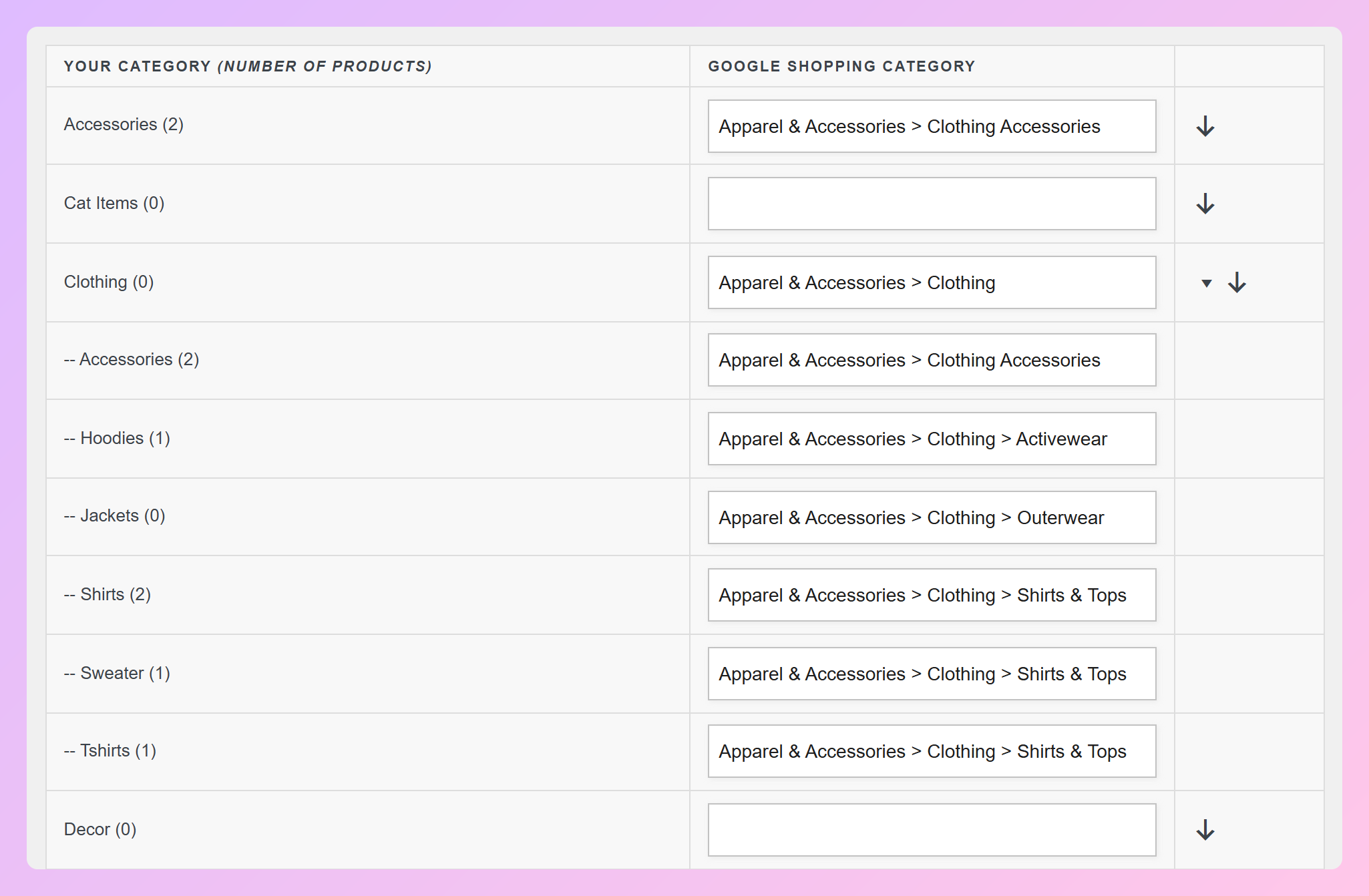
La mappatura delle categorie associa le categorie di prodotti del tuo negozio a quelle utilizzate dal canale a cui stai inviando il tuo feed. Assicura che i tuoi prodotti vengano visualizzati nei posti giusti, il che può migliorare la visibilità e la pertinenza della ricerca.
Abbina semplicemente le categorie del tuo negozio a sinistra con le categorie del canale a destra. Il plugin ti aiuterà a suggerire corrispondenze mentre digiti.
Non devi mappare ogni categoria. Tuttavia, farlo può aiutare i tuoi prodotti a raggiungere gli acquirenti giusti.
Passaggio 4: Filtri e regole
Filtri e regole ti consentono di controllare esattamente quali prodotti appaiono nel tuo feed e come vengono mostrati alcuni dettagli. Li troverai nelle schede Filtri e Regole.
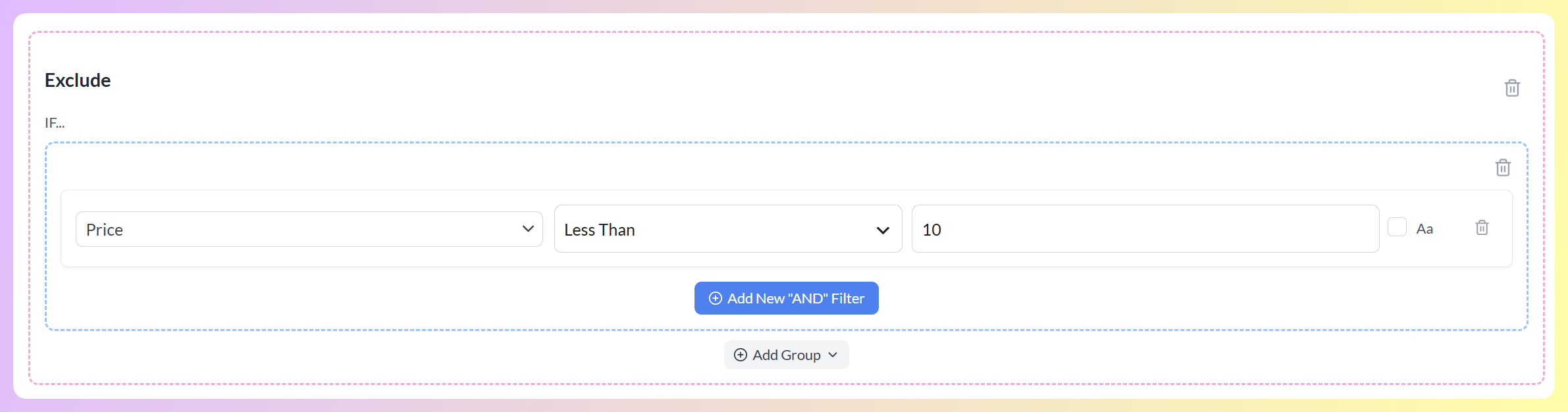
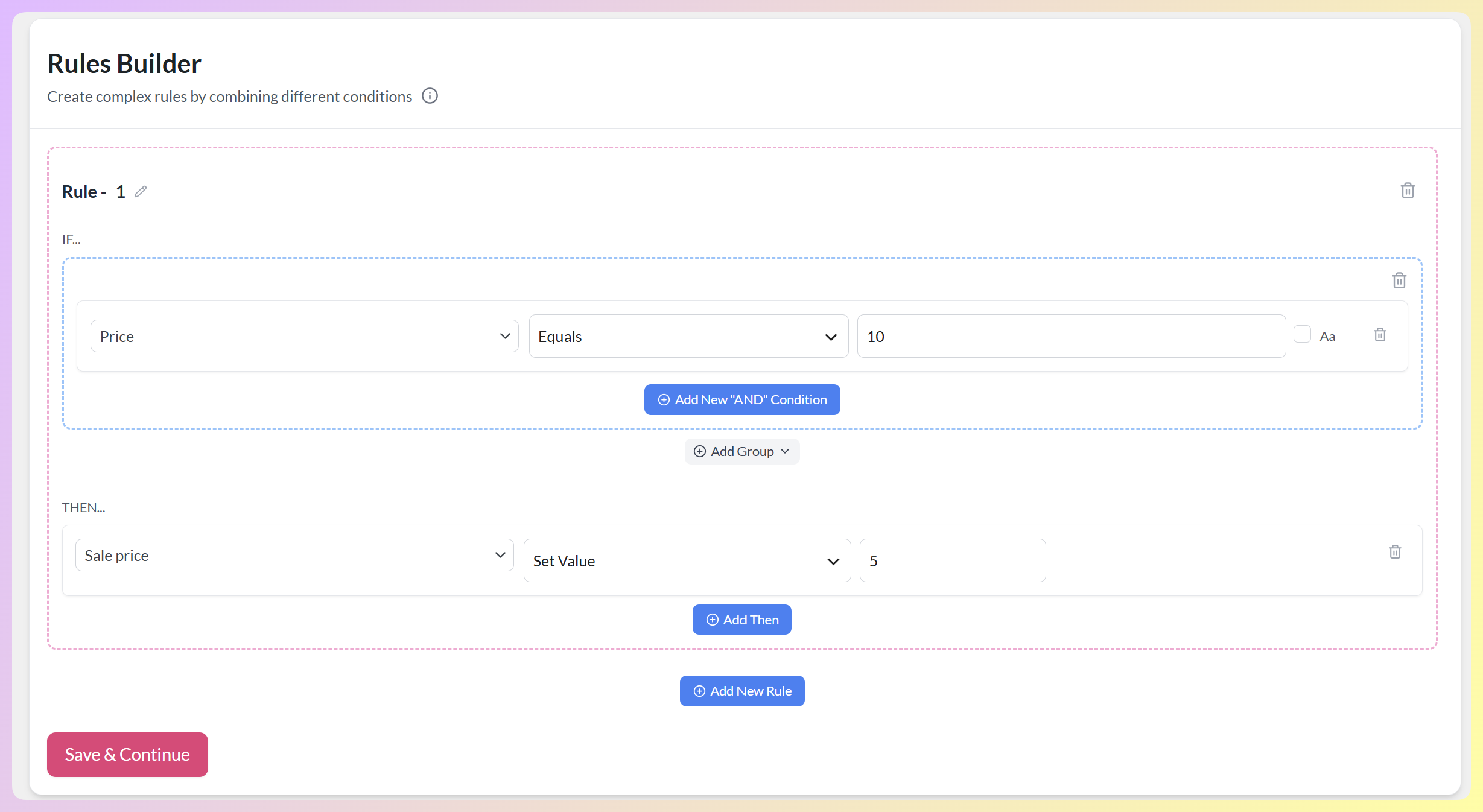
Puoi impostare condizioni per includere o escludere prodotti o aggiornare informazioni specifiche sui prodotti prima che entrino nel feed. Questo ti dà maggiore precisione, specialmente per eventi di vendita o selezioni curate.
Ad esempio, un filtro che dice "Se il prezzo è inferiore a 10, escludi il prodotto" esclude gli articoli a basso prezzo dal tuo feed:
E una regola che dice "Se il prezzo è uguale a 10, imposta il prezzo in saldo a 5" aggiorna le informazioni del prodotto prima che raggiungano il canale:
Passaggio 5: Impostazioni di conversione e Google Analytics
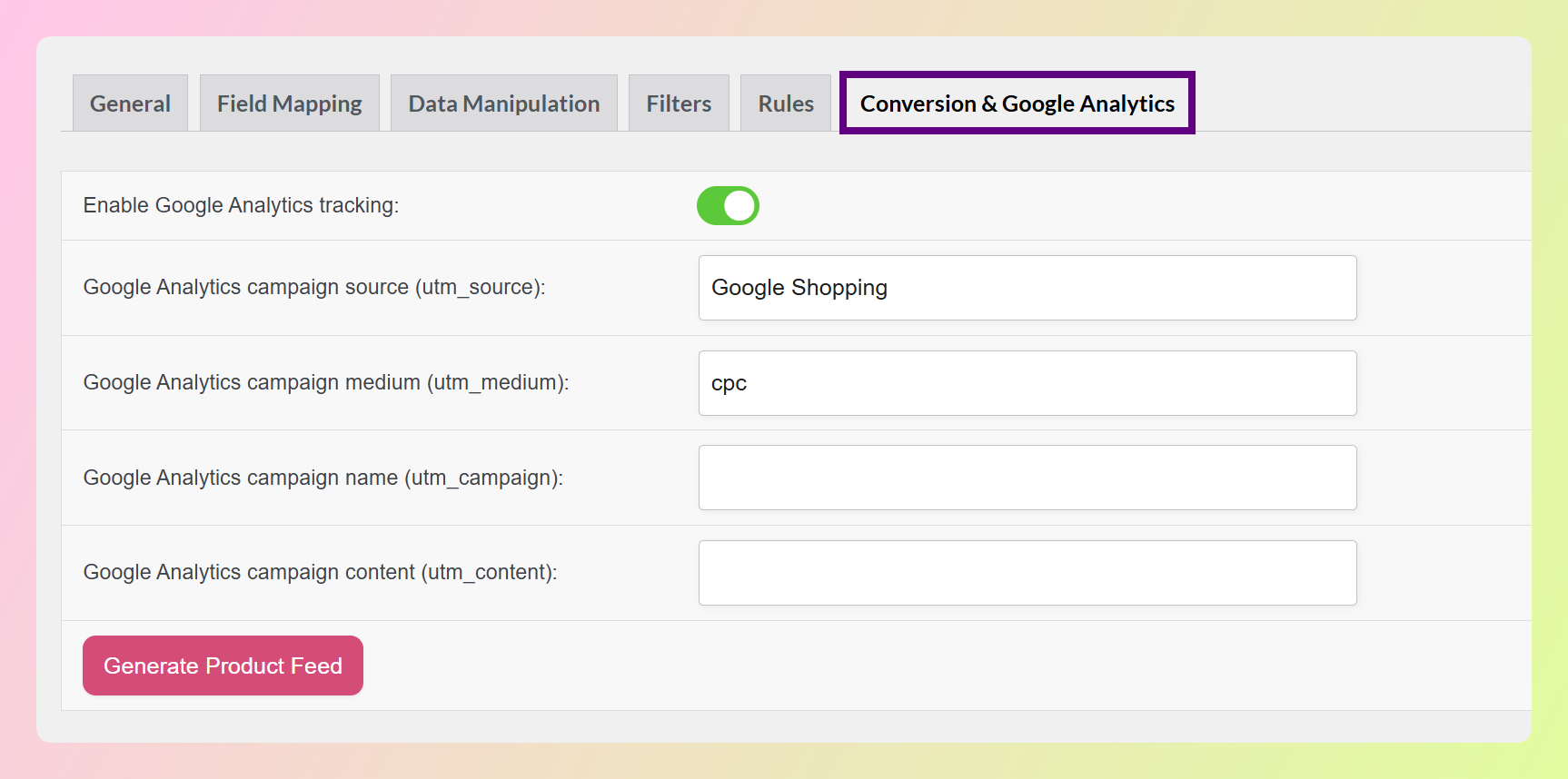
Questo passaggio ti consente di monitorare le prestazioni del tuo feed utilizzando Google Analytics. Questo ti aiuta a capire cosa funziona e dove migliorare.
Per iniziare, apri la scheda Conversioni e Google Analytics e attiva il Monitoraggio di Google Analytics. Questo aggiungerà parametri UTM ai tuoi link prodotto in modo da poterne seguire le prestazioni in Google Analytics. La maggior parte dei campi è precompilata, quindi di solito non è necessario modificare nulla.
Una volta terminato, fai clic su Genera feed prodotti per creare il tuo feed!
E una volta che hai un feed prodotti, sei pronto per inviarlo a un canale di vendita in modo che i tuoi prodotti possano essere elencati, scoperti e acquistati dai clienti in tutto il web.
Vuoi saperne di più sui feed prodotti? Dai un'occhiata alla nostra guida dettagliata:
Cos'è un Feed di Prodotti e Come Crearne Uno? (Guida Definitiva)
Per un tutorial completo su come soddisfare i requisiti di un canale specifico, consulta:
Requisiti del feed di Google Shopping: come garantire che i tuoi prodotti vengano presentati
Consigli finali prima di andare online
La configurazione del tuo negozio WooCommerce potrebbe sembrare completa, ma c'è ancora un ultimo giro da fare. Prima di accendere le luci e dare il benvenuto agli acquirenti, è utile assicurarsi che tutto funzioni come dovrebbe.
Questi ultimi controlli possono salvarti da lamentele dei clienti e vendite mancate:
- Testa il processo di checkout: Esegui l'intero checkout come se fossi un acquirente. Assicurati che i coupon funzionino, che le spese di spedizione vengano visualizzate e che il pagamento vada effettivamente a buon fine.
- Ricontrolla la versione mobile: La maggior parte degli acquirenti utilizza il telefono. Naviga nel tuo sito su diverse dimensioni dello schermo. Se i pulsanti si sovrappongono o le pagine impiegano un'eternità a caricarsi, correggili ora.
- Imposta analytics o monitoraggio: Collega strumenti come Google Analytics in modo da poter vedere cosa succede una volta che le persone arrivano. Sarai in grado di monitorare visite, clic e persino carrelli abbandonati. Se stai utilizzando l'integrazione di Google Analytics di AdTribes, allora sei già a posto!
- Prova un ordine di test: Ordina uno dei tuoi prodotti utilizzando un metodo di pagamento reale. Questo ti aiuta a individuare sorprese strane, come strane ricevute via email o tariffe di spedizione errate.
- Anteprima dei tuoi feed di prodotto: Se utilizzi feed di prodotto per piattaforme come Google o Meta, controllali. I tuoi titoli vengono visualizzati correttamente? I prezzi sono accurati? Un singolo dettaglio errato può compromettere la tua visibilità.
Potrebbe sembrare molto, ma questi passaggi finali aiutano a evitare che il tuo negozio vada in pezzi il giorno del lancio. Un piccolo sforzo in più ora può farti risparmiare ore di correzioni in seguito.
Conclusione
Configurare il tuo negozio WooCommerce da zero comporta più che aggiungere prodotti e scegliere un tema. Si tratta di creare una base solida, rendere il negozio facile da usare e collegarlo a luoghi in cui le persone acquistano effettivamente.
E con i feed di prodotto e strumenti come AdTribes, puoi condividere i tuoi prodotti su più canali. In questo modo, non sei limitato alla vendita solo sul tuo sito, il che significa più possibilità di guadagno!
Per riassumere, questa guida ha trattato i seguenti concetti:
- Cosa ti serve prima di iniziare la configurazione del negozio WooCommerce
- Come configurare il tuo negozio WooCommerce
- Rendere il tuo negozio facile da usare e navigare
- Collegare il tuo negozio a più canali di vendita
- Come i feed di prodotto aiutano nella vendita multicanale
- Suggerimenti finali prima di andare online
Vuoi configurare il tuo negozio WooCommerce e iniziare a utilizzare i feed di prodotto? Esplora AdTribes per vedere come può aiutarti a gestire il tuo catalogo e raggiungere più acquirenti su diversi canali di vendita.
FAQ: Configurazione del negozio WooCommerce
Quali sono i prerequisiti essenziali prima di iniziare la configurazione di un negozio WooCommerce?
Prima di iniziare la configurazione del tuo negozio WooCommerce, hai bisogno di un hosting affidabile e di un nome di dominio, WordPress installato e funzionante, basi aziendali come nome del negozio e configurazione delle tasse, informazioni sui prodotti ordinate, inclusi nomi, prezzi, immagini e descrizioni, e una chiara comprensione delle tue regole di spedizione e tasse.
Quali passaggi sono coinvolti nella configurazione dei dettagli del negozio in WooCommerce?
Configura i dettagli del tuo negozio in WooCommerce impostando la tua valuta, scegliendo metodi di pagamento come PayPal o Stripe, definendo zone e metodi di spedizione e impostando le opzioni fiscali. Queste impostazioni determinano come i clienti pagano, dove spedisci e come vengono applicate le tasse.
In che modo i feed di prodotto aiutano nella vendita multicanale con WooCommerce?
I feed di prodotto aiutano inviando informazioni dettagliate sui prodotti dal tuo negozio WooCommerce a varie piattaforme di vendita come Google Shopping, Meta e TikTok, eliminando l'inserimento manuale, mantenendo le informazioni aggiornate su tutti i canali, riducendo lo sforzo di gestione e aumentando la visibilità dei prodotti per raggiungere più clienti.