
Un feed de productos bien optimizado es la base de cualquier campaña exitosa de Bing Shopping. Bing Shopping (impulsado por Microsoft Advertising) te da acceso a cientos de millones de búsquedas diarias en Bing, Yahoo, DuckDuckGo y otros motores de búsqueda de la red de Microsoft. La audiencia de Bing tiende a ser ligeramente mayor y más adinerada, con un gasto online promedio superior, lo que lo convierte en un valioso complemento para Google Shopping.
Esta guía te guiará a través de la creación y envío de tu primer feed de productos para Bing/Microsoft Shopping utilizando Product Feed Pro o Product Feed Elite para WooCommerce, desde la preparación de datos hasta la solución de problemas comunes.
Para una visión más amplia de cómo los feeds de productos admiten listados y campañas, consulte nuestra guía de feed de productos de Bing/Microsoft Merchant Center.
Comprendiendo Bing Shopping: El "Qué" y el "Por Qué"
¿Por qué usar Bing Shopping?
- Alcance ampliado: Accede a búsquedas en Bing, Yahoo, DuckDuckGo y sitios asociados de Microsoft
- Audiencia diferente: Compradores a menudo mayores, más adinerados y con mayor intención de compra
- Listados gratuitos y de pago: Soporte tanto para listados de productos gratuitos como para Anuncios de Bing Shopping de pago
- Menor competencia: A menudo menos saturado que Google Shopping, con potencial para un mejor ROI
¿Qué es un feed de productos?
Un feed de productos es un archivo de datos estructurado (típicamente XML, TXT o CSV) que contiene tus productos y sus atributos. Cada producto es una fila y cada atributo (título, precio, ID, etc.) es una columna. Microsoft Merchant Center utiliza el mismo formato de feed que Google Shopping, por lo que si ya tienes un feed de Google, la configuración es muy similar.
Qué necesitas antes de empezar
- Una cuenta de Microsoft Advertising: Crea una en ads.microsoft.com. Aquí es donde gestionarás las campañas de Shopping.
- Un catálogo de Microsoft Merchant Center: Tu feed de productos se cargará aquí. Es el centro de todos tus datos de productos para Bing Shopping.
- Tienda WooCommerce: Con Product Feed Pro o Product Feed Elite instalado y activado.
Creando tu feed
Para crear un nuevo feed, abre tu Panel de WordPress y ve a Product Feed → Manage Feeds, luego haz clic en Add New Feed.
Como atajo, también puedes ir directamente a Product Feed → Create Feed.
Ajustes generales
En el paso de Configuración General, configura las opciones básicas del feed:
| Ajuste | Recomendación |
|---|---|
| Nombre del proyecto | Dale un nombre claro a tu feed (ej. BING_US) |
| País | Elige tu país de destino (ej. Estados Unidos) |
| Canal | Selecciona Bing Shopping |
| Incluir variaciones de producto | Habilita para productos variables (ej. diferentes tamaños/colores) |
| Incluir solo la variación de producto predeterminada | Úsalo para limitar solo a la variación predeterminada |
| Incluir solo la(s) variación(es) de menor precio | Úsalo si deseas una variación por producto |
| Incluir todos los países de envío | Habilita si deseas tener todos los métodos de envío de todas las zonas de envío |
| Formato de archivo | XML (recomendado), CSV o TXT |
| Intervalo de actualización | Actualización cada hora, diaria o ninguna, según la frecuencia con la que cambie tu catálogo |
| Crear una vista previa del feed | Recomendado: genera un feed de prueba antes de enviarlo |
| Eliminar productos sin ventas | Opcional: excluye productos que no se hayan vendido en los últimos X días |
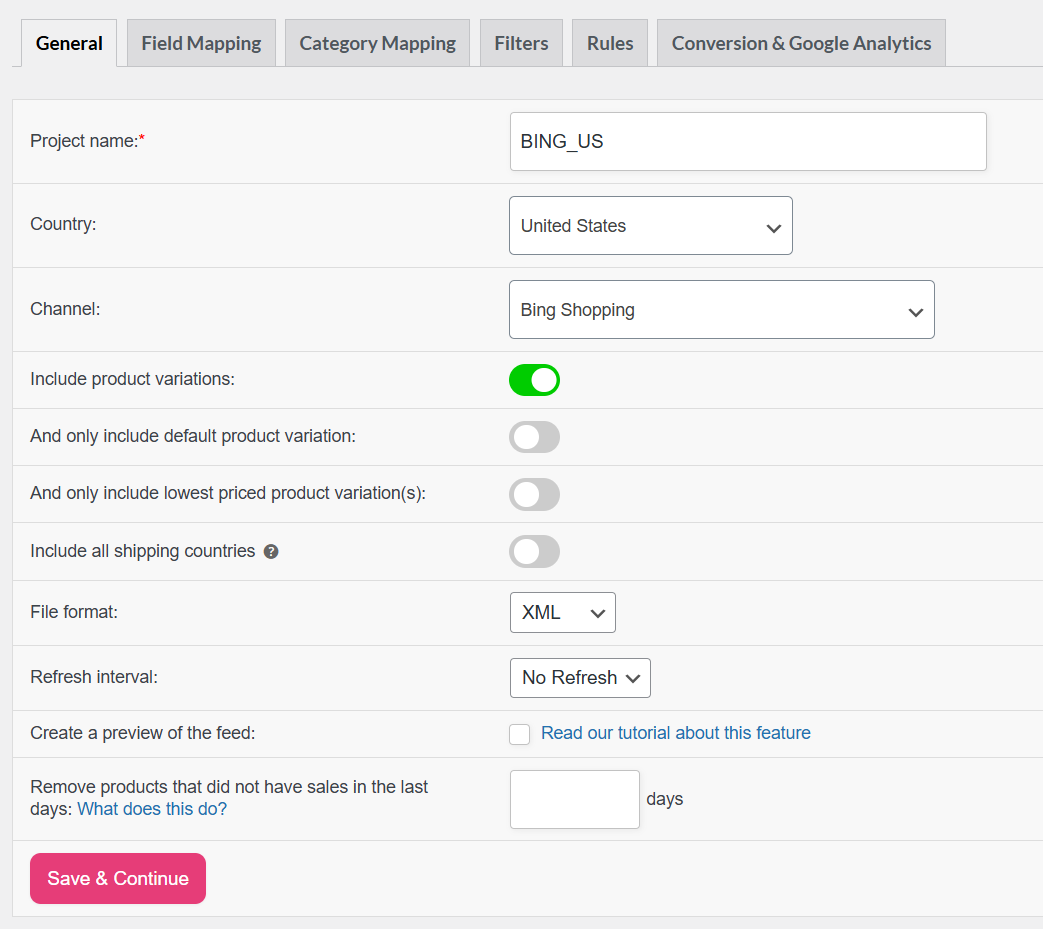
Haz clic en Guardar y continuar para proceder al Mapeo de campos.
Mapeo de campos
Bing Shopping utiliza la misma estructura de atributos que Google Shopping. El plugin pre-asigna los atributos más importantes; sin embargo, deberías revisarlos y ajustarlos para tu tienda específica.
Campos obligatorios
| Atributo de Bing | Asignación predeterminada | Mejor práctica |
|---|---|---|
| id | ID de producto | Usa un identificador único y estable. Nunca uses SKU a menos que sea siempre único y nunca cambie. |
| título | Nombre del producto | Coincide con el título de tu página de destino. Los detalles de la variación (color/tamaño) se añaden automáticamente. Sin texto promocional. |
| descripción | Descripción del producto | Hechos relevantes para el comprador. Evita texto repetitivo o de marketing. |
| enlace | Enlace | URL del producto. Se pueden añadir parámetros UTM automáticamente para el seguimiento. |
| image_link | Imagen principal | Imágenes claras y de alta calidad. Obligatorio para la aprobación. |
| precio | Precio | Mantén el valor predeterminado a menos que uses precios de oferta (asigna a Precio Normal + añade Precio de Oferta) o gestión del IVA (asigna a Precio con IVA o Precio sin IVA). |
| envío | Envío | Obligatorio para Bing. Asigna a tus zonas de envío de WooCommerce. |
| item_group_id | ID del grupo de artículos | Obligatorio para variaciones; vincula las variantes al producto principal. |
Campos opcionales importantes
| Atributo | Mapeo recomendado | Mejor práctica | Propósito |
|---|---|---|---|
| brand | Marcas | Asigna a “Marcas” (atributo dinámico), que es la taxonomía de Marcas de WooCommerce | Mejora la correspondencia y agrupación de productos. Asigna a la taxonomía de Marcas si está disponible. |
| gtin | Identificador global único (GTIN, UPC, EAN o ISBN) | Asigna al ID Global Único. Nunca uses SKU. Usa MPN si no hay GTIN. Si no existe ninguno, el plugin establece automáticamente identifier_exists=no | Número de Identificación Comercial Global (UPC, EAN, ISBN). Usa solo valores asignados por el fabricante. |
| mpn | MPN | Asigna a MPN (atributo personalizado). No uses SKUs internos. Si está ausente, el plugin establece automáticamente identifier_exists=no | Número de pieza del fabricante. Requerido si no hay GTIN. |
| identifier_exists | Cálculo del plugin | Deja los valores predeterminados. El plugin establece automáticamente “sí” o “no” a partir de GTIN, Marca y MPN. Opcional, pero ayuda a evitar la desaprobación si falta alguno. | Informa a Google sobre la disponibilidad del identificador. |
| disponibilidad | Disponibilidad | Establece automáticamente el estado del stock en formato de Bing Shopping | Estado del stock (en_stock, out_of_stock, preorder). |
| condition | Condición | Mantén el valor predeterminado como “new”, o mapea a Condition (Atributo personalizado) si usas campos adicionales. | nuevo, reacondicionado o usado. |
| categoría_producto | Categoría | Mapea los productos a la categoría de taxonomía de productos de Google más cercana. | Mejora la segmentación de anuncios y el descubrimiento de productos. |
| product_type | Ruta de categoría | Usa la jerarquía de categorías de tu tienda (p. ej., Electrónica > Accesorios > Cargadores). | Ayuda a la organización y generación de informes de campañas. |
| sale_price | Precio de oferta | Proporciona el precio con descuento cuando realices promociones. Asegúrate de que sea inferior al precio normal. | Muestra precios promocionales para atraer compradores. |
| sale_price_effective_date | Fecha de vigencia del precio de oferta | Especifica la hora de inicio y fin de la oferta usando el formato de fecha correcto | Controla cuándo aparece el precio promocional. |
Atributos específicos de Bing
| Atributo | Propósito |
|---|---|
| grupo_adwords | Agrupa productos para la organización de campañas. |
| etiqueta_adwords | Etiquetas personalizadas para la segmentación de campañas. |
| redirección_adwords | URL de redirección personalizada. |
| custom_label_0 a custom_label_4 | Etiquetas adicionales para la segmentación. |
| nombre_vendedor | Nombre de tu tienda/vendedor. |
Nota: Para valores fijos (p. ej., condición = “nuevo”), selecciona Valor estático e introduce el valor. Añade más campos mediante + Añadir asignación de campos.
Haz clic en Guardar y continuar para pasar a Asignación de categorías.
Mapeo de categorías
Asigna tus categorías de WooCommerce a la taxonomía de productos de Google (Bing utiliza la misma taxonomía). A la izquierda, verás tus categorías; a la derecha, escribe al menos cuatro caracteres para obtener sugerencias de taxonomía. Asigna todas las categorías para obtener un mejor rendimiento y menos rechazos.
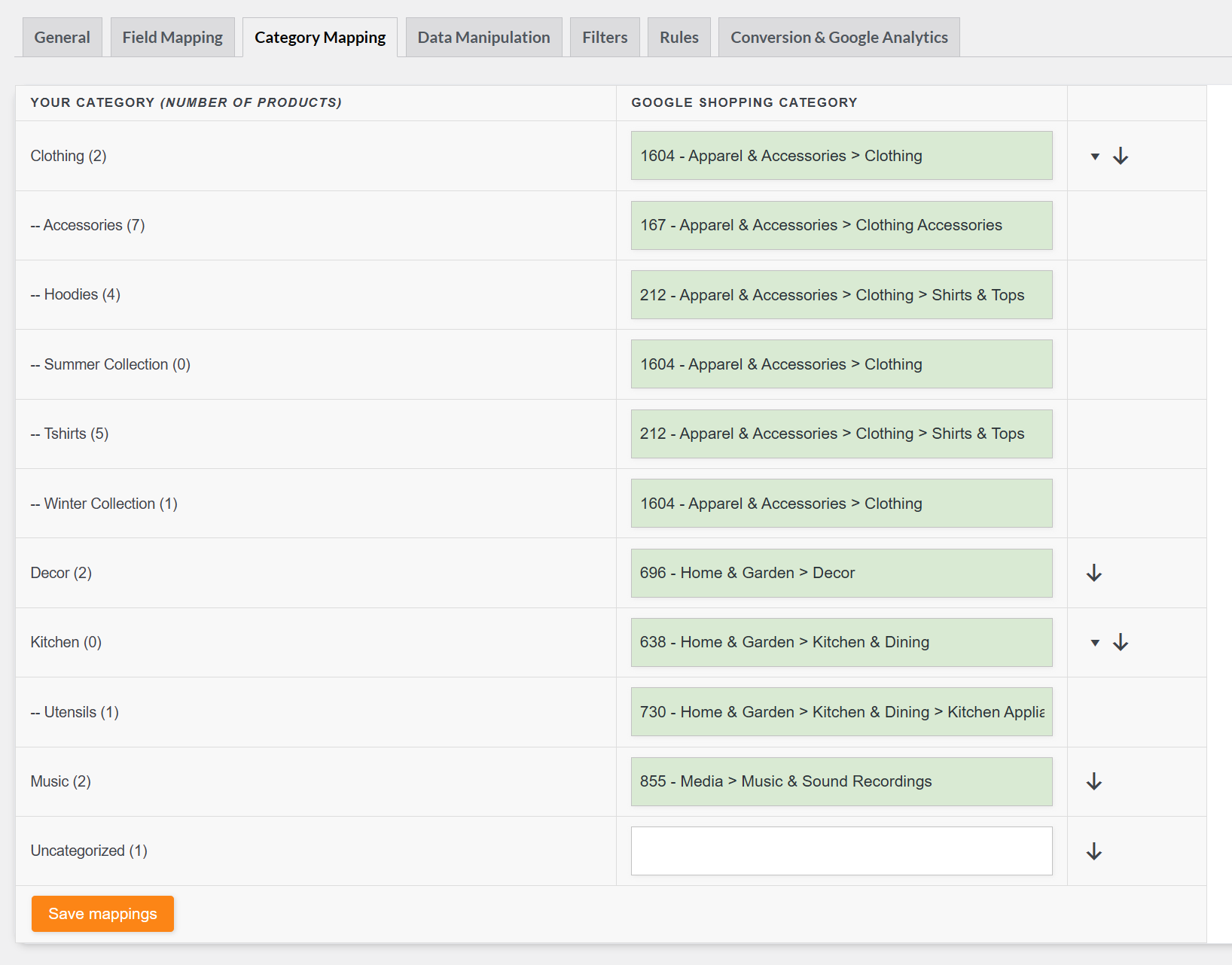
Haz clic en Guardar y continuar para pasar a Filtros.
Filtros
Los filtros te permiten incluir o excluir productos basándose en condiciones. Casos de uso comunes:
- Filtrar por rango de precios, estado de stock o atributos personalizados
- Incluir solo productos de categorías o marcas específicas
- Excluir artículos sin stock o con márgenes bajos
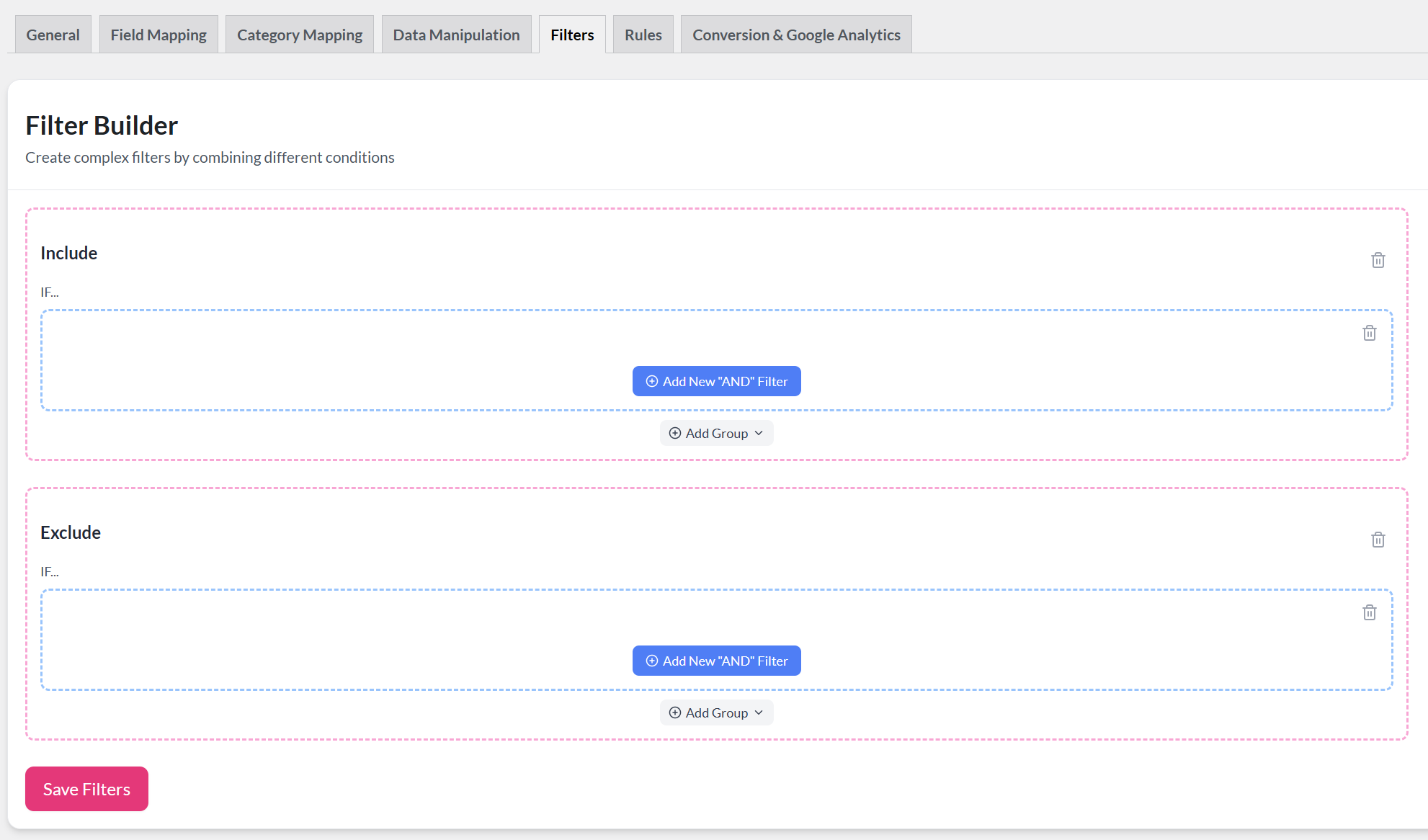
Para obtener instrucciones paso a paso, consulta Cómo crear filtros para tu feed de productos.
Reglas
Las reglas te permiten ajustar dinámicamente los datos de los productos utilizando la lógica “SI… ENTONCES…”. Úsalas para:
- Establecer valores de reserva cuando los campos estén vacíos
- Estandarizar atributos (p. ej., “blk” → “Negro”)
- Ajustar precios para ciertas categorías
- Añadir o cambiar valores (p. ej., anteponer “Comprar ahora:” a los títulos)
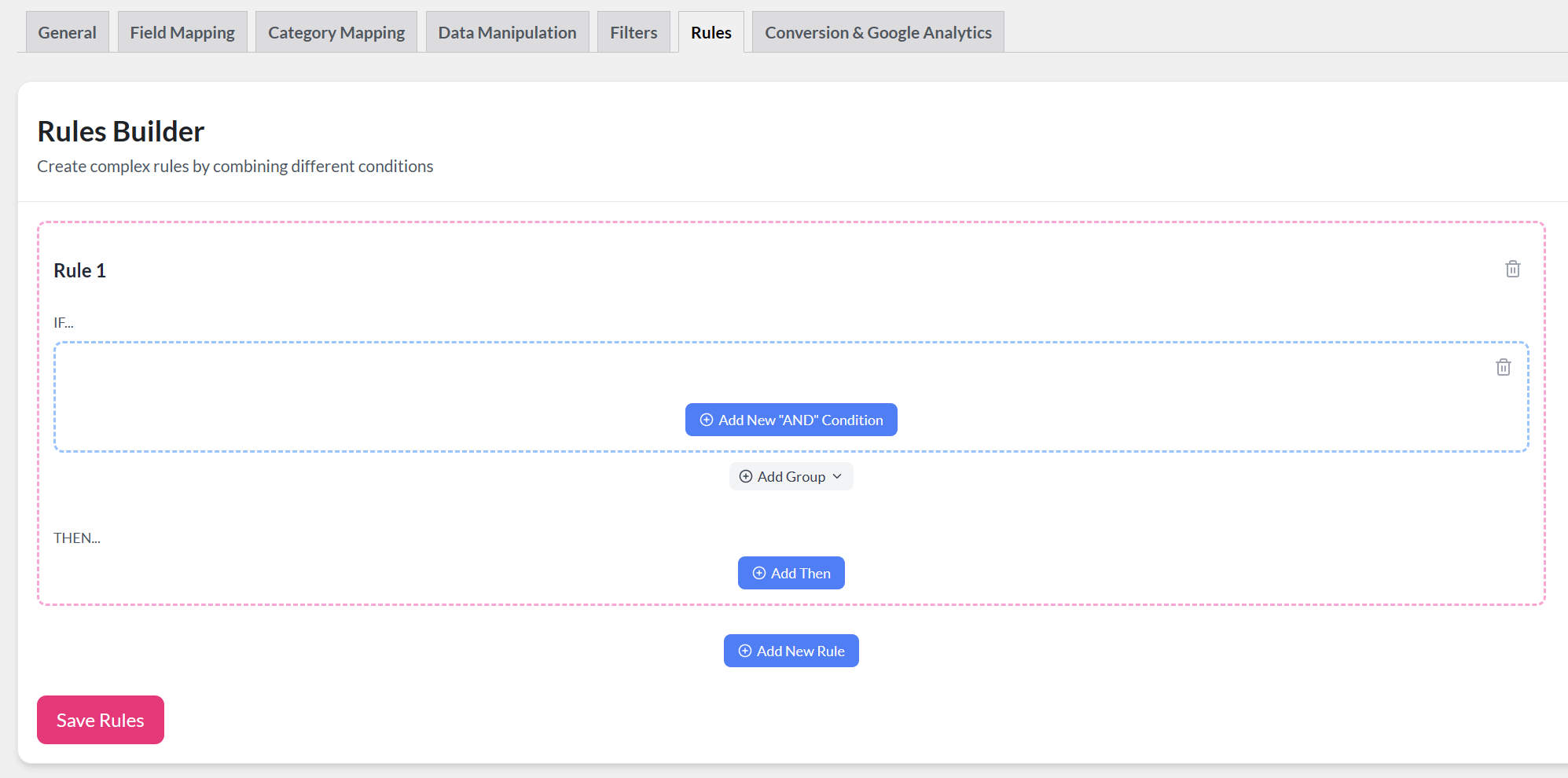
Consulta Cómo crear reglas para obtener más detalles.
Parámetros de conversión y UTM
Habilita los parámetros UTM para realizar un seguimiento del rendimiento de los productos. Configura:
- utm_source – Predeterminado: “Bing Shopping”
- utm_medium – p. ej., “cpc” o “shopping”
- utm_campaign – p. ej., título del feed o nombre de la campaña
- utm_content – Grupos de productos o promociones
Una vez configurado, genera tu feed. En Administrar feeds, puedes:
- Ver y copiar la URL del feed
- Actualizar manualmente
- Duplicar para un nuevo feed
- Editar la configuración
- Eliminar feeds no utilizados
Subir a Microsoft Merchant Center
- Ve a merchants.microsoft.com (o ads.microsoft.com y navega a Merchant Center) e inicia sesión con tu cuenta de Microsoft.
- Navega a Productos en la barra lateral izquierda.
- Haz clic en Añadir productos para añadir tu feed.
- Elige Añadir productos desde un archivo.
- Introduce la URL de tu feed en el campo “Introduce un enlace a tu archivo”. La URL de tu feed (desde Product Feed Pro → Gestionar Feeds) tiene este aspecto:
https://yoursite.com/wp-content/uploads/woo-product-feed-pro/xml/bm1dusuz0ss0asp66c3ufjezeygwome2.xml - Haz clic en el icono del lápiz en Editar programación para establecer la frecuencia con la que Microsoft debe obtener tu feed (por ejemplo, cada 24 horas, semanalmente o mensualmente).
- Selecciona tu país de destino, idioma y canales de marketing (anuncios de Shopping, listados gratuitos, etc.).
- Omite Añadir información de autenticación a menos que la URL de tu feed requiera credenciales de inicio de sesión.
- Haz clic en Continuar para confirmar y subir.
Después de completar estos pasos:
- Tu feed comenzará a procesarse.
- En un plazo de 24–48 horas, puedes consultar Productos → Diagnósticos para ver errores, advertencias o rechazos.
- Una vez aprobado, tus productos aparecerán en Bing Shopping según la configuración de tu campaña y tus listados.
Solución de problemas comunes
| Incidencia | Solución |
|---|---|
| Datos de envío faltantes | Bing requiere el envío. Mapea el campo de envío a tus zonas de WooCommerce o añade un valor estático (por ejemplo, “US::0.00 USD”). |
| Los productos no aparecen | Comprueba que la URL del feed sea accesible, que los campos obligatorios estén mapeados y que las categorías sean correctas. |
| El feed está atascado en procesamiento | Consulta Ayuda, ¡mi feed no se actualiza o está atascado en el procesamiento!. |
| Menos productos de los esperados | Comprueba los filtros y las reglas. Consulta ¡Ayuda! No tengo productos o tengo menos de los esperados en mi feed de productos. |
| Errores de GTIN/MPN | Utiliza solo los valores asignados por el fabricante. Consulta Cómo solucionar errores de GTIN. |
¿Necesita más ayuda?
Si necesitas ayuda con tu feed de Bing Shopping:
- Usuarios de Product Feed Elite: Crea un ticket de soporte para contactar con el equipo de soporte de AdTribes.
- Usuarios de Product Feed Pro: Abre un tema en el foro de WordPress.org.

