
Vous voulez choisir les pages que vos Google Dynamic Search Ads (DSA) utilisent ? Laissées à elles-mêmes, les Dynamic Search Ads font correspondre les recherches des acheteurs aux pages que Google choisit. Un flux de pages vous redonne ce choix : une liste des URL de vos pages produits, chacune avec une étiquette, que vous téléchargez sur Google Ads. Le canal Google DSA dans Product Feed Pro crée cette liste à partir de votre catalogue WooCommerce.
Le flux est un fichier CSV à deux colonnes : URL de la page et Étiquette personnalisée. Les étiquettes vous permettent de regrouper des pages (par exemple, « soldes » ou « meilleures ventes ») et de cibler chaque groupe dans Google Ads. Google recommande le DSA pour les boutiques avec un site web bien développé ou un grand inventaire. Il n’est pas recommandé si votre site change rapidement, comme avec les offres du jour.
Prérequis
| Exigence | Détails |
|---|---|
| Plugin | Product Feed Pro (étapes vérifiées sur la version 13.5.9). Le canal Google – DSA n’a pas besoin de Product Feed Elite. |
| Compte Google Ads | Un compte avec une campagne Search qui utilise des groupes d'annonces dynamiques. |
| Pages produits explorables | Vos pages produits doivent se charger sans connexion, et votre site ne doit pas bloquer les robots d’exploration de Google (AdsBot-Google et Googlebot). |
Comment créer un flux Google DSA
Étape 1 : Ouvrir la page Créer un flux
Dans la barre latérale d'administration de votre WordPress, allez à Flux de produits → Créer un flux.
Étape 2 : Nommez votre flux et sélectionnez le canal Google – DSA
Dans l'onglet Général :
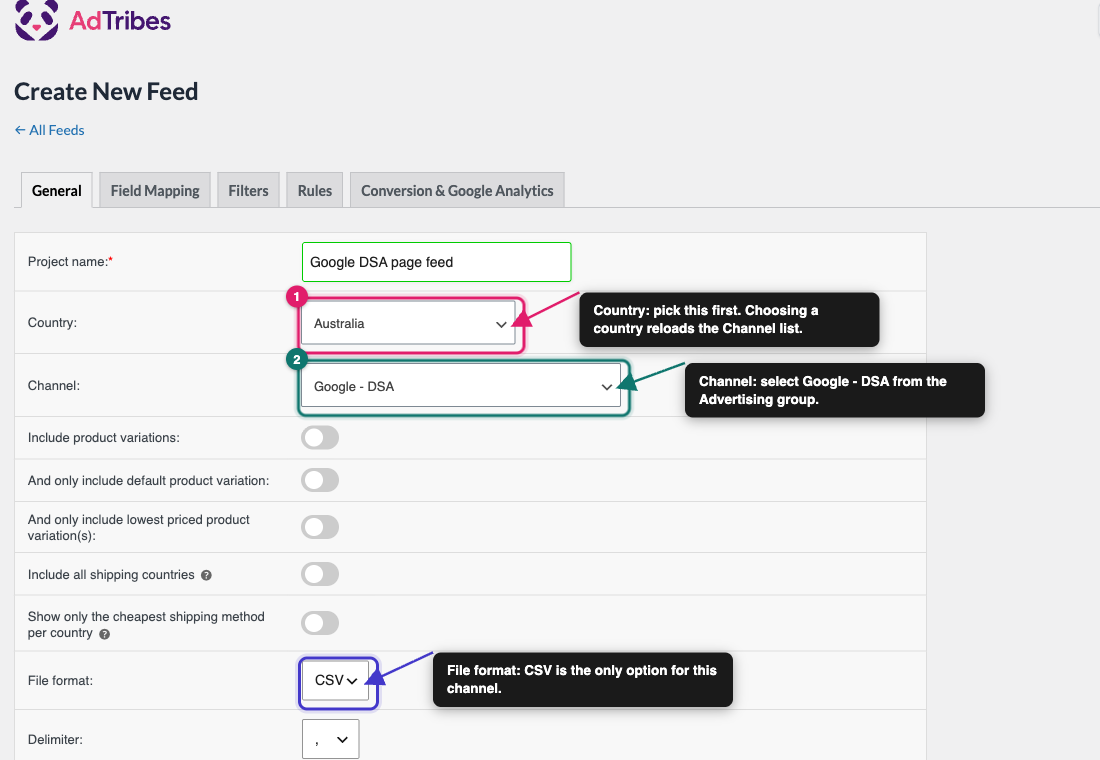
- Entrez un nom dans le champ Nom du projet, par exemple
Flux de pages Google DSA. - Ouvrez la liste déroulante Pays et sélectionnez votre pays cible. Faites-le avant de choisir un canal, car la sélection d’un pays recharge la liste Canal et efface tout canal que vous aviez choisi précédemment.
- Ouvrez la liste déroulante Canal et sélectionnez Google – DSA. Vous le trouverez dans le groupe Publicité.
- Laissez Inclure les variations de produits désactivé. Chaque produit variable apparaît alors une seule fois, en utilisant l’URL de sa page produit principale, afin que Google ne reçoive pas plusieurs adresses pour la même page.
- Vérifiez la liste déroulante Format de fichier. Elle n’offre que CSV, il n’y a donc rien à choisir.
- Laissez le Délimiteur sur la virgule (
,), car Google lit un fichier séparé par des virgules. - Cliquez sur Enregistrer & Continuer.
Étape 3 : Mapper les attributs requis
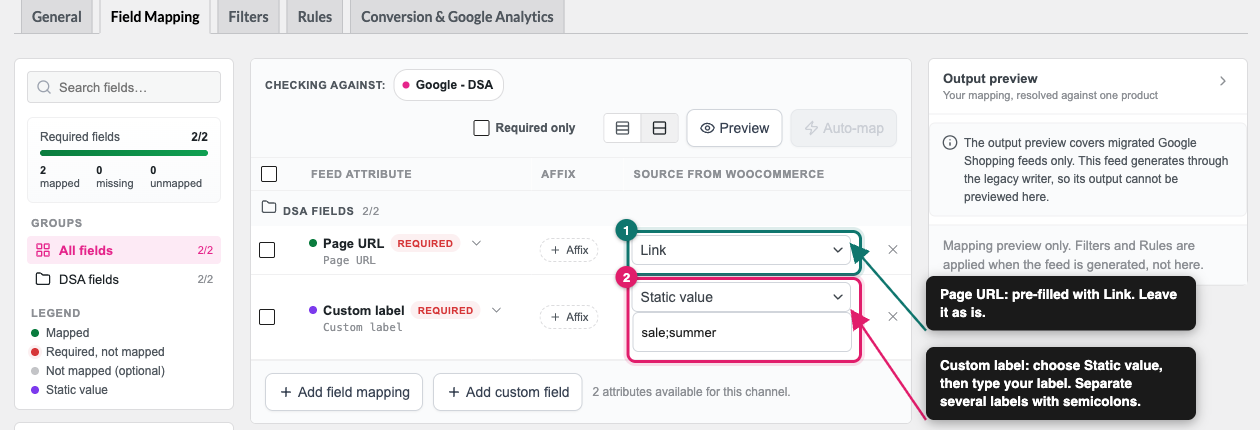
Dans l’onglet Mappage des champs, le groupe Champs DSA liste les deux attributs dont ce canal a besoin. Le tableau comporte trois colonnes : Attribut du flux, Affixe et Source depuis WooCommerce.
| Attribut du flux | Pré-rempli avec | Ce qu'il faut faire |
|---|---|---|
| URL de la page | Lien | Laissez tel quel. C’est l’adresse de chaque page produit. |
| Étiquette personnalisée | (aucun défaut) | Choisissez une source. Voir ci-dessous. |
Google Ads utilise l’Étiquette personnalisée pour vous permettre de cibler des groupes de pages. Le plugin a besoin que l’Étiquette personnalisée soit mappée, ne la laissez donc pas vide. Une Valeur statique suffit si vous n’avez besoin que d’un groupe de pages.
Pour donner la même étiquette à chaque page, ouvrez le menu déroulant Source de WooCommerce sur la ligne Étiquette personnalisée, sélectionnez Valeur statique, et tapez votre étiquette dans la boîte Entrez une valeur fixe.
Pour donner plus d’une étiquette à une page, séparez les étiquettes par un point-virgule, par exemple vente;été. Google autorise jusqu’à 20 étiquettes personnalisées par URL.
Pour en savoir plus sur les valeurs fixes, consultez Comment ajouter une valeur fixe à votre flux de produits ?.
Cliquez sur Enregistrer et continuer lorsque les deux lignes sont mappées.
Étape 4 : Appliquer des filtres et des règles (facultatif)
Utilisez l’onglet Filtres pour exclure les pages que vous ne souhaitez pas annoncer, par exemple les produits qui sont en rupture de stock. Utilisez l’onglet Règles pour modifier les valeurs avant qu’elles n’atteignent le fichier.
Pour des instructions détaillées, consultez Comment créer des filtres pour votre flux de produits ? et Comment créer des règles de flux de produits.
Cliquez sur Enregistrer et continuer sur chaque onglet pour atteindre le dernier.
Étape 5 : Désactiver le suivi UTM
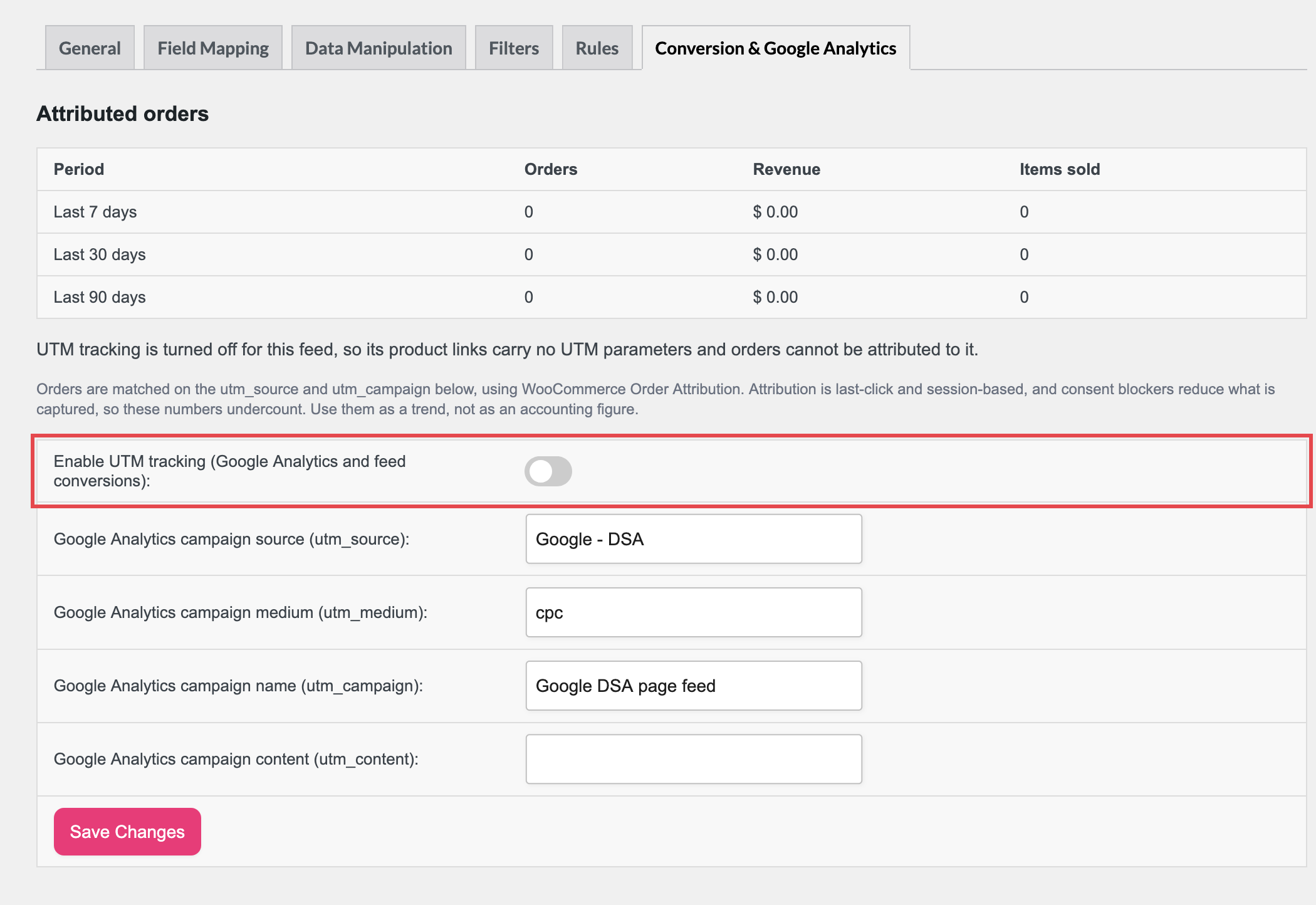
Google demande que les URL des flux de pages ne contiennent pas de paramètres de suivi. Product Feed Pro en ajoute par défaut, alors désactivez-les avant de générer le fichier.
- Dans l’onglet Conversions et Google Analytics, trouvez Activer le suivi UTM (Google Analytics et conversions de flux).
- Désactivez-le. Il est activé par défaut pour un nouveau flux.
Avec le suivi activé, chaque URL de page se termine par du texte supplémentaire tel que ?utm_source=Google%20-%20DSA&utm_campaign=...&utm_medium=cpc. Avec le suivi désactivé, l’URL n’est que l’adresse de la page produit.
Dans Product Feed Pro 13.5.9 et versions ultérieures, la page Gérer les flux peut afficher une notification telle que « 1 flux a le suivi UTM désactivé », et un badge UTM désactivé dans la colonne Conversions (30j). C’est attendu pour un flux DSA. Cliquez sur le bouton de fermeture de la notification pour la masquer pendant 30 jours. La notification n’apparaît que lorsque l’attribution des commandes WooCommerce est activée.
Étape 6 : Générer le flux
Cliquez sur Générer le flux de produits. Sur un flux que vous modifiez, le bouton de cet onglet indique Enregistrer les modifications à la place. Product Feed Pro vous redirige vers la page Gérer les flux et commence à construire le fichier. Attendez la fin du traitement.
Téléchargez le fichier CSV de votre flux depuis la colonne URL de la page. La première ligne contient les en-têtes URL de la page et Étiquette personnalisée, et chaque ligne suivante correspond à une page produit avec son étiquette.

Si vous modifiez ce flux ultérieurement, cliquez sur Enregistrer les modifications dans l'onglet que vous avez modifié, puis actualisez le flux à partir de sa ligne dans la page Gérer les flux pour reconstruire le fichier.
Étape 7 : Télécharger le fichier CSV
Google Ads prend les flux de pages comme un fichier téléchargé, donc téléchargez d'abord le CSV depuis votre site. Sur la page Gérer les flux, cliquez sur le bouton Télécharger dans la colonne URL du flux de votre flux.
Étape 8 : Télécharger le flux dans Google Ads
Dans Google Ads :
- Cliquez sur l'icône Outils.
- Cliquez sur Données de l'entreprise.
- Cliquez sur le bouton plus, puis sélectionnez Flux de pages.
- Entrez un nom pour le flux.
- Cliquez sur Choisir un fichier et sélectionnez votre CSV.
- Facultatif : cliquez sur Aperçu pour vérifier les lignes.
- Cliquez sur Appliquer.
Étape 9 : Pointer votre campagne vers le flux
Ensuite, indiquez à votre campagne d'utiliser le flux :
- Cliquez sur l'icône Campagnes, puis sur Campagnes.
- Cliquez sur votre campagne Search avec des groupes d'annonces dynamiques.
- Ouvrez l'onglet Paramètres.
- Développez Annonces dynamiques sur le Réseau de Recherche. Si vous ne le voyez pas, cliquez sur Paramètres supplémentaires en bas.
- Choisissez Utiliser uniquement les URL de mon flux de pages, ou Utiliser les URL de l'index Google de mon site Web et de mon flux de pages.
- Sélectionnez votre flux de pages.
- Cliquez sur Enregistrer.
Pour cibler par étiquette, ajoutez une cible d'annonce dynamique et choisissez l'option d'étiquettes personnalisées. Google explique les options dans Créer des cibles pour les annonces dynamiques sur le Réseau de Recherche.
Les instructions de Google sur les flux de pages utilisent un téléchargement de fichier, donc téléchargez à nouveau le fichier chaque fois que vos produits changent.
Dépannage
robots.txt ne bloque pas AdsBot-Google ou Googlebot, et qu’aucun plugin de sécurité ou règle serveur ne les bloque.Questions fréquemment posées
Besoin d'aide ?
Si vous utilisez Product Feed Elite et avez besoin d’aide personnalisée pour votre flux Google DSA, ouvrez un ticket de support depuis votre compte.
Si vous utilisez Product Feed Pro, posez votre question dans le forum de support de WordPress.org.

