
Ce guide vous accompagne de l'installation de Product Feed Pro à une URL de flux active que vous pouvez soumettre à Google Merchant Center, Meta, Microsoft Bing ou ChatGPT. Il parcourt chaque onglet de flux dans l'ordre, la liste de contrôle de configuration sur l'écran Gérer les flux, et les paramètres du plugin, et il reflète Product Feed Pro 13.5.8.
Fonctionnalités clés
- Un nombre illimité de produits et de flux
- Plus de 250 modèles de flux préconfigurés
- Règles et filtres de flux personnalisés
- Mappage de catégories avec la taxonomie Google
- Prise en charge des produits variables
- Un flux de produits OpenAI pour ChatGPT, exporté en JSONL.GZ, CSV.GZ, TSV.GZ ou Parquet
Installation et activation
Instructions étape par étape :
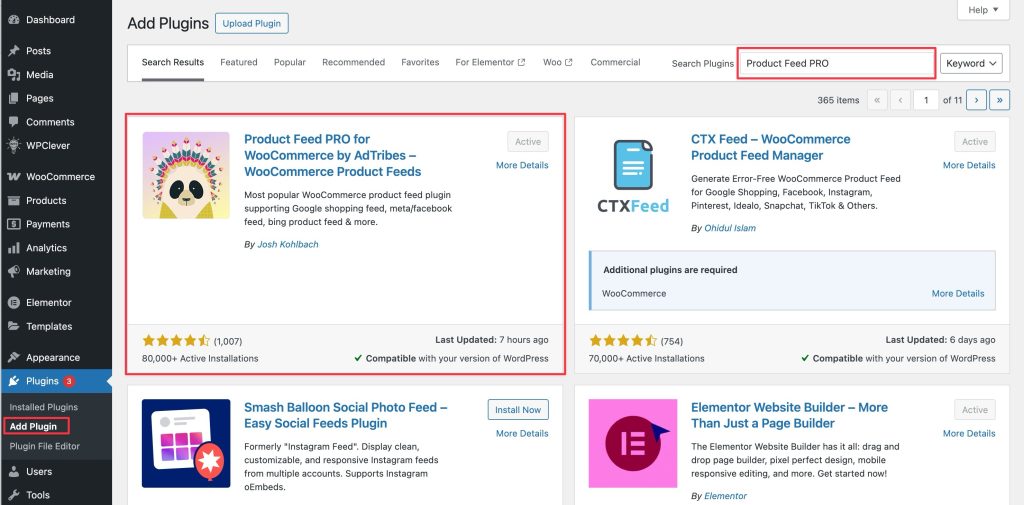
- Accédez à Extensions > Ajouter dans votre tableau de bord WordPress.
- Rechercher Product Feed Pro
- Cliquez sur Installer maintenant, puis sur Activer.
- Après l'activation, un nouvel élément de menu, Flux de produits, apparaît dans la barre latérale de votre administration.
Utiliser la liste de contrôle de configuration
Sur les sites qui ont d'abord activé Product Feed Pro 13.5.7 ou une version ultérieure, l'écran Gérer les flux affiche une liste de contrôle de configuration. Elle effectue une vérification de l'environnement de votre boutique, puis vous guide à travers les éléments essentiels, en commençant par votre premier flux. Vous pouvez la suivre en parallèle de ce guide. Pour plus de détails, consultez Comment utiliser la liste de contrôle de configuration dans Product Feed Pro.
Créer un flux
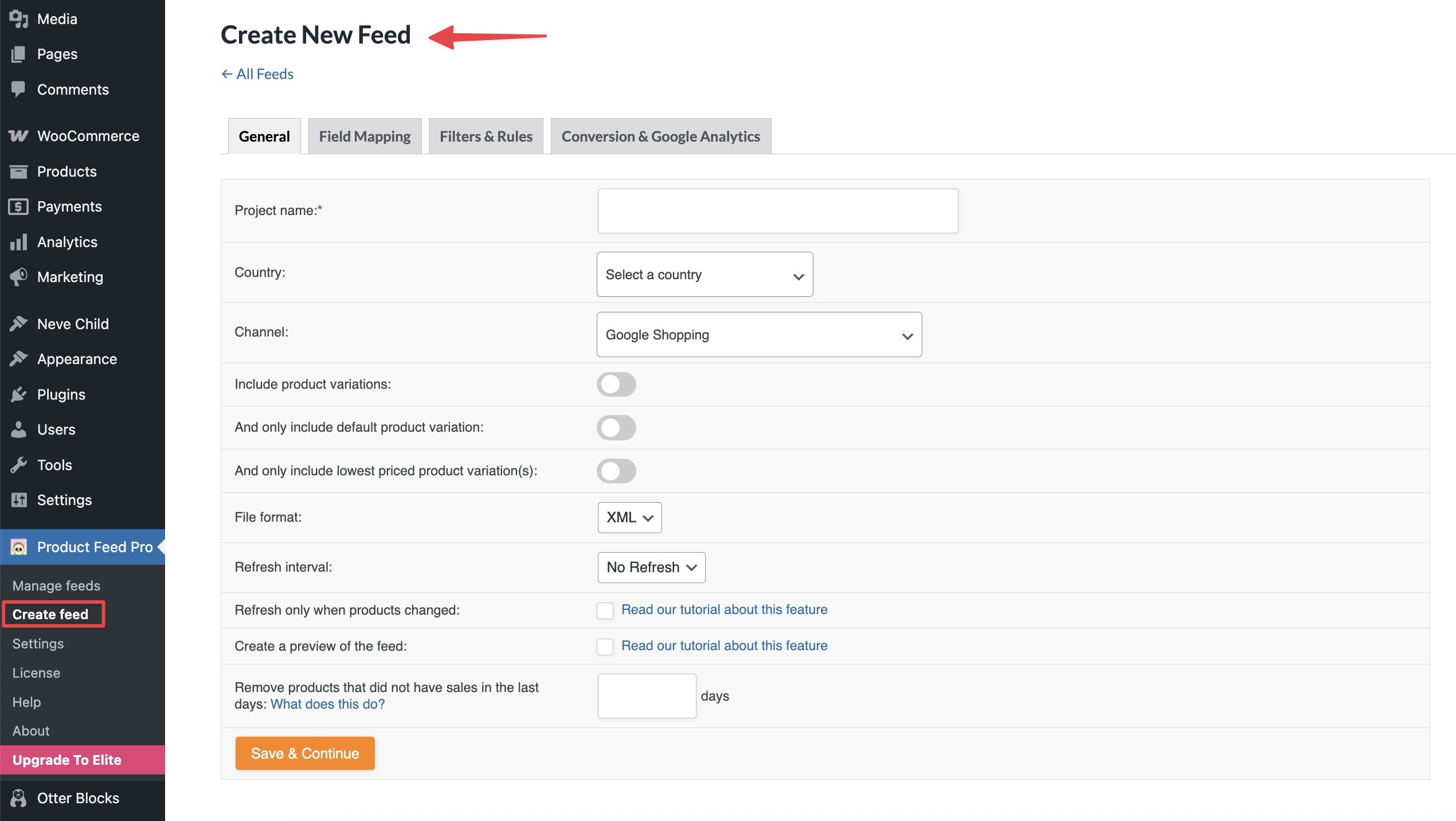
Pour créer un flux, vous pouvez aller directement à l'écran Flux de produits > Créer un flux.
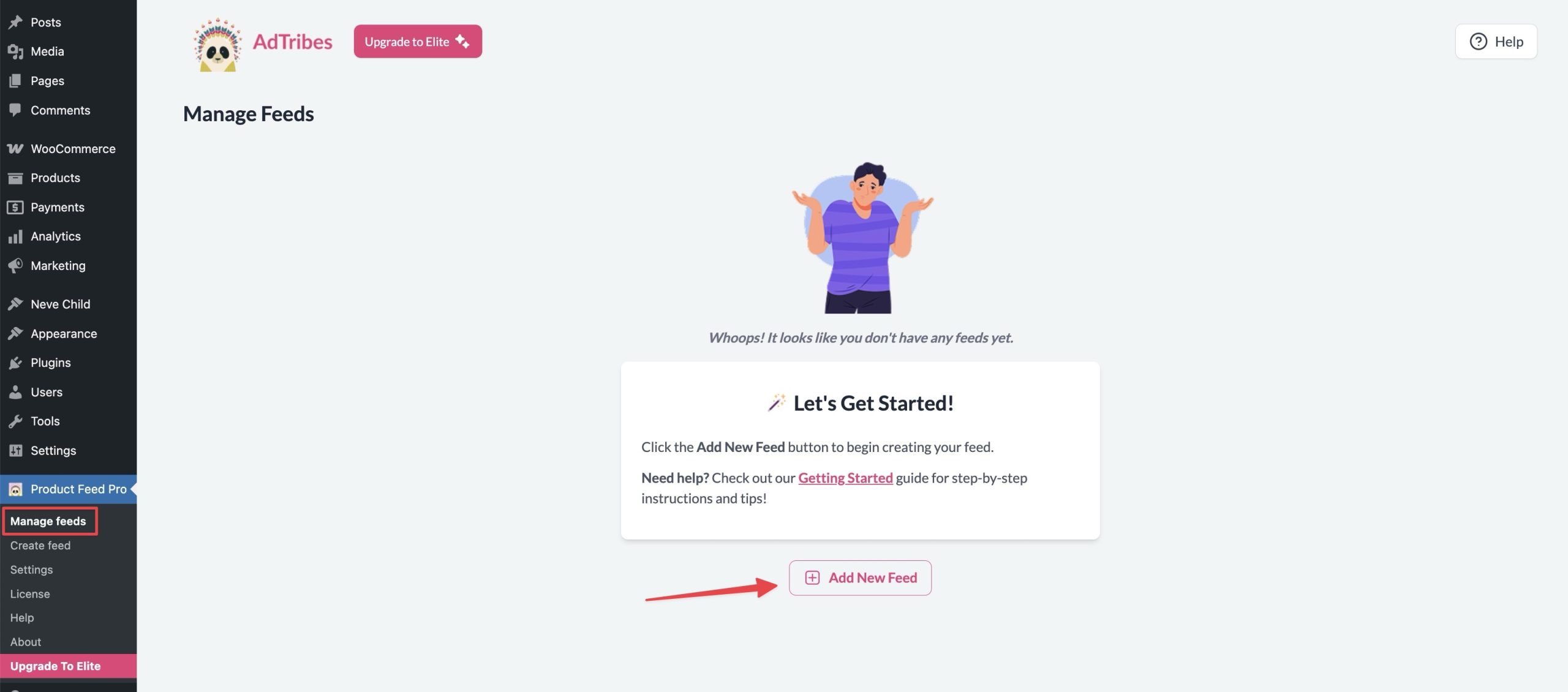
Alternativement, vous pouvez aller à l'écran Flux de produits > Gérer les flux, puis cliquer sur le bouton Ajouter un nouveau flux.
Configuration du flux – Paramètres généraux
L'onglet de paramètres Général est la première étape de la configuration de votre flux de produits. Cette section vous permet de définir les paramètres principaux qui contrôlent la façon dont votre flux est construit et mis à jour.
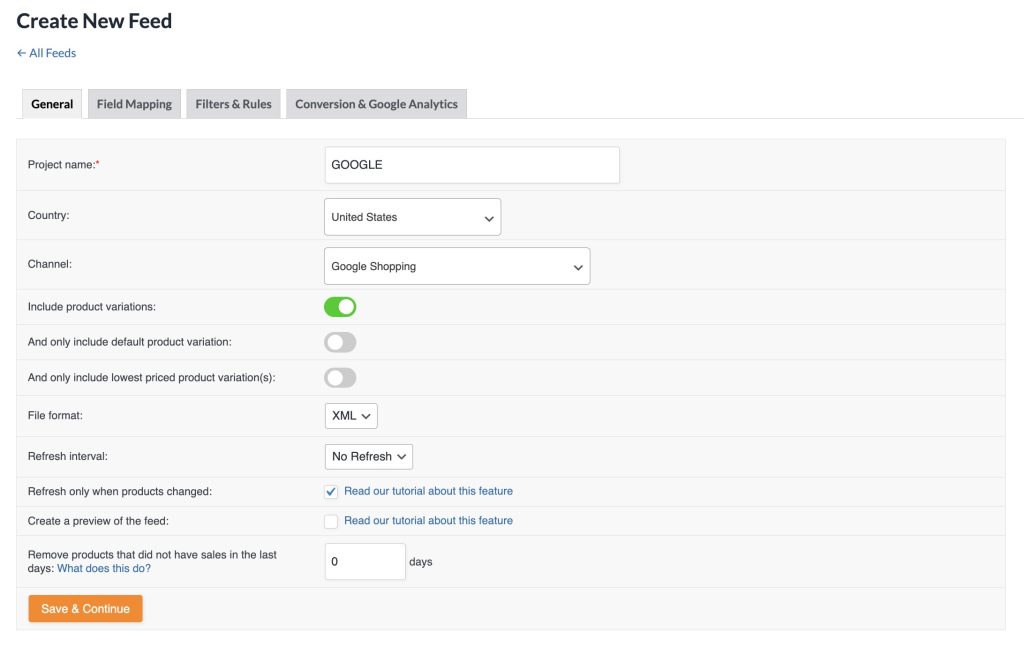
- Nom du flux : Entrez un nom clair et reconnaissable pour votre flux.
- Pays cible : Sélectionnez le pays où votre flux sera soumis.
- Sélection du canal : Choisissez le canal de destination (par exemple, Google Shopping, Facebook, Bing) où votre flux sera utilisé.
- Inclure les variations de produits : Activez pour inclure ou non les variations de produits variables dans le flux.
- Inclure uniquement la variation de produit par défaut : Activez uniquement si vous souhaitez inclure uniquement la variation par défaut d'un produit variable.
- Inclure uniquement la ou les variations de produit au prix le plus bas : Si vous souhaitez proposer uniquement la variation au prix le plus bas d'un produit variable, activez cette option.
- Format de fichier : Choisissez le format de sortie de votre flux : XML, CSV, TSV, TXT ou JSONL. Le canal de flux de produits OpenAI utilise des formats compressés (JSONL.GZ, CSV.GZ, TSV.GZ) ou Parquet, qui nécessitent les extensions PHP bcmath et zlib sur votre serveur.
- Intervalle de rafraîchissement : Choisissez horaire, deux fois par jour ou quotidiennement. Product Feed Elite ajoute des intervalles personnalisés, tels que toutes les quelques heures certains jours, ou hebdomadairement.
- Actualiser uniquement lorsque les produits ont changé : Activez cette option si vous souhaitez que le flux ne se rafraîchisse que lorsque les données des produits changent, afin d'économiser les ressources du serveur.
- Supprimer les produits qui n'ont pas eu de ventes ces derniers jours : Les produits qui n'ont pas eu de ventes ces X derniers jours ne figureront pas dans le flux de produits. Ajustez le nombre de jours (X) selon vos besoins.
Une fois les étapes ci-dessus terminées, cliquez sur le bouton Enregistrer et continuer pour passer à l'étape suivante.
Remarque : activez uniquement soit « Inclure uniquement la variation de produit par défaut », soit « Inclure uniquement la ou les variations de produit au prix le plus bas » entre ces deux options. Sinon, le flux sera vide.
Configuration du flux – Mappage des champs
L'onglet Mappage des champs se trouve en deuxième position, juste après Général. Il liste tous les attributs que votre canal choisi accepte, regroupés en ensembles tels que les données de base du produit, le prix et la disponibilité, les identifiants du produit, l'expédition et les taxes, et affiche un aperçu en direct de la sortie mappée pour un produit réel de votre boutique.
Travaillez dans cet ordre :
- Vérifiez le compteur des champs requis dans la barre latérale gauche. Il indique combien des attributs requis par le canal ont déjà une source.
- Cliquez sur Mappage automatique pour remplir les sources suggérées pour les champs encore vides. Il vous demande d'abord de confirmer et laisse intact ce que vous avez déjà mappé.
- Examinez l'aperçu de la sortie à droite. Si un prix ou une marque pointe vers un endroit inattendu, corrigez la source dans le tableau et l'aperçu se met à jour.
- Utilisez la case à cocher Uniquement les requis, la boîte de recherche ou la liste des Groupes pour trouver les champs qui nécessitent encore une attention.
- Ajoutez un préfixe ou un suffixe avec le contrôle Affixe sur n'importe quelle ligne, ou définissez une valeur statique lorsque votre boutique ne contient pas les données.
- Cliquez sur Enregistrer les modifications. Vous pouvez enregistrer un mappage partiellement terminé et revenir plus tard.
Même avec la cartographie automatique, vérifiez votre cartographie par rapport à la spécification officielle des données produit de votre canal de flux. Cela vous aide à :
- Maximiser le succès de l'approbation du flux
- Améliorer la visibilité des produits
- Assurer la conformité avec les directives du canal
Les flux que vous avez créés avant la version 13.5.8 sont déplacés automatiquement vers le nouveau constructeur, et une notification le confirme la première fois que vous ouvrez l'onglet. Pour une présentation complète, consultez le constructeur de cartographie de champs amélioré.
Nous proposons actuellement des conseils de mappage dédiés pour quelques chaînes populaires. Vous trouverez ces ressources ci-dessous :
- Configuration de votre premier flux de produits Google Shopping
- Comment créer un flux d'inventaire de produits locaux Google ?
- Comment créer des flux de produits Google ?
- Comment créer un flux de produits pour Skroutz
Configuration du flux – Mappage des catégories
Cette étape est spécifiquement pour la chaîne Google Shopping. Elle vous permet de mapper les catégories de produits de votre boutique à la Taxonomie des produits Google appropriée. Un mappage de catégories correct aide Google à mieux comprendre vos produits, améliore la visibilité dans les résultats de recherche et augmente les performances globales du flux.
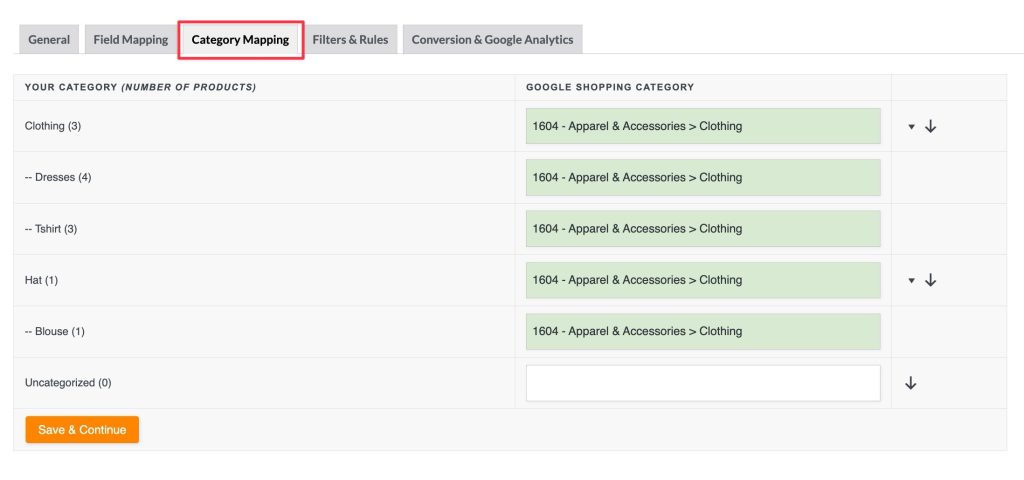
Vous pouvez trouver une liste complète de la Taxonomie des produits Google ici : https://www.google.com/basepages/producttype/taxonomy.en-US.txt
Configuration du flux – Filtres et règles
Cette section vous permet de contrôler quels produits entrent dans votre flux et comment les valeurs des attributs sont transformées ou remplacées avant l'exportation.

Types
- Filtre : Utilisé pour inclure ou exclure des produits en fonction de conditions définies.
- Règle : Utilisé pour manipuler ou transformer les valeurs des attributs dans le flux.
Colonne SI
Un menu déroulant où vous choisissez un attribut de produit ou un champ personnalisé.
Exemples :
- Titre du produit
- Statut du stock
- Type de produit
Colonne CONDITION
Spécifie comment le champ SI doit être évalué.
Conditions courantes :
- égal à
- contient
- supérieur à / inférieur à
- est vide / n'est pas vide
Colonne VALEUR
C'est la valeur à comparer au champ SI en utilisant la CONDITION.
Exemple d'utilisation :
- SI = Statut du stock
- CONDITION = égal à
- VALEUR = hors stock
- ALORS = Exclure
Cela supprimera tous les produits hors stock du flux.
Colonne CS (sensible à la casse)
Case à cocher pour rendre la condition sensible à la casse. Laissez cette case décochée sauf si vous souhaitez spécifiquement faire correspondre la casse (par exemple, pour les filtres basés sur des balises comme Balise contient « Vente » vs. balise contient « vente »).
Colonne ALORS
Spécifie quelle action entreprendre si la condition est remplie :
- Ligne de filtre : Exclure → Supprime le produit du flux
- Ligne de règle : Les options varient en fonction du type de champ : par exemple, Remplacer, Définir, Multiplier, etc.
Exemple :
Règle : SI le titre du produit contient « Test », ALORS Remplacer par « Démo »
Colonne IS (pour les règles uniquement)
C'est ici que vous définissez la nouvelle valeur si la condition est remplie.
Exemple :
- SI = Marque
- CONDITION = contient
- VALEUR = Nike
- ALORS = Définir
- IS = Nike Inc.
Ceci remplace toutes les entrées de marque « Nike » par le « Nike Inc. » standardisé.
Vous trouverez plus de détails dans les articles suivants
- Comment créer des règles pour le flux de produits
- Comment créer des filtres pour votre flux de produits
Configuration du flux – Conversion & Google Analytics
Cet onglet permet l'ajout automatique de paramètres UTM Google Analytics aux URL des produits de votre flux. Ces paramètres sont essentiels pour suivre avec précision le trafic et les conversions de vos campagnes dans Google Analytics ou GA4.
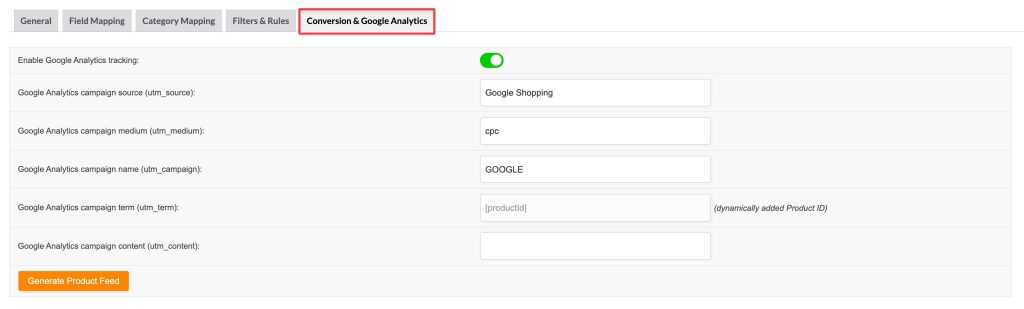
Activer le suivi Google Analytics : Lorsqu'il est activé, les paramètres UTM seront automatiquement ajoutés à chaque URL de produit dans le flux
Explication des champs de paramètres UTM
| Champ | Paramètre UTM | Exemple de valeur | Objectif |
|---|---|---|---|
| Source de campagne Google Analytics | utm_source | Google Shopping | Identifie la source du trafic (par exemple, Google, Facebook) |
| Support de campagne Google Analytics | utm_medium | cpc | Type de support marketing (par exemple, coût par clic) |
| Nom de la campagne Google Analytics | utm_campaign | Identifiant de campagne pour différencier les campagnes | |
| Terme de campagne Google Analytics | utm_term | [productId] | Généralement utilisé pour les mots clés payants ou les identifiants de produits dynamiques |
| Contenu de campagne Google Analytics | utm_content | Optionnel | Utilisé pour distinguer les variations dans les publicités ou les liens |
Note : La valeur dynamique [productId] pour le terme de campagne Google Analytics est fixe et ne peut pas être modifiée.
Gestion des flux
Après avoir cliqué sur Générer le flux de produits, vous serez redirigé vers l'écran Gérer les flux. C'est votre tableau de bord central pour visualiser, organiser et contrôler tous vos flux de produits.
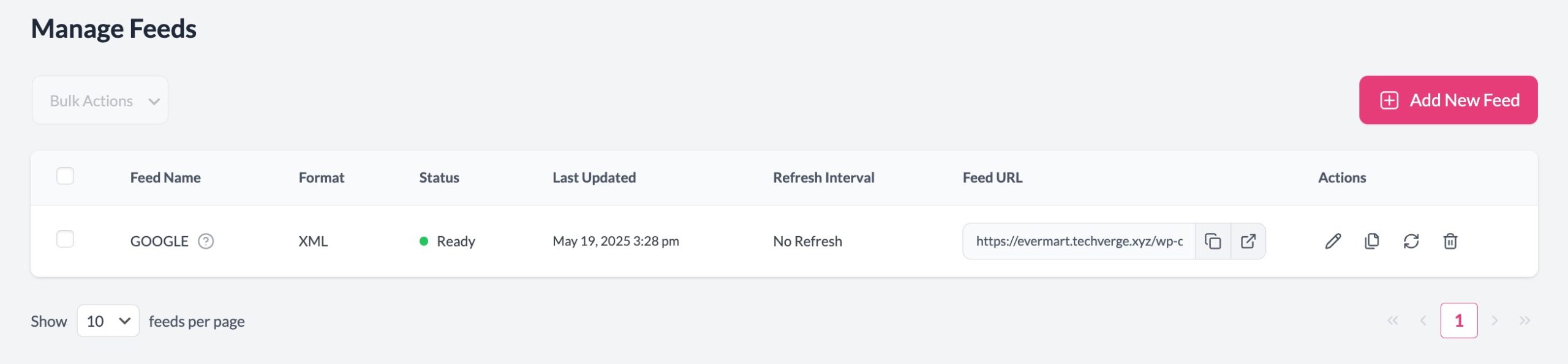
L'écran Gérer les flux offre un aperçu clair du statut, du format, de la dernière mise à jour et des actions associées de chaque flux.
Depuis cet écran, vous pouvez :
- ➕ Ajouter un nouveau flux – Commencez à créer un nouveau flux à partir de zéro
- ✏️ Modifier – Modifiez les paramètres du flux tels que le mappage des champs, les filtres, les règles ou le suivi UTM
- 📋 Dupliquer – Clonez la configuration d'un flux existant pour la réutiliser sur d'autres canaux ou locales
- 🔄 Actualiser manuellement – Régénérez le flux instantanément avec les dernières données produit
- 🗑️ Supprimer – Supprimez les flux obsolètes ou inutilisés
- 🔗 Copier l'URL du flux – Obtenez le lien du flux pour la soumission à des plateformes comme Google Merchant Center, Facebook Catalog, etc.
Paramètres du flux de produits Pro
Le panneau Paramètres du plugin offre un contrôle précis sur la génération et la gestion de vos flux de produits. Ces paramètres aident à optimiser la compatibilité avec Google Shopping, Facebook Ads et d'autres plateformes.
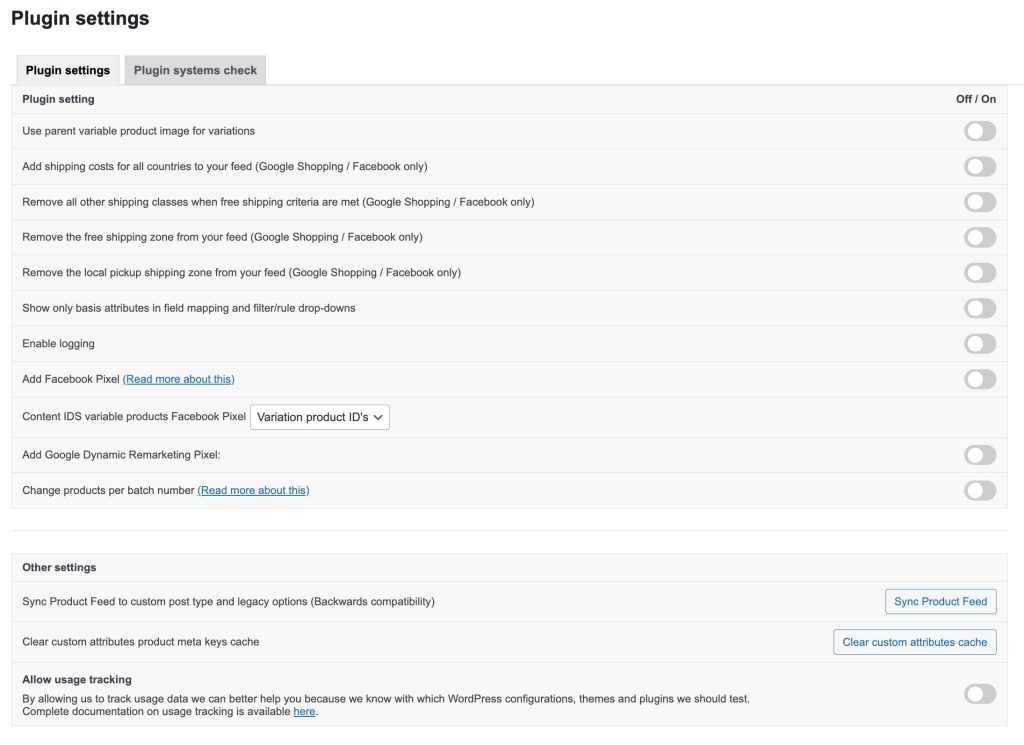
| Paramètre | Description |
|---|---|
| Utiliser l'image du produit parent pour les variations | Lorsqu'il est activé, les produits de variation utiliseront l'image du produit principal (parent) au lieu de la leur. Utile si les variations manquent d'images individuelles. |
| Ajouter les frais de port pour tous les pays à votre flux (Google Shopping / Facebook uniquement) | Insère les informations de livraison pour chaque pays dans votre flux (si configuré depuis WooCommerce > Paramètres > Livraison), aidant à garantir des données de liste complètes pour les plateformes internationales. |
| Supprimer toutes les autres classes d'expédition lorsque les critères de livraison gratuite sont remplis | Si la livraison gratuite est disponible, cela supprime les autres méthodes de livraison du flux. |
| Supprimer la zone de livraison gratuite de votre flux | Il supprime les méthodes de livraison gratuite du flux |
| Supprimer la zone de livraison locale de votre flux | Similaire à ce qui précède, cela supprime la méthode de livraison « Retrait sur place » qui est non pertinente pour la plupart des plateformes publicitaires. |
| Afficher uniquement les attributs de base dans le mappage des champs et les listes déroulantes de filtres/règles | Limiter la liste des attributs à ceux du dernier produit pour un chargement plus rapide et moins d'encombrement |
| Ajouter le Pixel Facebook | Insère le suivi Facebook Pixel dans votre flux. Cela peut aider à suivre les conversions à partir des publicités Facebook. |
| Identifiants de contenu pour les produits variables Facebook Pixel | Vous permet de choisir entre les identifiants de produit de variation ou les identifiants de produit parent pour le suivi de contenu Facebook Pixel. |
| Ajouter le Pixel de Remarketing Dynamique Google | Injecte la prise en charge du remarketing dynamique Google dans votre flux de produits. Aide à suivre les interactions spécifiques aux produits. |
| Changer le nombre de produits par lot | Vous permet de contrôler le nombre de produits traités par lot lors de la génération du flux. Utile pour les grands catalogues ou les serveurs aux ressources limitées. |
Fonctionnalités avancées
Besoin de plus de contrôle ? Product Feed Elite s'appuie sur Product Feed Pro avec la manipulation des données produit, des champs supplémentaires comme GTIN, MPN et EAN, et des intervalles d'actualisation personnalisés sur chaque plan. Les flux multilingues et multidevises sont livrés avec les modules complémentaires Feed Translation et Multi-Currency dans les plans Plus et Business.
Explorez toutes les fonctionnalités Elite ici
Avec les plans PLUS ou BUSINESS d'Elite, vous aurez également accès à l'Feed Validator Tool, qui vérifie vos URL de flux en direct selon un calendrier (y compris les flux Google, Facebook et OpenAI) et vous alerte des erreurs avant qu'elles ne bloquent vos annonces.
Apprenez à utiliser l'outil de validation de flux
Besoin d’aide ?
Notre équipe de support dédiée est spécialisée dans le plugin Product Feed, avec une connaissance approfondie de WooCommerce et de l'espace e-commerce. Ils sont prêts à vous aider, où que vous soyez.
- Pour les utilisateurs premium : Veuillez utiliser le formulaire de ticket de support pour nous contacter directement pour une assistance prioritaire.
- Vous utilisez la version gratuite ? Soumettez votre requête via le forum de support WordPress.org. Nous surveillons et répondons activement pour aider les utilisateurs gratuits à tirer le meilleur parti du plugin.
Que vous optimisiez un flux ou que vous résolviez un problème, nous sommes là pour vous aider.

