
Vous vendez des produits dans une boutique physique ? Google peut les montrer aux acheteurs à proximité grâce aux annonces d'inventaire local et aux fiches produits locales gratuites. Le canal Produits locaux Google dans Product Feed Pro crée les détails des produits pour ces fiches à partir de votre catalogue WooCommerce. Vous créerez le flux, mapperez les attributs dont Google a besoin et l'associez à votre flux d'inventaire Produits locaux Google.
Comment les deux flux locaux fonctionnent ensemble
Google utilise deux types de données pour les fiches locales. Product Feed Pro a un canal pour chacun.
| Flux | Ce qu'il contient | Comment Google l'utilise |
|---|---|---|
| Produits locaux Google (cet article) | Détails du produit : ID, titre, description, image, état et prix. | Votre source de données produit pour les produits que vous vendez dans votre boutique. |
| Inventaire des produits locaux de Google | Stock pour chaque boutique : code de la boutique, disponibilité, quantité et, si différent, le prix en boutique. | Une source supplémentaire. Google associe chaque ligne à un produit par son ID. Voir Comment créer un flux d'inventaire Produits locaux Google ?. |
Vous envoyez déjà les mêmes produits à Google dans un flux Google Shopping ? Votre flux d'inventaire peut alors pointer vers les produits de ce flux, car Google associe chaque ligne d'inventaire à un produit par son ID. Utilisez le flux Produits locaux Google pour les produits que vous vendez uniquement dans votre boutique. Google peut signaler un conflit lorsqu'un produit local uniquement et un produit en ligne partagent le même ID.
Avant de commencer
- Product Feed Pro. Ce canal n'a pas besoin de Product Feed Elite.
- Un compte Google Merchant Center avec les annonces d'inventaire local ou les fiches produits locales gratuites configurées.
- Vos boutiques ajoutées à votre Profil d'entreprise Google, chacune avec un code de boutique.
Comment créer un flux Produits locaux Google
Étape 1 : Remplir l'onglet Général
- Allez dans Flux de produits > Créer un flux.
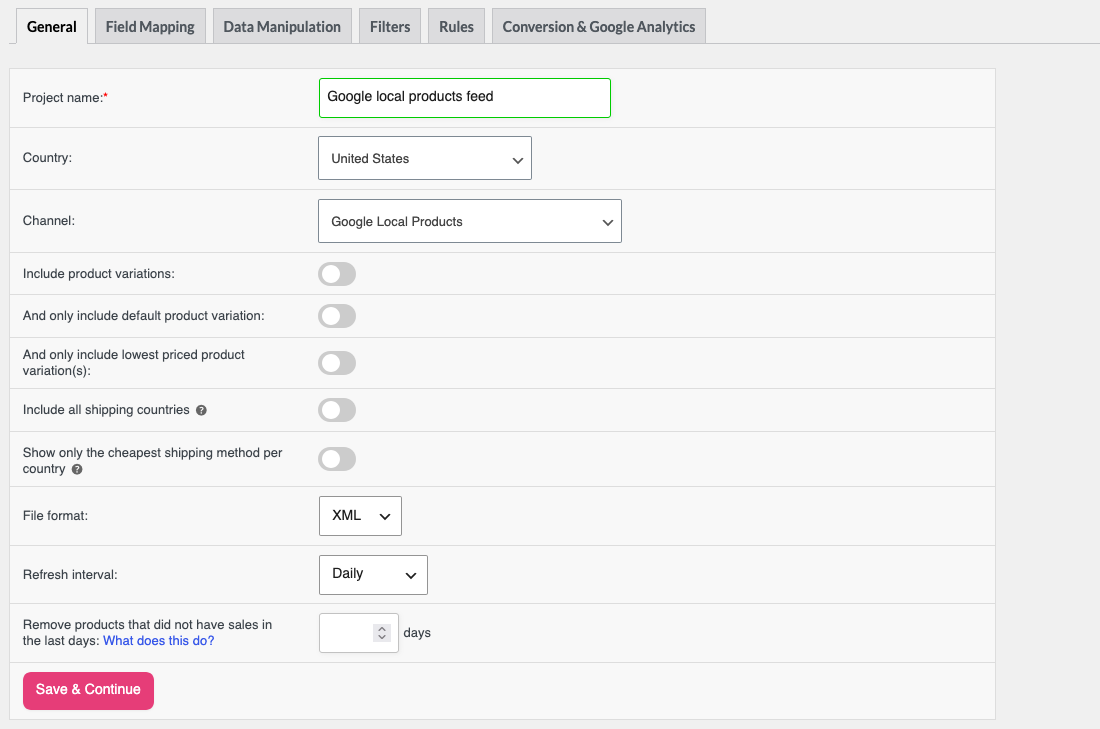
- Entrez un nom dans le champ Nom du projet, par exemple Flux produits locaux Google.
- Sélectionnez votre pays cible dans la liste déroulante Pays. Faites-le avant de choisir un canal, car un nouveau pays recharge la liste des canaux.
- Sélectionnez Produits locaux Google dans la liste déroulante Canal. Vous le trouverez dans le groupe Publicité.
- Choisissez si vous souhaitez activer Inclure les variations de produits. Utilisez le même choix que dans votre flux d'inventaire, afin que les ID de produits des deux flux correspondent.
- Laissez Format de fichier sur XML.
- Sélectionnez Quotidien dans la liste déroulante Intervalle d'actualisation, afin que Google obtienne les prix à jour.
- Cliquez sur Enregistrer & Continuer.
Étape 2 : Mapper les attributs
L'onglet Mappage des champs s'ouvre avec les deux attributs requis déjà remplis : Itemid (depuis ID produit) et Titre (depuis Nom du produit).
- Cliquez sur Mappage automatique.
- Cliquez sur Confirmer.
- Vérifiez chaque ligne et changez une source si votre boutique conserve ces données ailleurs.
- Cliquez sur Enregistrer & Continuer.
La cartographie automatique remplit sept attributs supplémentaires avec les sources WooCommerce suggérées : Description, Lien image, État, Catégorie de produit Google, Prix, Prix promotionnel et Date de début de validité du prix promotionnel. Elle laisse intactes les lignes que vous avez déjà mappées.
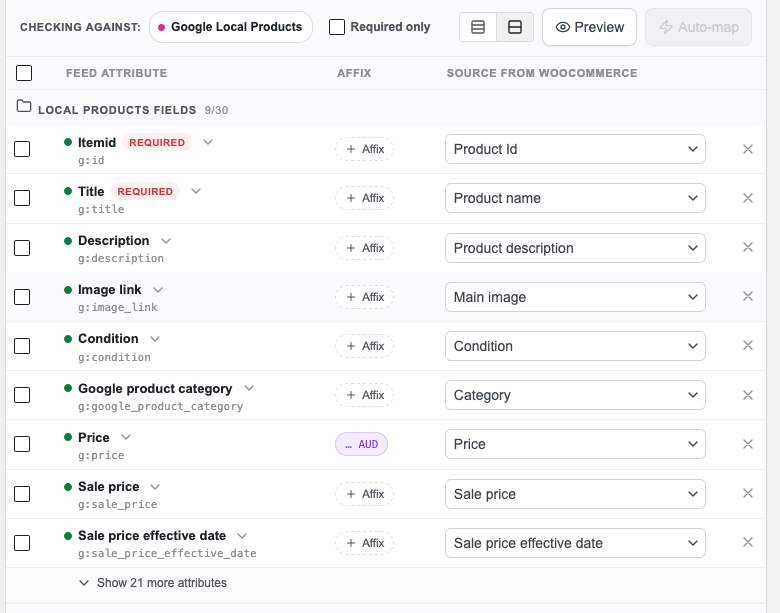
Voici ce qui compte le plus pour Google :
| Attribut | Pourquoi c'est important |
|---|---|
| Itemid | Google fait correspondre cet ID à l'ID de votre flux d'inventaire. Les deux canaux utilisent Identifiant du produit par défaut, alors laissez-le tel quel. |
| Description et Lien image | Google exige les deux pour chaque produit vendu en magasin, avec Identifiant du produit et Titre. |
| Prix | Google recommande un prix pour chaque produit et l'exige si vous utilisez des pages produits avec disponibilité en magasin. Un prix dans votre flux d'inventaire le remplace pour cette boutique. |
| Marque, Gtin et MPN | Google exige la Marque pour les nouveaux produits, et le Gtin lorsque le fabricant en a fourni un. Le MPN est facultatif. Cliquez sur Afficher 21 attributs supplémentaires pour les trouver. Voir Comment ajouter des marques à votre flux de produits ? et Comment ajouter GTIN, UPC, EAN ou MPN à votre flux de produits. |
Étape 3 : Mappez vos catégories
Dans l'onglet Mapping des catégories, faites correspondre vos catégories WooCommerce aux catégories de produits Google. Si vous ignorez cette étape, l'attribut Catégorie de produit Google envoie vos propres noms de catégories, tels que Décoration, que Google ne reconnaît pas. Pour plus de détails, voir Mapping de catégories parent/enfant en cascade pour Google Shopping.
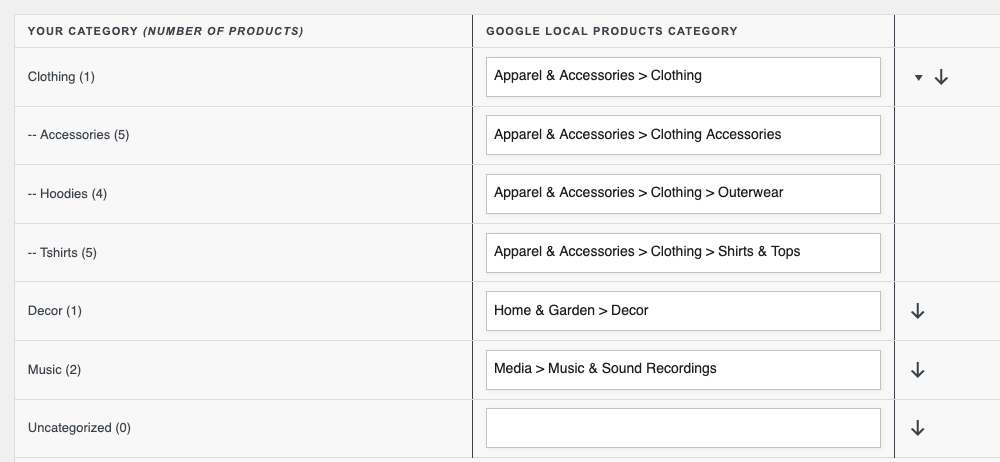
Cliquez sur Enregistrer et continuer lorsque vous avez terminé.
Étape 4 : Ajoutez des filtres et des règles
- Si vous utilisez Product Feed Elite, l'onglet Manipulation des données s'affiche ensuite. Cliquez sur Enregistrer les modifications pour continuer.
- Dans l'onglet Filtres, excluez les produits que vous ne vendez pas dans votre boutique. Cliquez sur Enregistrer et continuer.
- Dans l'onglet Règles, modifiez les valeurs avant qu'elles n'atteignent le fichier. Cliquez sur Enregistrer et continuer.
Les deux onglets sont facultatifs. Pour plus de détails, voir Comment créer des filtres pour votre flux de produits et Comment créer des règles de flux de produits.
Étape 5 : Générez le flux
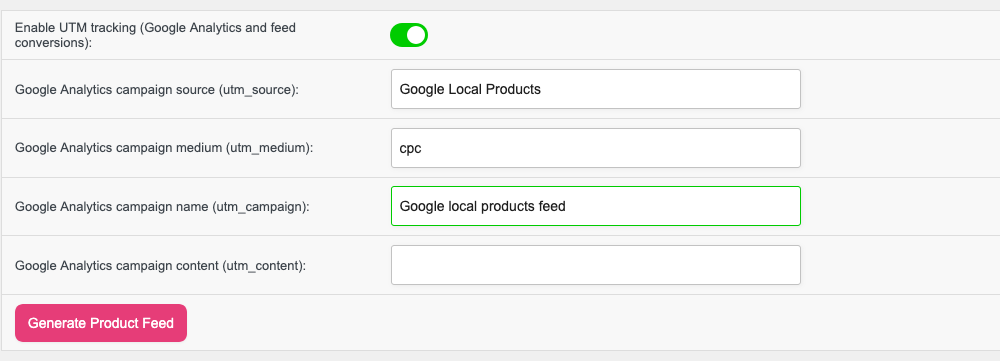
Dans l'onglet Conversion et Google Analytics, cliquez sur Générer le flux de produits. Product Feed Pro vous emmène à l'écran Gérer les flux pendant que le flux se construit.
Étape 6 : Copiez l'URL du flux
Sur l'écran Gérer les flux, cliquez sur l'icône Copier l'URL dans la colonne URL du flux de la ligne du flux.

Étape 7 : Ajoutez les flux à Google Merchant Center
- Dans Google Merchant Center, allez dans Paramètres > Sources de données.
- Dans l'onglet Sources de produits, ajoutez une source de produit à partir d'un fichier, collez l'URL du flux et définissez la récupération sur quotidienne. Assurez-vous que la source est utilisée pour les magasins locaux, comme décrit dans la spécification des données produit locales de Google. Google explique la planification des clics dans Mettez à jour votre source de données produit selon un calendrier.
- Sélectionnez Sources supplémentaires, puis Ajouter un inventaire local.
- Entrez l'URL de votre flux d'inventaire de produits locaux Google. Voir Comment créer un flux d'inventaire de produits locaux Google ? pour le créer.
La source d'inventaire locale doit utiliser la même langue et la même étiquette de flux que votre source de produit. Pour les attributs que Google lit, consultez la spécification des données d'inventaire locales de Google.
Dépannage
Google dit que les identifiants de produits dans mon flux d'inventaire ne correspondent pas
Ouvrez les deux flux et vérifiez le commutateur Inclure les variations de produits dans l'onglet Général. Il doit être identique dans les deux flux. Vérifiez également que Itemid utilise Product Id dans les deux.
Mes produits n'apparaissent plus dans les listes locales
Vérifiez que les deux flux sont toujours actualisés chaque jour. Google demande que les données d'inventaire locales soient actualisées une fois par jour, et les produits expirent du Merchant Center 30 jours après leur dernière mise à jour.
Google rejette mes catégories de produits
Mappez vos catégories dans l'onglet Mapping des catégories, comme à l'étape 3. Sans cela, le flux envoie vos noms de catégories WooCommerce.
Questions fréquemment posées
Ai-je besoin de Product Feed Elite pour ce flux ?
Non. Les canaux Google Local Products et Google Local Products Inventory sont tous deux dans Product Feed Pro.
J'ai plusieurs magasins. Ai-je besoin d'un flux de produits par magasin ?
Non. Un flux Google Local Products couvre tous vos magasins. Les codes de magasin vont dans votre flux d'inventaire, qui liste le stock pour chaque magasin.
Besoin d'aide ?
Si vous avez une question ou rencontrez des problèmes, nous sommes là pour vous aider.
- Utilisateurs premium : Ouvrir un ticket de support
- Utilisateurs gratuits : Visitez notre forum communautaire

