
Vous vendez un produit groupé, tel qu'un kit de démarrage qui répertorie trois articles distincts sur une seule page, et vous n'êtes pas sûr de ce que fait votre flux d'achats. Product Feed Pro exporte les produits groupés sans aucune configuration supplémentaire, mais le résultat peut vous surprendre. Le produit groupé devient un article, et chaque produit qu'il contient devient également son propre article. Cet article montre exactement ce qui arrive dans votre flux et comment conserver le parent, les enfants ou les deux.
Prérequis
| Exigence | Détails |
|---|---|
| Product Feed Pro (étapes vérifiées sur la version 13.5.9) | Product Feed Elite n'est nécessaire pour aucune étape de cet article. Les produits groupés sont exportés par le plugin principal. |
| Un produit groupé | Un produit groupé WooCommerce avec au moins un produit enfant publié. Pour en savoir plus sur leur fonctionnement, consultez le guide des produits groupés de WooCommerce. |
| Un flux existant | Tout flux que vous avez déjà créé. Les exemples utilisent un flux Google Shopping. |
Ce qu'est un produit groupé
Un produit groupé est un type de produit WooCommerce qui rassemble plusieurs produits simples associés sur une seule page. Les acheteurs choisissent la quantité de chaque article, et chaque article est ajouté au panier en tant que produit distinct. Le produit groupé lui-même n'a pas de prix à facturer, car les enfants portent les prix.
C'est pourquoi un flux le traite un peu différemment d'un produit simple. Le parent existe dans WooCommerce, mais son prix doit provenir d'ailleurs.
Ce que votre flux exporte pour un produit groupé
Par exemple, un produit groupé avec trois enfants apparaît comme ceci dans un flux Google Shopping :
| Article du flux | Prix | Disponibilité |
|---|---|---|
| Produit groupé (parent) | 10.00 | en_stock |
| Enfant A | 10.00 | en_stock |
| Enfant B | 20.00 | en_stock |
| Enfant C | 40.00 | hors_stock |
Chaque enfant conserve son propre titre, prix et statut de stock. La disponibilité du parent provient du produit groupé lui-même, pas de ses enfants. Ici, le parent reste en stock même si l'enfant C est hors stock.
Comment le prix du parent est choisi
Le parent n'a pas de prix propre, le flux utilise donc le prix que WooCommerce enregistre pour lui, qui est le prix le plus bas parmi ses enfants. Dans le tableau ci-dessus, les enfants coûtent 10,00, 20,00 et 40,00, le parent affiche donc 10,00.
Si un produit groupé n'a pas d'enfants, WooCommerce n'a pas de prix à enregistrer, et le parent est exporté avec un prix de 0,00. Les plateformes d'achat attendent un prix réel pour chaque article, donc un prix nul peut faire signaler ou rejeter l'article. Ajoutez au moins un enfant avec un prix au produit groupé, ou excluez le parent, avant d'envoyer le flux à une plateforme.
Exclure les produits groupés de votre flux
Si vous ne souhaitez que les produits individuels dans votre flux, excluez les parents groupés. Les enfants restent dans le flux avec leurs propres prix. Pour ce faire, utilisez l'onglet Filtres.
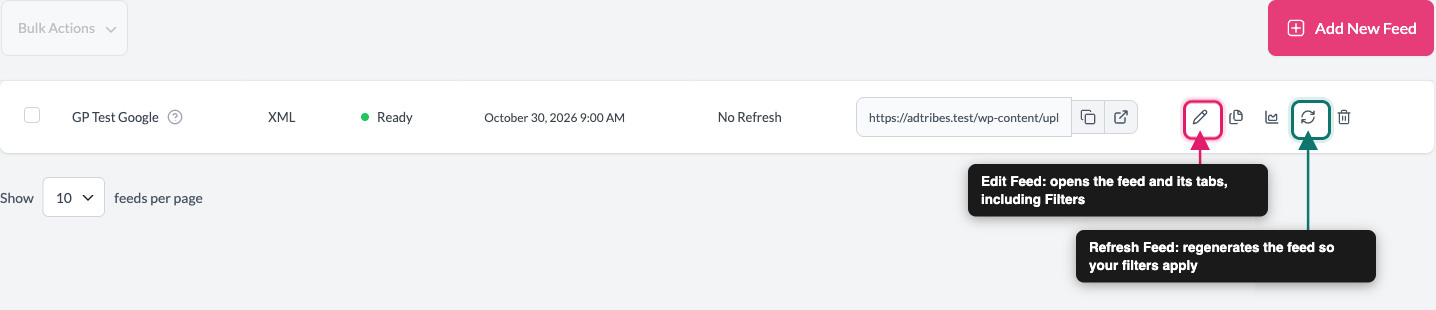
- Dans WordPress, allez à Flux de produits → Gérer les flux.
- Ouvrez votre flux avec l'icône d'édition (crayon) dans la colonne Actions. Son libellé est Modifier le flux.
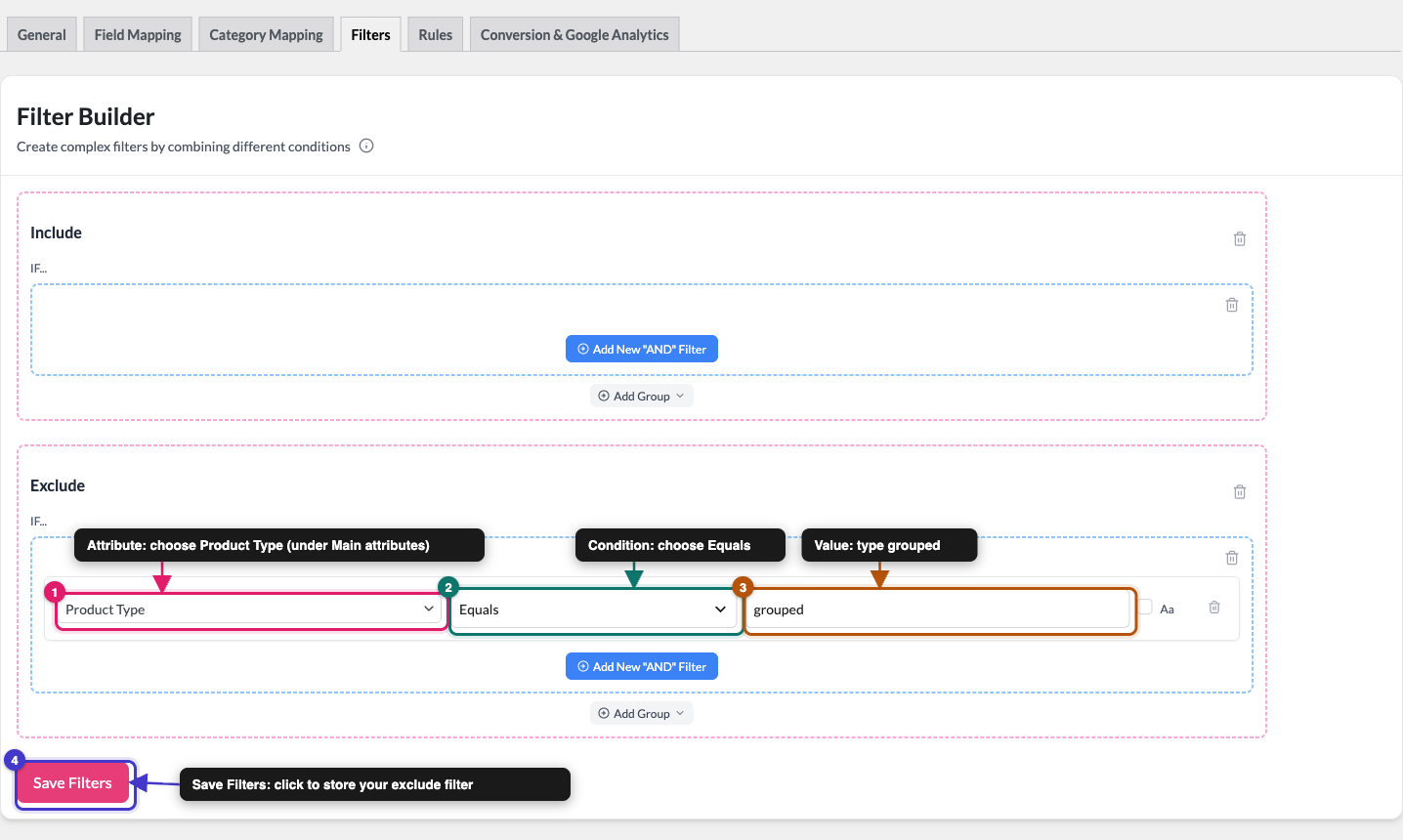
- Cliquez sur l'onglet Filtres.
- Dans la section Exclure, cliquez sur Ajouter un nouveau filtre « ET ».
- Ouvrez la liste déroulante des attributs et choisissez Type de produit. Vous le trouverez sous Attributs principaux.
- Ouvrez la liste déroulante des conditions et choisissez Égale.
- Dans le champ de valeur, tapez
grouped. - Cliquez sur Enregistrer les filtres.
- Retournez à Flux de produits → Gérer les flux.
- Cliquez sur l'icône d'actualisation (flèches circulaires) dans la colonne Actions pour régénérer le flux. Son libellé est Actualiser le flux.
Une fois le flux terminé, le parent groupé a disparu et ses enfants restent. Les filtres s'appliquent à chaque génération du flux, donc le prochain rafraîchissement programmé maintiendra également le parent à l'extérieur.
Pour ne conserver que les produits groupés dans votre flux, ajoutez la même condition à la section Inclure. Pour des instructions détaillées, consultez Comment créer des filtres pour votre flux de produits.
Exporter uniquement le parent groupé
Certaines boutiques veulent le contraire : un article pour le produit groupé et aucune liste séparée pour les enfants. Le flux n'a pas d'option « ceci est l'enfant d'un produit groupé », vous le faites donc avec la visibilité de chaque enfant.
Masquer chaque produit enfant
- Dans WordPress, allez à Produits → Tous les produits.
- Ouvrez l'un des enfants du produit groupé.
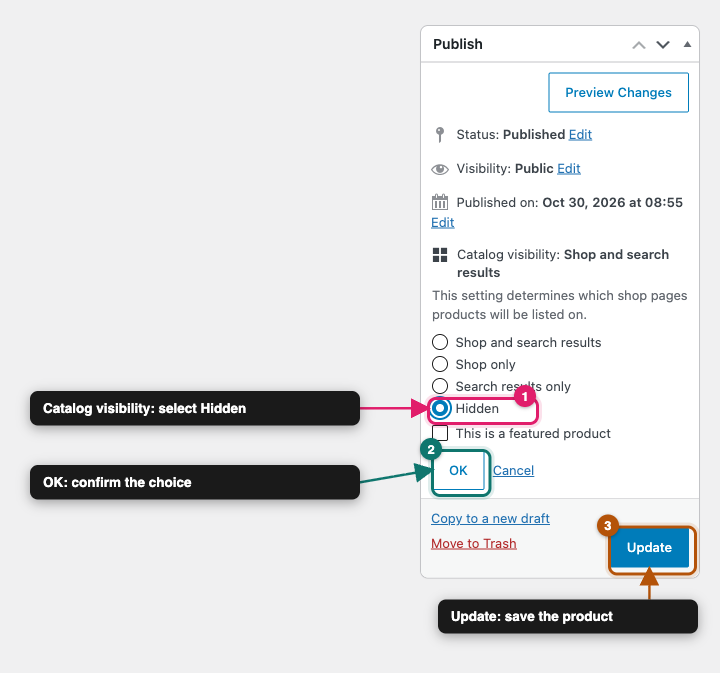
- Dans la boîte Publication, à côté de Visibilité dans le catalogue, cliquez sur Modifier.
- Choisissez Masqué.
- Cliquez sur OK.
- Cliquez sur Mettre à jour.
- Répétez les étapes 2 à 6 pour chaque enfant restant.
Exclure les produits masqués de votre flux
- Ouvrez votre flux depuis Flux de produits → Gérer les flux.
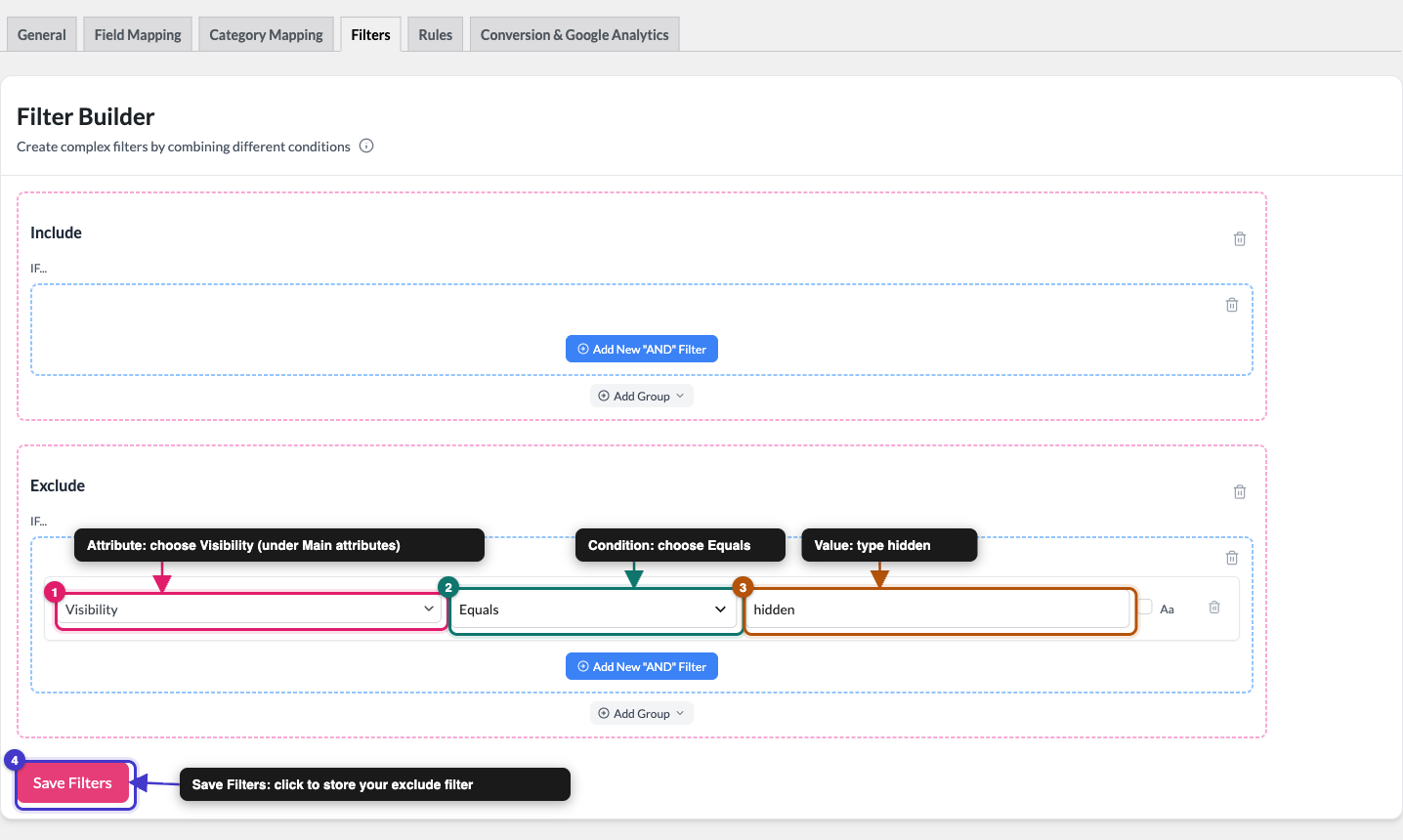
- Cliquez sur l'onglet Filtres.
- Dans la section Exclure, cliquez sur Ajouter un nouveau filtre « ET ».
- Ouvrez la liste déroulante des attributs et choisissez Visibilité. Vous la trouverez sous Attributs principaux.
- Ouvrez la liste déroulante des conditions et choisissez Égale.
- Dans le champ de valeur, tapez
hidden. - Cliquez sur Enregistrer les filtres.
- Sur Flux de produits → Gérer les flux, cliquez sur l'icône d'actualisation (flèches circulaires) dans la colonne Actions.
Le flux contient maintenant le parent groupé et aucun des enfants masqués.
Utiliser des règles avec des produits groupés
L'onglet Règles modifie les valeurs de votre flux, comme un titre ou un prix. Il ne peut pas supprimer un produit entier. L'action Exclure l'attribut (affichée sous Exclure l'attribut (Elite) si vous n'avez que Product Feed Pro) supprime uniquement un attribut, comme le prix, d'un article. Pour exclure un produit de votre flux, utilisez l'onglet Filtres comme indiqué ci-dessus. Pour des instructions détaillées sur les règles, consultez Comment créer des règles de flux de produits.
Dépannage
hidden. Actualisez ensuite le flux.Questions fréquemment posées
simple, variable ou grouped. Vous pouvez en savoir plus sur l'attribut Type de produit dans Liste complète des attributs de flux de produits pour le mappage.Besoin d'aide ?
Si vous utilisez Product Feed Elite, ouvrez un ticket de support et notre équipe vous aidera à configurer vos filtres ou à vérifier vos produits groupés.
Si vous utilisez la version gratuite, posez votre question sur le forum de support de Product Feed Pro sur WordPress.org.

