
Un flux de produits bien optimisé est la base de toute campagne Bing Shopping réussie. Bing Shopping (propulsé par Microsoft Advertising) vous donne accès à des centaines de millions de recherches quotidiennes sur Bing, Yahoo, DuckDuckGo et d'autres moteurs de recherche du réseau Microsoft. L'audience de Bing a tendance à être légèrement plus âgée et plus aisée, avec des dépenses en ligne moyennes plus élevées, ce qui en fait un complément précieux à Google Shopping.
Ce guide vous accompagne dans la création et la soumission de votre premier flux de produits pour Bing/Microsoft Shopping en utilisant Product Feed Pro ou Product Feed Elite pour WooCommerce, de la préparation des données au dépannage des problèmes courants.
Pour un aperçu plus large de la manière dont les flux de produits prennent en charge les fiches et les campagnes, consultez notre guide sur les flux de produits Bing/Microsoft Merchant Center.
Comprendre Bing Shopping : Le « Quoi » et le « Pourquoi »
Pourquoi utiliser Bing Shopping ?
- Portée étendue : Accédez aux recherches sur Bing, Yahoo, DuckDuckGo et les sites partenaires de Microsoft
- Audience différente : Souvent des acheteurs plus âgés et plus aisés avec une intention d'achat plus élevée
- Listings gratuits et payants : Prise en charge des listings de produits gratuits et des publicités Bing Shopping payantes
- Moins de concurrence : Souvent moins fréquenté que Google Shopping, avec un potentiel de meilleur retour sur investissement
Qu'est-ce qu'un flux de produits ?
Un flux de produits est un fichier de données structuré (généralement XML, TXT ou CSV) contenant vos produits et leurs attributs. Chaque produit est une ligne et chaque attribut (titre, prix, ID, etc.) est une colonne. Microsoft Merchant Center utilise le même format de flux que Google Shopping, donc si vous avez déjà un flux Google, la configuration est très similaire.
Ce dont vous avez besoin avant de commencer
- Un compte Microsoft Advertising : Créez-en un sur ads.microsoft.com. C'est là que vous gérerez vos campagnes Shopping.
- Un catalogue Microsoft Merchant Center : Votre flux de produits y sera téléchargé. C'est le centre de toutes vos données produits pour Bing Shopping.
- Une boutique WooCommerce : Avec Product Feed Pro ou Product Feed Elite installé et activé.
Création de votre flux
Pour créer un nouveau flux, ouvrez votre tableau de bord WordPress et allez dans Product Feed → Manage Feeds, puis cliquez sur Add New Feed.
En raccourci, vous pouvez également aller directement dans Product Feed → Create Feed.
Paramètres généraux
Dans l'étape des paramètres généraux, configurez les options de base du flux :
| Paramètre | Recommandation |
|---|---|
| Nom du projet | Donnez un nom clair à votre flux (par exemple, BING_US) |
| Pays | Choisissez votre pays cible (par exemple, États-Unis) |
| Canal | Sélectionnez Bing Shopping |
| Inclure les variations de produits | Activer pour les produits variables (par exemple, différentes tailles/couleurs) |
| Inclure uniquement la variation de produit par défaut | Utiliser pour limiter à la variation par défaut uniquement |
| Inclure uniquement la ou les variations les moins chères | Utiliser si vous souhaitez une seule variation par produit |
| Inclure tous les pays d'expédition | Activer si vous souhaitez avoir toutes les méthodes d'expédition de toutes les zones d'expédition |
| Format de fichier | XML (recommandé), CSV ou TXT |
| Intervalle de rafraîchissement | Actualisation horaire, quotidienne ou aucune, selon la fréquence de modification de votre catalogue |
| Créer un aperçu du flux | Recommandé : générez un flux de test avant la soumission |
| Supprimer les produits sans ventes | Facultatif : exclure les produits qui ne se sont pas vendus dans les X derniers jours |
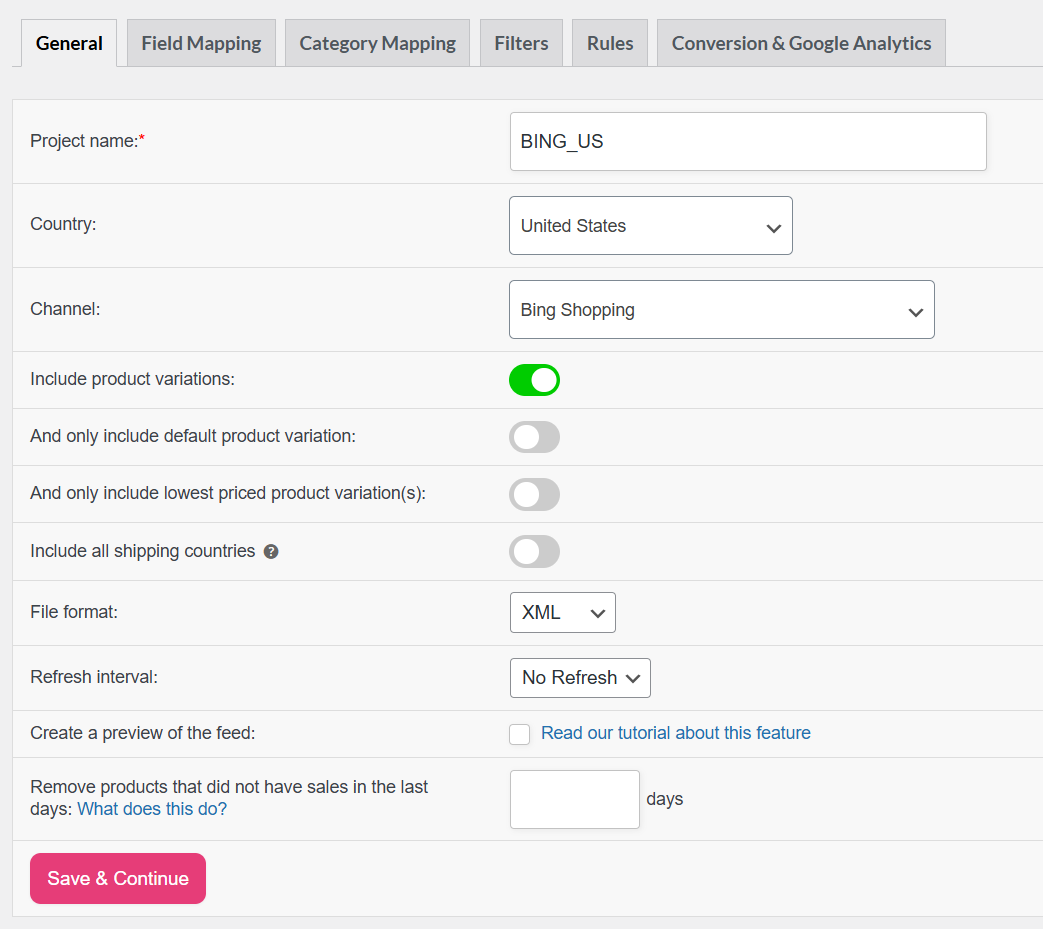
Cliquez sur Enregistrer et continuer pour passer au mappage des champs.
Mappage des champs
Bing Shopping utilise la même structure d'attributs que Google Shopping. Le plugin pré-mappe les attributs les plus importants ; cependant, vous devez les examiner et les ajuster pour votre boutique spécifique.
Champs requis
| Attribut Bing | Mappage par défaut | Meilleure pratique |
|---|---|---|
| id | ID produit | Utilisez un identifiant unique et stable. N'utilisez jamais de SKU, sauf s'il est toujours unique et ne change jamais. |
| title | Nom du produit | Correspond à votre titre de page de destination. Les détails des variations (couleur/taille) sont ajoutés automatiquement. Pas de texte promotionnel. |
| description | Description du produit | Faits pertinents pour l'acheteur. Évitez le jargon répétitif ou marketing. |
| lien | Lien | URL du produit. Les paramètres UTM peuvent être ajoutés automatiquement pour le suivi. |
| lien_image | Image principale | Images claires et de haute qualité. Obligatoire pour l'approbation. |
| prix | Prix | Conservez la valeur par défaut, sauf si vous utilisez des prix promotionnels (mappage sur Prix régulier + ajouter Prix promotionnel) ou la gestion de la TVA (mappage sur Prix TTC ou Prix HT). |
| livraison | Expédition | Obligatoire pour Bing. Mappez à vos zones d'expédition WooCommerce. |
| item_group_id | ID du groupe d'articles | Requis pour les variations ; relie les variantes au produit parent. |
Champs facultatifs importants
| Attribut | Mappage recommandé | Meilleure pratique | Objectif |
|---|---|---|---|
| marque | Marques | Mappez aux « Marques » (attribut dynamique), qui est la taxonomie des Marques de WooCommerce | Améliore la correspondance et le regroupement des produits. Mappez à la taxonomie des Marques si disponible. |
| gtin | Identifiant unique mondial (GTIN, UPC, EAN ou ISBN) | Mappez à l'identifiant unique global. N'utilisez jamais de SKU. Utilisez le MPN s'il n'y a pas de GTIN. Si aucun des deux n'existe, le plugin définit automatiquement identifier_exists=no | Numéro d'article commercial mondial (UPC, EAN, ISBN). Utilisez uniquement les valeurs attribuées par le fabricant. |
| mpn | MPN | Mappez au MPN (attribut personnalisé). N'utilisez pas de SKU internes. S'il est absent, le plugin définit automatiquement identifier_exists=no | Numéro de pièce du fabricant. Requis s'il n'y a pas de GTIN. |
| identifier_exists | Calcul du plugin | Laissez la valeur par défaut. Le plugin définit automatiquement « oui » ou « non » à partir du GTIN, de la marque et du MPN. Facultatif, mais aide à éviter les refus si l'un d'eux est manquant. | Informe Google de la disponibilité des identifiants. |
| disponibilité | Disponibilité | Définit automatiquement le statut du stock au format Bing Shopping | Statut du stock (en_stock, out_of_stock, preorder). |
| condition | État | Conservez la valeur par défaut « new », ou mappez à Condition (Attribut personnalisé) si vous utilisez des champs supplémentaires. | neuf, remis à neuf ou d'occasion. |
| catégorie_produit | Catégorie | Mappez les produits à la catégorie de taxonomie de produits Google la plus proche. | Améliore le ciblage des annonces et la découverte de produits. |
| product_type | Chemin de catégorie | Utilisez la hiérarchie des catégories de votre magasin (par exemple, Électronique > Accessoires > Chargeurs). | Aide à l'organisation et au reporting des campagnes. |
| sale_price | Prix soldé | Fournissez le prix réduit lors des promotions. Assurez-vous qu'il est inférieur au prix régulier. | Affiche les prix promotionnels pour attirer les acheteurs. |
| sale_price_effective_date | Date d'effet du prix soldé | Spécifiez l'heure de début et de fin de la vente en utilisant le format de date correct | Contrôle quand le prix promotionnel apparaît. |
Attributs spécifiques à Bing
| Attribut | Objectif |
|---|---|
| groupement_adwords | Regroupez les produits pour l'organisation des campagnes. |
| étiquette_adwords | Étiquettes personnalisées pour le ciblage de campagnes. |
| redirection_adwords | URL de redirection personnalisée. |
| custom_label_0 à custom_label_4 | Étiquettes supplémentaires pour la segmentation. |
| nom_vendeur | Le nom de votre magasin/vendeur. |
Note : Pour les valeurs fixes (par exemple, condition = « neuf »), sélectionnez Valeur statique et entrez la valeur. Ajoutez d'autres champs via + Ajouter le mappage de champ.
Cliquez sur Enregistrer et continuer pour passer au mappage de catégories.
Mappage des catégories
Mappez vos catégories WooCommerce à la taxonomie des produits Google (Bing utilise la même taxonomie). Sur la gauche, vous verrez vos catégories ; sur la droite, tapez au moins quatre caractères pour obtenir des suggestions de taxonomie. Mappez toutes les catégories pour de meilleures performances et moins de refus.
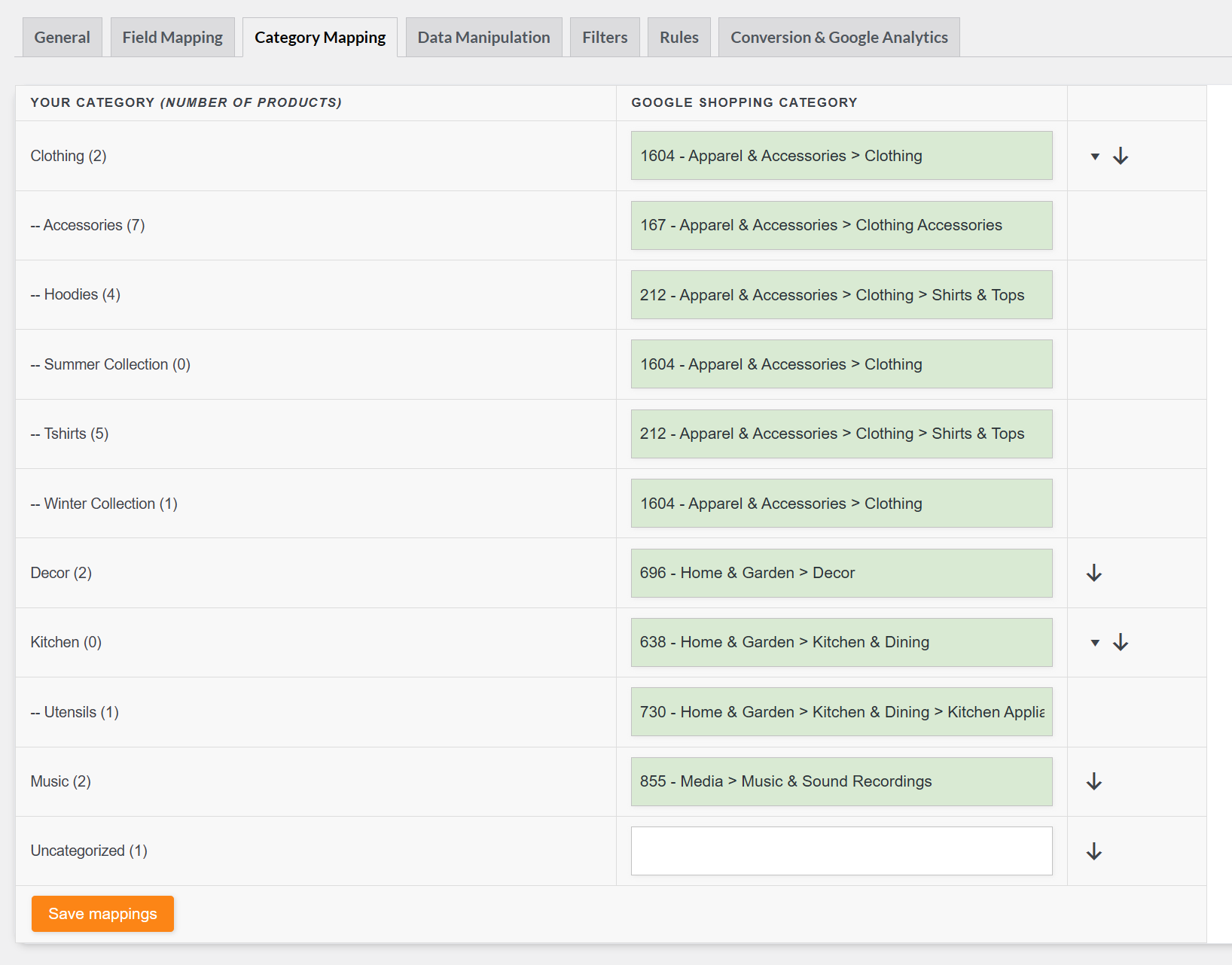
Cliquez sur Enregistrer et continuer pour passer aux Filtres.
Filtres
Les filtres vous permettent d'inclure ou d'exclure des produits en fonction de conditions. Cas d'utilisation courants :
- Filtrer par gamme de prix, état du stock ou attributs personnalisés
- Inclure uniquement les produits de catégories ou de marques spécifiques
- Exclure les articles en rupture de stock ou à faible marge
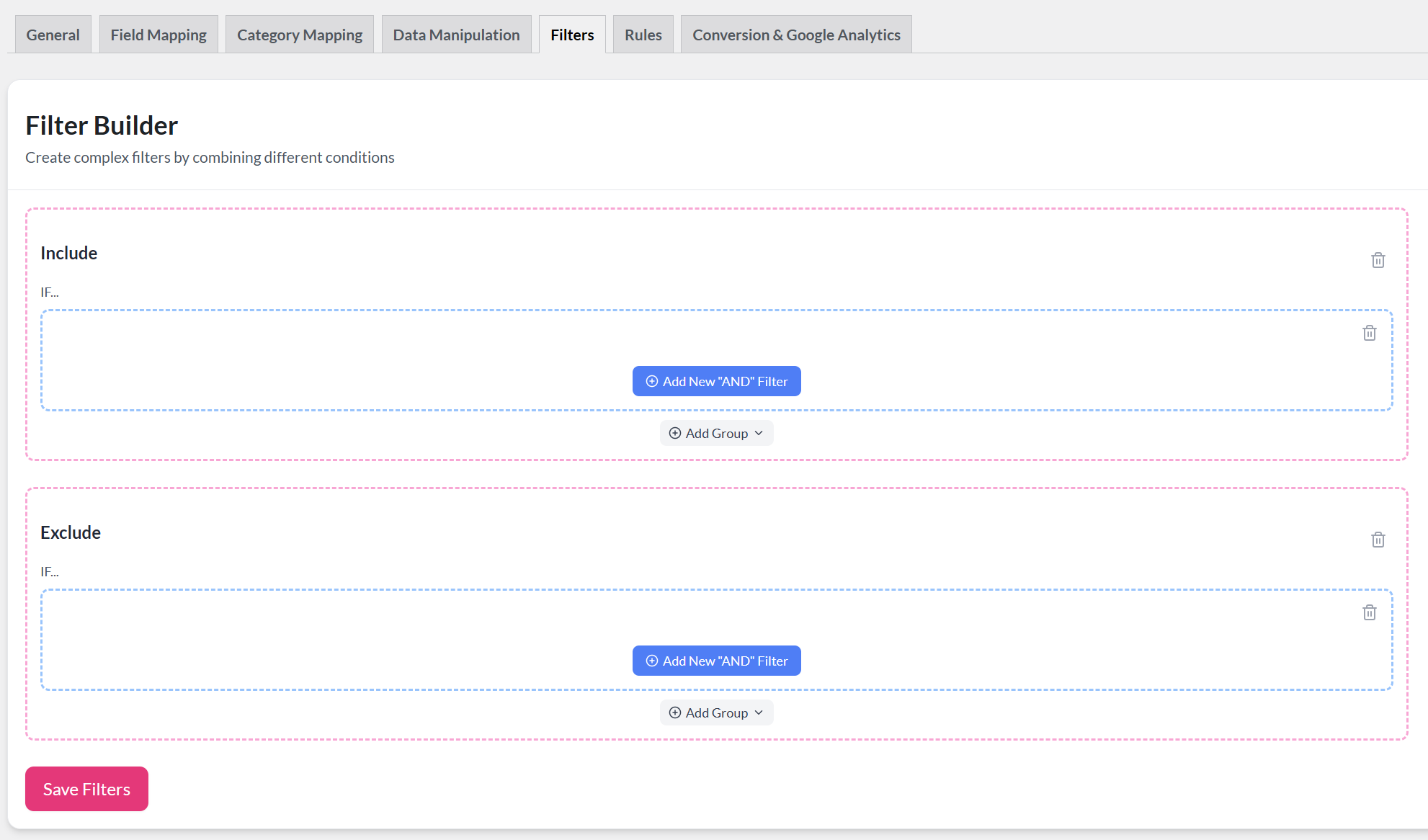
Pour des instructions étape par étape, consultez Comment créer des filtres pour votre flux de produits.
Règles
Les règles vous permettent d'ajuster dynamiquement les données des produits en utilisant la logique « SI... ALORS... ». Utilisez-les pour :
- Définir des valeurs de remplacement lorsque les champs sont vides
- Standardiser les attributs (par exemple, « blk » → « Black »)
- Ajuster les prix pour certaines catégories
- Ajouter ou modifier des valeurs (par exemple, ajouter « Acheter maintenant : » au début des titres)
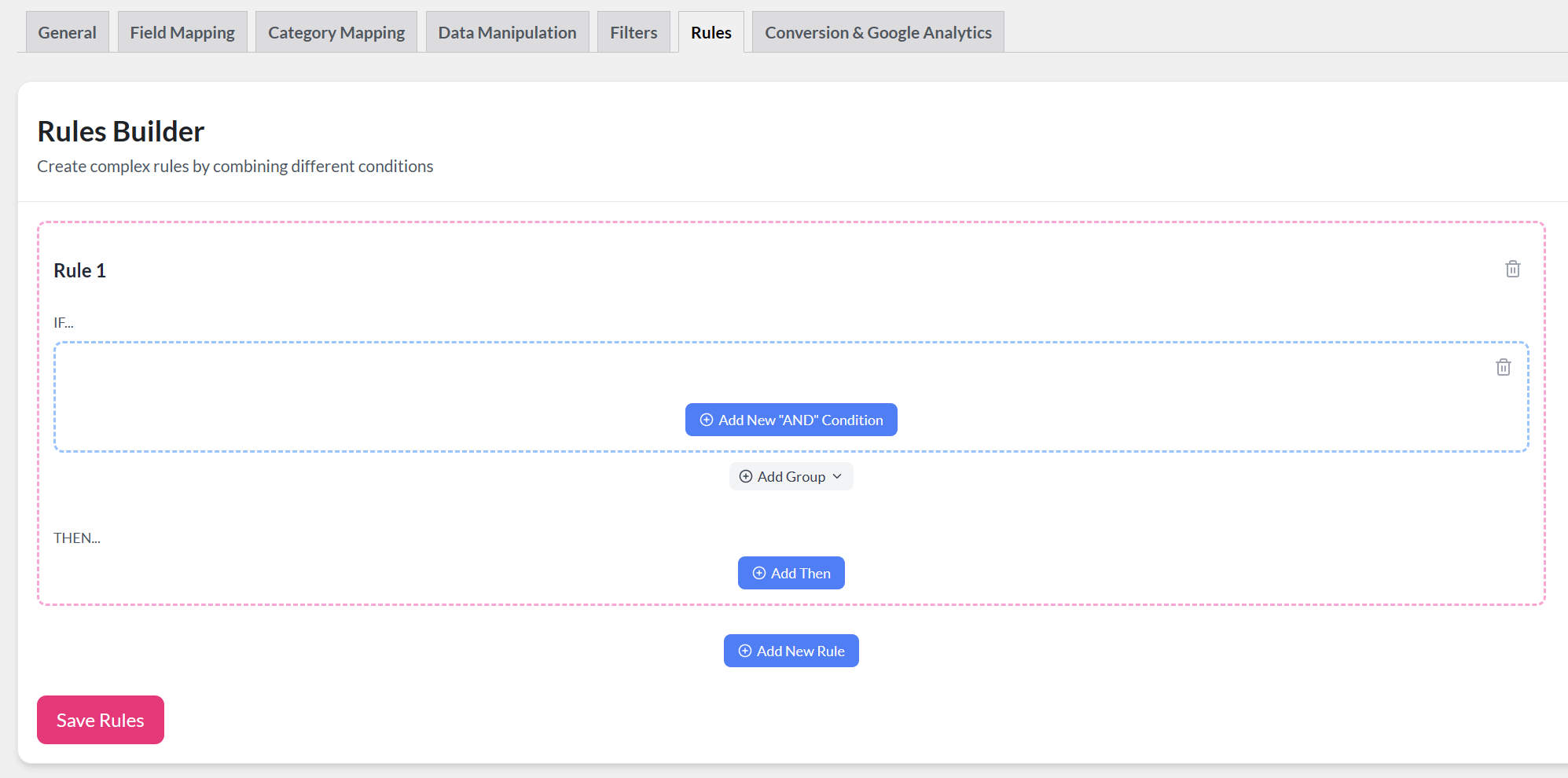
Consultez Comment créer des règles pour plus de détails.
Paramètres de conversion et UTM
Activez les paramètres UTM pour suivre les performances des produits. Configurez :
- utm_source – Par défaut : « Bing Shopping »
- utm_medium – par exemple, « cpc » ou « shopping »
- utm_campaign – par exemple, titre du flux ou nom de la campagne
- utm_content – Groupes de produits ou promotions
Une fois configuré, générez votre flux. Sous Gérer les flux, vous pouvez :
- Afficher et copier l’URL du flux
- Actualiser manuellement
- Dupliquer pour un nouveau flux
- Modifier les paramètres
- Supprimer les flux inutilisés
Télécharger dans le Microsoft Merchant Center
- Accédez à merchants.microsoft.com (ou ads.microsoft.com et accédez au Merchant Center) et connectez-vous avec votre compte Microsoft.
- Accédez à Produits dans la barre latérale gauche.
- Cliquez sur Ajouter des produits pour ajouter votre flux.
- Choisissez Ajouter des produits à partir d’un fichier.
- Entrez l’URL de votre flux dans le champ « Entrez un lien vers votre fichier ». L’URL de votre flux (depuis Product Feed Pro → Gérer les flux) ressemble à ceci :
https://yoursite.com/wp-content/uploads/woo-product-feed-pro/xml/bm1dusuz0ss0asp66c3ufjezeygwome2.xml - Cliquez sur l’icône en forme de stylo sous Modifier la planification pour définir la fréquence à laquelle Microsoft doit récupérer votre flux (par exemple, toutes les 24 heures, chaque semaine ou chaque mois).
- Sélectionnez votre pays cible, votre langue et vos canaux de marketing (annonces Shopping, listes gratuites, etc.).
- Ignorez Ajouter des informations d’authentification sauf si l’URL de votre flux nécessite des identifiants de connexion.
- Cliquez sur Continuer pour confirmer et télécharger.
Après avoir suivi ces étapes :
- Le traitement de votre flux va commencer.
- Dans les 24 à 48 heures, vous pouvez vérifier Produits → Diagnostics pour les erreurs, avertissements ou refus.
- Une fois approuvés, vos produits apparaîtront dans Shopping Bing en fonction des paramètres de votre campagne et de votre fiche produit.
Dépannage des problèmes courants
| Problème | Solution |
|---|---|
| Données d’expédition manquantes | Bing exige des informations d’expédition. Mappez le champ d’expédition à vos zones WooCommerce ou ajoutez une valeur statique (par exemple, « US::0.00 USD »). |
| Produits n’apparaissant pas | Vérifiez que l’URL du flux est accessible, que les champs requis sont mappés et que les catégories sont correctes. |
| Flux bloqué en cours de traitement | Voir Aide : mon flux ne se met pas à jour ou est bloqué en cours de traitement !. |
| Moins de produits que prévu | Vérifiez les filtres et les règles. Voir Aide ! Je n’ai aucun produit ou moins de produits que prévu dans mon flux produit. |
| Erreurs GTIN/MPN | Utilisez uniquement les valeurs attribuées par le fabricant. Voir Comment corriger les erreurs GTIN. |
Besoin d'aide supplémentaire ?
Si vous avez besoin d’aide avec votre flux Bing Shopping :
- Utilisateurs Product Feed Elite : Créez un ticket de support pour contacter l'équipe de support AdTribes.
- Utilisateurs Product Feed Pro : Ouvrez un sujet dans le forum WordPress.org.

