

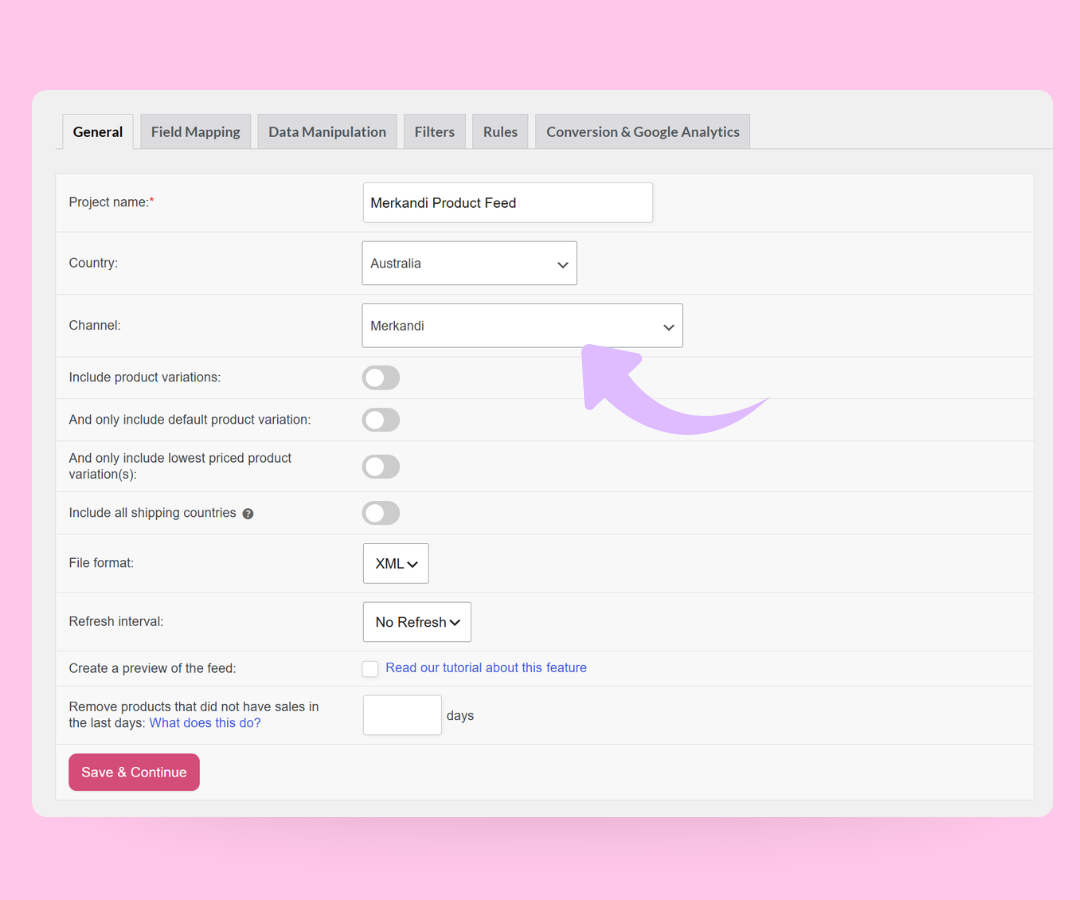
Lister vos produits WooCommerce sur Merkandi ne signifie pas nécessairement construire un fichier XML à la main. AdTribes Product Feed Pro génère le flux XML Merkandi pour vous, vous évitant ainsi le formatage manuel.
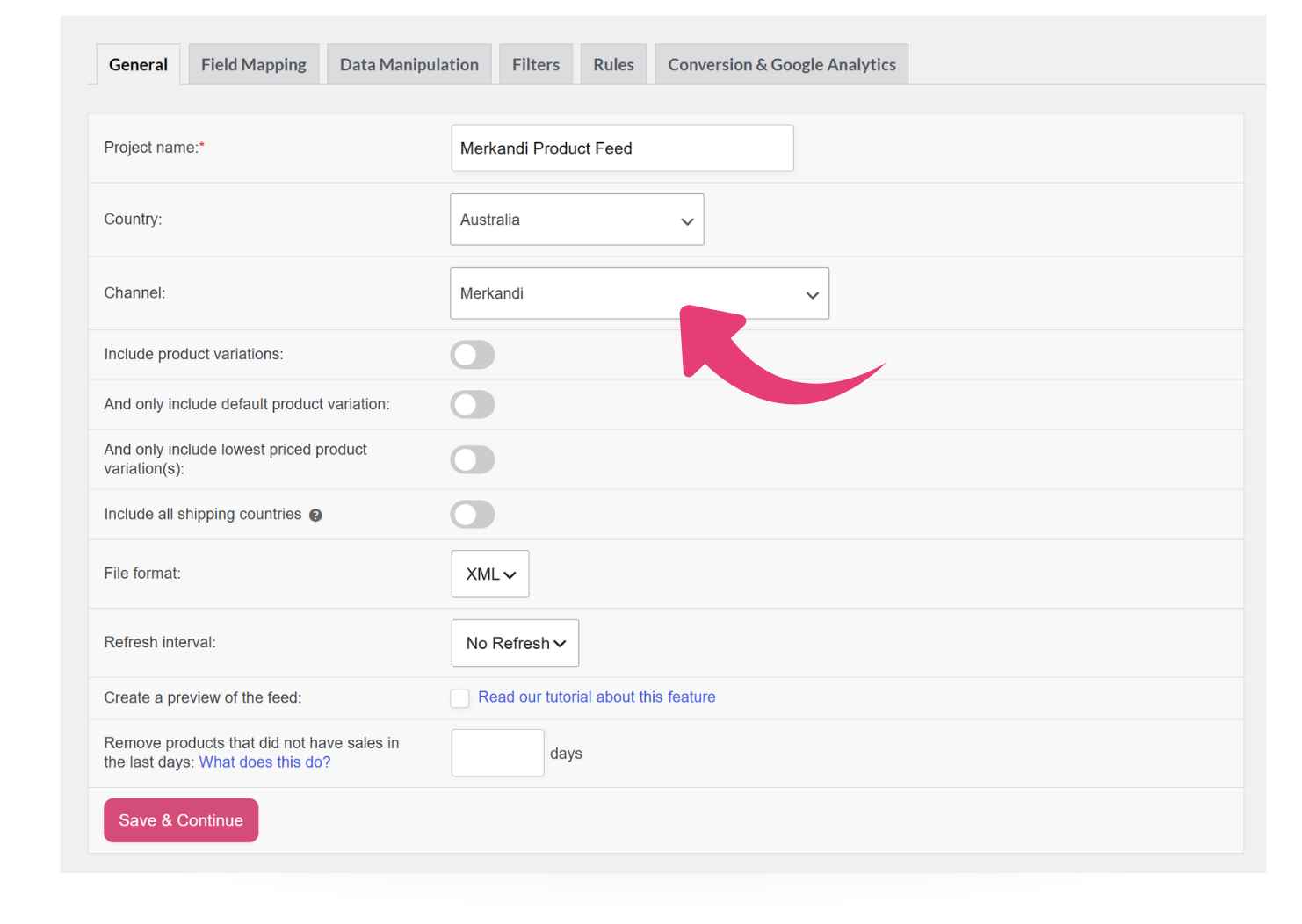
Choisissez simplement Merkandi dans la liste des canaux lors de la création d'un nouveau flux, et vos données produit seront structurées pour le processus d'importation de Merkandi. Vous obtiendrez un flux XML Merkandi prêt à être soumis via votre compte vendeur.
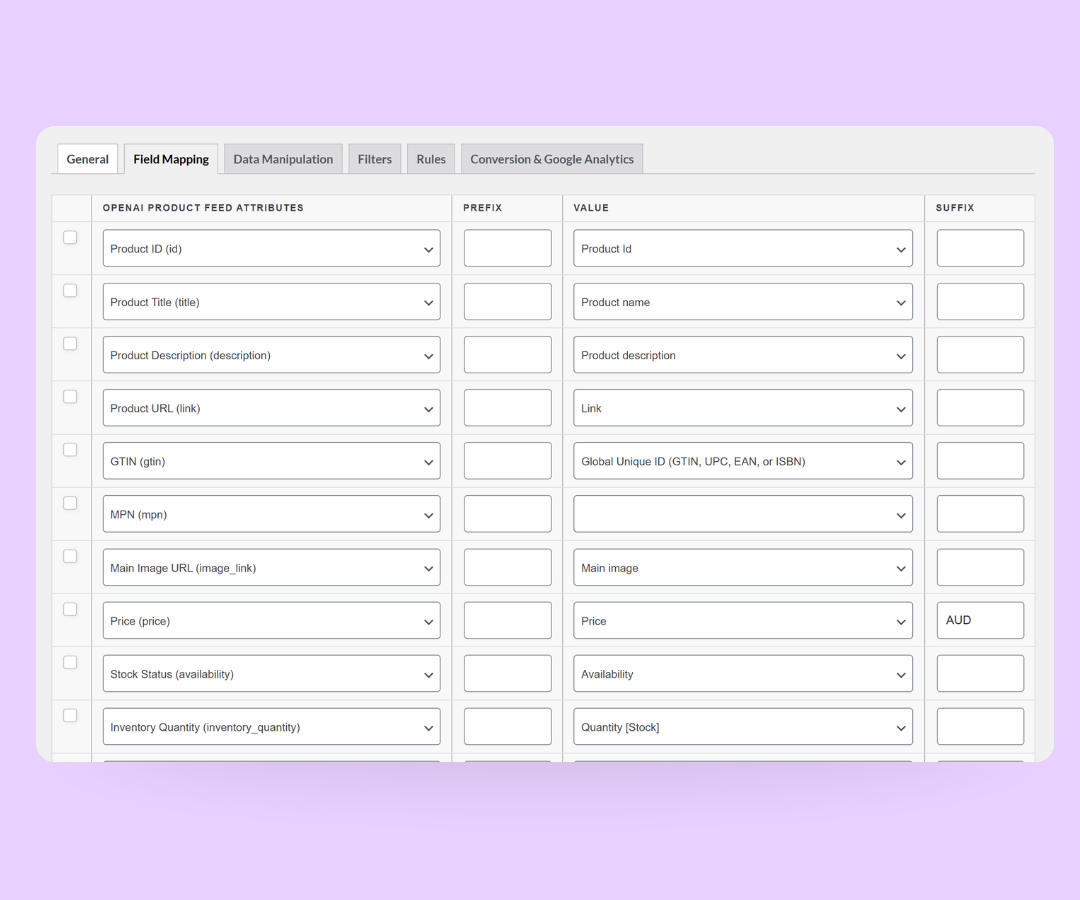
Des listes B2B claires commencent par un mappage de champs correct. Avec AdTribes Product Feed Pro, vous faites correspondre vos données WooCommerce aux champs de Merkandi sans modifier le XML vous-même.
Mappez des détails tels que le SKU, la catégorie Merkandi, le nom du produit, la commande minimum, le prix, la devise, les images et l'état. AdTribes Product Feed Pro gère la structure du flux, et vous pouvez examiner et ajuster le mappage avant de générer le flux.
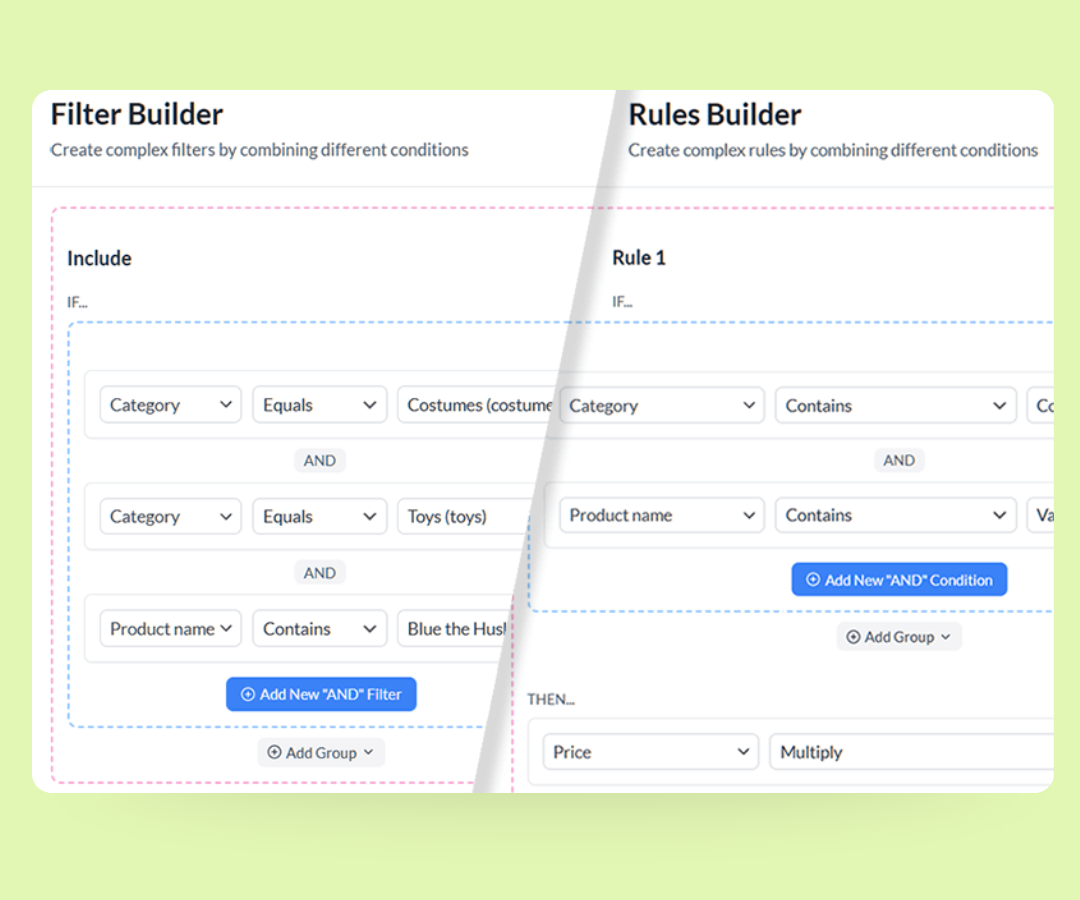
Tous les produits de votre boutique ne doivent pas être inclus dans votre flux de produits Merkandi. Grâce à des filtres flexibles et une logique de règles, vous décidez quels articles sont ajoutés au fichier et sous quelles conditions.
Incluez ou excluez des produits en fonction du stock, du prix, de la catégorie, de la marque ou d'autres attributs. Vous pouvez également utiliser des règles pour ajuster les valeurs du flux avant que le fichier ne soit généré, comme la préparation des prix de gros pour votre flux Merkandi.
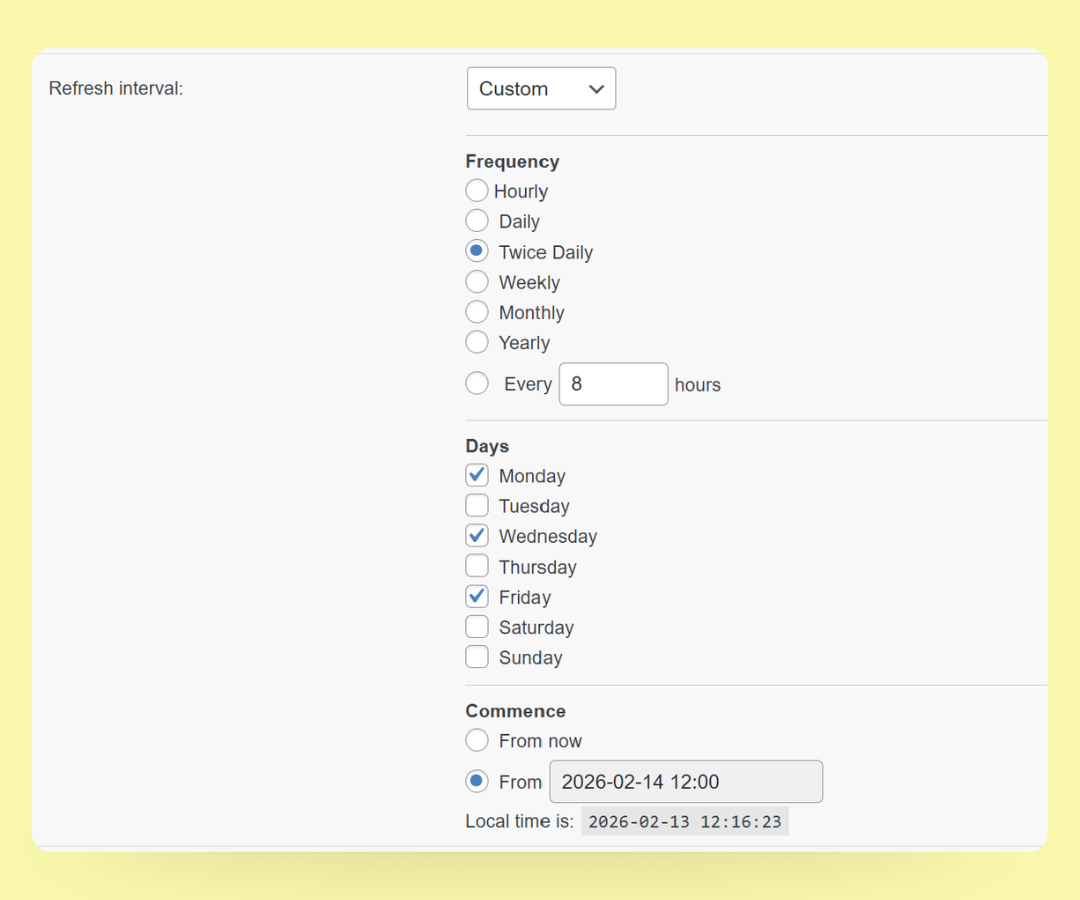
Votre flux Merkandi fonctionne mieux lorsque les données produit sous-jacentes sont à jour. Avec les intervalles de rafraîchissement, vous pouvez choisir la fréquence à laquelle AdTribes régénère votre flux XML Merkandi depuis WooCommerce.
Définissez un calendrier qui convient à votre catalogue, afin que vos derniers prix de gros et données de stock soient prêts lorsque vous soumettez ou importez votre flux via Merkandi. Des intervalles de rafraîchissement personnalisés sont disponibles dans AdTribes Product Feed Elite.
Le moyen le plus simple de créer des flux de produits pour les places de marché, les canaux B2B et les réseaux d'achat.
🎯 Créez votre flux
Allez dans Product Feed Pro → Créer un flux, nommez-le et choisissez Merkandi comme canal.
🧩 Définissez votre intervalle de rafraîchissement
Le canal Merkandi génère un flux XML. Dans l'onglet Général, vous pouvez définir la fréquence à laquelle AdTribes rafraîchit le flux de votre catalogue WooCommerce.
⚙️ Mappez les champs, filtres et règles
Examinez les champs Merkandi pré-mappés, puis ajustez les mappages et ajoutez les filtres ou règles dont vous avez besoin. Certains champs, comme la catégorie et le pays, sont mis en correspondance avec les valeurs acceptées par Merkandi.
📤 Générer et soumettre votre flux
Générez le flux, puis copiez l'URL du flux ou téléchargez le fichier en fonction de la méthode d'importation que vous prévoyez d'utiliser. De là, soumettez-le via votre compte vendeur Merkandi.
Vous avez des questions sur la configuration de votre premier flux de produits Merkandi dans WooCommerce ? Cette FAQ couvre les bases, afin que vous sachiez à quoi vous attendre avant de commencer.
Le meilleur plugin de flux de produits WooCommerce
